 Скачать презентацию Краткий обзор программы SAS Planet При работе
Обзор программы Потапова.pptx
- Количество слайдов: 14




Краткий обзор программы SAS. Planet
При работе над практической частью любого из проектов мы начинаем с ситуационной схемы и опорно-аналитического плана. Как правило, мы обращаемся к топосъемке города Симферополь 70 -х годов. Но как быть, если объект проектирования находится не в Симферополе, либо изображение 70 -х утратило свою актуальность много лет назад? В этом случае обычно выручают картографические ервисы Яндекс. Карты и Карты с Google.
Но эти сервисы не дают возможности сохранить карту большого размера, чтобы затем ее напечатать, например, в формате A 0, где, с одной стороны, были бы видны все дома, а с другой — карта охватывала бы весь нужный район. В принципе, это все решается с помощью создания скриншотов небольших участков карты с последующей их «склеиванием» в одну карту с большим разрешением. Вручную это все делать можно, но утомительно, даже используя Фотошоп. К счастью, существует довольно много программ, которые сами создают карты нужного размера с нужным масштабом.
Далее расскажу про такую программу, которая является одной из самых мощных в своем роде, это программа SAS. Планета. Она, в отличие от многих других программ, поддерживает довольно большое количество картографических сервисов, в частности: Карты Google, Яндекс. Карты, Космоснимки, Yahoo! Maps, Карты генштаба и другие, в том числе исторические и карты Марса с Луной. При этом можно выбирать тип карт: данные со спутника, в виде карты или смешанное отображение. Еще одной интересной особенностью программы является умная работа с кэшем. Программа все кэширует по максимуму, чтобы потом можно было все данные брать из кэша в режиме оффлайн.
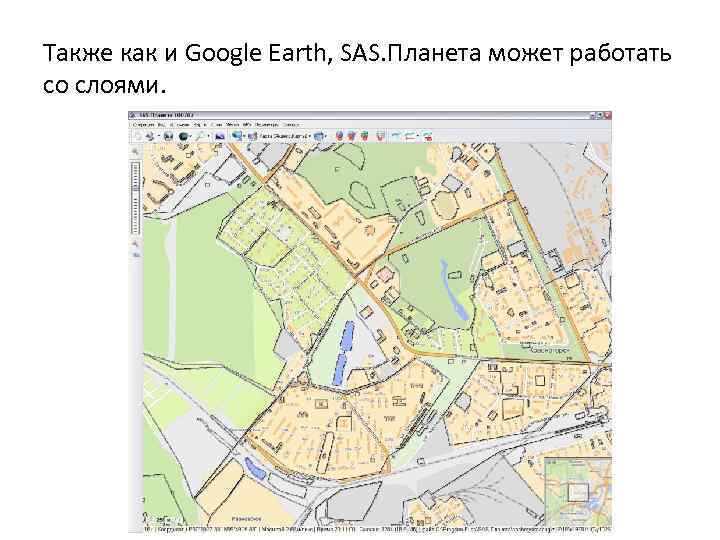
Также как и Google Earth, SAS. Планета может работать со слоями.
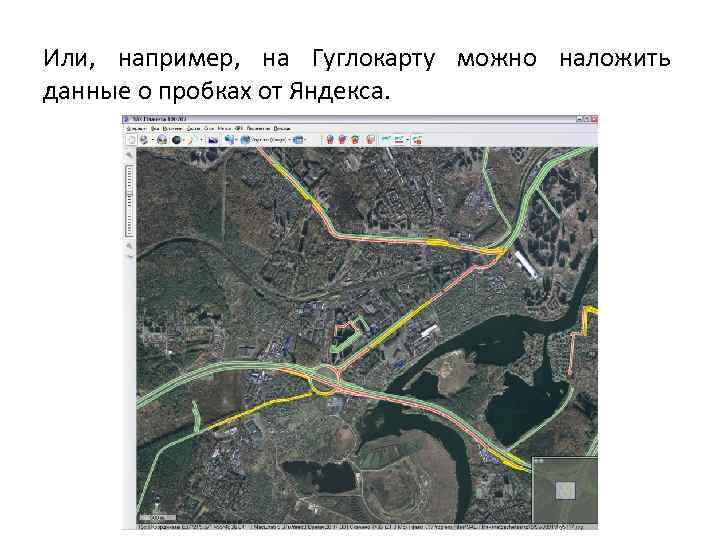
Или, например, на Гуглокарту можно наложить данные о пробках от Яндекса.
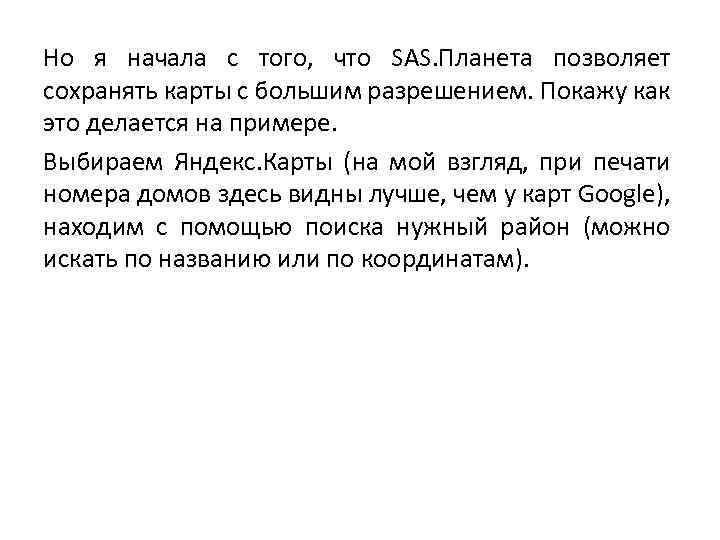
Но я начала с того, что SAS. Планета позволяет сохранять карты с большим разрешением. Покажу как это делается на примере. Выбираем Яндекс. Карты (на мой взгляд, при печати номера домов здесь видны лучше, чем у карт Google), находим с помощью поиска нужный район (можно искать по названию или по координатам).
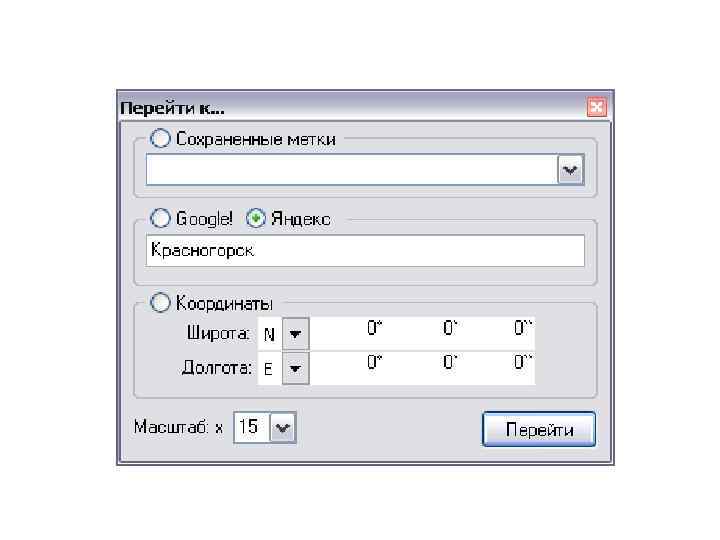
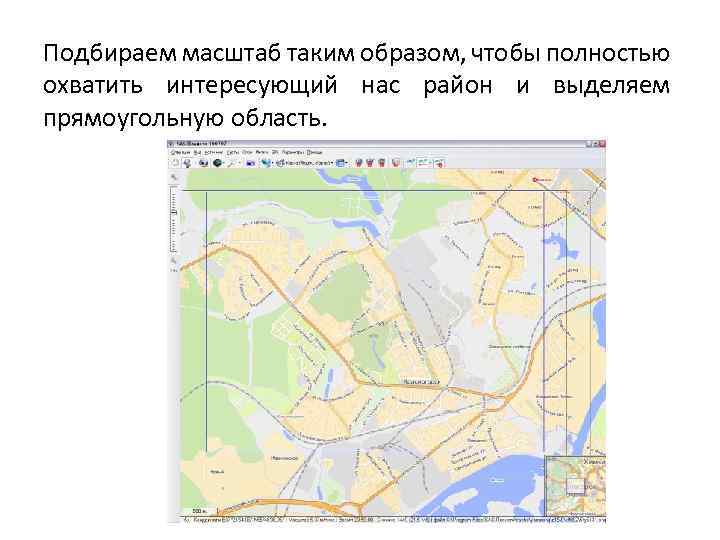
Подбираем масштаб таким образом, чтобы полностью охватить интересующий нас район и выделяем прямоугольную область.
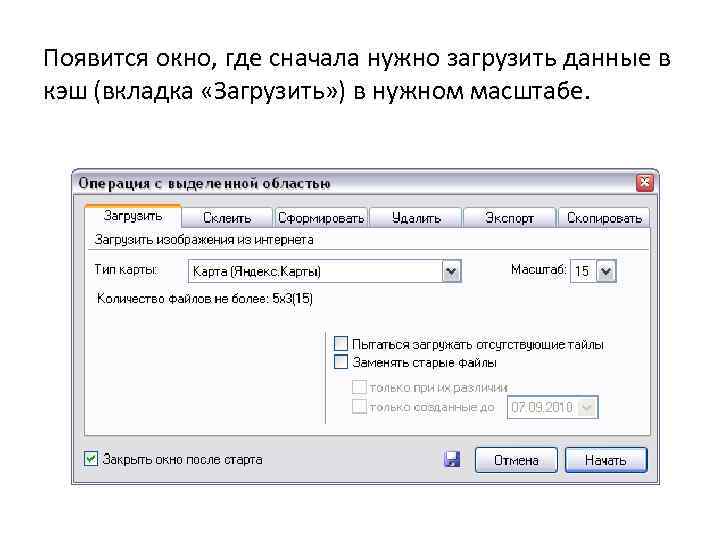
Появится окно, где сначала нужно загрузить данные в кэш (вкладка «Загрузить» ) в нужном масштабе.
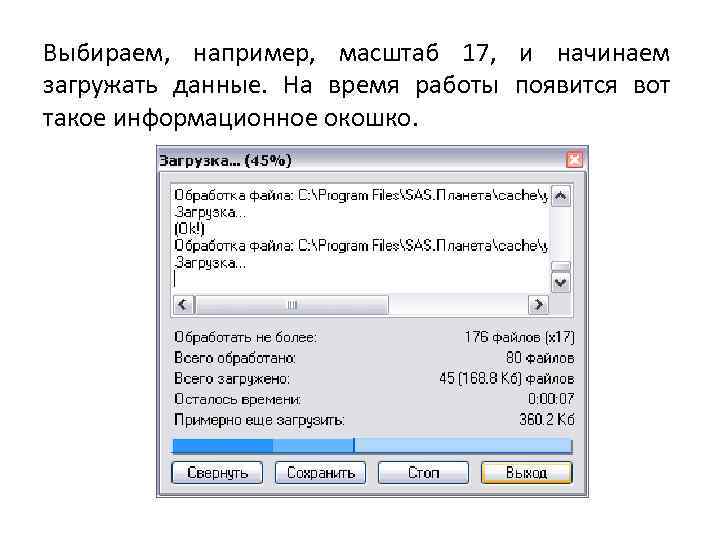
Выбираем, например, масштаб 17, и начинаем загружать данные. На время работы появится вот такое информационное окошко.
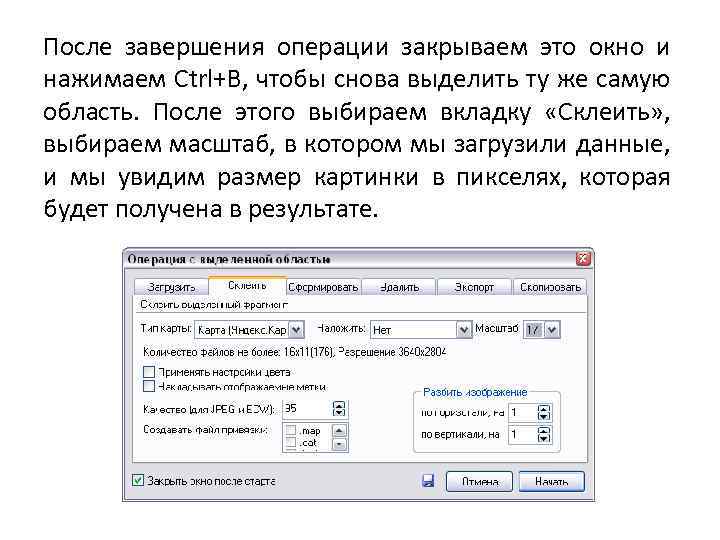
После завершения операции закрываем это окно и нажимаем Ctrl+B, чтобы снова выделить ту же самую область. После этого выбираем вкладку «Склеить» , выбираем масштаб, в котором мы загрузили данные, и мы увидим размер картинки в пикселях, которая будет получена в результате.
Здесь есть возможность разбить один большой файл на несколько частей, чтобы затем каждую часть напечатать на отдельном листе формата A 4 на обычном принтере, а потом их склеить в одну большую карту. А можно оставить один большой файл, а на листы A 4 разбить средствами драйвера принтера (если есть такая возможность). В результате всех этих операций мы получим файл (или несколько файлов) карты с большим разрешением. После этого картинку (картинки) печатаем, склеиваем и получаем хорошую подробную карту. SAS. Планета является бесплатной программой под Windows и обновляется довольно часто.

Доклад подготовила студентка группы ГС-142 Потапова Кристина
Скачать презентацию Краткий обзор программы SAS Planet При работе
Обзор программы Потапова.pptx