 Скачать презентацию Краткие замечания об этом вводном курсе 1 Ваш
eec5c76be0a8e721c848db81c60d2070.ppt
- Количество слайдов: 61



Краткие замечания об этом вводном курсе: 1. Ваш PC должен быть подключен к PLC, и запущен NAi. S Control FPWIN Pro. 2. Клавиши <Tab> + <Alt> позволяют переключаться между данной презентацией и NAi. S Control FPWIN Pro! up К предыдущей странице 3. Переходите по страницам, используя: down К следующей странице 4. Нажатием ESC презентацию можно завершить в любой момент. 5. Файл с презентацией в PDF содержится на CD, для печати. Matsushita Electric Works (Europe) AG 1
Control FPWIN Pro Этот вводный курс должен дать представление: - о программирровани в среде N i. S Control FPWIN Pro - об использовании адресов Matsushita - об использовании адресов по стандарту IEC 61131 -3 Остановитесь! И затратьте Вместе с практическими занятиями по N i. Sнекоторые Control усилия для Ваших вводный курс занимает около 2 -х часов. первых шагов в программировании. Matsushita Electric Works (Europe) AG FPWIN Pro 2
Что такое IEC 61131 -3? IEC 61131 -3 Международный стандарт • унифицирует требования к системам, убирает нестыковки и сокращает время обучения • определяет готовые функции и функциональные блоки, сокращая время на программирование и отладку • улучшает наглядность проекта структурированием • убирает ошибки определением типов данных • уменьшает инвестиции благодаря стандартизации Для более подробного знакомства с IEC 61131 -3, обратитесь к презентации на CD-ROM: IEC 61131_3_basics. pdf Matsushita Electric Works (Europe) AG 3
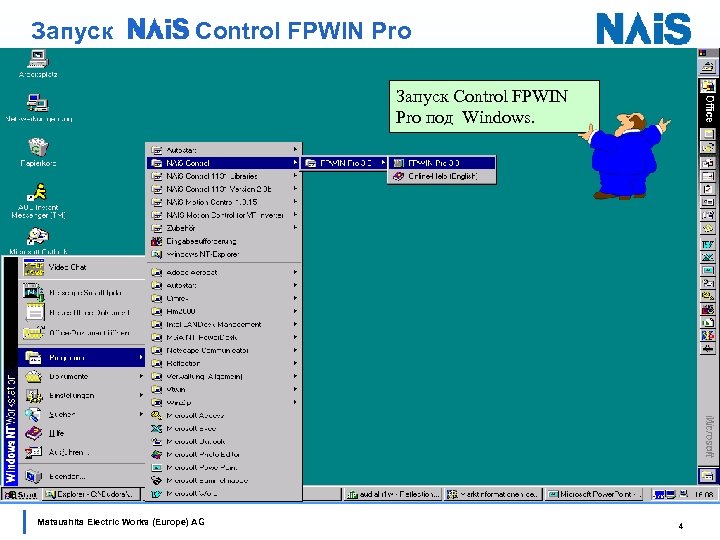
Запуск Control FPWIN Pro под Windows. Matsushita Electric Works (Europe) AG 4
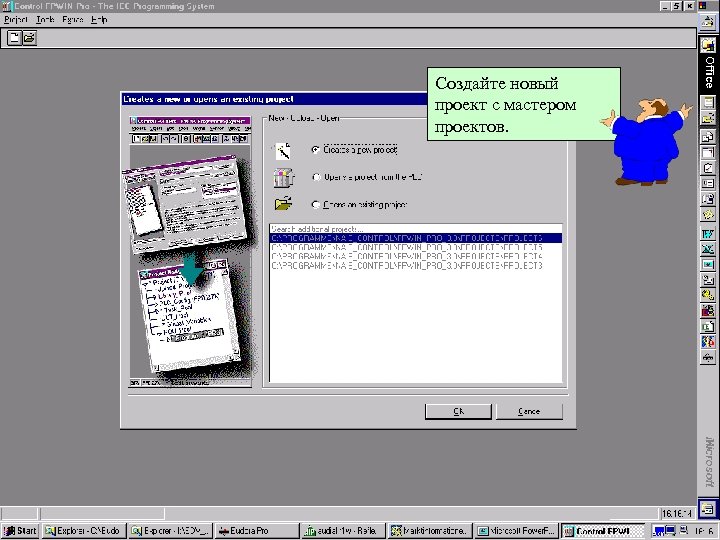
Создайте новый проект с мастером проектов. Matsushita Electric Works (Europe) AG 5
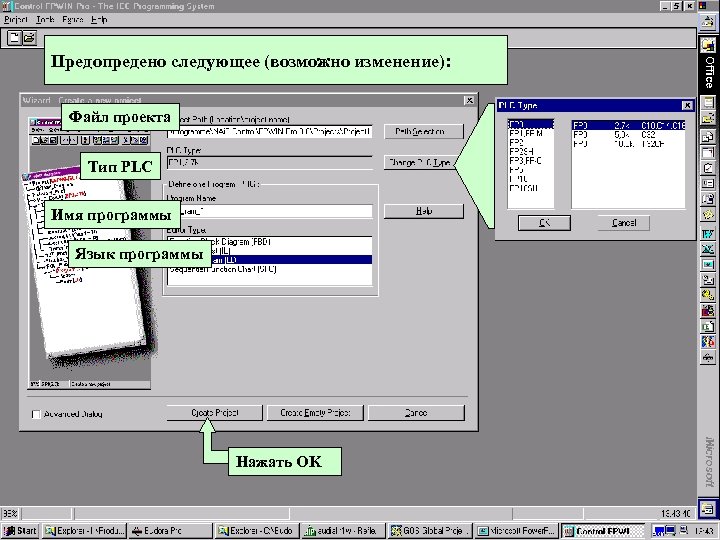
Предопредено следующее (возможно изменение): Файл проекта Тип PLC Имя программы Язык программы Нажать OK Matsushita Electric Works (Europe) AG 6
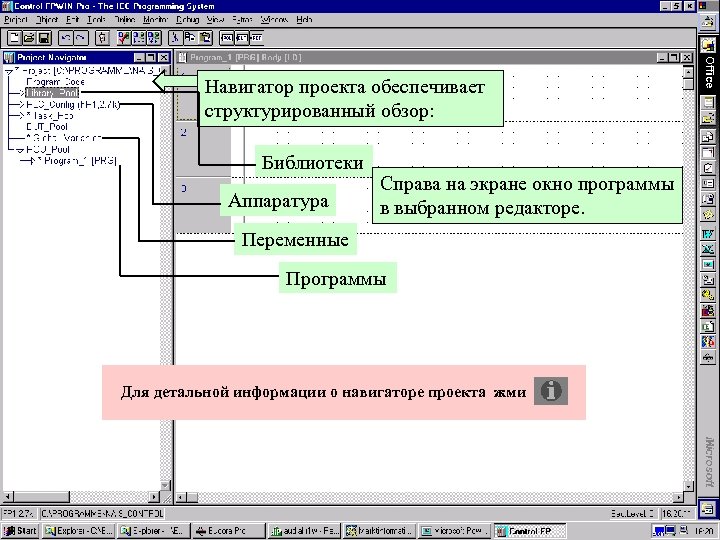
Навигатор проекта обеспечивает структурированный обзор: Библиотеки Аппаратура Справа на экране окно программы в выбранном редакторе. Переменные Программы Для детальной информации о навигаторе проекта жми Matsushita Electric Works (Europe) AG 7
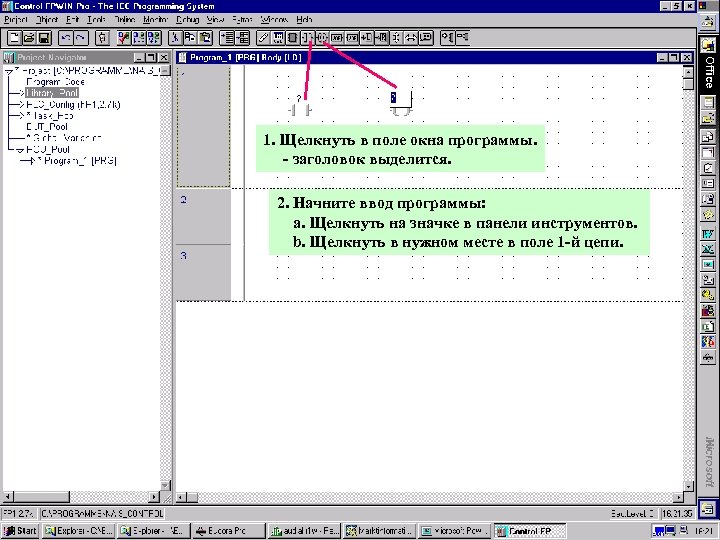
1. Щелкнуть в поле окна программы. - заголовок выделится. 2. Начните ввод программы: a. Щелкнуть на значке в панели инструментов. b. Щелкнуть в нужном месте в поле 1 -й цепи. Matsushita Electric Works (Europe) AG 8
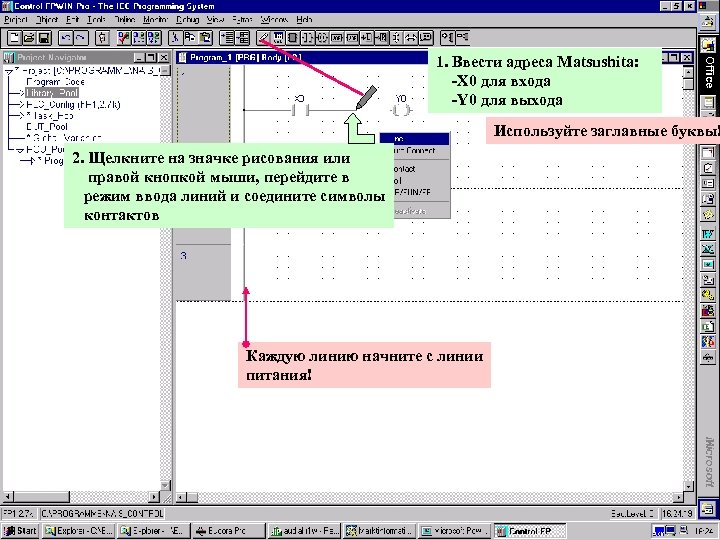
1. Ввести адреса Matsushita: -X 0 для входа -Y 0 для выхода Используйте заглавные буквы! 2. Щелкните на значке рисования или правой кнопкой мыши, перейдите в режим ввода линий и соедините символы контактов Каждую линию начните с линии питания! Matsushita Electric Works (Europe) AG 9
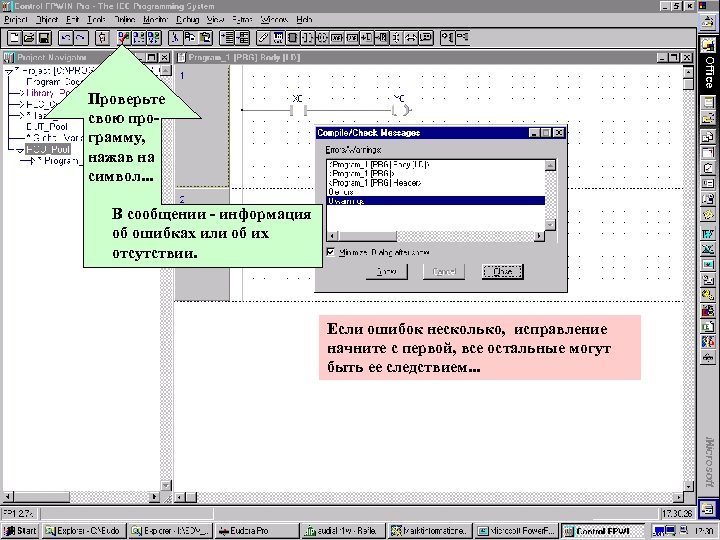
Проверьте свою программу, нажав на символ. . . В сообщении - информация об ошибках или об их отсутствии. Если ошибок несколько, исправление начните с первой, все остальные могут быть ее следствием. . . Matsushita Electric Works (Europe) AG 10
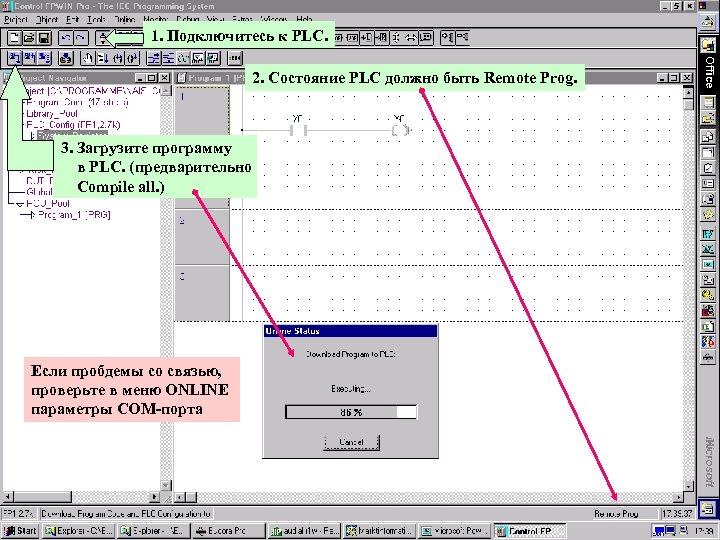
1. Подключитесь к PLC. 2. Состояние PLC должно быть Remote Prog. 3. Загрузите программу в PLC. (предварительно Compile all. ) Если пробдемы со связью, проверьте в меню ONLINE параметры COM-порта Matsushita Electric Works (Europe) AG 11
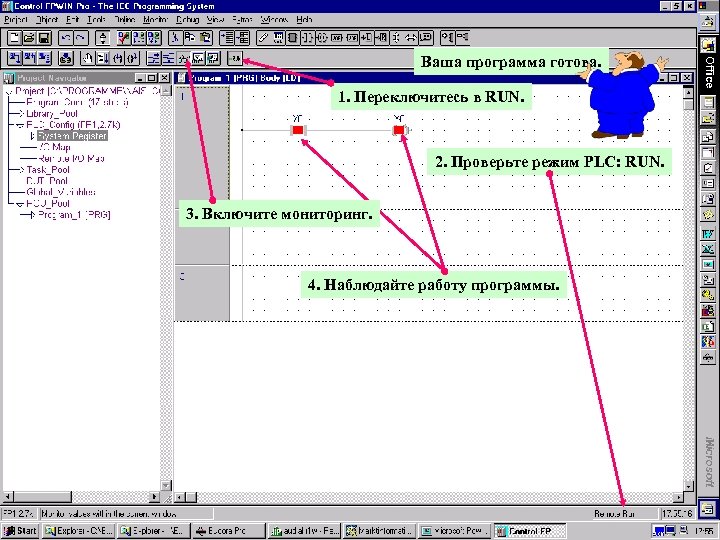
Ваша программа готова. 1. Переключитесь в RUN. 2. Проверьте режим PLC: RUN. 3. Включите мониторинг. 4. Наблюдайте работу программы. Matsushita Electric Works (Europe) AG 12
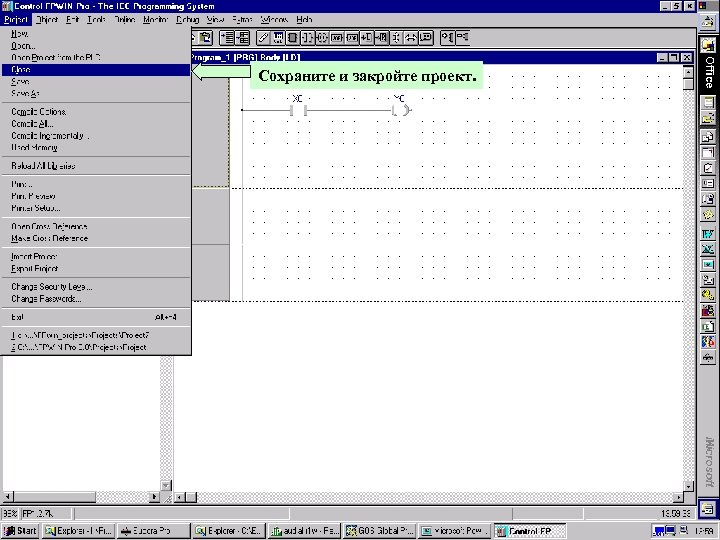
Сохраните и закройте проект. Matsushita Electric Works (Europe) AG 13
1. Пример маленькой программы Напишем маленькую программу. Будем использовать адресацию Matsushita. Описание: Если 2 из 3 -х входов включены, включить выход. Следуйте рекомендациям! Matsushita Electric Works (Europe) AG 14
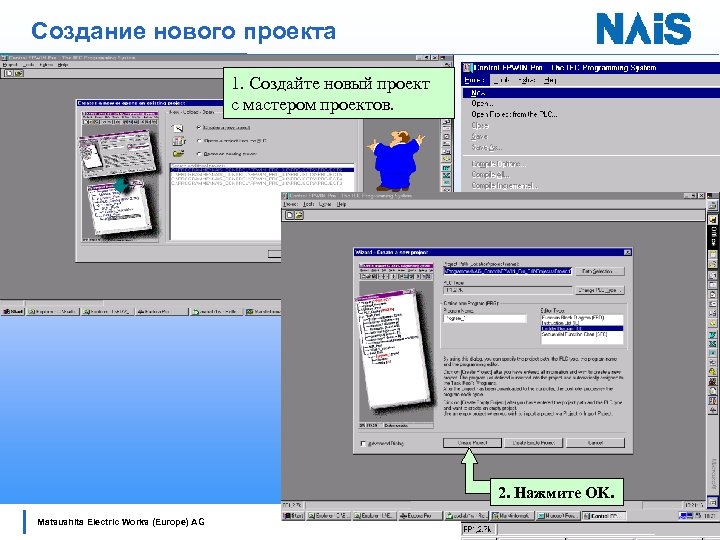
Создание нового проекта 1. Создайте новый проект с мастером проектов. 2. Нажмите OK. Matsushita Electric Works (Europe) AG 15
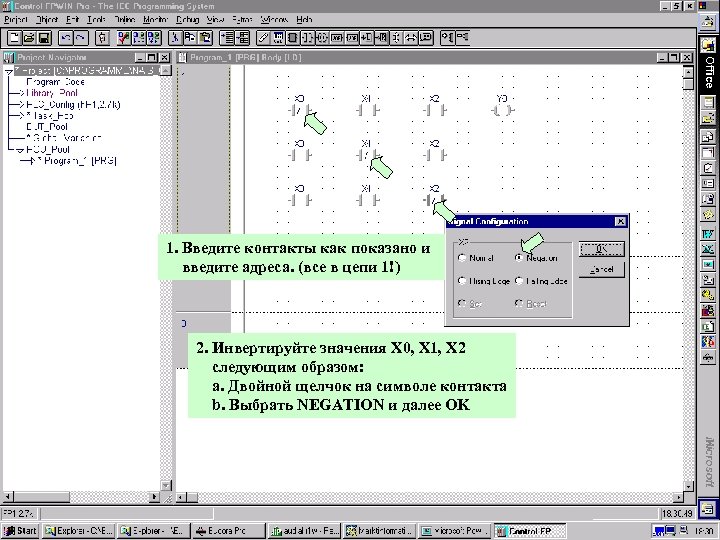
1. Введите контакты как показано и введите адреса. (все в цепи 1!) 2. Инвертируйте значения X 0, X 1, X 2 следующим образом: a. Двойной щелчок на символе контакта b. Выбрать NEGATION и далее OK Matsushita Electric Works (Europe) AG 16
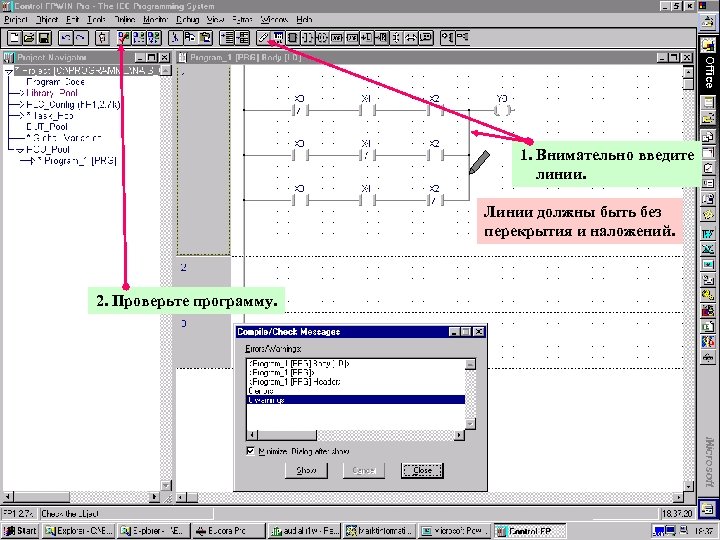
1. Внимательно введите линии. Линии должны быть без перекрытия и наложений. 2. Проверьте программу. Matsushita Electric Works (Europe) AG 17
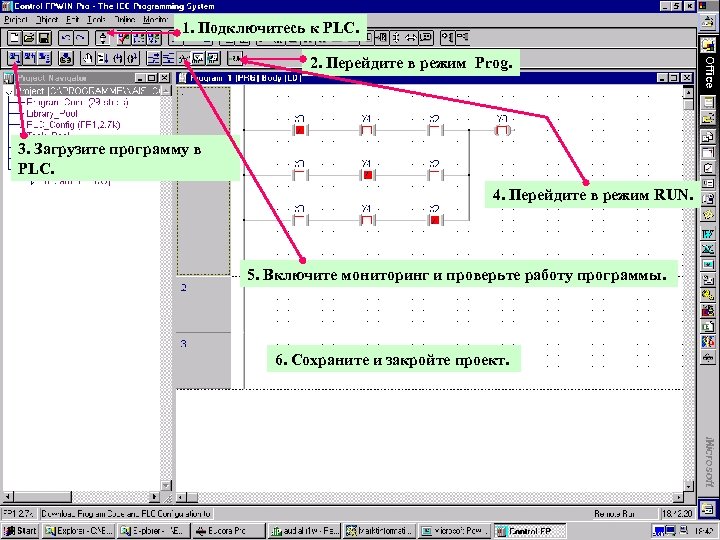
1. Подключитесь к PLC. 2. Перейдите в режим Prog. 3. Загрузите программу в PLC. 4. Перейдите в режим RUN. 5. Включите мониторинг и проверьте работу программы. 6. Сохраните и закройте проект. Matsushita Electric Works (Europe) AG 18
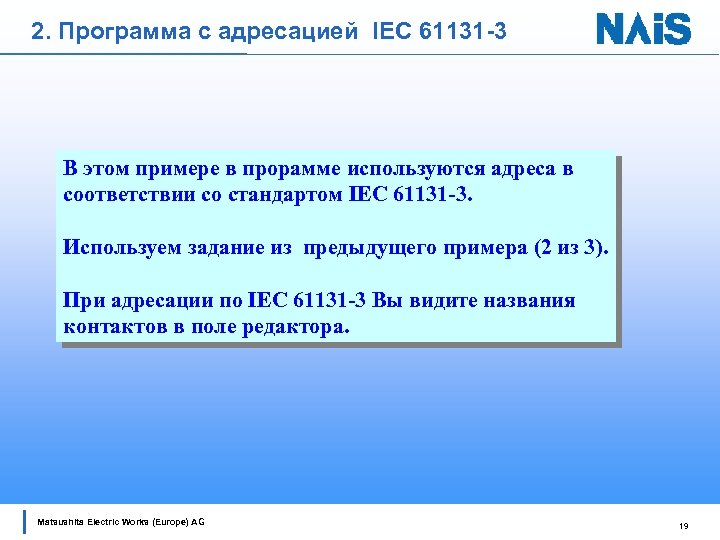
2. Программа с адресацией IEC 61131 -3 В этом примере в прорамме используются адреса в соответствии со стандартом IEC 61131 -3. Используем задание из предыдущего примера (2 из 3). При адресации по IEC 61131 -3 Вы видите названия контактов в поле редактора. Matsushita Electric Works (Europe) AG 19
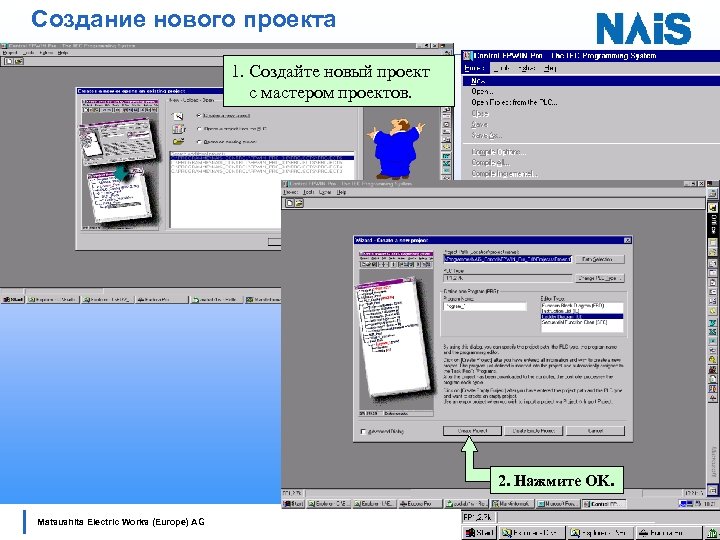
Создание нового проекта 1. Создайте новый проект с мастером проектов. 2. Нажмите OK. Matsushita Electric Works (Europe) AG 20
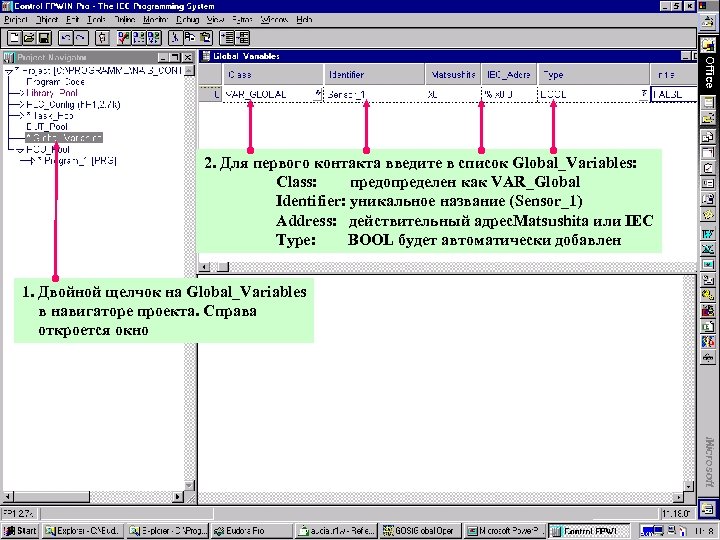
2. Для первого контакта введите в список Global_Variables: Class: предопределен как VAR_Global Identifier: уникальное название (Sensor_1) Address: действительный адрес. Matsushita или IEC Type: BOOL будет автоматически добавлен 1. Двойной щелчок на Global_Variables в навигаторе проекта. Справа откроется окно Matsushita Electric Works (Europe) AG 21
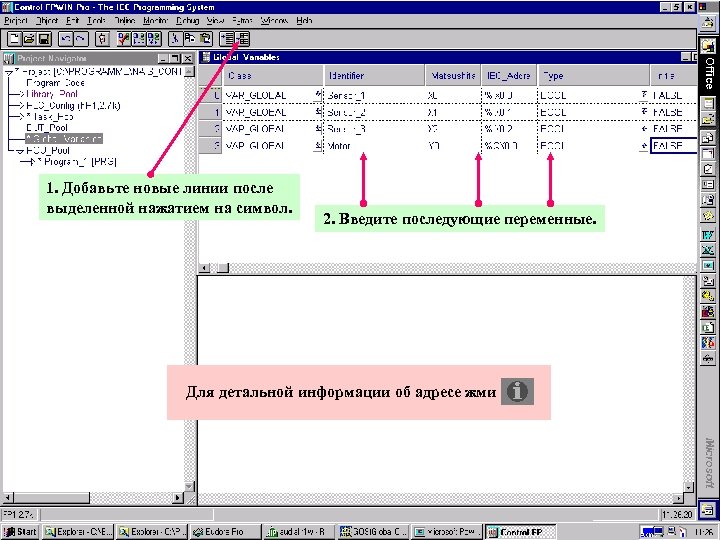
1. Добавьте новые линии после выделенной нажатием на символ. 2. Введите последующие переменные. Для детальной информации об адресе жми Matsushita Electric Works (Europe) AG 22
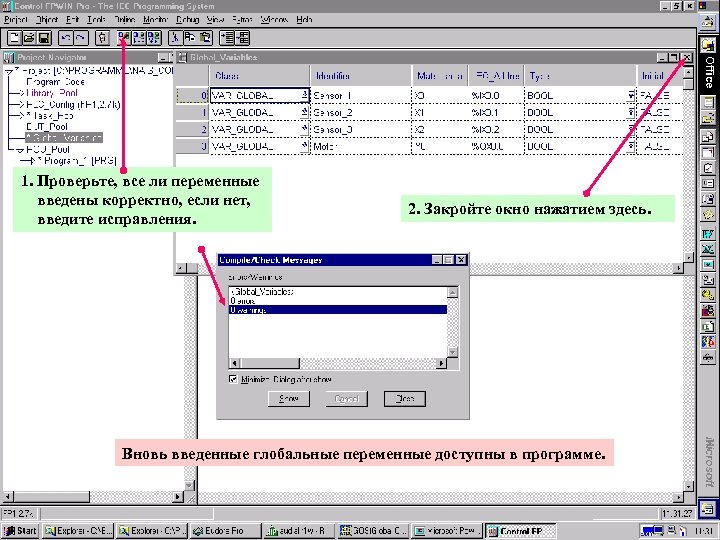
1. Проверьте, все ли переменные введены корректно, если нет, введите исправления. 2. Закройте окно нажатием здесь. Вновь введенные глобальные переменные доступны в программе. Matsushita Electric Works (Europe) AG 23
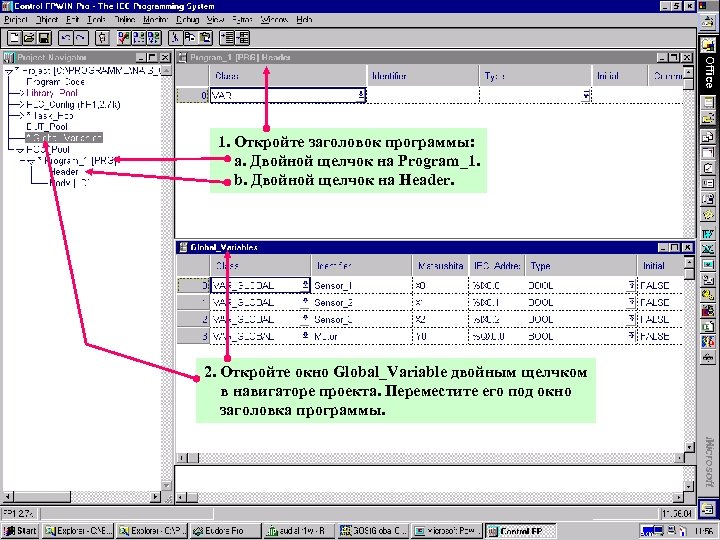
1. Откройте заголовок программы: a. Двойной щелчок на Program_1. b. Двойной щелчок на Header. 2. Откройте окно Global_Variable двойным щелчком в навигаторе проекта. Переместите его под окно заголовка программы. Matsushita Electric Works (Europe) AG 24
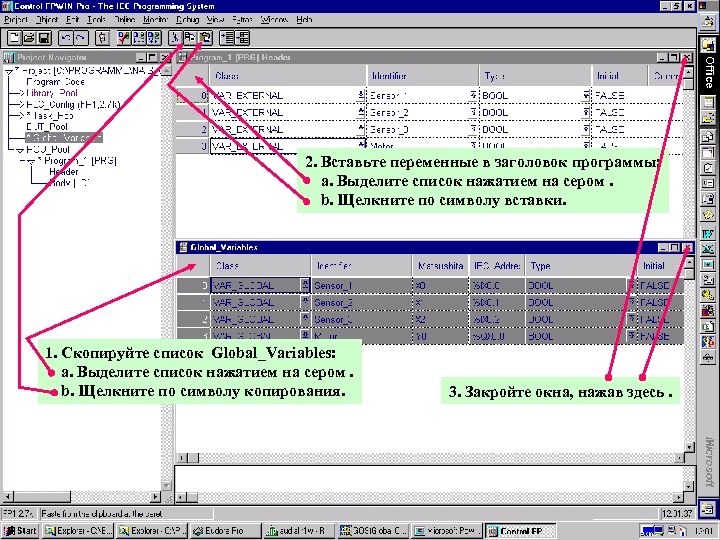
2. Вставьте переменные в заголовок программы: a. Выделите список нажатием на сером. b. Щелкните по символу вставки. 1. Скопируйте список Global_Variables: a. Выделите список нажатием на сером. b. Щелкните по символу копирования. Matsushita Electric Works (Europe) AG 3. Закройте окна, нажав здесь. 25
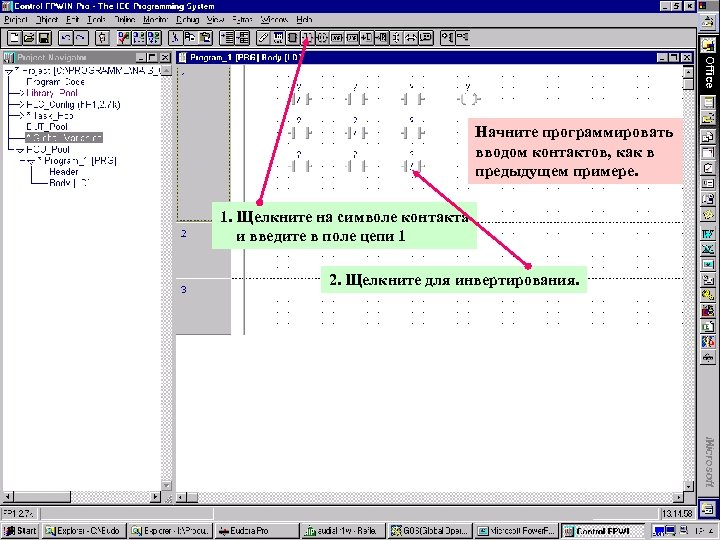
Начните программировать вводом контактов, как в предыдущем примере. 1. Щелкните на символе контакта и введите в поле цепи 1 2. Щелкните для инвертирования. Matsushita Electric Works (Europe) AG 26
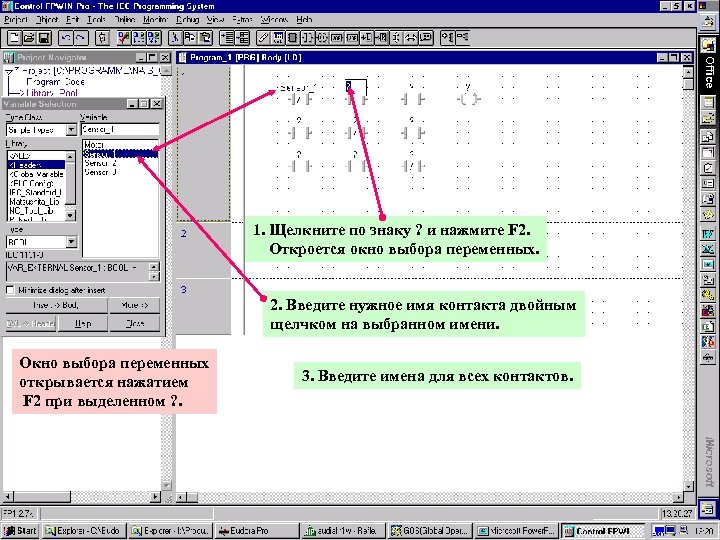
1. Щелкните по знаку ? и нажмите F 2. Откроется окно выбора переменных. 2. Введите нужное имя контакта двойным щелчком на выбранном имени. Окно выбора переменных открывается нажатием F 2 при выделенном ? . Matsushita Electric Works (Europe) AG 3. Введите имена для всех контактов. 27
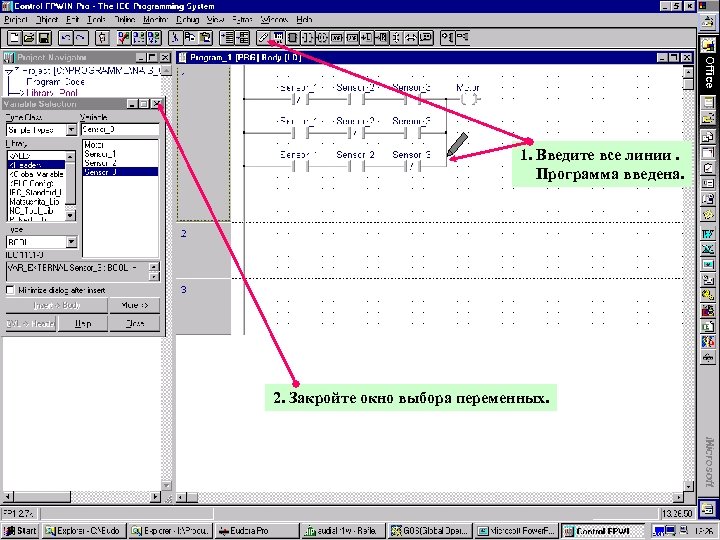
1. Введите все линии. Программа введена. 2. Закройте окно выбора переменных. Matsushita Electric Works (Europe) AG 28
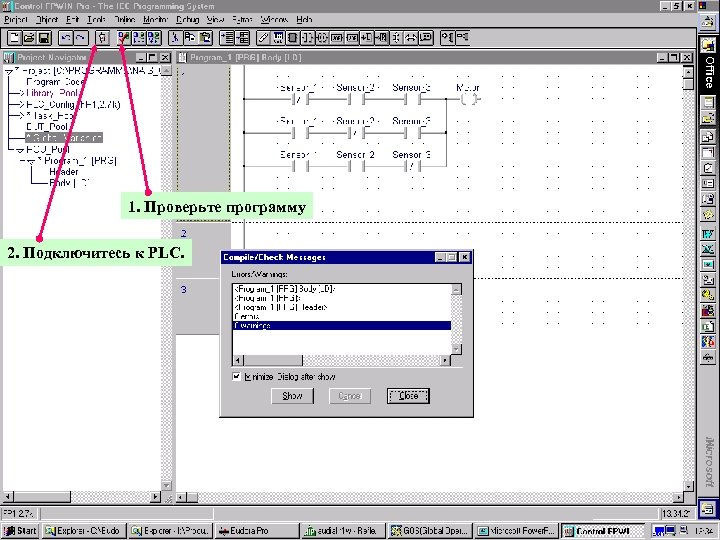
1. Проверьте программу 2. Подключитесь к PLC. Matsushita Electric Works (Europe) AG 29
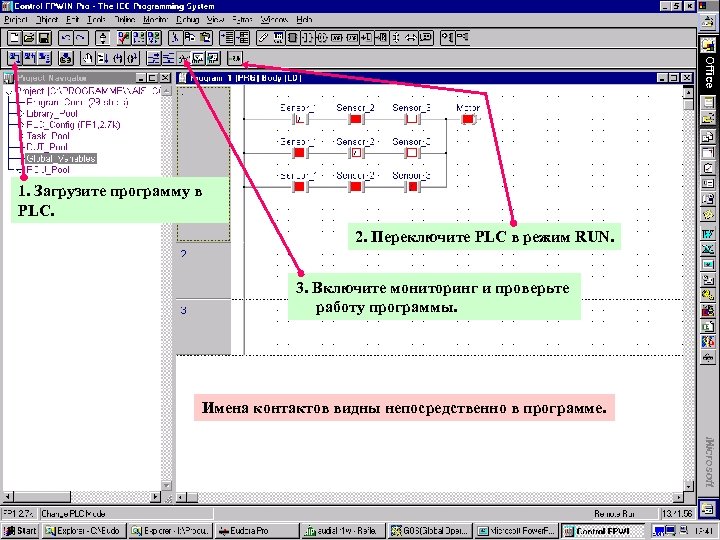
1. Загрузите программу в PLC. 2. Переключите PLC в режим RUN. 3. Включите мониторинг и проверьте работу программы. Имена контактов видны непосредственно в программе. Matsushita Electric Works (Europe) AG 30
3. Программа с функциями В следующем примере используем адресацию Matsushita. Программа использует функции таймер и сложение. Этот пример показывает использование в программе функций из готовых библиотек. Matsushita Electric Works (Europe) AG 31
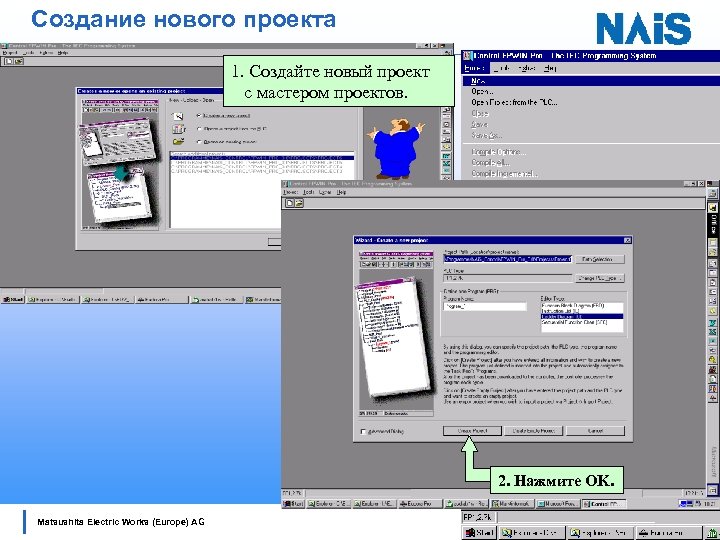
Создание нового проекта 1. Создайте новый проект с мастером проектов. 2. Нажмите OK. Matsushita Electric Works (Europe) AG 32
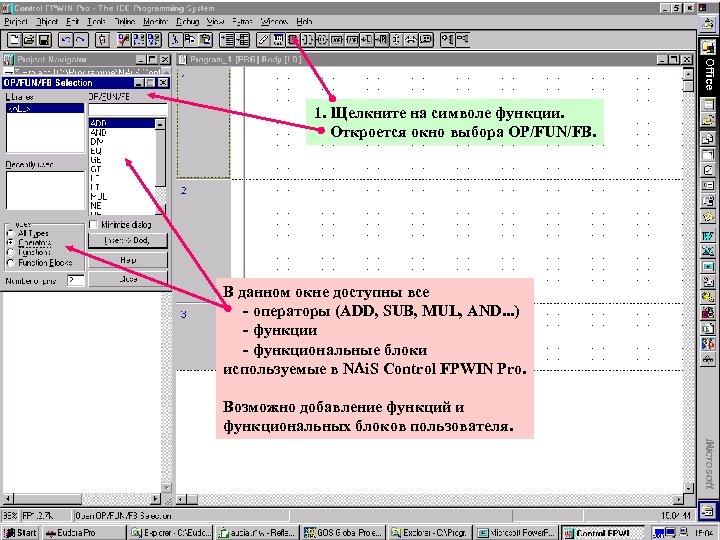
1. Щелкните на символе функции. Откроется окно выбора OP/FUN/FB. В данном окне доступны все - операторы (ADD, SUB, MUL, AND. . . ) - функции - функциональные блоки используемые в N i. S Control FPWIN Pro. Возможно добавление функций и функциональных блоков пользователя. Matsushita Electric Works (Europe) AG 33
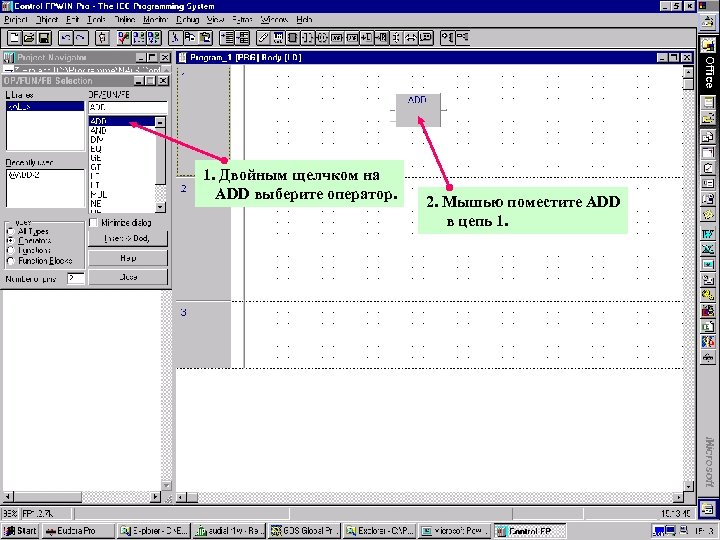
1. Двойным щелчком на ADD выберите оператор. Matsushita Electric Works (Europe) AG 2. Мышью поместите ADD в цепь 1. 34
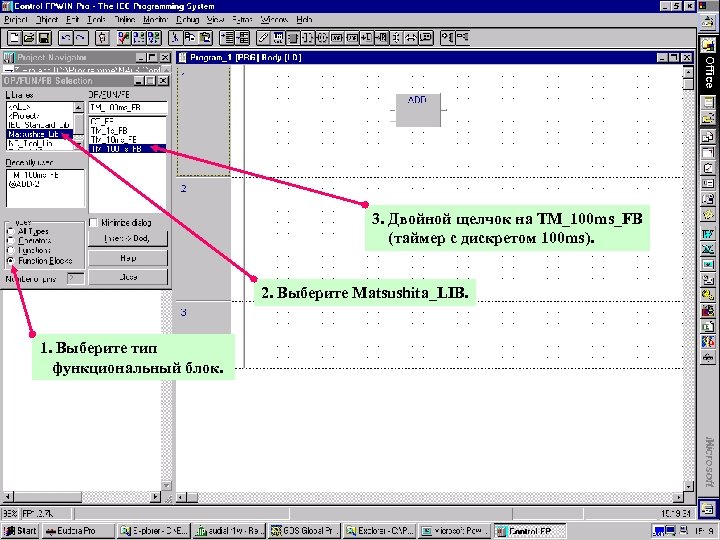
3. Двойной щелчок на TM_100 ms_FB (таймер с дискретом 100 ms). 2. Выберите Matsushita_LIB. 1. Выберите тип функциональный блок. Matsushita Electric Works (Europe) AG 35
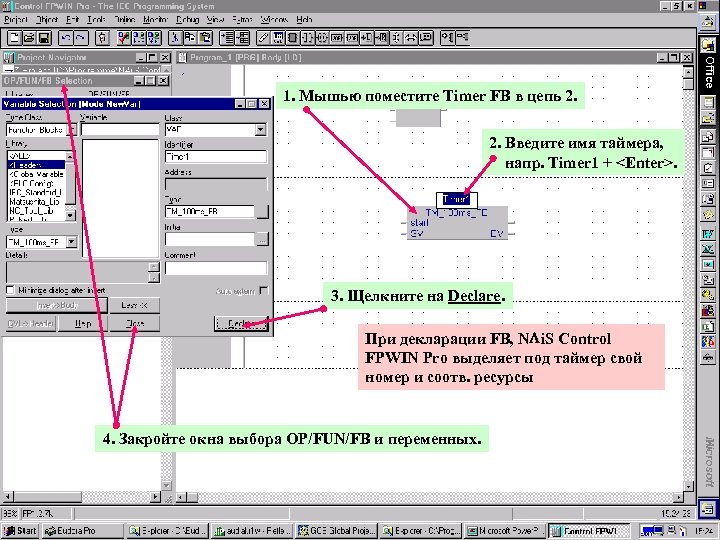
1. Мышью поместите Timer FB в цепь 2. 2. Введите имя таймера, напр. Timer 1 + <Enter>. 3. Щелкните на Declare. При декларации FB, N i. S Control FPWIN Pro выделяет под таймер свой номер и соотв. ресурсы 4. Закройте окна выбора OP/FUN/FB и переменных. Matsushita Electric Works (Europe) AG 36
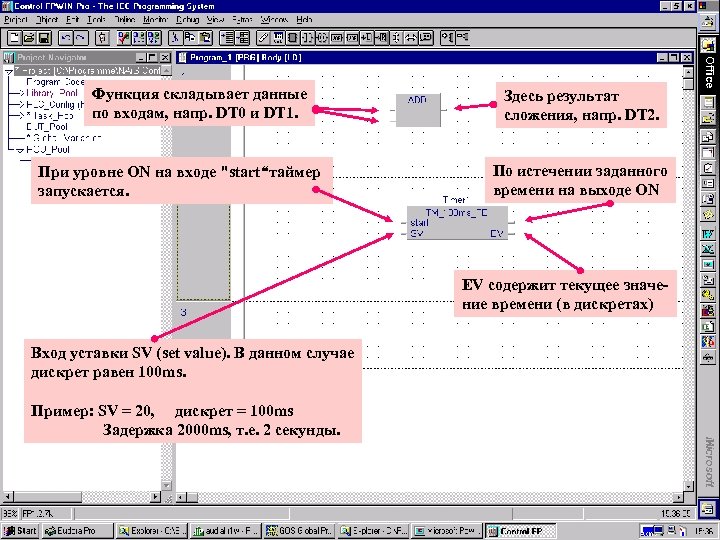
Функция складывает данные по входам, напр. DT 0 и DT 1. При уровне ON на входе "start“таймер запускается. Здесь результат сложения, напр. DT 2. По истечении заданного времени на выходе ON EV содержит текущее значение времени (в дискретах) Вход уставки SV (set value). В данном случае дискрет равен 100 ms. Пример: SV = 20, дискрет = 100 ms Задержка 2000 ms, т. e. 2 секунды. Matsushita Electric Works (Europe) AG 37
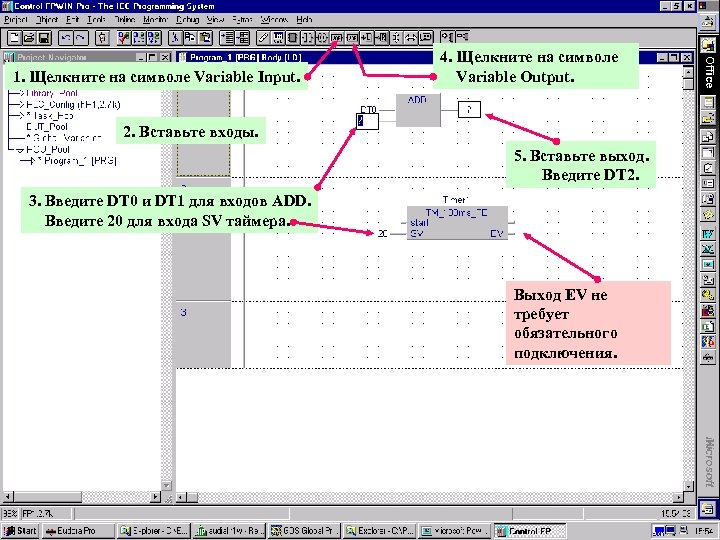
1. Щелкните на символе Variable Input. 4. Щелкните на символе Variable Output. 2. Вставьте входы. 5. Вставьте выход. Введите DT 2. 3. Введите DT 0 и DT 1 для входов ADD. Введите 20 для входа SV таймера. Выход EV не требует обязательного подключения. Matsushita Electric Works (Europe) AG 38
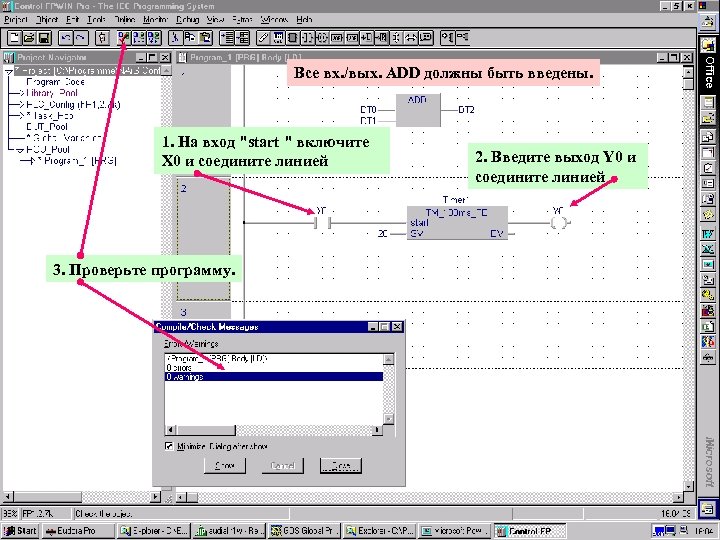
Все вх. /вых. ADD должны быть введены. 1. На вход "start " включите X 0 и соедините линией 2. Введите выход Y 0 и соедините линией 3. Проверьте программу. Matsushita Electric Works (Europe) AG 39
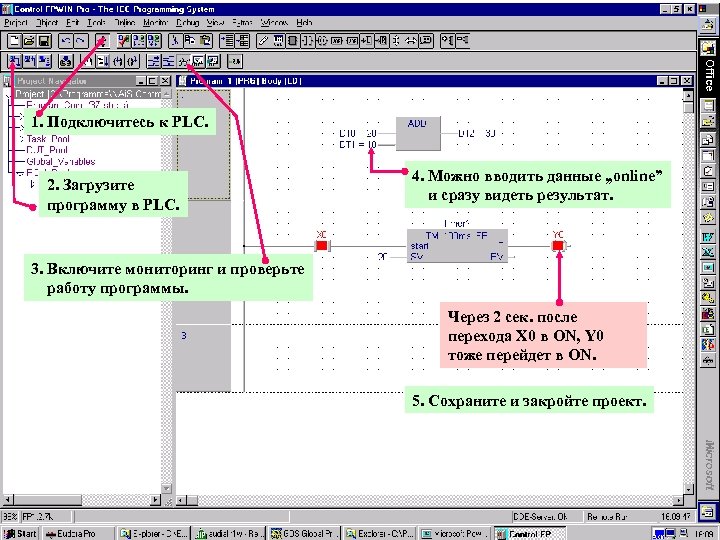
1. Подключитесь к PLC. 2. Загрузите программу в PLC. 4. Можно вводить данные „online” и сразу видеть результат. 3. Включите мониторинг и проверьте работу программы. Через 2 сек. после перехода X 0 в ON, Y 0 тоже перейдет в ON. 5. Сохраните и закройте проект. Matsushita Electric Works (Europe) AG 40
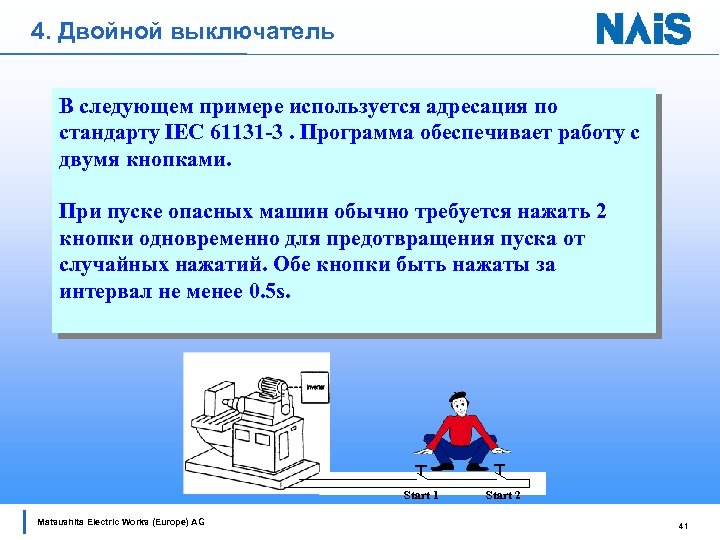
4. Двойной выключатель В следующем примере используется адресация по стандарту IEC 61131 -3. Программа обеспечивает работу с двумя кнопками. При пуске опасных машин обычно требуется нажать 2 кнопки одновременно для предотвращения пуска от случайных нажатий. Обе кнопки быть нажаты за интервал не менее 0. 5 s. Start 1 Matsushita Electric Works (Europe) AG Start 2 41
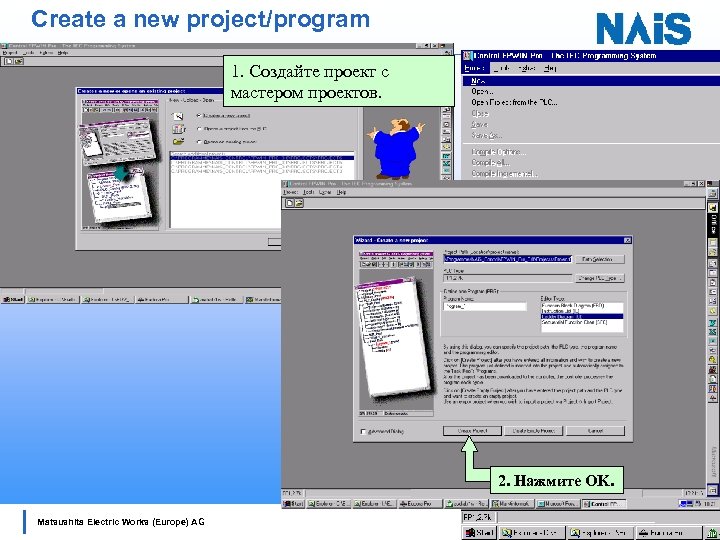
Create a new project/program 1. Создайте проект с мастером проектов. 2. Нажмите OK. Matsushita Electric Works (Europe) AG 42
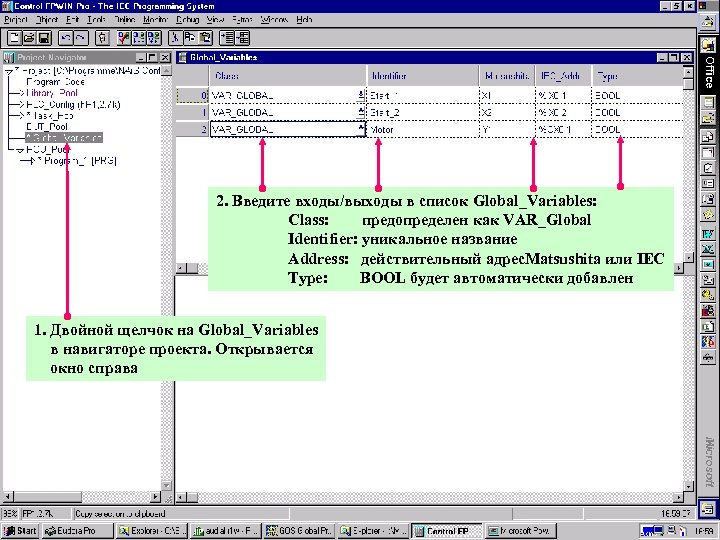
2. Введите входы/выходы в список Global_Variables: Class: предопределен как VAR_Global Identifier: уникальное название Address: действительный адрес. Matsushita или IEC Type: BOOL будет автоматически добавлен 1. Двойной щелчок на Global_Variables в навигаторе проекта. Открывается окно справа Matsushita Electric Works (Europe) AG 43
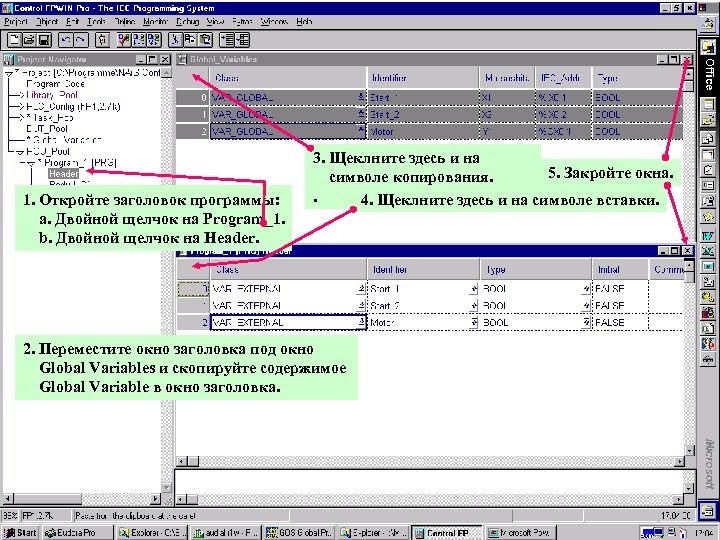
1. Откройте заголовок программы: a. Двойной щелчок на Program_1. b. Двойной щелчок на Header. 3. Щеклните здесь и на 5. Закройте окна. символе копирования. . 4. Щеклните здесь и на символе вставки. 2. Переместите окно заголовка под окно Global Variables и скопируйте содержимое Global Variable в окно заголовка. Matsushita Electric Works (Europe) AG 44
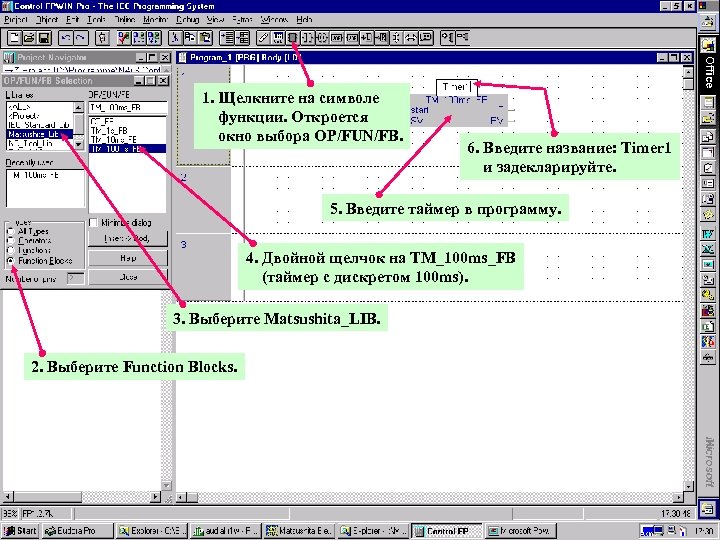
1. Щелкните на символе функции. Откроется окно выбора OP/FUN/FB. 6. Введите название: Timer 1 и задекларируйте. 5. Введите таймер в программу. 4. Двойной щелчок на TM_100 ms_FB (таймер с дискретом 100 ms). 3. Выберите Matsushita_LIB. 2. Выберите Function Blocks. Matsushita Electric Works (Europe) AG 45
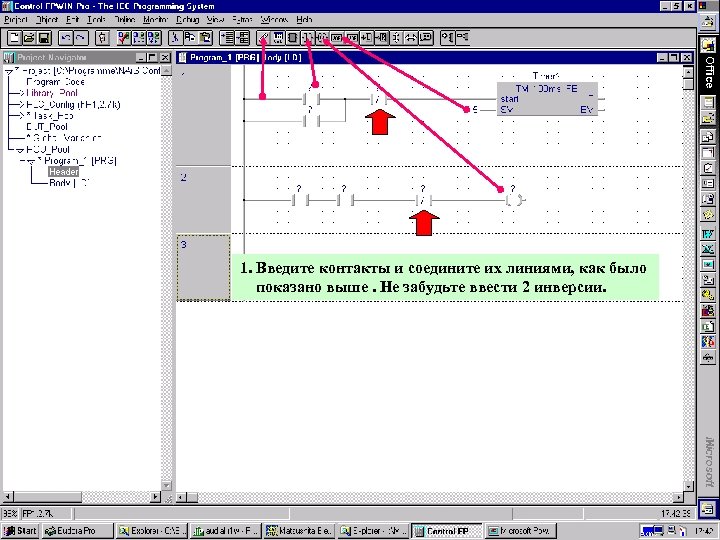
1. Введите контакты и соедините их линиями, как было показано выше. Не забудьте ввести 2 инверсии. Matsushita Electric Works (Europe) AG 46
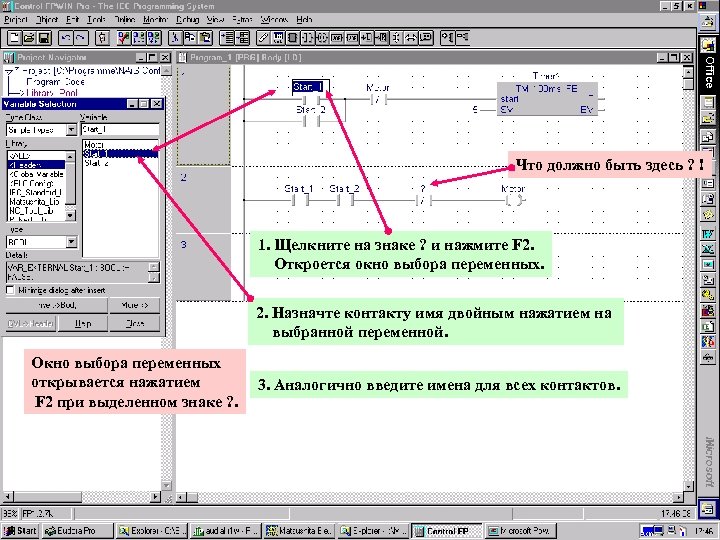
Что должно быть здесь ? ! 1. Щелкните на знаке ? и нажмите F 2. Откроется окно выбора переменных. 2. Назначте контакту имя двойным нажатием на выбранной переменной. Окно выбора переменных открывается нажатием F 2 при выделенном знаке ? . Matsushita Electric Works (Europe) AG 3. Аналогично введите имена для всех контактов. 47
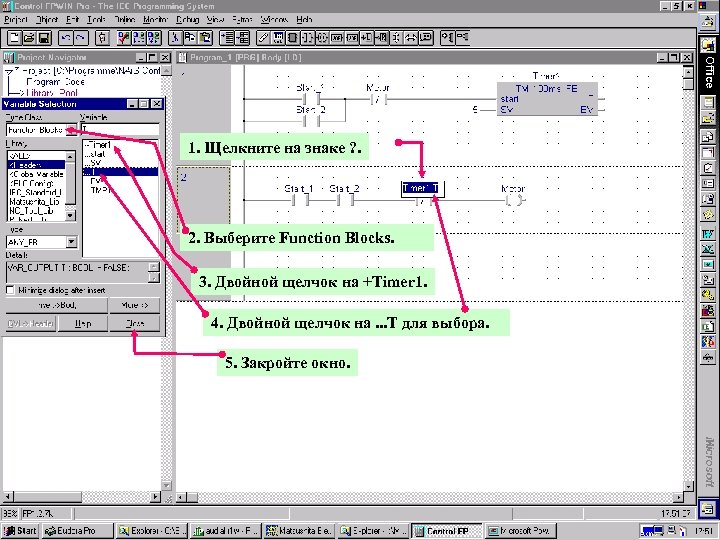
1. Щелкните на знаке ? . 2. Выберите Function Blocks. 3. Двойной щелчок на +Timer 1. 4. Двойной щелчок на. . . T для выбора. 5. Закройте окно. Matsushita Electric Works (Europe) AG 48
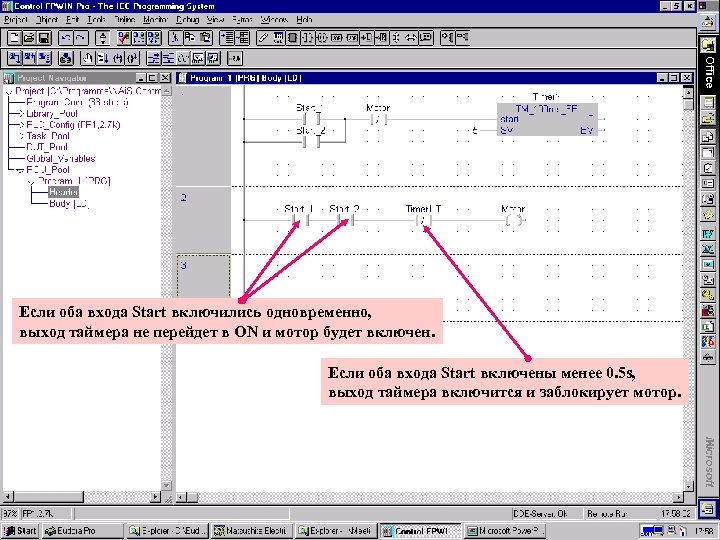
Если оба входа Start включились одновременно, выход таймера не перейдет в ON и мотор будет включен. Если оба входа Start включены менее 0. 5 s, выход таймера включится и заблокирует мотор. Matsushita Electric Works (Europe) AG 49
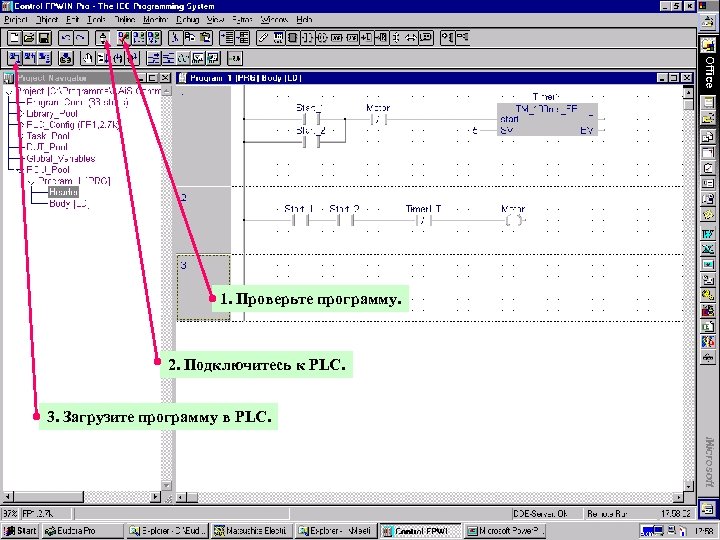
1. Проверьте программу. 2. Подключитесь к PLC. 3. Загрузите программу в PLC. Matsushita Electric Works (Europe) AG 50
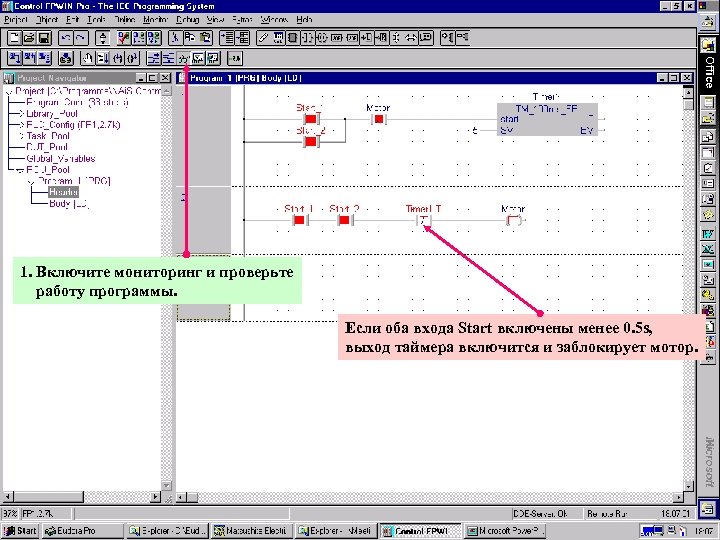
1. Включите мониторинг и проверьте работу программы. Если оба входа Start включены менее 0. 5 s, выход таймера включится и заблокирует мотор. Matsushita Electric Works (Europe) AG 51
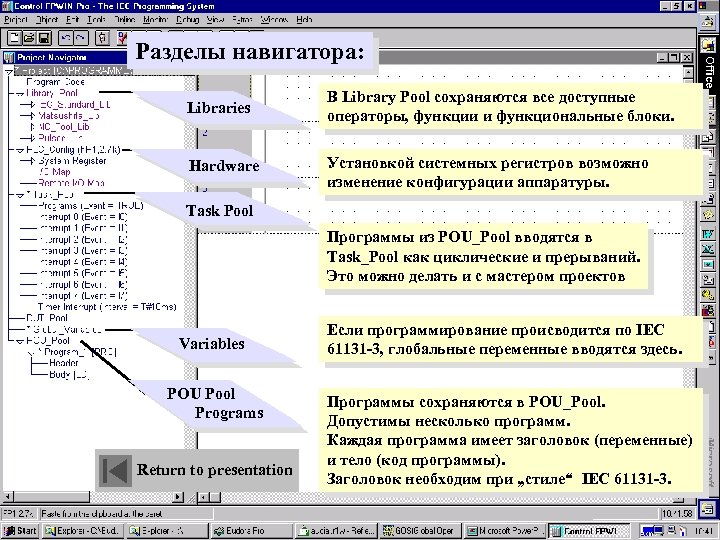
Разделы навигатора: Libraries В Library Pool сохраняются все доступные операторы, функции и функциональные блоки. Hardware Установкой системных регистров возможно изменение конфигурации аппаратуры. Task Pool Программы из POU_Pool вводятся в Task_Pool как циклические и прерываний. Это можно делать и с мастером проектов Variables POU Pool Programs Return to presentation Matsushita Electric Works (Europe) AG Если программирование происводится по IEC 61131 -3, глобальные переменные вводятся здесь. Программы сохраняются в POU_Pool. Допустимы несколько программ. Каждая программа имеет заголовок (переменные) и тело (код программы). Заголовок необходим при „стиле“ IEC 61131 -3. 52
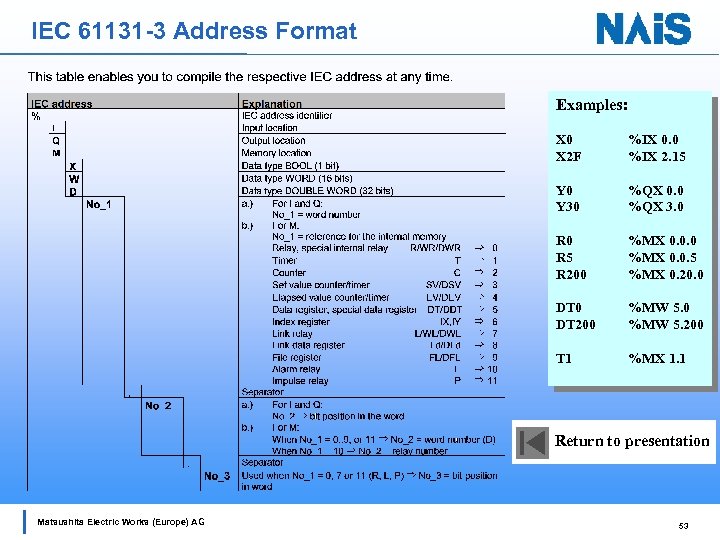
IEC 61131 -3 Address Format Examples: X 0 X 2 F %IX 0. 0 %IX 2. 15 Y 0 Y 30 %QX 0. 0 %QX 3. 0 R 5 R 200 %MX 0. 0. 5 %MX 0. 20. 0 DT 200 %MW 5. 200 T 1 %MX 1. 1 Return to presentation Matsushita Electric Works (Europe) AG 53
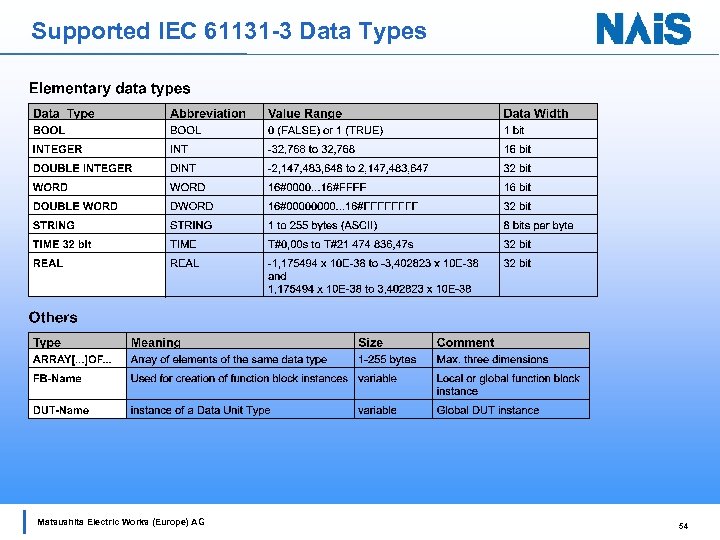
Supported IEC 61131 -3 Data Types Matsushita Electric Works (Europe) AG 54
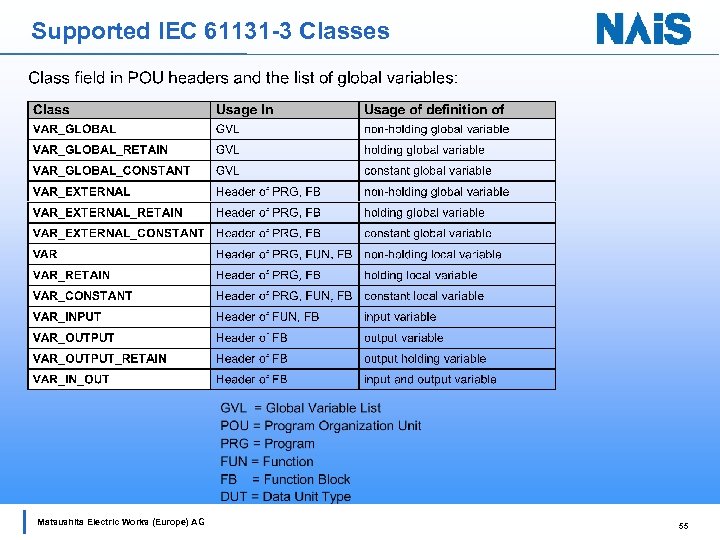
Supported IEC 61131 -3 Classes Matsushita Electric Works (Europe) AG 55
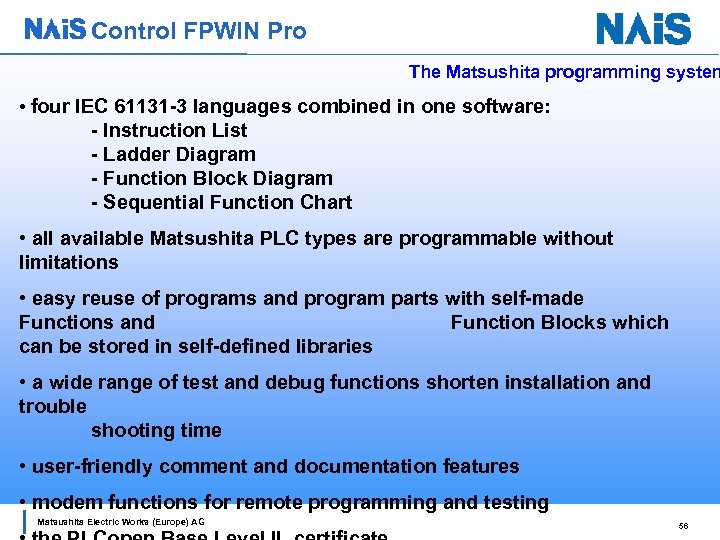
Control FPWIN Pro The Matsushita programming system • four IEC 61131 -3 languages combined in one software: - Instruction List - Ladder Diagram - Function Block Diagram - Sequential Function Chart • all available Matsushita PLC types are programmable without limitations • easy reuse of programs and program parts with self-made Functions and Function Blocks which can be stored in self-defined libraries • a wide range of test and debug functions shorten installation and trouble shooting time • user-friendly comment and documentation features • modem functions for remote programming and testing Matsushita Electric Works (Europe) AG 56
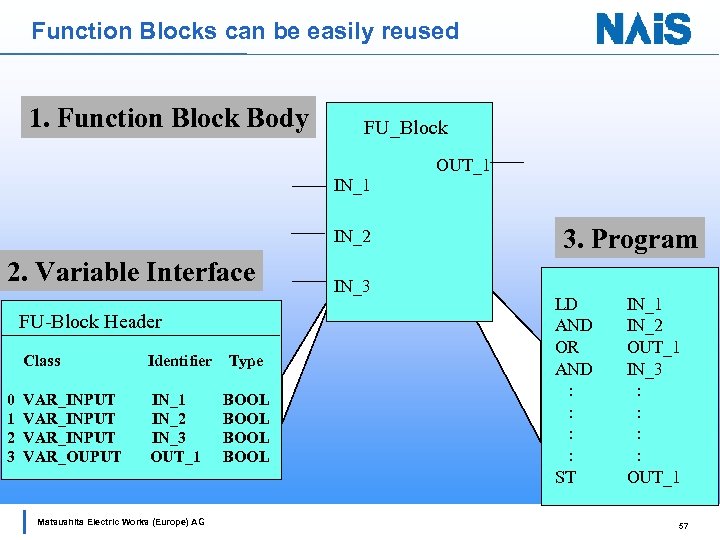
Function Blocks can be easily reused 1. Function Block Body FU_Block OUT_1 IN_2 2. Variable Interface FU-Block Header Class 0 1 2 3 Identifier VAR_INPUT VAR_OUPUT IN_1 IN_2 IN_3 OUT_1 Matsushita Electric Works (Europe) AG Type BOOL IN_3 3. Program LD AND OR AND : : ST IN_1 IN_2 OUT_1 IN_3 : : OUT_1 57
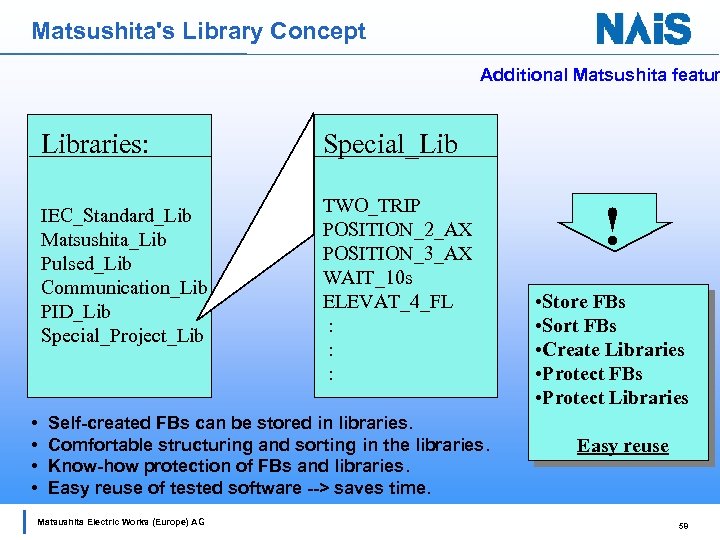
Matsushita's Library Concept Additional Matsushita featur Libraries: IEC_Standard_Lib Matsushita_Lib Pulsed_Lib Communication_Lib PID_Lib Special_Project_Lib • • Special_Lib TWO_TRIP POSITION_2_AX POSITION_3_AX WAIT_10 s ELEVAT_4_FL : : : Self-created FBs can be stored in libraries. Comfortable structuring and sorting in the libraries. Know-how protection of FBs and libraries. Easy reuse of tested software --> saves time. Matsushita Electric Works (Europe) AG ! • Store FBs • Sort FBs • Create Libraries • Protect FBs • Protect Libraries Easy reuse 58
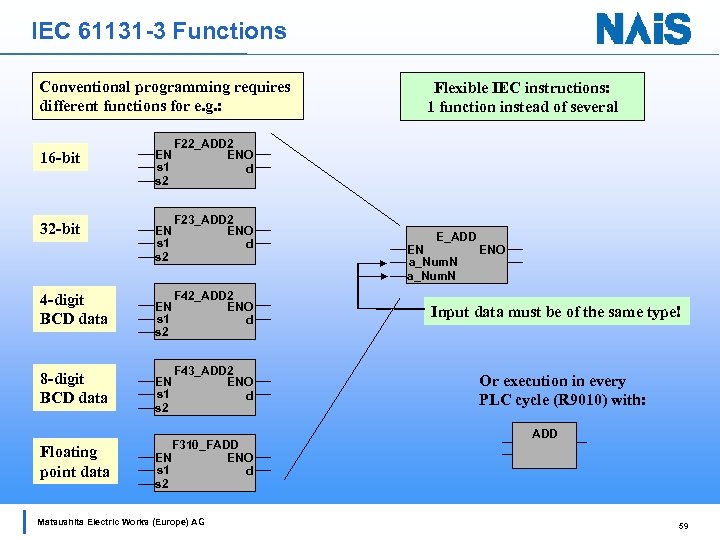
IEC 61131 -3 Functions Conventional programming requires different functions for e. g. : 16 -bit EN s 1 s 2 32 -bit EN s 1 s 2 4 -digit BCD data EN s 1 s 2 Flexible IEC instructions: 1 function instead of several F 22_ADD 2 ENO d F 23_ADD 2 ENO d F 42_ADD 2 ENO d F 43_ADD 2 ENO d 8 -digit BCD data EN s 1 s 2 Floating point data F 310_FADD EN ENO s 1 d s 2 Matsushita Electric Works (Europe) AG E_ADD EN ENO a_Num. N Input data must be of the same type! Or execution in every PLC cycle (R 9010) with: ADD 59
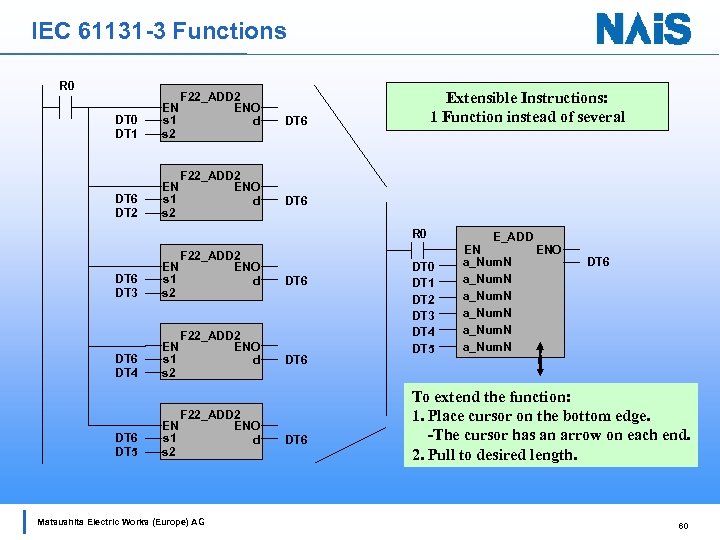
IEC 61131 -3 Functions R 0 DT 1 EN s 1 s 2 DT 6 DT 2 EN s 1 s 2 F 22_ADD 2 ENO d DT 6 F 22_ADD 2 ENO d Extensible Instructions: 1 Function instead of several DT 6 R 0 DT 6 DT 3 EN s 1 s 2 DT 6 DT 4 EN s 1 s 2 DT 6 DT 5 EN s 1 s 2 F 22_ADD 2 ENO d DT 6 F 22_ADD 2 ENO d Matsushita Electric Works (Europe) AG DT 6 DT 0 DT 1 DT 2 DT 3 DT 4 DT 5 E_ADD EN ENO a_Num. N DT 6 To extend the function: 1. Place cursor on the bottom edge. -The cursor has an arrow on each end. 2. Pull to desired length. 60
Good luck! Thank you very much for your attention! Matsushita Electric Works (Europe) AG 61
Скачать презентацию Краткие замечания об этом вводном курсе 1 Ваш
eec5c76be0a8e721c848db81c60d2070.ppt