


 Скачать презентацию Коррекция тона и цвета Часть 2 Фотографы
collor correction.ppt
- Количество слайдов: 41
 Коррекция тона и цвета. Часть 2.
 Фотографы, работающие с пленкой, используют различные типы пленки или фильтров для объектива для достижения определенных цветовых и тональных эффектов на своих фотографиях. Также они применяют разнообразные инструменты и техники для корректировки цвета и тональности фотографического отпечатка в фотолаборатории. Photoshop предоставляет всеобъемлющий набор инструментов для корректировки цвета и тона, внесения исправлений и увеличения общей резкости изображений.
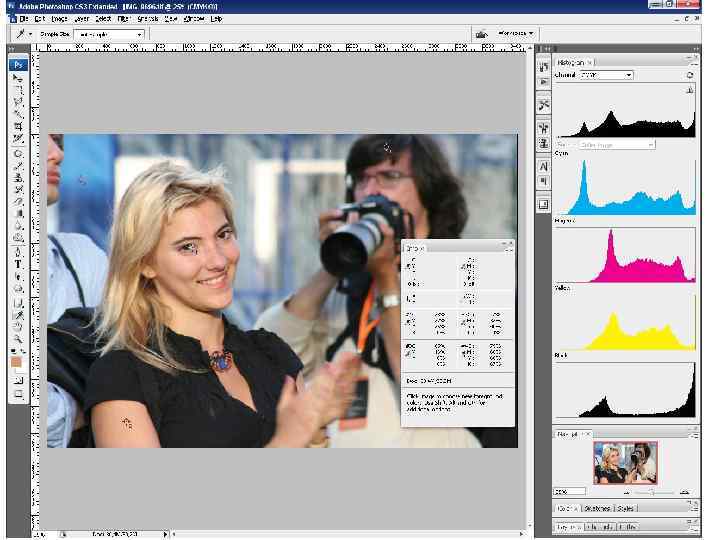
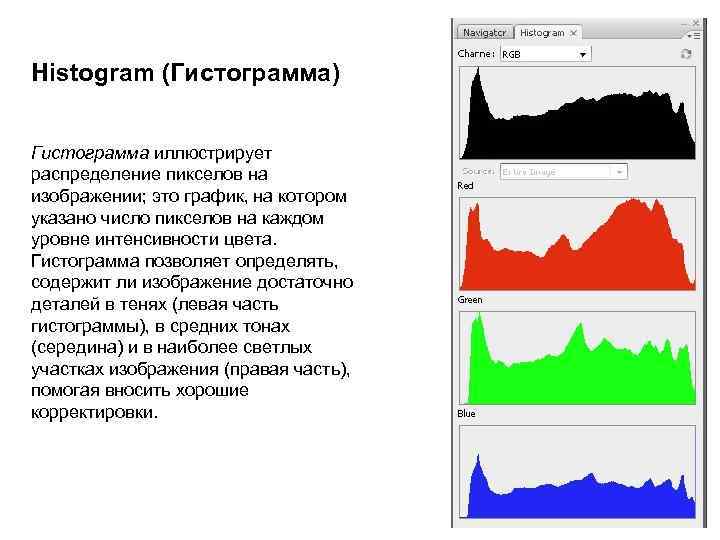 Histogram (Гистограмма) Гистограмма иллюстрирует распределение пикселов на изображении; это график, на котором указано число пикселов на каждом уровне интенсивности цвета. Гистограмма позволяет определять, содержит ли изображение достаточно деталей в тенях (левая часть гистограммы), в средних тонах (середина) и в наиболее светлых участках изображения (правая часть), помогая вносить хорошие корректировки.
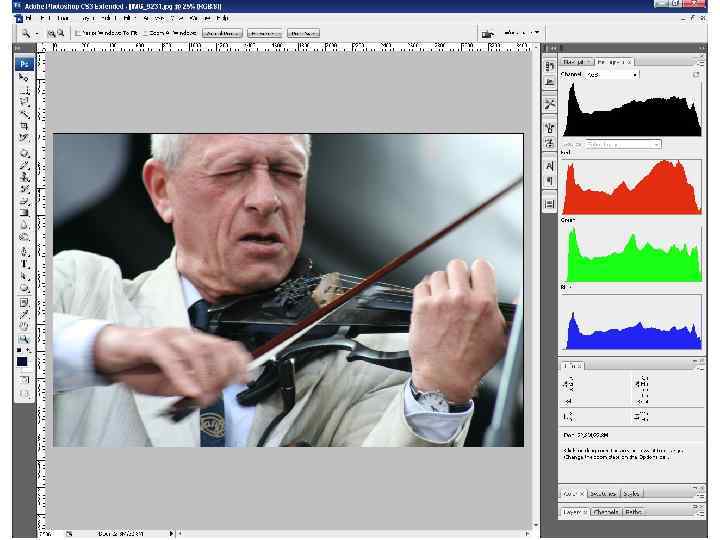
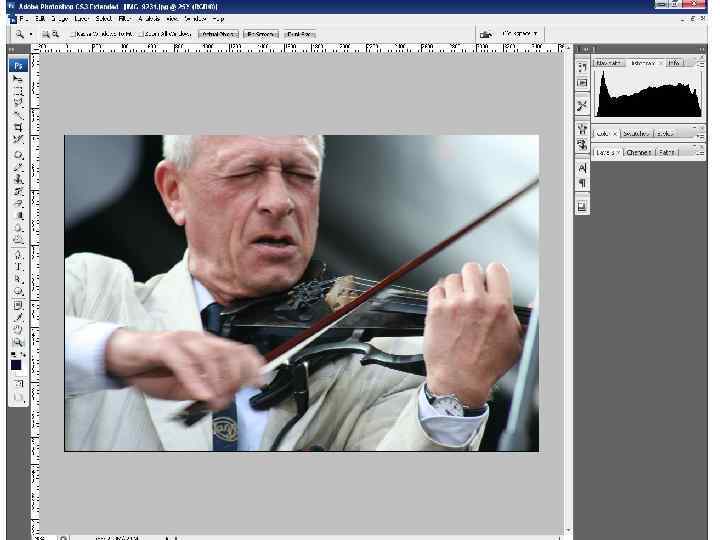
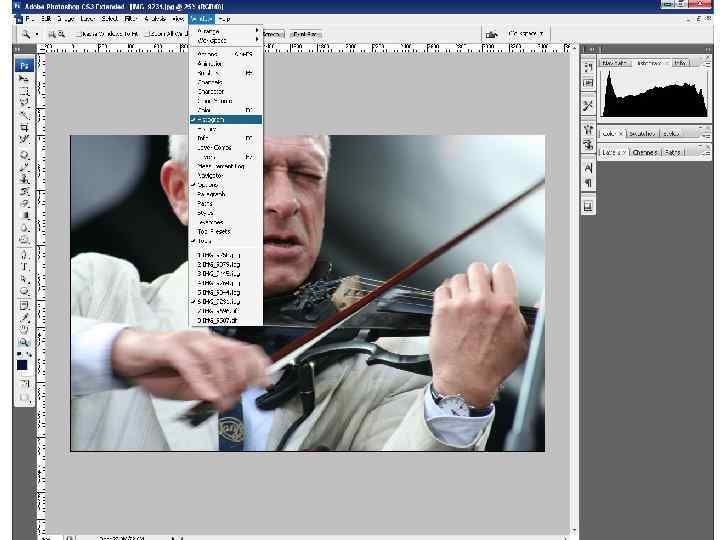
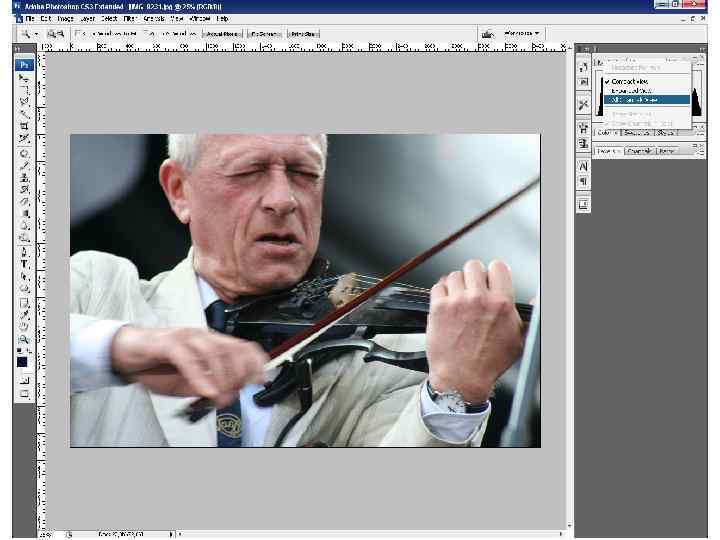
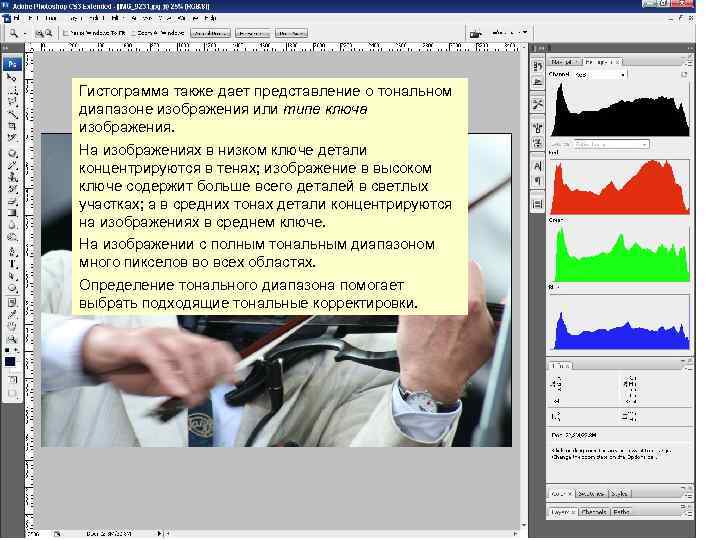 Гистограмма также дает представление о тональном диапазоне изображения или типе ключа изображения. На изображениях в низком ключе детали концентрируются в тенях; изображение в высоком ключе содержит больше всего деталей в светлых участках; а в средних тонах детали концентрируются на изображениях в среднем ключе. На изображении с полным тональным диапазоном много пикселов во всех областях. Определение тонального диапазона помогает выбрать подходящие тональные корректировки.
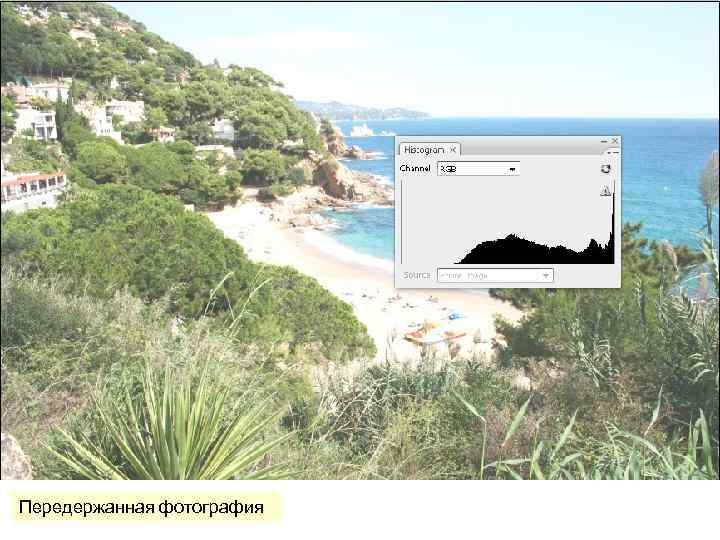 Передержанная фотография
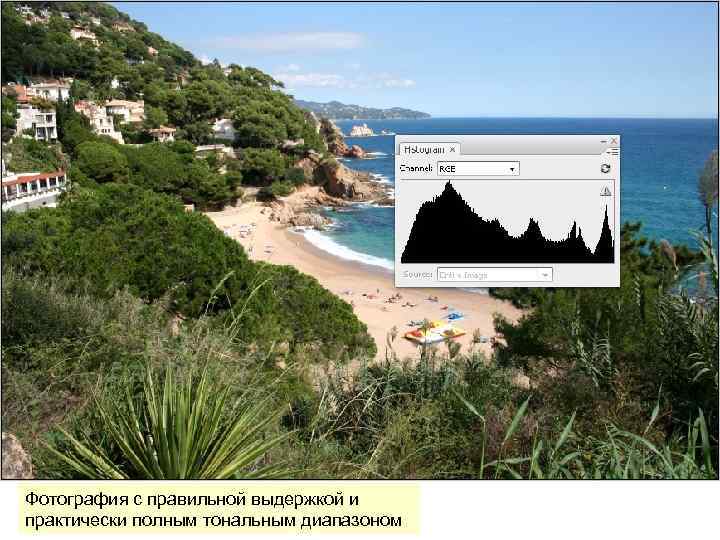 Фотография с правильной выдержкой и практически полным тональным диапазоном
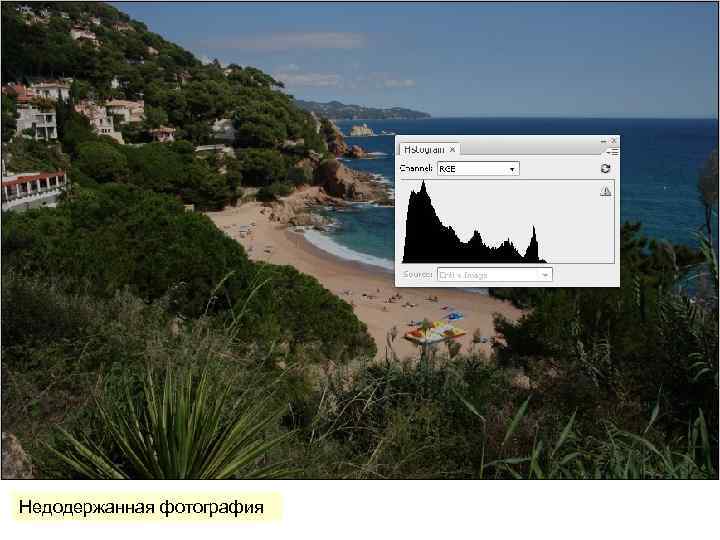 Недодержанная фотография
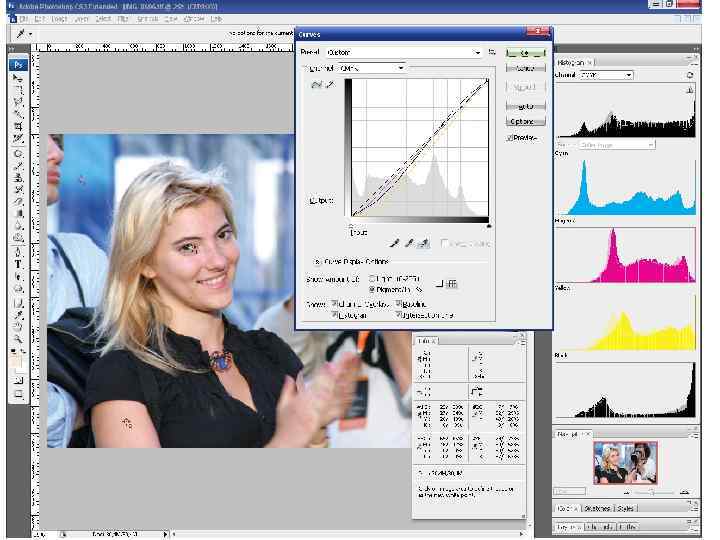
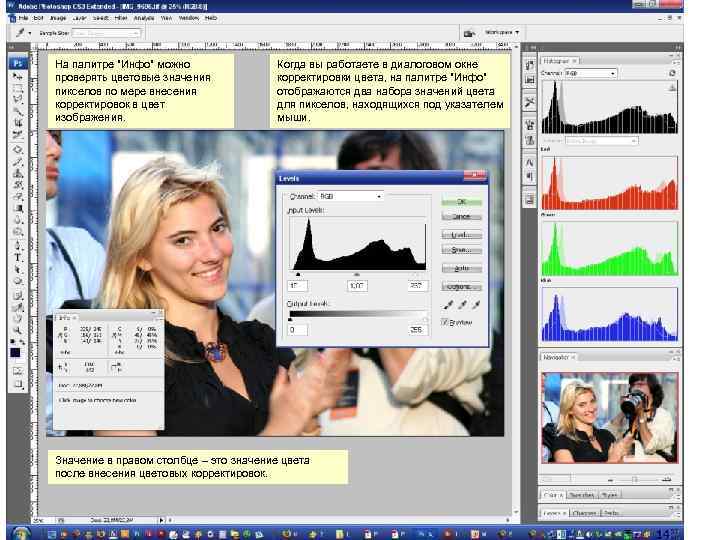 На палитре "Инфо" можно проверять цветовые значения пикселов по мере внесения корректировок в цвет изображения. Когда вы работаете в диалоговом окне корректировки цвета, на палитре "Инфо" отображаются два набора значений цвета для пикселов, находящихся под указателем мыши. Значение в правом столбце – это значение цвета после внесения цветовых корректировок.
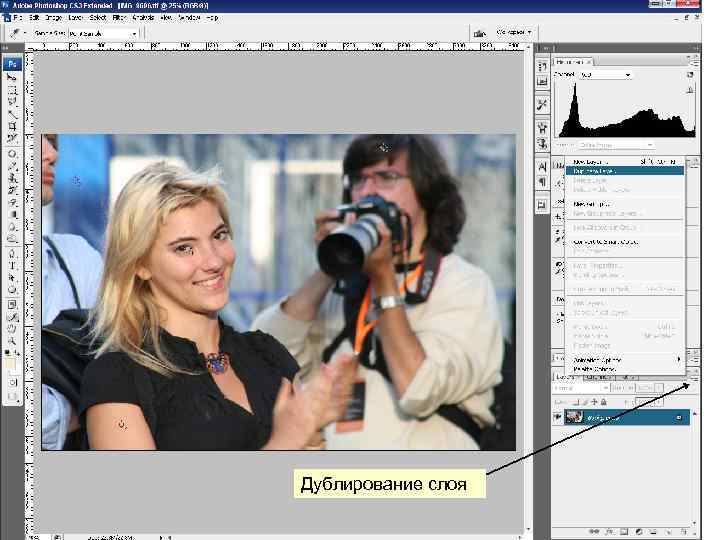 Дублирование слоя
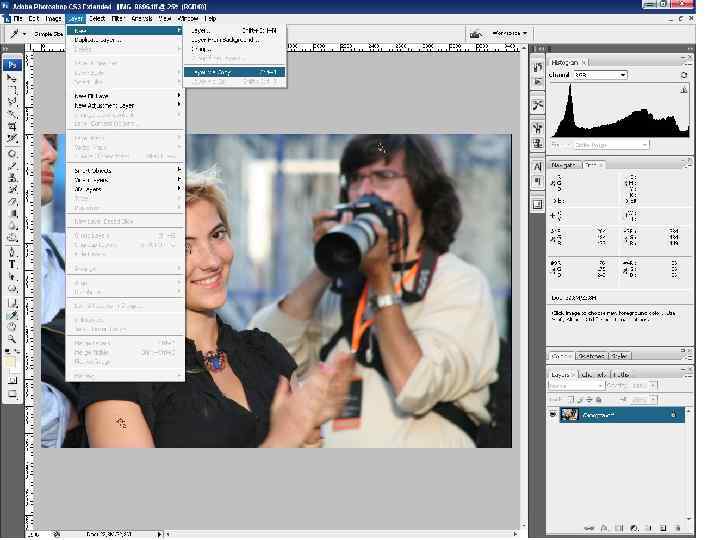
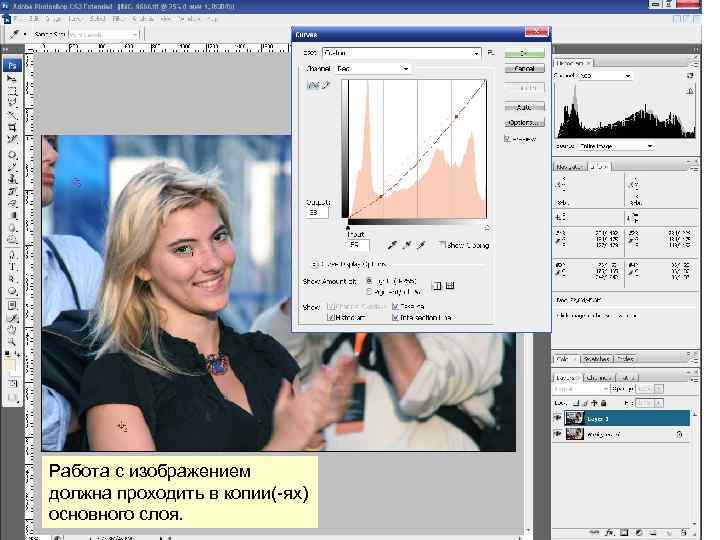 Работа с изображением должна проходить в копии(-ях) основного слоя.
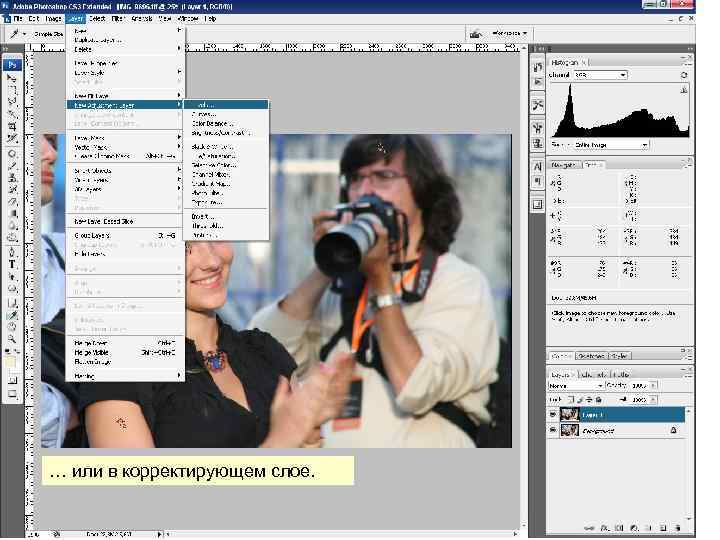 … или в корректирующем слое.
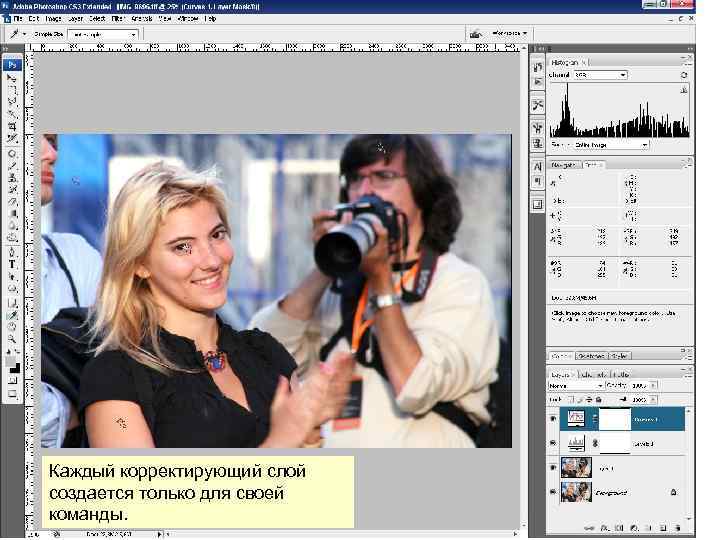 Каждый корректирующий слой создается только для своей команды.
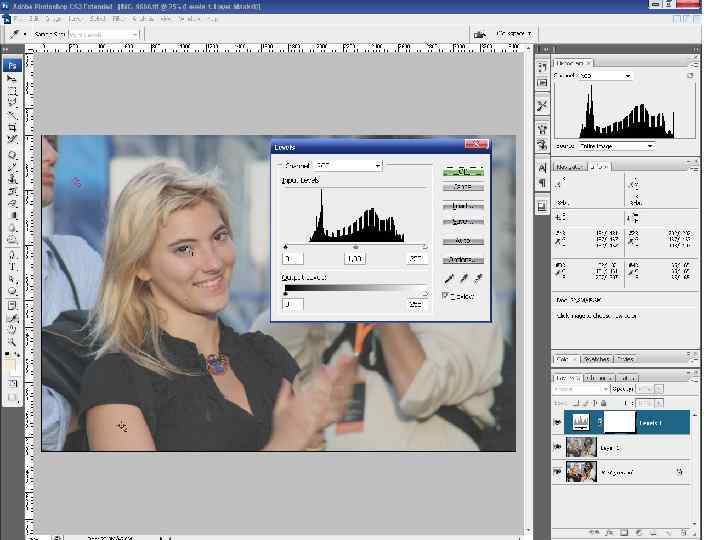
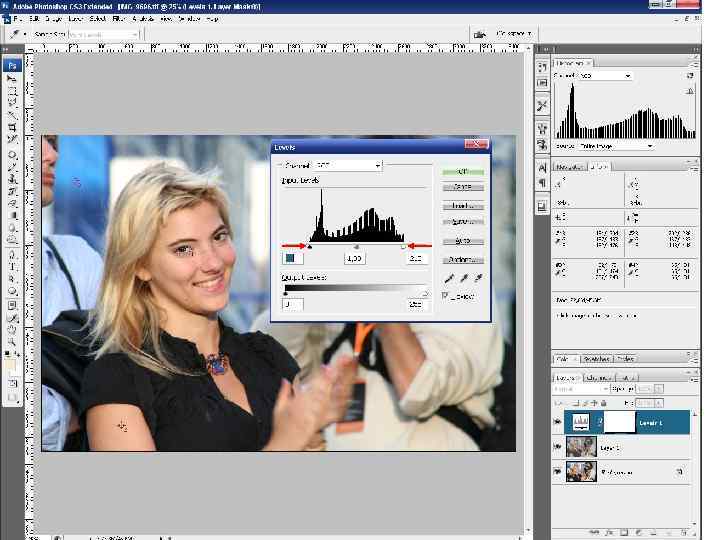
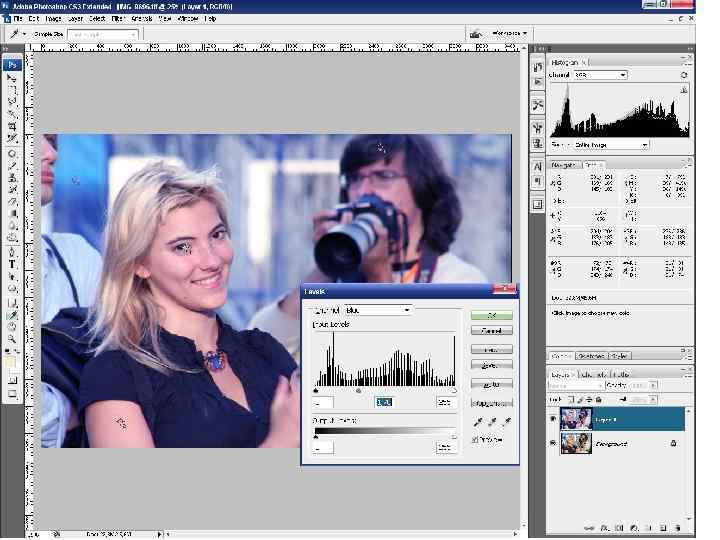
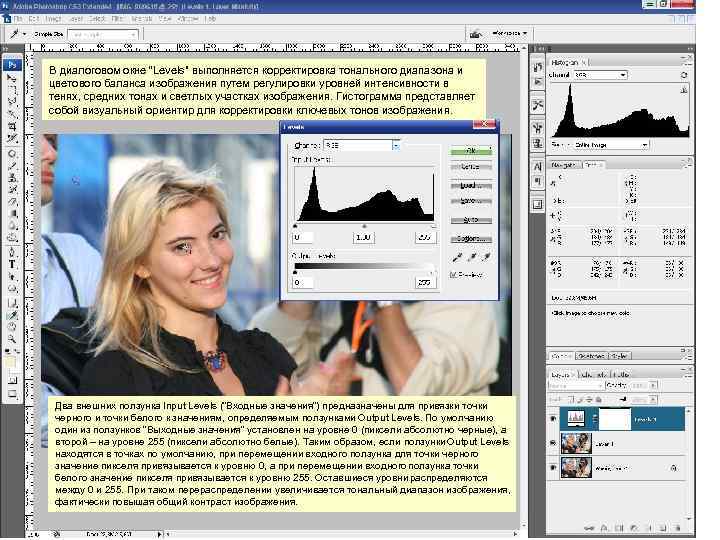 В диалоговом окне “Levels" выполняется корректировка тонального диапазона и цветового баланса изображения путем регулировки уровней интенсивности в тенях, средних тонах и светлых участках изображения. Гистограмма представляет собой визуальный ориентир для корректировки ключевых тонов изображения. Два внешних ползунка Input Levels ("Входные значения“) предназначены для привязки точки черного и точки белого к значениям, определяемым ползунками Output Levels. По умолчанию один из ползунков "Выходные значения" установлен на уровне 0 (пиксели абсолютно черные), а второй – на уровне 255 (пиксели абсолютно белые). Таким образом, если ползунки Output Levels находятся в точках по умолчанию, при перемещении входного ползунка для точки черного значение пикселя привязывается к уровню 0, а при перемещении входного ползунка точки белого значение пикселя привязывается к уровню 255. Оставшиеся уровни распределяются между 0 и 255. При таком перераспределении увеличивается тональный диапазон изображения, фактически повышая общий контраст изображения.
 Red Cyan
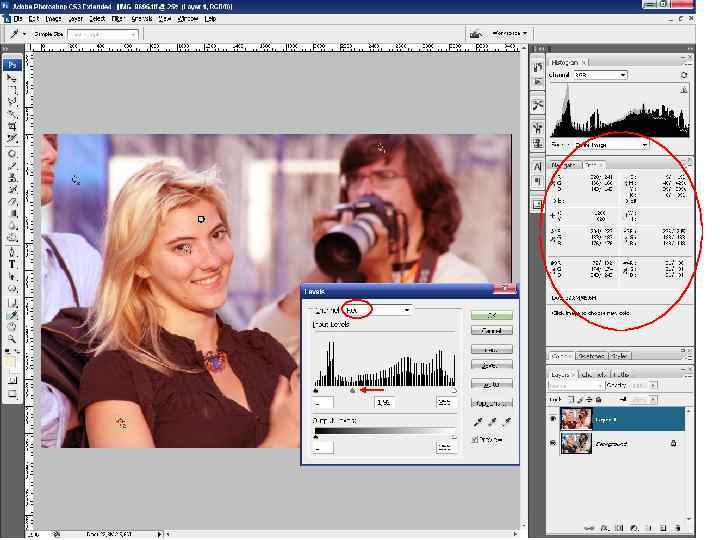
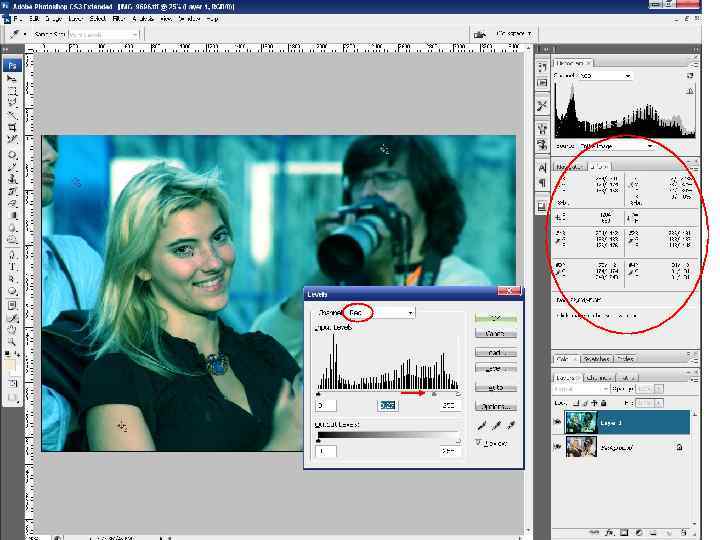
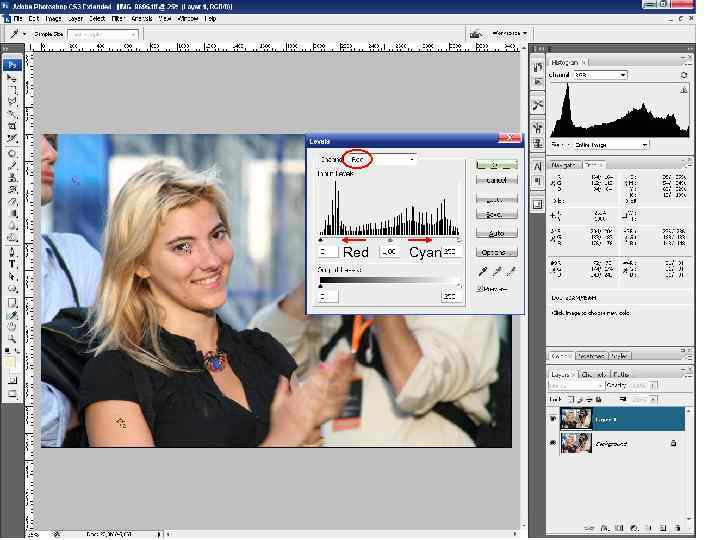
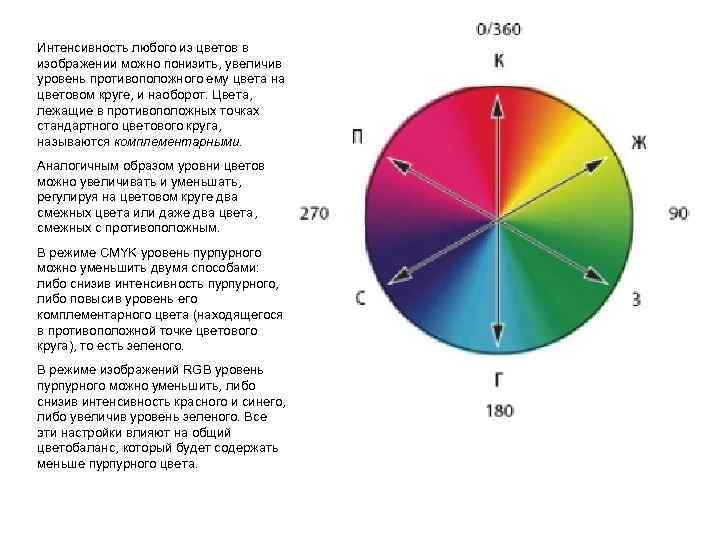 Интенсивность любого из цветов в изображении можно понизить, увеличив уровень противоположного ему цвета на цветовом круге, и наоборот. Цвета, лежащие в противоположных точках стандартного цветового круга, называются комплементарными. Аналогичным образом уровни цветов можно увеличивать и уменьшать, регулируя на цветовом круге два смежных цвета или даже два цвета, смежных с противоположным. В режиме CMYK уровень пурпурного можно уменьшить двумя способами: либо снизив интенсивность пурпурного, либо повысив уровень его комплементарного цвета (находящегося в противоположной точке цветового круга), то есть зеленого. В режиме изображений RGB уровень пурпурного можно уменьшить, либо снизив интенсивность красного и синего, либо увеличив уровень зеленого. Все эти настройки влияют на общий цветобаланс, который будет содержать меньше пурпурного цвета.
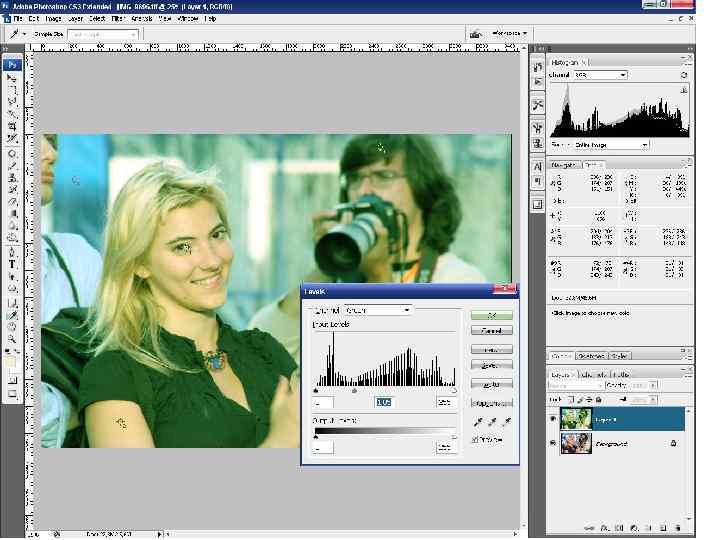
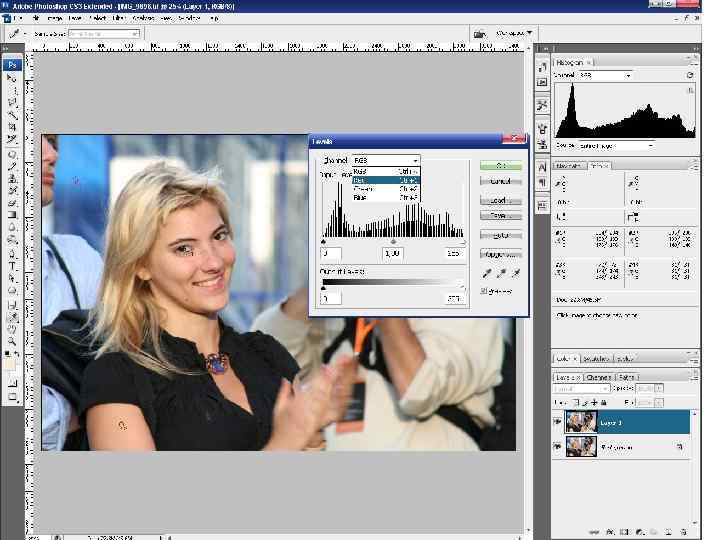
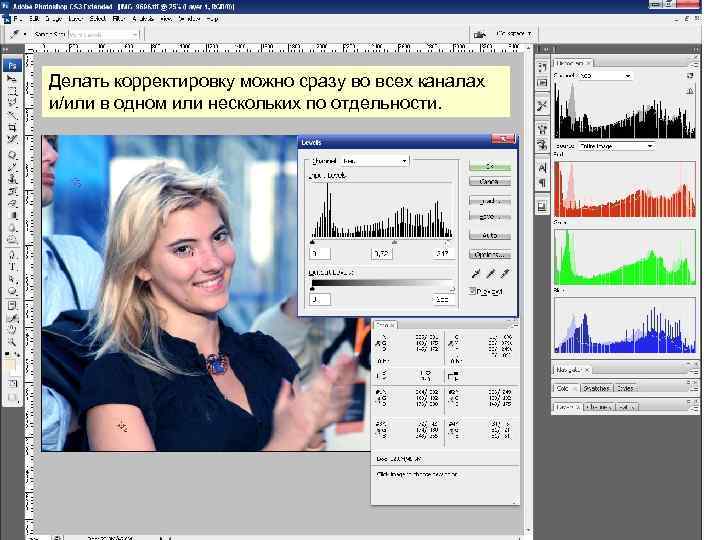 Делать корректировку можно сразу во всех каналах и/или в одном или нескольких по отдельности.
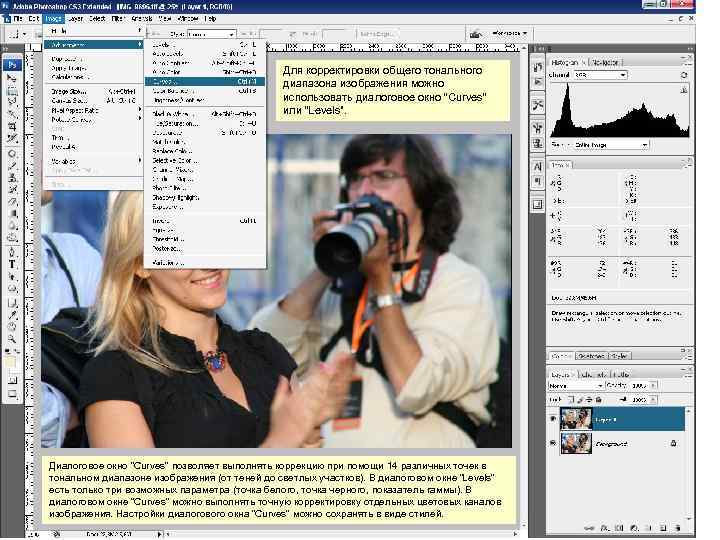 Для корректировки общего тонального диапазона изображения можно использовать диалоговое окно “Curves” или “Levels". Диалоговое окно “Curves" позволяет выполнять коррекцию при помощи 14 различных точек в тональном диапазоне изображения (от теней до светлых участков). В диалоговом окне “Levels" есть только три возможных параметра (точка белого, точка черного, показатель гаммы). В диалоговом окне “Curves" можно выполнять точную корректировку отдельных цветовых каналов изображения. Настройки диалогового окна “Curves" можно сохранять в виде стилей.
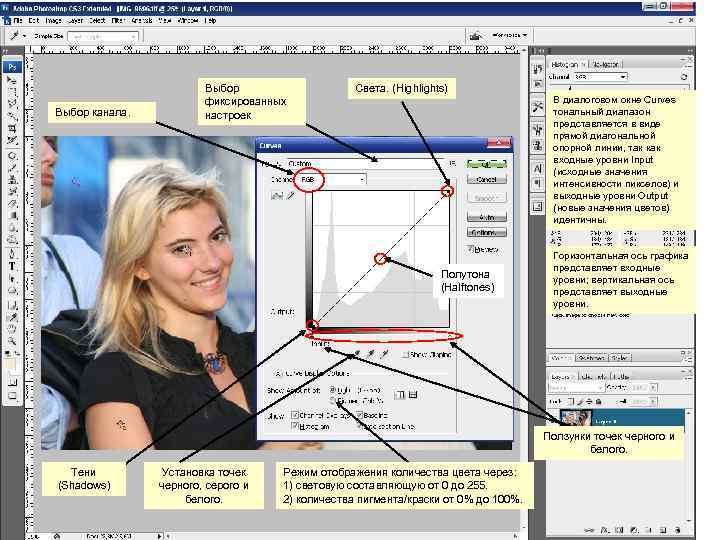 Выбор канала. Выбор фиксированных настроек Света. (Highlights) Полутона (Halftones) В диалоговом окне Curves тональный диапазон представляется в виде прямой диагональной опорной линии, так как входные уровни Input (исходные значения интенсивности пикселов) и выходные уровни Output (новые значения цветов) идентичны. Горизонтальная ось графика представляет входные уровни; вертикальная ось представляет выходные уровни. Ползунки точек черного и белого. Тени (Shadows) Установка точек черного, серого и белого. Режим отображения количества цвета через: 1) световую составляющую от 0 до 255. 2) количества пигмента/краски от 0% до 100%.
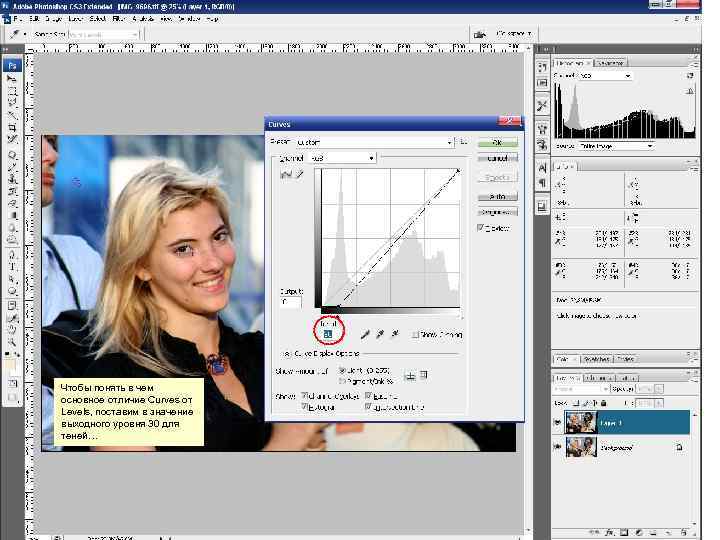 Чтобы понять в чем основное отличие Curves от Levels, поставим в значение выходного уровня 30 для теней…
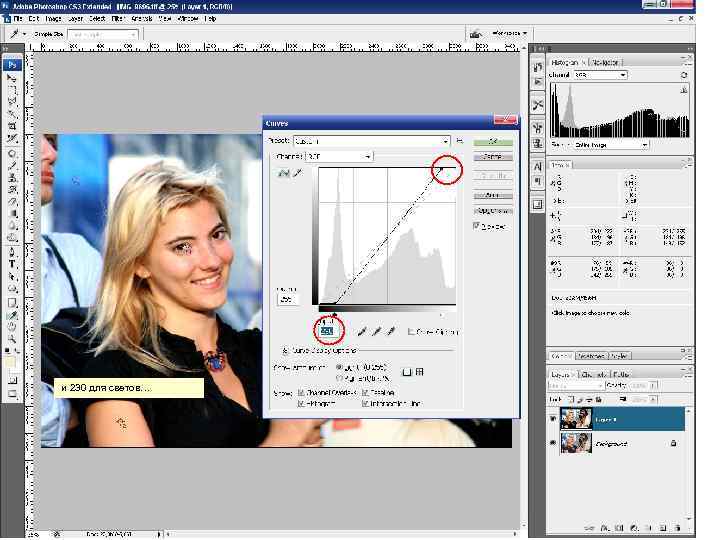 и 230 для светов…
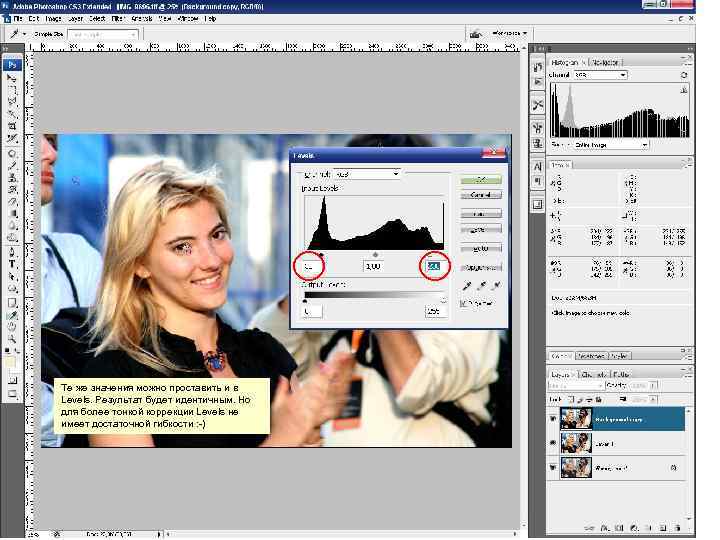 Те же значения можно проставить и в Levels. Результат будет идентичным. Но для более тонкой коррекции Levels не имеет достаточной гибкости : -)
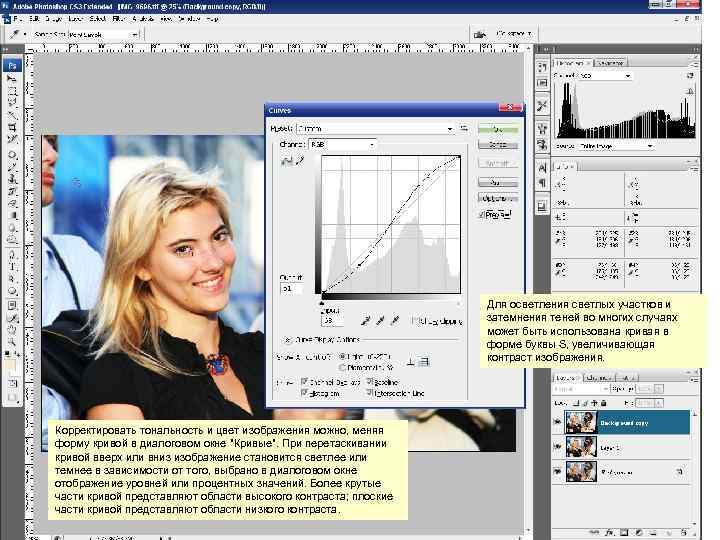 Для осветления светлых участков и затемнения теней во многих случаях может быть использована кривая в форме буквы S, увеличивающая контраст изображения. Корректировать тональность и цвет изображения можно, меняя форму кривой в диалоговом окне "Кривые". При перетаскивании кривой вверх или вниз изображение становится светлее или темнее в зависимости от того, выбрано в диалоговом окне отображение уровней или процентных значений. Более крутые части кривой представляют области высокого контраста; плоские части кривой представляют области низкого контраста.
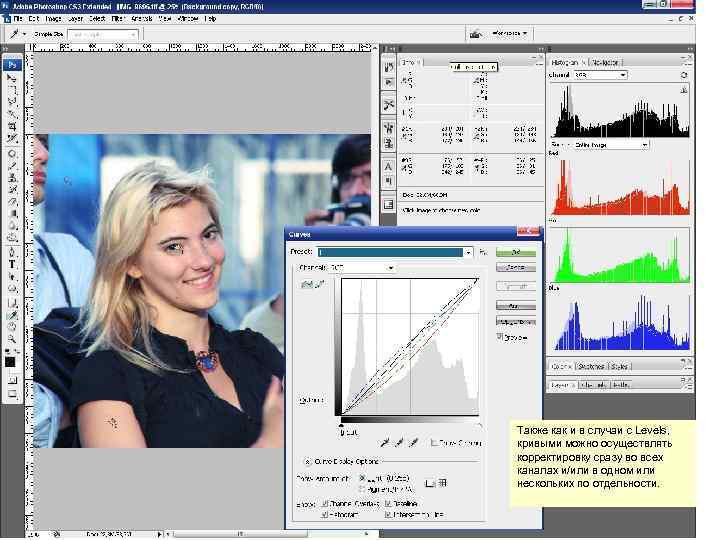 Также как и в случаи с Levels, кривыми можно осуществлять корректировку сразу во всех каналах и/или в одном или нескольких по отдельности.
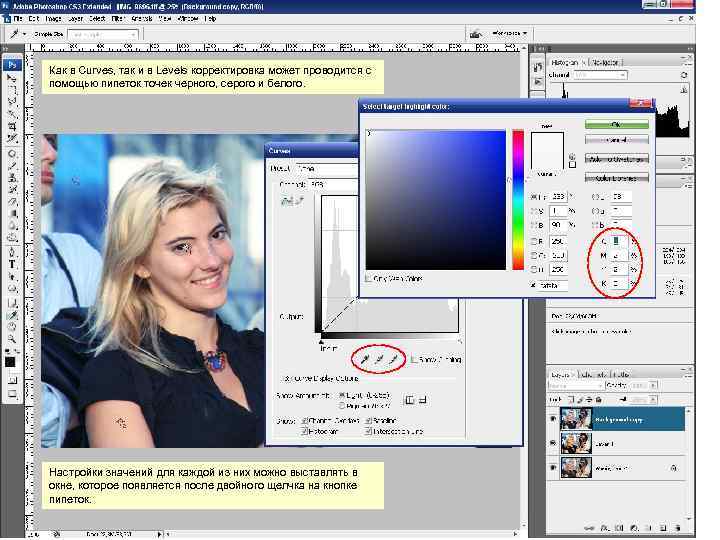 Как в Curves, так и в Levels корректировка может проводится с помощью пипеток точек черного, серого и белого. Настройки значений для каждой из них можно выставлять в окне, которое появляется после двойного щелчка на кнопке пипеток.
 Как в Curves, так и в Levels корректировка может проводится с помощью пипеток точек черного, серого и белого. Настройки значений для каждой из них можно выставлять в окне, которое появляется после двойного щелчка на кнопке пипеток.
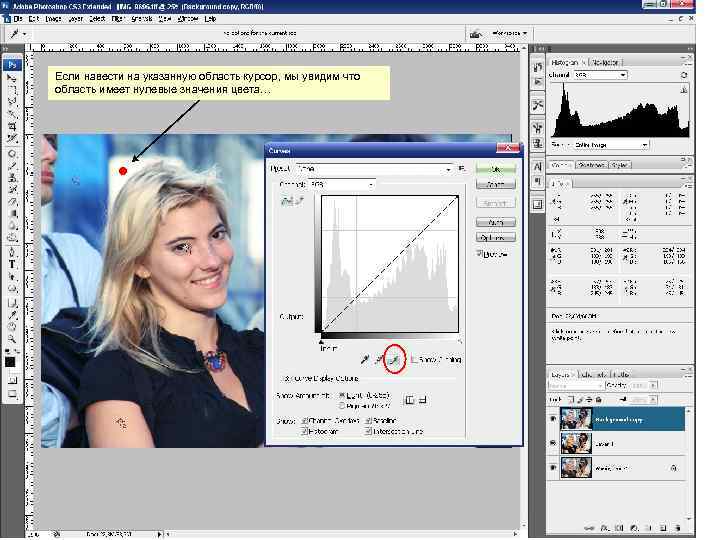 Если навести на указанную область курсор, мы увидим что область имеет нулевые значения цвета…
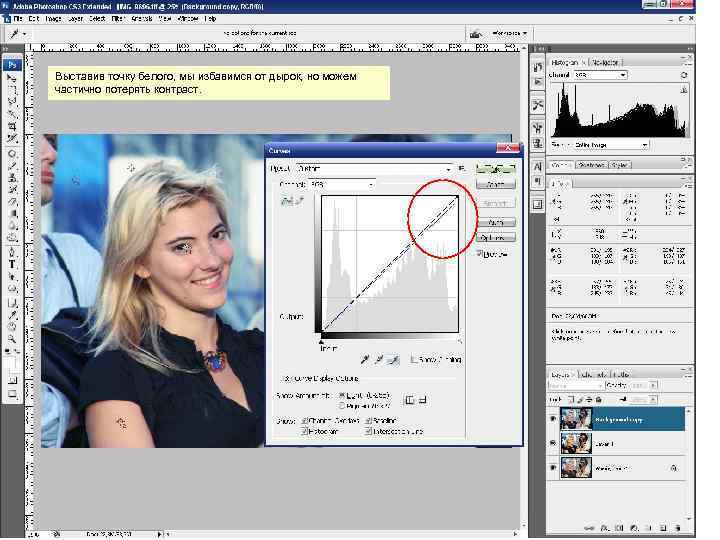 Выставив точку белого, мы избавимся от дырок, но можем частично потерять контраст.