 Скачать презентацию Коррекция изображений на примере Adobe Photoshop Тон
Тема_4_2003.ppt
- Количество слайдов: 26



Коррекция изображений на примере Adobe Photoshop
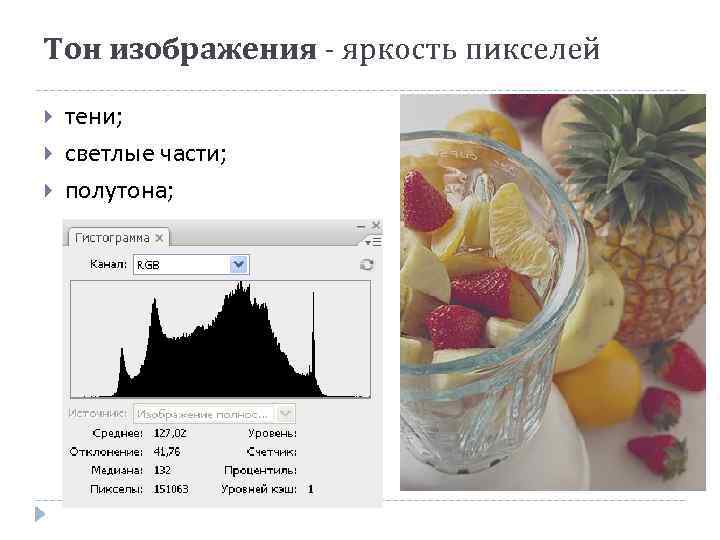
Тон изображения - яркость пикселей тени; светлые части; полутона;
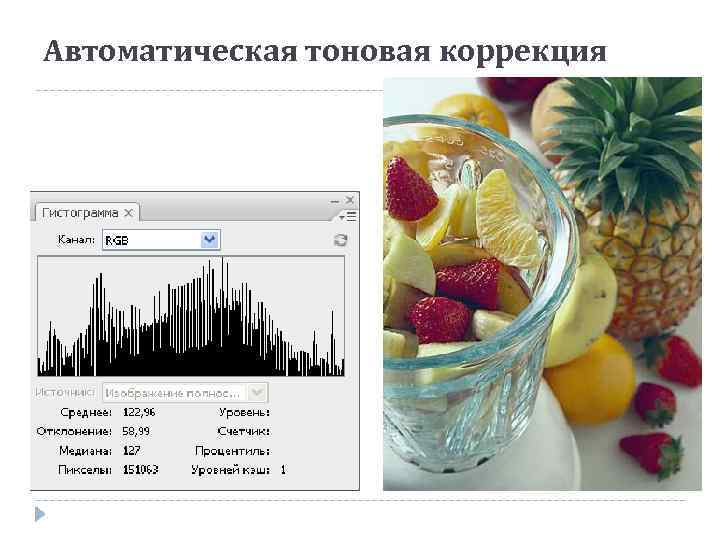
Автоматическая тоновая коррекция
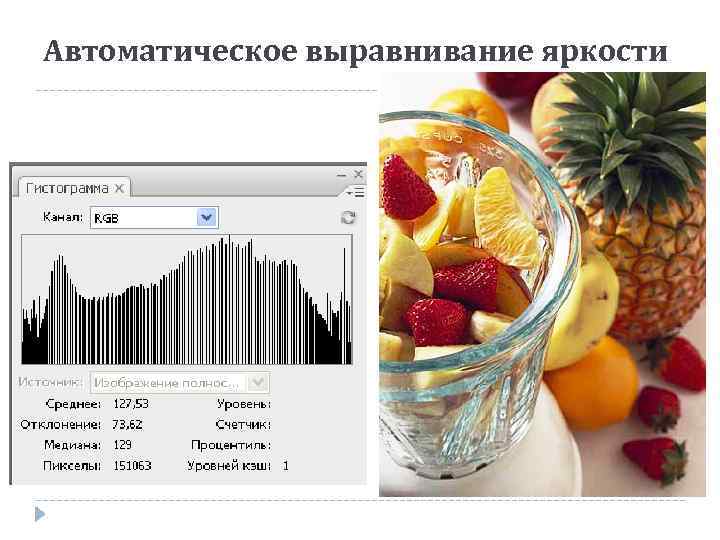
Автоматическое выравнивание яркости
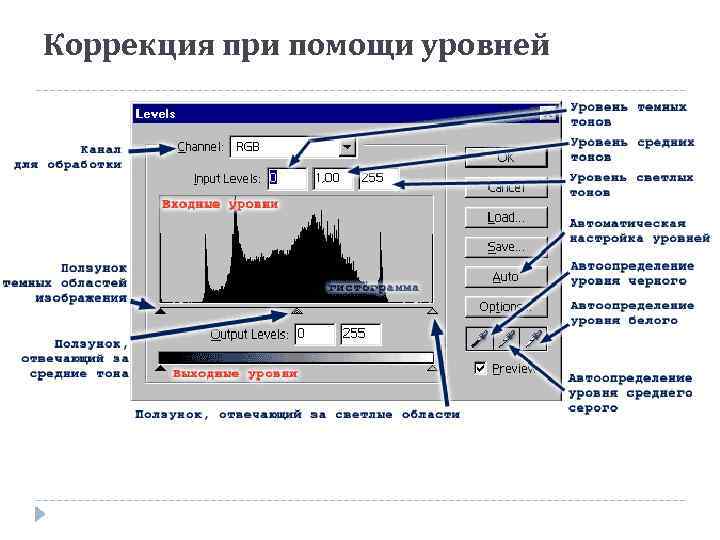
Коррекция при помощи уровней
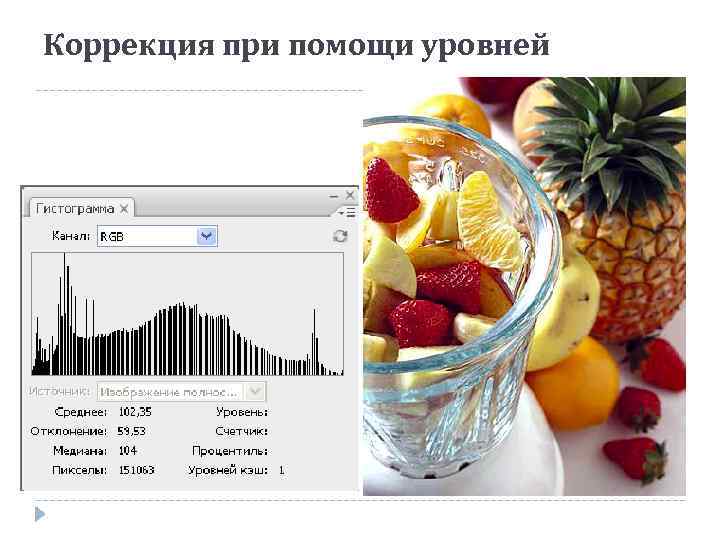
Коррекция при помощи уровней
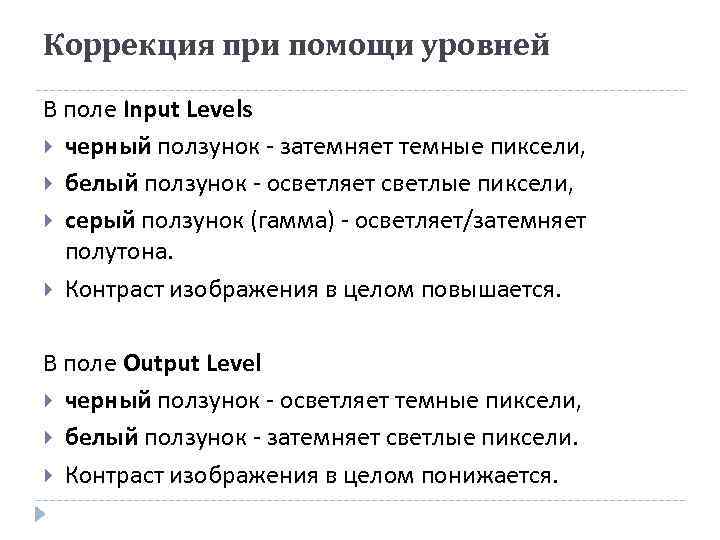
Коррекция при помощи уровней В поле Input Levels черный ползунок - затемняет темные пиксели, белый ползунок - осветляет светлые пиксели, серый ползунок (гамма) - осветляет/затемняет полутона. Контраст изображения в целом повышается. В поле Output Level черный ползунок - осветляет темные пиксели, белый ползунок - затемняет светлые пиксели. Контраст изображения в целом понижается.
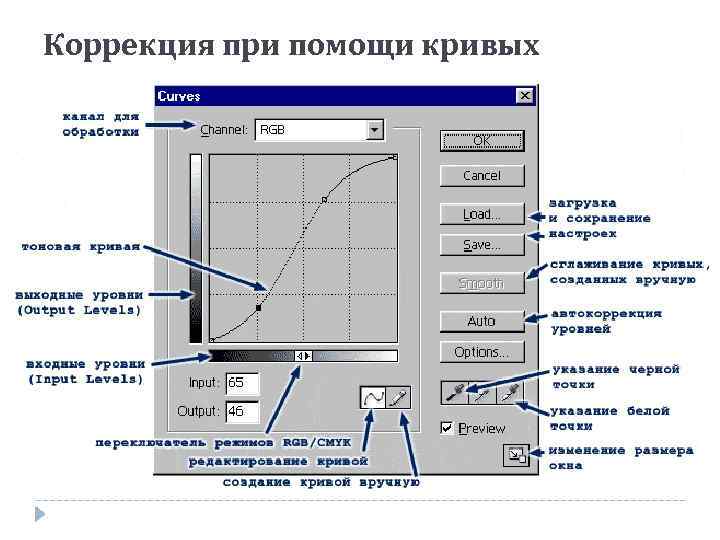
Коррекция при помощи кривых
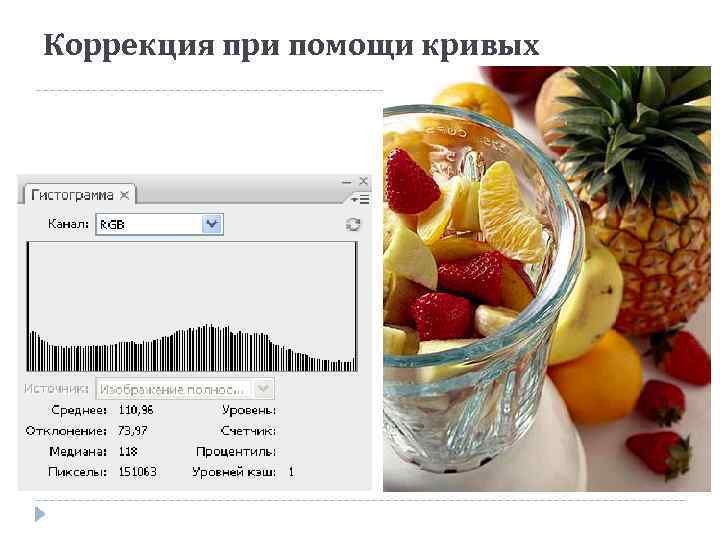
Коррекция при помощи кривых
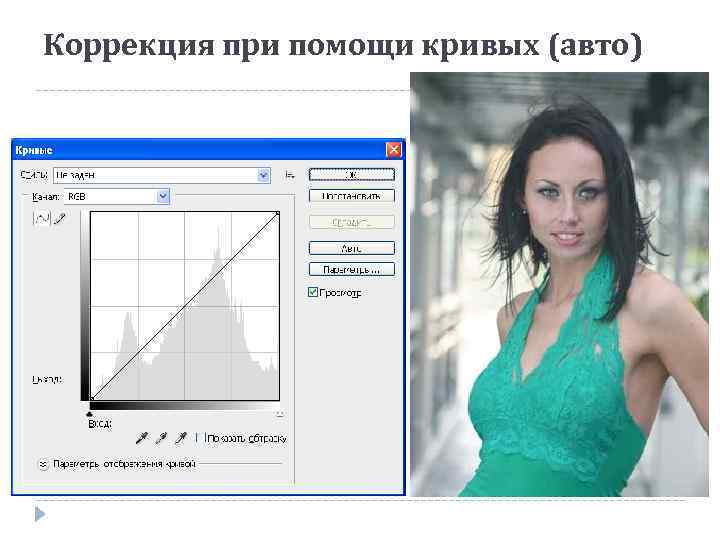
Коррекция при помощи кривых (авто)
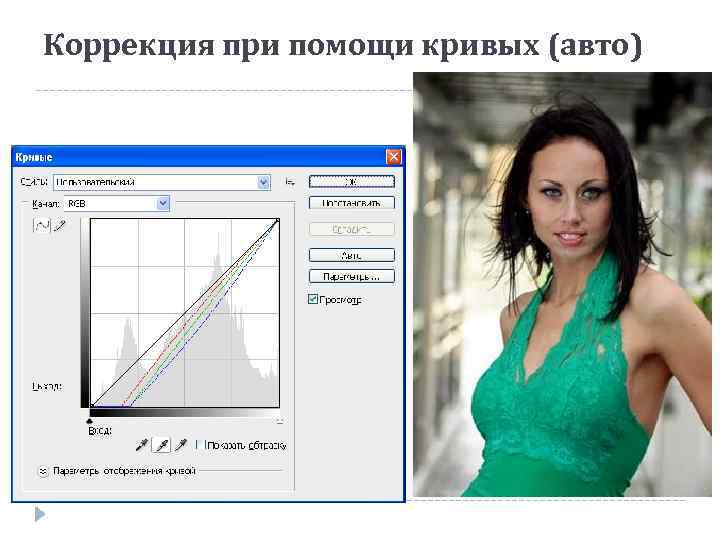
Коррекция при помощи кривых (авто)
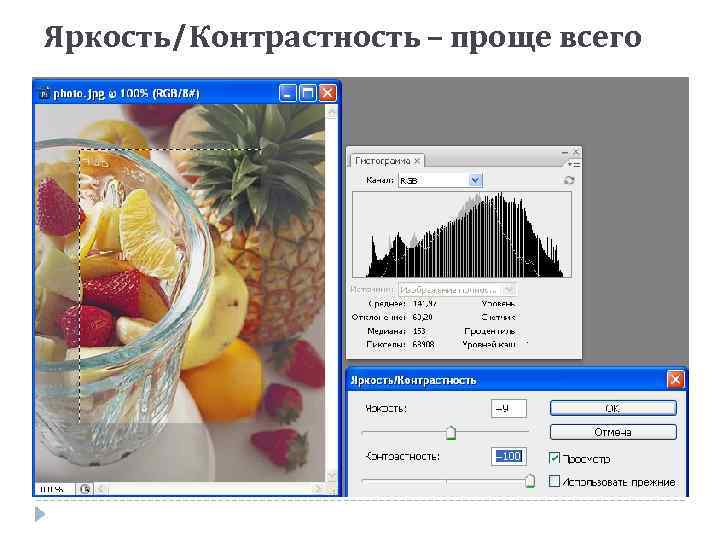
Яркость/Контрастность – проще всего
Инструменты тоновой коррекции отдельных частей изображения Инструмент Осветлитель. Фактически инструмент позволяет производить локальное увеличение яркости на том участке к которому был применен инструмент. Работает в областях светлых частей, темных и полутонов. Инструмент Затемнитель. Можно сказать, что этот инструмент противоположен по своему действию предыдущему инструменту. Он позволяет производить локальное уменьшение яркости на том участке, к которому был применен инструмент. Инструмент Губка. инструмент позволяет увеличивать или уменьшать насыщенность изображения в тех местах, где он был применен.
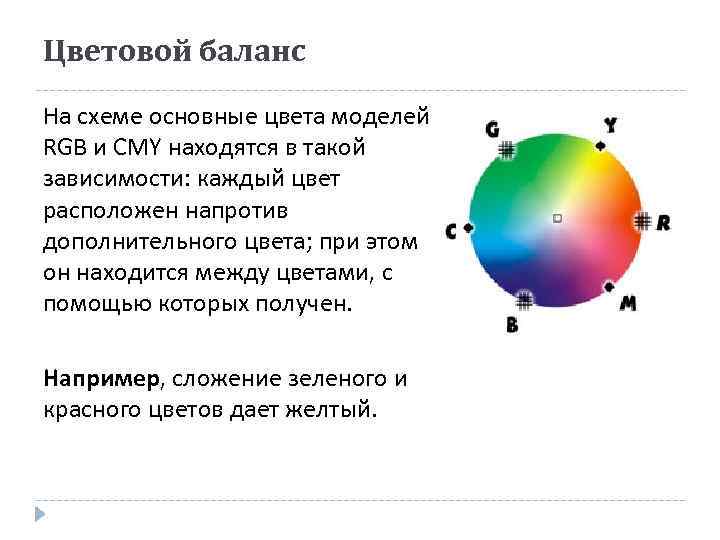
Цветовой баланс На схеме основные цвета моделей RGB и CMY находятся в такой зависимости: каждый цвет расположен напротив дополнительного цвета; при этом он находится между цветами, с помощью которых получен. Например, сложение зеленого и красного цветов дает желтый.
Цветовой баланс Способ 1: цвета, лежащие на цветовом круге друг напротив друга (линия, соединяющая их, проходит через центр круга), взаимно связаны: уменьшение содержания одного цвета ведет к увеличению содержания противоположного цвета, и наоборот. Способ 2: содержание определенного цвета можно изменить за счет влияния на соседние с изменяемым цвета. Способ 3: можно объединить предыдущие способы. Чтобы увеличить содержание определенного цвета, нужно уменьшить содержание цветов, соседних с противоположным, и наоборот.
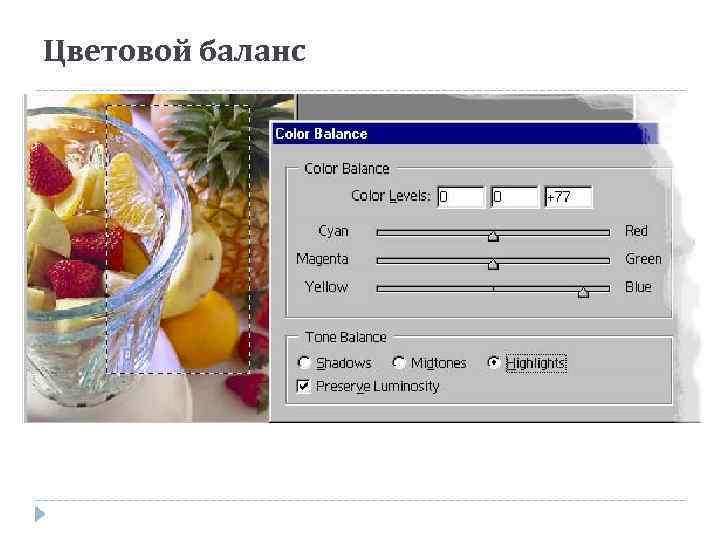
Цветовой баланс
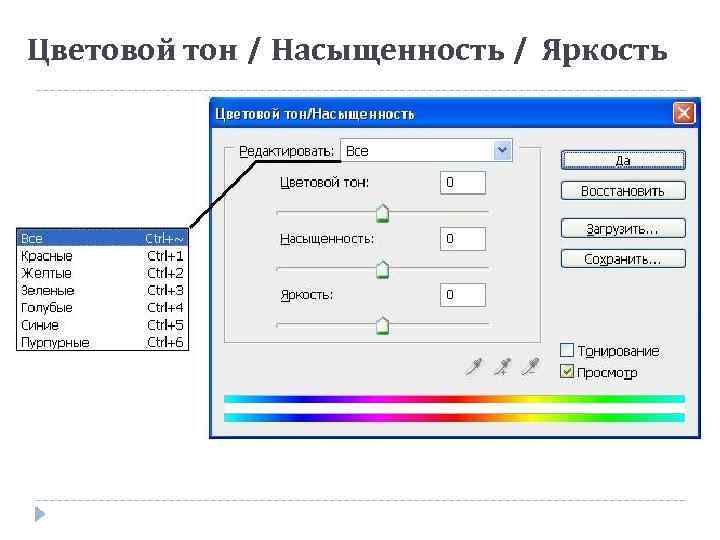
Цветовой тон / Насыщенность / Яркость
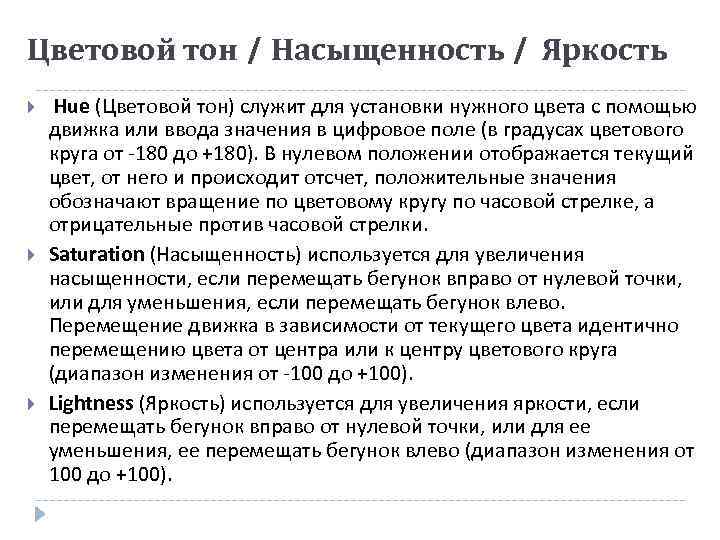
Цветовой тон / Насыщенность / Яркость Hue (Цветовой тон) служит для установки нужного цвета с помощью движка или ввода значения в цифровое поле (в градусах цветового круга от -180 до +180). В нулевом положении отображается текущий цвет, от него и происходит отсчет, положительные значения обозначают вращение по цветовому кругу по часовой стрелке, а отрицательные против часовой стрелки. Saturation (Насыщенность) используется для увеличения насыщенности, если перемещать бегунок вправо от нулевой точки, или для уменьшения, если перемещать бегунок влево. Перемещение движка в зависимости от текущего цвета идентично перемещению цвета от центра или к центру цветового круга (диапазон изменения от -100 до +100). Lightness (Яркость) используется для увеличения яркости, если перемещать бегунок вправо от нулевой точки, или для ее уменьшения, ее перемещать бегунок влево (диапазон изменения от 100 до +100).
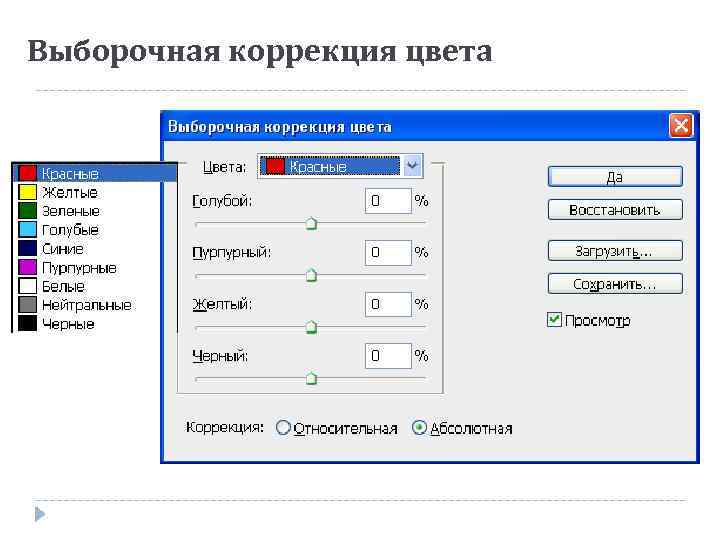
Выборочная коррекция цвета
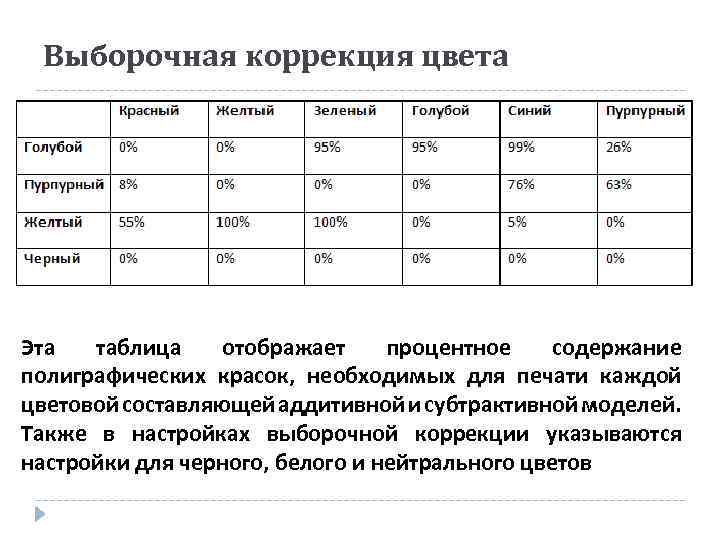
Выборочная коррекция цвета Эта таблица отображает процентное содержание полиграфических красок, необходимых для печати каждой цветовой составляющей аддитивной и субтрактивной моделей. Также в настройках выборочной коррекции указываются настройки для черного, белого и нейтрального цветов
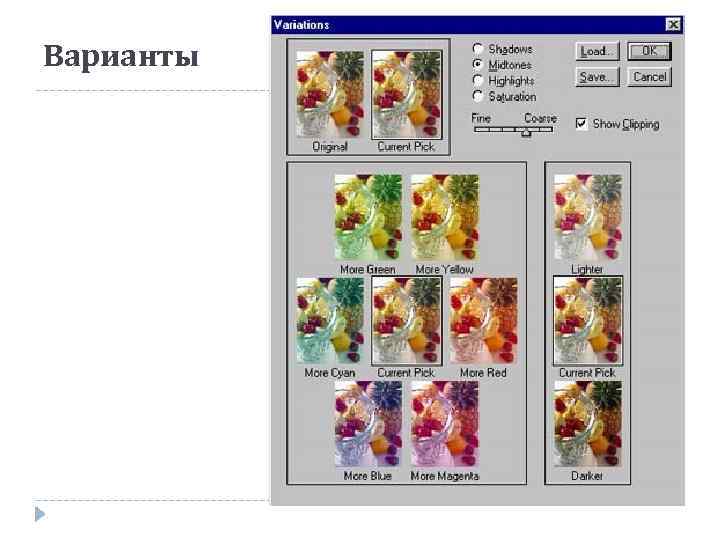
Варианты
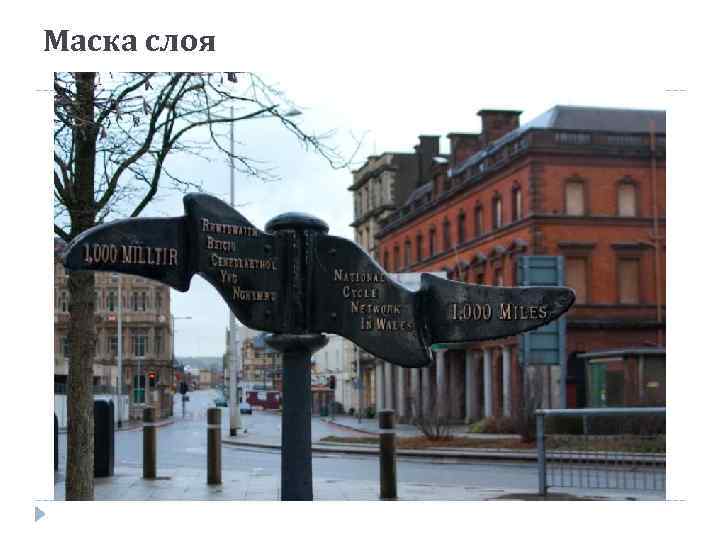
Маска слоя Суть масок состоит в следующем: если одна часть изображения выделена и мы можем работать только с ней, то оставшаяся часть изображения называется маскированной, т. е. закрытой маской т. е. маска – это окно, через которое вы смотрите на слой, - изображение видимо только внутри окна. Варианты применения маски слоя: Reveal All(Показать все) Hide All (Спрятать все) Reveal Selection (Показать выделенную область) Hide Selection(Спрятать выделенную область)
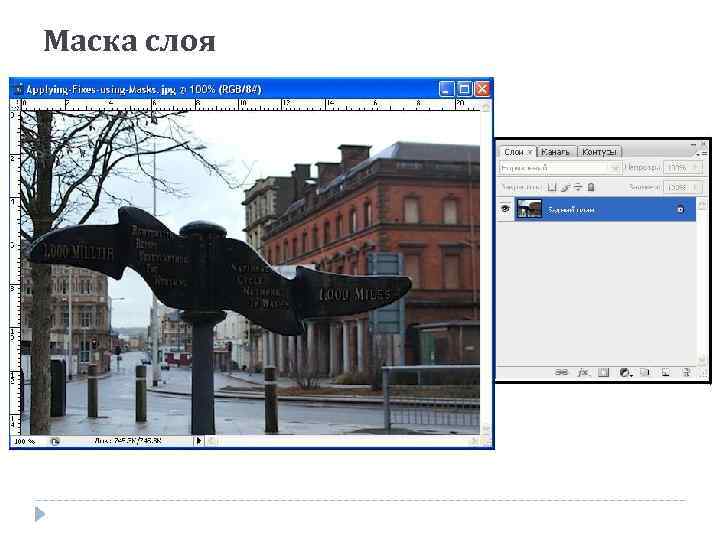
Маска слоя
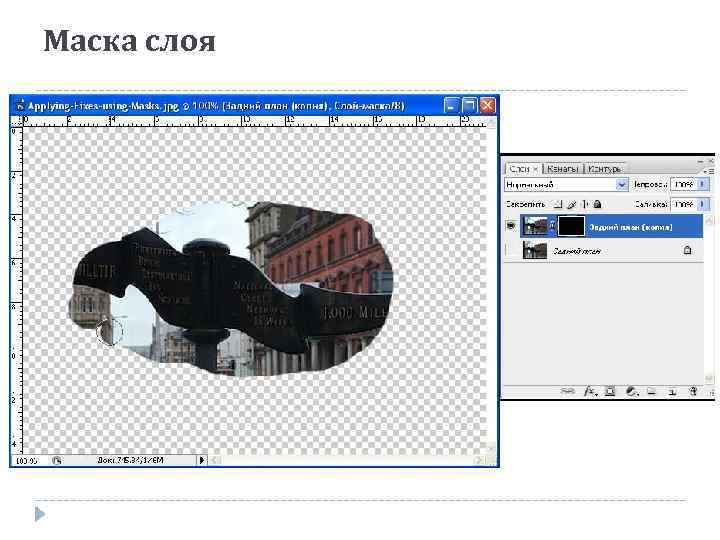
Маска слоя
Маска слоя
Корректирующий слой
Скачать презентацию Коррекция изображений на примере Adobe Photoshop Тон
Тема_4_2003.ppt