


 Скачать презентацию Короткий алгоритм в среде формального исполнителя Задание 20
Короткий алгоритм в среде формального исполнителя.ppt
- Количество слайдов: 12
 Короткий алгоритм в среде формального исполнителя Задание 20 (C 2)
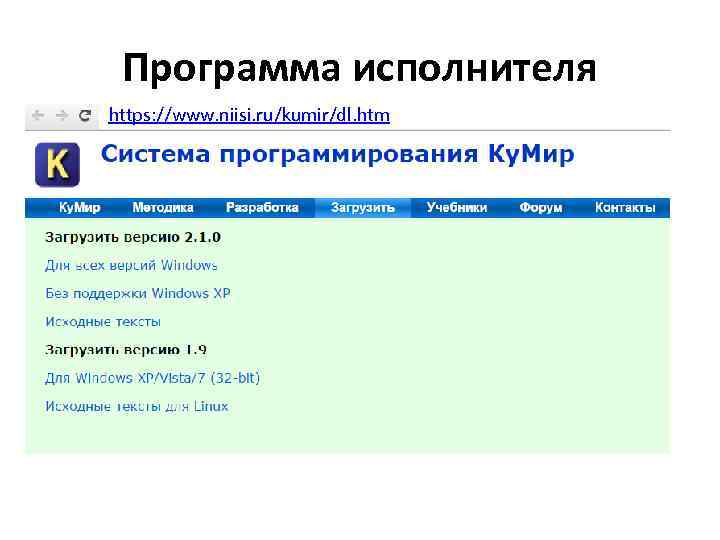 Программа исполнителя https: //www. niisi. ru/kumir/dl. htm
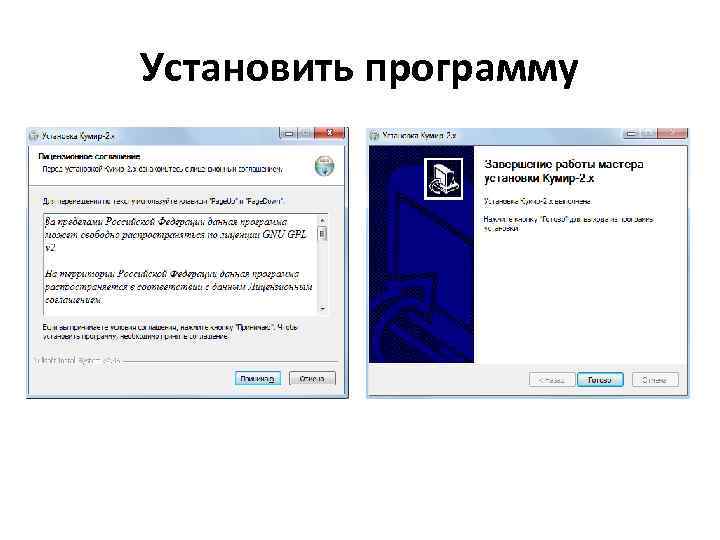 Установить программу
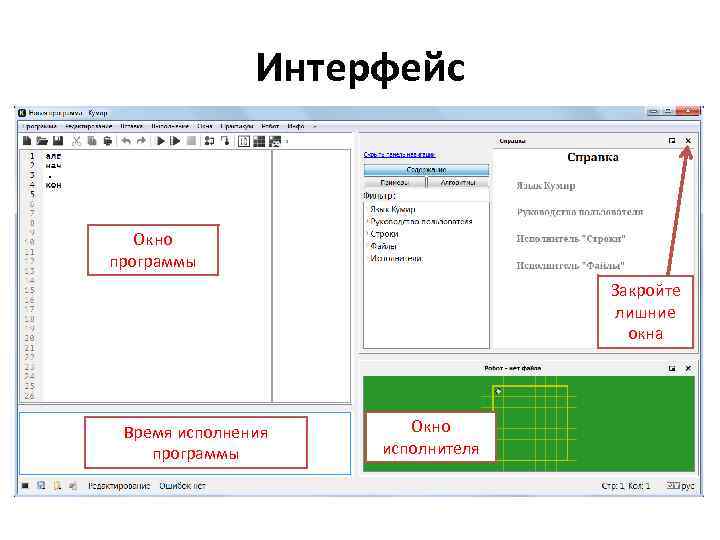 Интерфейс Окно программы Закройте лишние окна Время исполнения программы Окно исполнителя
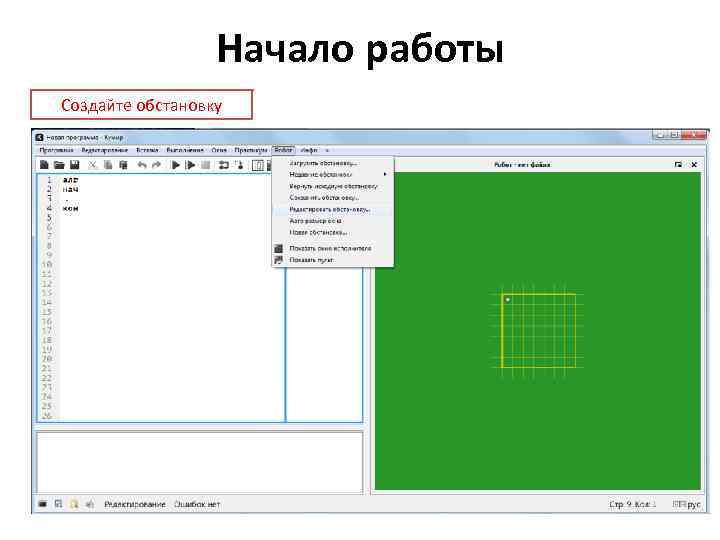 Начало работы Создайте обстановку
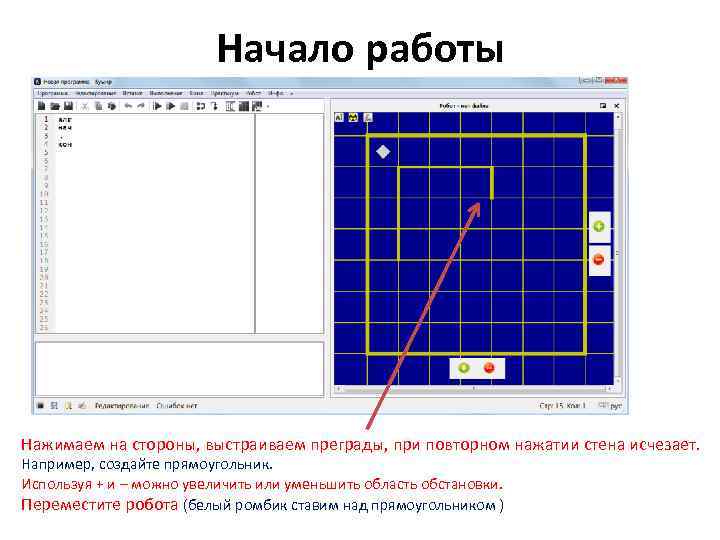 Начало работы Нажимаем на стороны, выстраиваем преграды, при повторном нажатии стена исчезает. Например, создайте прямоугольник. Используя + и – можно увеличить или уменьшить область обстановки. Переместите робота (белый ромбик ставим над прямоугольником )
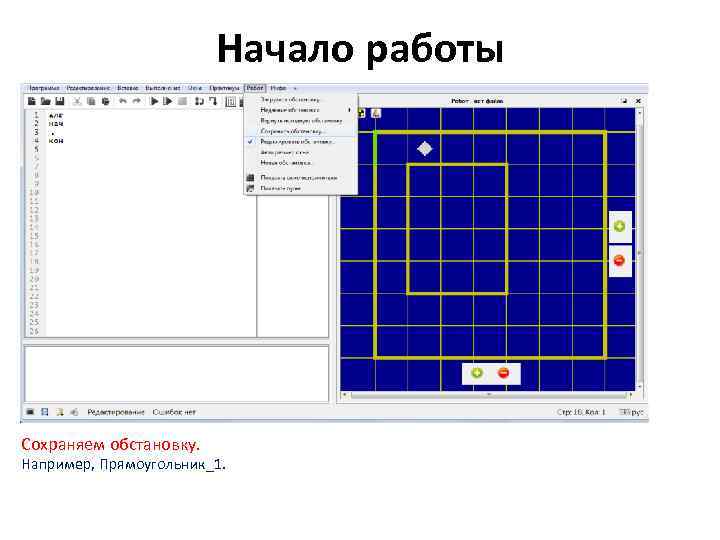 Начало работы Сохраняем обстановку. Например, Прямоугольник_1.
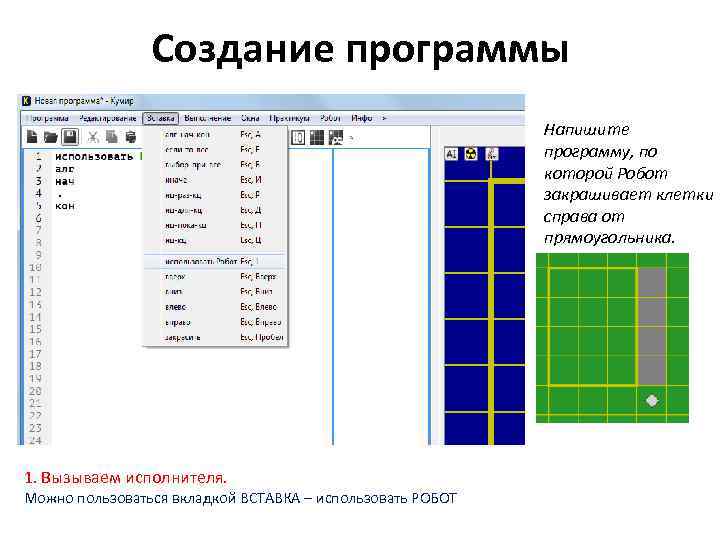 Создание программы Напишите программу, по которой Робот закрашивает клетки справа от прямоугольника. 1. Вызываем исполнителя. Можно пользоваться вкладкой ВСТАВКА – использовать РОБОТ
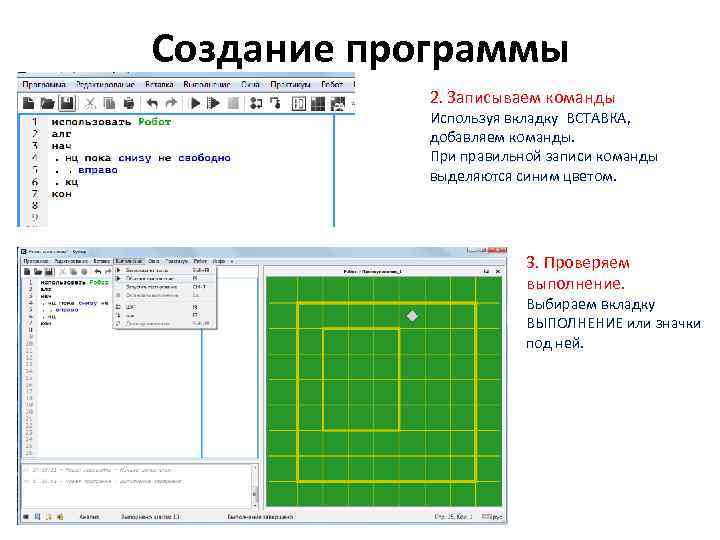 Создание программы 2. Записываем команды Используя вкладку ВСТАВКА, добавляем команды. При правильной записи команды выделяются синим цветом. 3. Проверяем выполнение. Выбираем вкладку ВЫПОЛНЕНИЕ или значки под ней.
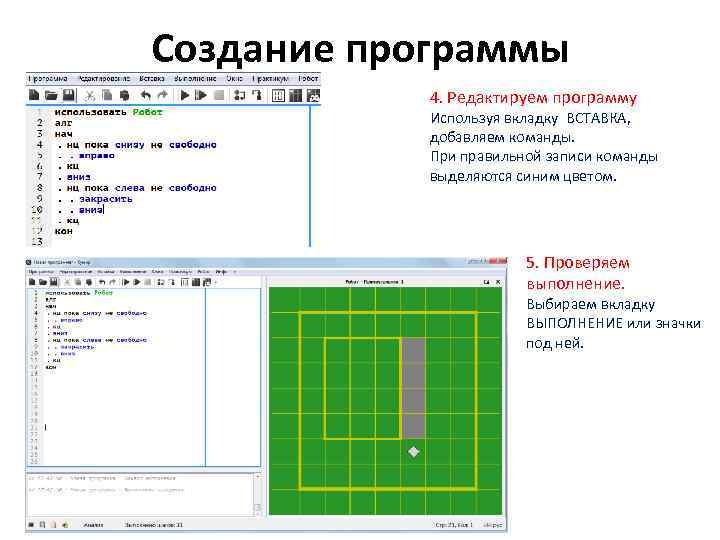 Создание программы 4. Редактируем программу Используя вкладку ВСТАВКА, добавляем команды. При правильной записи команды выделяются синим цветом. 5. Проверяем выполнение. Выбираем вкладку ВЫПОЛНЕНИЕ или значки под ней.
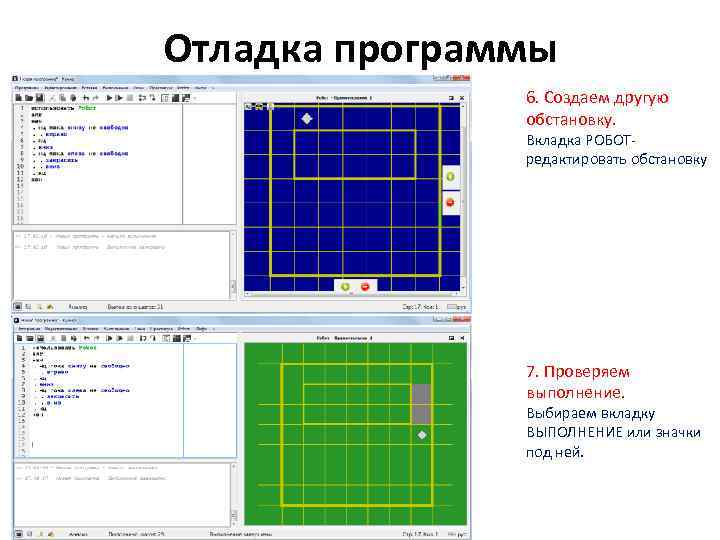 Отладка программы 6. Создаем другую обстановку. Вкладка РОБОТредактировать обстановку 7. Проверяем выполнение. Выбираем вкладку ВЫПОЛНЕНИЕ или значки под ней.
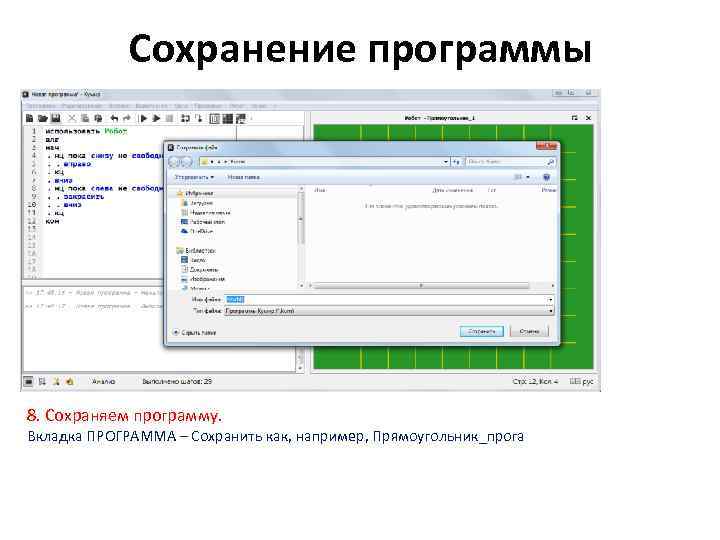 Сохранение программы 8. Сохраняем программу. Вкладка ПРОГРАММА – Сохранить как, например, Прямоугольник_прога