


 Скачать презентацию Копирование и перемещение фрагментов текста В процессе
Word_3_-_Kopirovanie_peremeshenie_fragmentov.ppt
- Количество слайдов: 8
 Копирование и перемещение фрагментов текста
 В процессе работы с текстовым документом нередко приходится применять копирование и/или перемещение фрагментов текста. Давайте рассмотрим, как происходит процесс копирования на компьютере. По команде «копировать» копия фрагмента помещается в специальную область памяти, которая называется Буфер обмена.
 Почему так происходит? Потому что компьютер не знает, куда Вы собираетесь вставить копию. Далее Вы должны определить место, где будет находиться копия, и дать команду «Вставить» . При копировании фрагмента текста происходит дублирование информации, а при перемещении – нет. Копировать и перемещать кусочки текста можно разными способами:
 1 способ Использовать кнопки «Копировать» , «Вырезать» , «Вставить» на панели инструментов. Для примера приведем копирование фрагмента текста 1. Выделить фрагмент. 2. На панели инструментов щелкнуть по кнопке "Копировать". 3. Установить курсор в то место, где будет находиться копия. Если Вы копируете абзац, то предварительно нужно вставить в текст пустую строку, так как абзац всегда начинается с новой строки. 4. На панели инструментов щелкнуть по кнопке "Вставить". Перемещение фрагмента текста выполняется аналогично, только в пункте 2 нужно щелкнуть по кнопке "Вырезать", а все остальное делается также.
 2 способ Копирование с помощью мыши 1. Выделить фрагмент. 2. Внутри выделения поместить указатель мыши. 3. На клавиатуре нажать клавишу Ctrl и, не отпуская ее, нажать на левую клавишу мыши. 4. Удерживая нажатыми обе клавиши, переместите указатель в то место, где должна находиться копия фрагмента. 5. Отпустите клавишу мыши, а затем клавишу Ctrl. Перемещение фрагмента выполняется так же как КОПИРОВАНИЕ, но без клавиши Ctrl.
 3 способ Используя правую клавишу мыши (контекстное меню).
 4 способ Используя комбинации клавиш: Ctrl + С – копировать Ctrl + Х – вырезать Ctrl + V - вставить
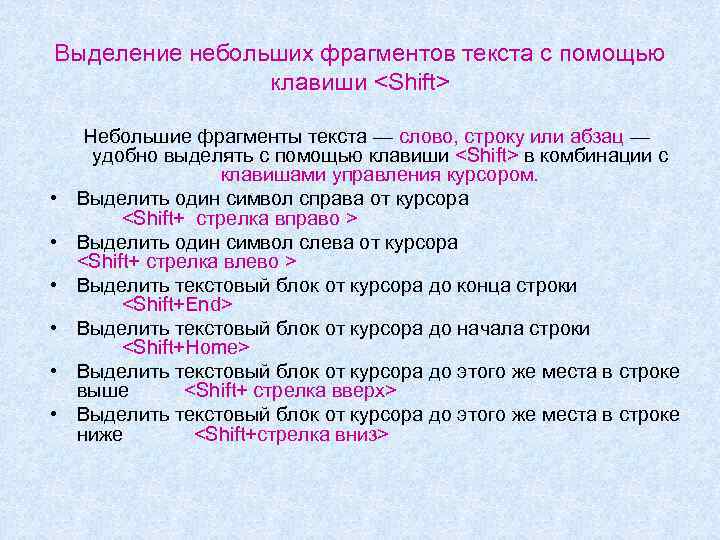 Выделение небольших фрагментов текста с помощью клавиши