


 Скачать презентацию Контрольный опрос по теме Анимация движения и анимация
ППО_Учебное занятие _40.ppt
- Количество слайдов: 124
 Контрольный опрос по теме «Анимация движения и анимация формы, схема их создания»
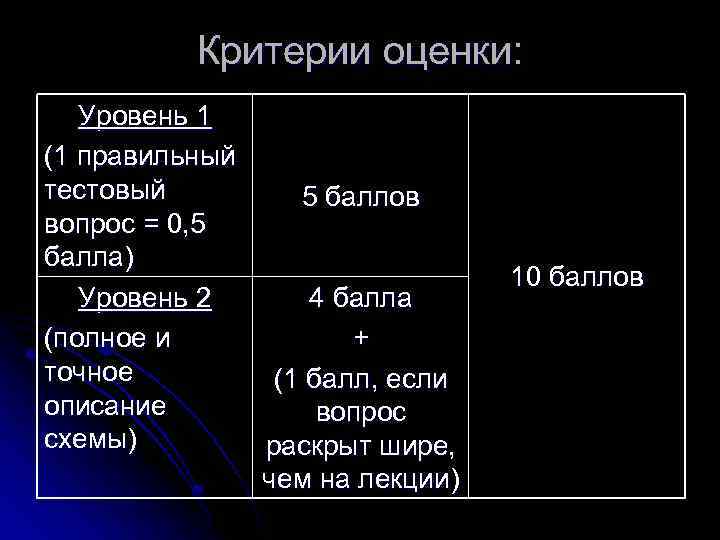 Критерии оценки: Уровень 1 (1 правильный тестовый вопрос = 0, 5 балла) Уровень 2 (полное и точное описание схемы) 5 баллов 4 балла + (1 балл, если вопрос раскрыт шире, чем на лекции) 10 баллов
 УРОВЕНЬ 1 Вариант 1 Анимация движения Вариант 2 Покадровая анимация
 УРОВЕНЬ 2 Тестовые вопросы по учебному занятию № 39
 ВОПРОС № 1 Сколько типов анимации поддерживает Flesh? A) 2 l B) 3 l C) 1 l D) 4 l
 ВОПРОС № 2 При создании анимации движения или анимации формы пользователь должен подготовить l A) только конечный кадр l. B) только начальный кадр l. C) любой из кадров l. D) начальный и конечный кадры анимации
 ВОПРОС № 3 Разница между анимацией движения и анимацией формы состоит в том, что … l A) анимация формы позволяет изменять положение, размеры, угол поворота и наклона, оттенок объекта l B) анимация движения позволяет изменять общие очертания объекта l C) анимация формы позволяет изменять общие очертания объекта, т. е. преобразовывать одну фигуру в другую, а анимация движения позволяет изменять положение, размеры, угол поворота и наклона, оттенок объекта. l D) анимация формы позволяет преобразовывать одну фигуру в другую, а анимация движения не по зволяет изменять положение, размеры, угол поворота и наклона, оттенок объекта.
 ВОПРОС № 4 Верно ли утверждение? «На протяжении всего ролика важно использовать только какой то один из видов анимации» . A) Да l B) Нет l C) Частично верно l
 ВОПРОС № 5 Покадровая анимация – это … l l A) автоматическое создание анимации перемещения объектов B) это анимация, в которой один за другим сменяются вручную нарисованные кадры изображений C) прозрачные листы бумаги, которые находятся друг над другом D) анимация изменения очертания изображения.
 ВОПРОС № 6 Анимация формы (Twееn Shape) позволяет… l l l A) анимировать изменение очертания изображения B) создавать кадры, в которых один за другим сменяются вручную нарисованные кадры изображений C) автоматическое создание анимации перемещения объектов
 ВОПРОС № 7 Анимация формы неприменима к … l A) библиотечным объектам типа символ l B) к формам и движениям l C) к сгруппированным объектам l D) к клипам и роликам
 ВОПРОС № 8 С помощью Анимации движения можно анимировать… l l A) только поворот и изменение цвета B) только анимировать изменение очертания изображения C) только изменение размеров, поворот, перемещение объектов, изменение цвета D) только перемещение объектов и изменение цвета
 ВОПРОС № 9 Для рисунков без программной анимации и звука используется тип… l A) Графика l. B) Клип l. C) Ролик l. D) Кнопка
 ВОПРОС № 10 Сколько типов символов различают? A) 1 l B) 2 l C) 3 l
 Использование языка Action Script для создания эффектов
 1. СОЗДАНИЕ ИНТЕРАКТИВНЫХ ФИЛЬМОВ 2. ПАНЕЛЬ ACTIONS 3. ОБЩИЕ СВЕДЕНИЯ ОБ ACTIONSCRIPT 3. 1. Объектная модель Action. Script 3. 2. Контекст выполнения сценария 4. ИНТЕРФЕЙС ПАНЕЛИ ACTIONS 4. 1. Вызов панели Actions 4. 2. Режим Normal Mode 4. 3. Режим Expert Mode
 1. СОЗДАНИЕ ИНТЕРАКТИВНЫХ ФИЛЬМОВ
 В простом анимированном фильме Flash воспроизводит кадры временной диаграммы в определенной последовательности, которая остается неизменной, сколько бы не просматривался фильм. В интерактивном фильме читатель (или зритель) имеет возможность использовать клавиатуру, мышь или то и другое, чтобы перейти к некоторому фрагменту или сцене фильма, переместить объекты, ввести информацию, а также выполнить многие другие интерактивные операции.
 Интерактивность Flash фильма обеспечивается за счет включения в сценариев, которые представляют собой набор инструкций на языке Action. Script. Каждая инструкция инициируется при наступлении определенного связанного с ней события. События могут быть самые различные: достижение считывающей головкой определенного кадра, нажатие пользователем клавиши на клавиатуре, щелчок кнопкой мыши и др.
 Action. Script это объектно ориентированный язык программирования. Объекты в Action. Script могут содержать данные или их графическое представление в виде символа определенного типа.
 В отличие от предшествующих версий, в Flash MX появился редактор сценариев, а также имеется встроенный отладчик, который позволяет обнаружить ошибки, допущенные при использовании синтаксических конструкций языка.
 2. ПАНЕЛЬ ACTIONS
 Инструмент для работы с Action. Script реализован в виде диалоговой панели Actions (Действия), внешний интерфейс которой аналогичен другим панелям Flash. Работать он может в двух режимах: обычном (то есть предназначенном для «обычных» пользователей) — Normal, и в экспертном (для программистов) — Expert.
 В первом случае пользователю предлагается визуальный режим работы и доля ручного кодирования сведена к минимуму. Во втором режиме пользователь имеет большую свободу действий, но при этом лишается некоторых вспомогательных средств.
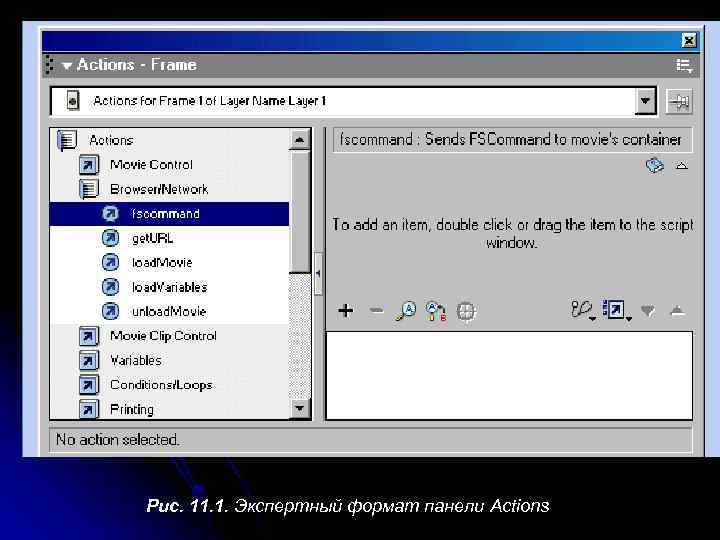 Рис. 11. 1. Экспертный формат панели Actions
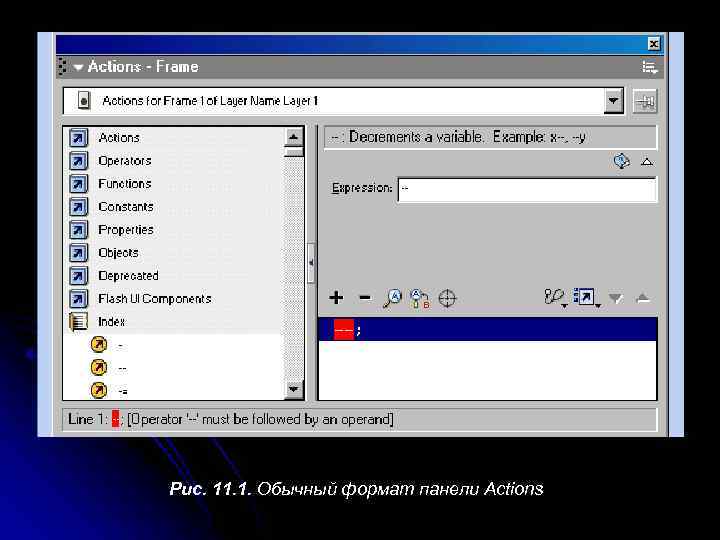 Рис. 11. 1. Обычный формат панели Actions
 3. ОБЩИЕ СВЕДЕНИЯ ОБ ACTIONSCRIPT
 Action. Script позволяет создавать сценарий для клипа, кнопки или кадра. Каждый такой сценарий (то есть фактически программа на языке Action. Script) жестко связан с соответствующим элементом фильма. При публикации фильма текст сценария, как и другие элементы фильма, экспортируется в SWF файл. Можно сохранить также текст сценария в отдельном файле с расширением. as (это обычный текстовый файл), чтобы впоследствии использовать в каком либо другом фильме.
 Из сценария можно обратиться к любому другому объекту фильма (из числа кнопок, клипов и кадров), а также к другому фильму или какому либо внешнему сетевому ресурсу.
 Перед началом работы с Action. Script необходимо ознакомиться с двумя понятиями: 1) объектная модель языка 2) контекст выполнения сценария
 3. 1. Объектная модель Action. Script
 Под объектной моделью понимается совокупность типов объектов, которые могут использоваться в сценарии, и отношения подчиненности между ними.
 В языках программирования объект описывается набором атрибутов (свойств) и перечнем методов (процедур), которые могут быть применены, к этому объекту. Для каждого класса объектов определен свой набор атрибутов и методов. Конкретный объект это экземпляр соответствующего класса. Два экземпляра одного и того же класса могут отличаться один от другого значениями атрибутов.
 Для описания действий над объектами, а также для указания подчиненности объекта применяется «точечная нотация» . !Чтобы указать, что к кнопке Button_1 следует применить метод on. Press(), используется конструкция Button_1. on. Press().
 Если необходимо указать на принадлежность кнопки Button_1 клипу Сliр_2, то запись должна выглядеть так: Clip_2. Button_1.
 Объектная модель, применяемая в Action. Script, во многом аналогична объектным моделям других сценарных языков (например, Java. Script). Вместе с тем, существуют и определенные различия. Основное из них состоит в том, что в Action. Script иерархия объектов строится относительно Flash плеера, а не относительно HTML документа, отображаемого в окне Web броузера.
 Например, если HTML документ содержит форму Form_1, в которой имеется кнопка Input_1, то в Java. Script «подчиненность» кнопки описывается следующим образом: Document. Widow. Form_1. Input_1.
 При этом, если обращение к кнопке выполняется из текущего документа, отображаемого в том же окне браузера, то первые два уровня иерархии явно не указываются, а подразумеваются. Соответственно, для обращения к кнопке может быть использована конструкция Form_1. Input_1.
 Аналогичные правила действуют и в Action. Script. Например, чтобы обратиться к клипу, непосредственно вставленному в кадр основного фильма, можно записать: _root. Clip_1. Ключевое слово _ root используется в качестве имени основного фильма и в данном случае может быть опущено.
 На первом уровне корневым объектом, неявно присутствующим в любом сценарии, является Flash плеер. На следующем уровне располагаются четыре класса объектов: Movie (Объекты фильма); Core (Объекты ядра); Client/Server (Объекты клиент серверной среды исполнения); Authoring (Объекты среды разработки).
 Объекты класса Movie позволяют представить в сценарии взаимоотношения между элементами фильма (то есть структуру фильма), а также управлять параметрами и поведением элементов фильма. К этому классу относятся, в частности, следующие объекты:
 l l Button (Кнопка) — объект, представляющий в сценарии кнопку; для такого объекта может динамически изменяться, например, порядок установки фокуса ввода; Movie. Clip (Клип) объект, представляющий в сценарии клип; для него может динамически изменяться, например, число вложенных клипов; Mouse (Мышь) — объект, представляющий в сценарии указатель мыши; он позволяет управлять видимостью и стилем указателя; Key (Клавиатура) — объект, представляющий в сценарии клавиши, используемые для управления фильмом;
 l l l Color (Цвет) — объект, представляющий в сценарии палитру клипа и, соответственно, позволяющий изменять эту палитру; Sound (Звук) объект, представляющий в сценарии звуковой символ, связанный с кнопкой или клипом; Stage (Стол) — объект, предназначенный для управления некоторыми параметрами стола (в частности, масштабом изображения); Text. Field (Текстовое поле) объект, представляющий в сценарии динамическое текстовое поле или поле редактирования; Text. Format (Формат текста) объект, позволяющий управлять из сценария параметрами шрифта текстового поля.
 Между объектами классов Button и Movie. Clip в Action. Script весьма сложно определить отношения подчиненности: они могут изменяться от одного фильма к другому и даже от одной сцены к другой. Например, в одной сцене кнопка может входить в состав клипа, а в другой — клип может использоваться для «оживления» изображения кнопки, остальные же объекты класса Movie (за исключением Text. Field ) можно считать подчиненными по отношению к объектам Button и Movie. Clip, поскольку могут входить в их состав, но не наоборот.
 Замечание В Action. Script ни для кадра, ни для сцены фильма не предусмотрен соответствующий класс объектов. Дело в том, что Action. Script не позволяет изменять никакие свойства этих элементов фильма. С помощью сценария вы можете только обратиться к кадру (сцене) по его имени или номеру, а также проверить, загружен он либо нет. Как правило, кадр или сцена используются в качестве параметров действий (Actions) и методов. Например, чтобы перейти к 20 -у кадру, можно записать действие goto. And. Play(20).
 Объекты класса Core предназначены для работы с объектами фильма и носят вспомогательную роль. Их следует использовать в том случае, если стандартных методов оказывается недостаточно для управления (изменения свойств) объектами фильма. В класс Core входят, в частности, следующие объекты:
 l Math (Математика) — объект, используемый в сценарии для работы с числовыми величинами; в отличие от всех других классов языка Action. Script, объект Math является и единственным экземпляром этого класса; то есть методы данного класса могут применяться непосредственно к объекту Math; например, чтобы получить значение косинуса с помощью метода cos, можно записать: Math. cos(3)
 Number (Число) объект, предусмотренный для выполнения некоторых специальных операций с числовыми величинами; например, с его помощью можно определить наибольшее число в некотором диапазоне; l String (Строка) — объект, используемый в сценарии для работы со строками; l Date (Дата) объект, используемый в сценарии для работы с календарными датами и временем. l
 Объекты класса Client/Server предназначены для работы с документами (Web страницами), написанными на языке XML. Некоторые из этих объектов обеспечивают загрузку, обработку и пересылку XML документов, другие обслуживают соединения через сокеты. Тем самым Action. Script реализует поддержку серверной обработки XML документов, содержащих Flash фильмы.
 Объект класса Authoring предназначен для управления параметрами среды разработки Flash фильмов. Для него предусмотрены два основных метода: install и uninstall.
 3. 2. Контекст выполнения сценария
 Контекст выполнения сценария определяет доступность и относительные адреса объектов и других программных величин (переменных), используемых в сценарии.
 Необходимость учитывать контекст появляется в том случае, если в сценарии используется несколько объектов или переменных с одинаковыми именами. Например, если вы создадите переменную frame. PS для хранения скорости воспроизведения основного фильма, а затем — переменную с таким же именем для конкретного клипа, то рано или поздно сценарий сработает не так, как предполагалось.
 В связи с этим необходимо учитывать следующую особенность Action. Script. Область видимости переменной в нем определяется временной диаграммой, активной в настоящий момент. Например, если в 10 м кадре основного фильма имеется клип, с которым связан сценарий, то все переменные, имеющиеся в этом сценарии, будут влиять на поведение временной диаграммы этого клипа, а не основного фильма. При условии, что в обращении к переменным отсутствует ссылка на временную диаграмму более высокого уровня.
 С каждой временной диаграммой связан специальный параметр — уровень диаграммы (он обозначается с помощью ключевого слова _ level), который определяет ее положение относительно других временных диаграмм, загруженных в Flash плеер. По умолчанию временная диаграмма основного фильма имеет нулевой уровень. Каждой вызываемой из нее временной диаграмме присваивается уровень, на единицу больший (рис. 11. 3).
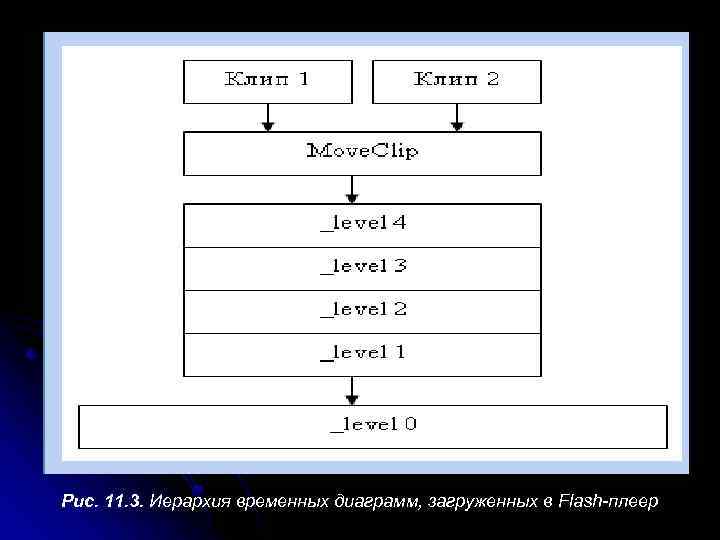 Рис. 11. 3. Иерархия временных диаграмм, загруженных в Flash-плеер
 Таким образом, область действия переменных в Flash фильме распространяется сверху вниз: имя переменной, созданной в сценарии временной диаграммы основного фильма, «видно» в сценарии следующего уровня, если в нем нет своей переменной с таким же именем. Кроме того, внутри программного блока сценария, ограниченного фигурными скобками, могут объявляться локальные переменные, которые «видны» только в пределах этого блока.
 Для управления областью видимости переменных в Action. Script используется понятие «путь назначения» — target path. Путь назначения позволяет указать принадлежность объекта или переменной конкретной временной диаграмме, загруженной в Flash плеер.
 Чтобы правильно записать путь назначения, необходимо учитывать объектную модель Action. Script и взаимное положение временных диаграмм. Например, если вы хотите указать, что требуется перейти к 10 му кадру основного фильма и воспроизвести его, вы можете записать такую конструкцию: Jeve 10. goto. And. Play(10). Возможны два варианта указания пути назначения: абсолютный и относительный.
 Абсолютный путь вычисляется, как правило, на основе уровня временной диаграммы (как в приведенном выше примере). Указав в качестве отправной точки уровень диаграммы, вы можете быть уверены, что Flash плеер правильно отыщет адресата, даже после того, как вы переместите фрагмент сценария, из которого выполнено обращение.
 Относительный путь вычисляется с учетом положения той диаграммы, из которой выполняется обращение. Такой вариант более компактный, но менее надежный. Например, чтобы обратиться к кадру диаграммы, расположенной двумя уровнями выше текущей, можно записать такую конструкцию: _parent. mu. Clip.
 Однако после перемещения клипа, например, на более высокий уровень, относительная ссылка станет некорректной.
 При создании сценариев на Action. Script возможно использование трех типов переменных, различающихся областью видимости: глобальные (Global variables), которые доступны в сценарии любой временной диаграммы;
 переменные временной диаграммы (Timeline variables), которые доступны из любой временной диаграммы при условии, что для обращения к ним используется путь назначения (target path); локальные (Local variables), которые «видны» только в пределах того программного блока, в котором они объявлены.
 4. ИНТЕРФЕЙС ПАНЕЛИ ACTIONS
 Панель Actions обеспечивает два режима работы. В обычном режиме (Normal Mode) описание действий выполняется путем заполнения соответствующих полей параметров. В экспертном режиме (Expert Mode) вы можете записывать и корректировать действия непосредственно в окне сценария, работая в нем как в обычном текстовом редакторе. По умолчанию при первом обращении к панели установлен режим Normal Mode.
 4. 1. Вызов панели Actions
 Существует несколько способов вызова на экран панели Actions. Наиболее надежный и корректный способ состоит в том, чтобы вызывать панель «от имени» того элемента фильма, для которого вы собираетесь создать сценарий.
 Чтобы открыть панель Actions для создания сценария кадра, необходимо щелкнуть правой кнопкой мыши на временной диаграмме в ячейке соответствующего ключевого кадра и в контекстном меню выбрать команду Actions. После того, как панель появится на экране, убедитесь, что создаваемый сценарий будет связан именно с тем кадром, с которым требуется. Для этого достаточно взглянуть на заголовок панели и расположенный под ним список (рис. 11. 4).
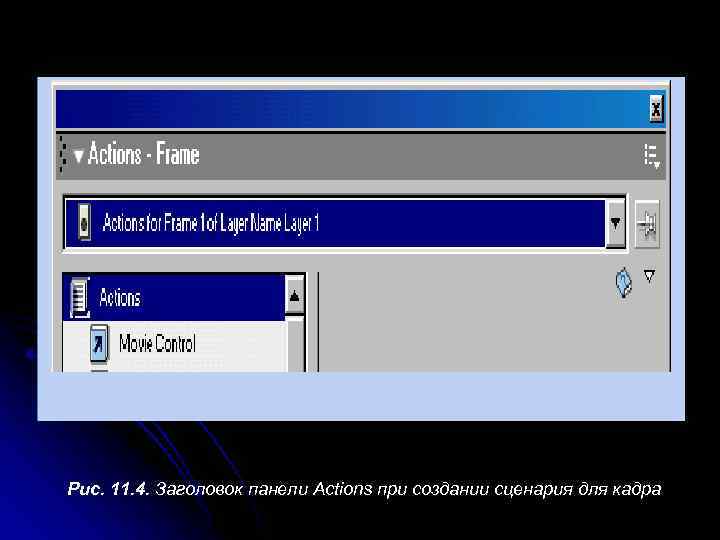 Рис. 11. 4. Заголовок панели Actions при создании сценария для кадра
 Чтобы открыть панель Actions для создания сценария, связанного с кнопкой или с клипом, необходимо: Выбрать соответствующий объект на столе. Открыть панель инспектора свойств. Щелкнуть кнопку Edit the action script (Редактировать сценарий действий), расположенную возле правой границы панели инспектора свойств (рис. 11. 5).
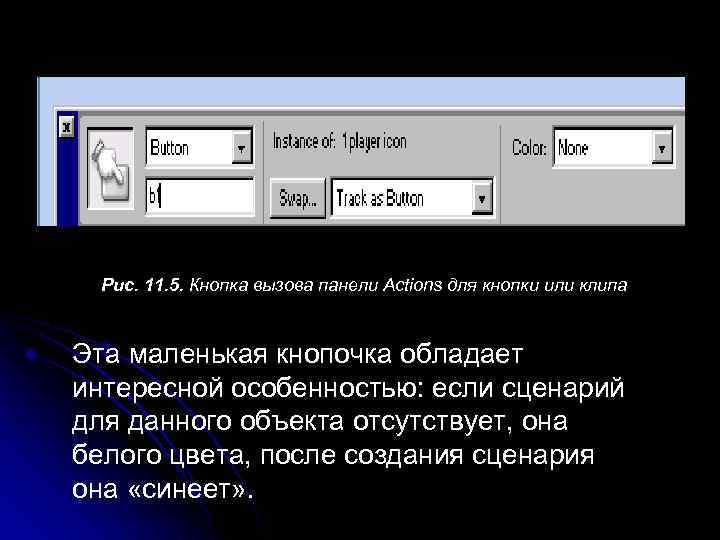 Рис. 11. 5. Кнопка вызова панели Actions для кнопки или клипа Эта маленькая кнопочка обладает интересной особенностью: если сценарий для данного объекта отсутствует, она белого цвета, после создания сценария она «синеет» .
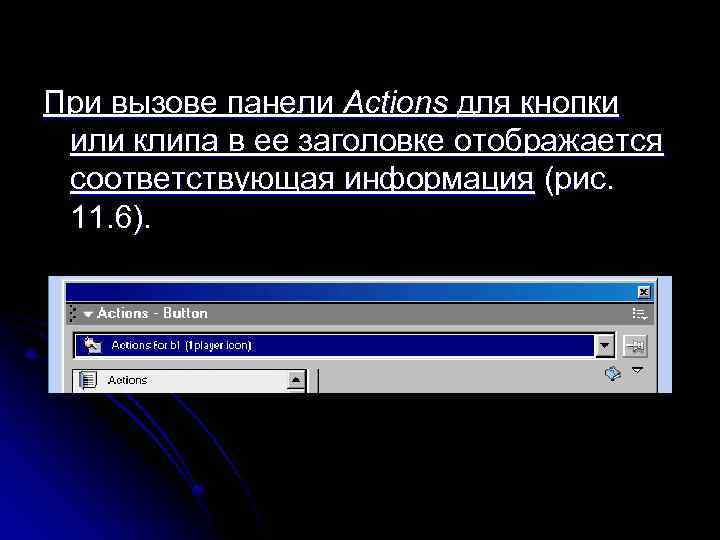 При вызове панели Actions для кнопки или клипа в ее заголовке отображается соответствующая информация (рис. 11. 6).
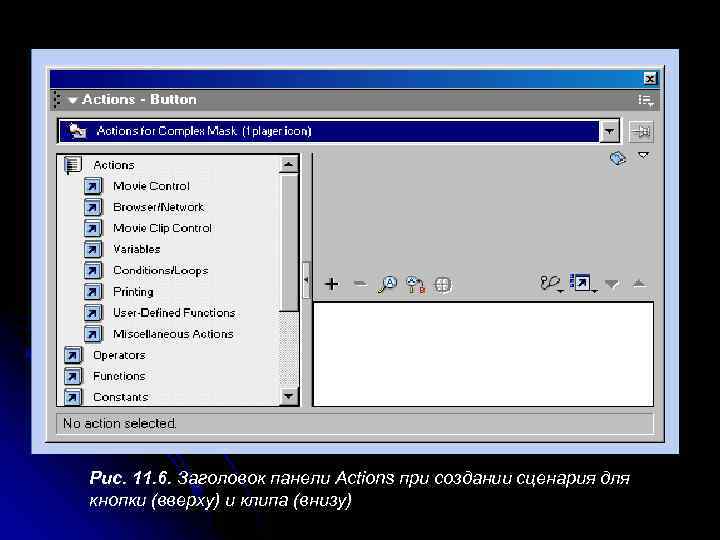 Рис. 11. 6. Заголовок панели Actions при создании сценария для кнопки (вверху) и клипа (внизу)
 Замечание Сценарий может быть сопоставлен только конкретному экземпляру кнопки или клипа, помещенному на стол, но не собственно символу, хранящемуся в библиотеке. Назначение сценария экземпляру кнопки или клипа не влияет на свойства других экземпляров.
 После того, как панель будет открыта, вы можете выбрать режим работы. Выбор режима выполняется с помощью соответствующих команд меню View Options (Настройка формата), которое открывается щелчком на одноименной кнопке панели (рис. 11. 7).
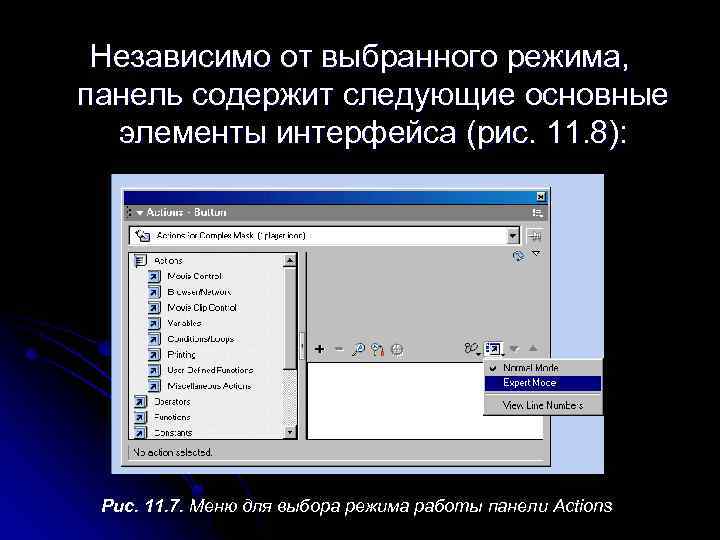 Независимо от выбранного режима, панель содержит следующие основные элементы интерфейса (рис. 11. 8): Рис. 11. 7. Меню для выбора режима работы панели Actions
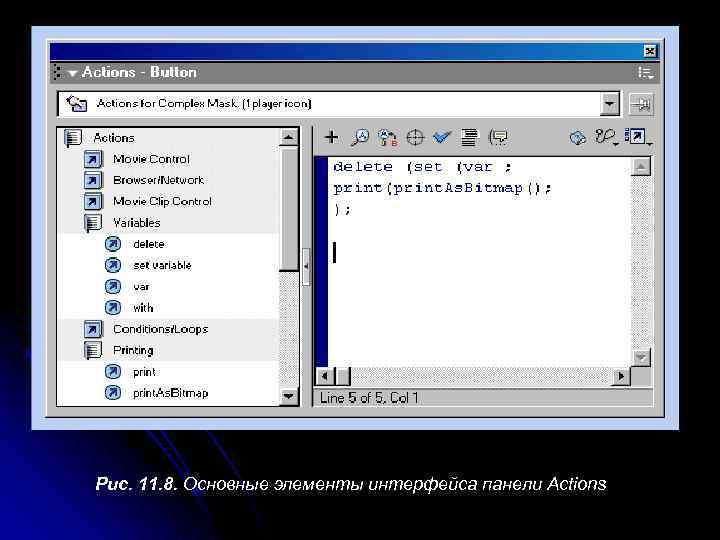 Рис. 11. 8. Основные элементы интерфейса панели Actions
 l l раскрывающийся список сценариев фильма; он обеспечивает быстрый переход к другому сценарию без необходимости выбора на столе объекта, с которым связан этот сценарий; кнопка Script Pin (Прикрепить сценарий) позволяет зафиксировать текущий сценарий; речь идет о том, что содержимое панели зависит от выбранного на столе объекта фильма; после фиксации сценария вы можете выбрать на столе другой объект, и содержимое панели при этом не изменится; кнопка в виде книжки обеспечивает вызов встроенной справочной системы по языку Action. Script; необходимо отметить, что эта справка значительно подробнее, чем справка в формате HTML; панель Action Toolbox (Комплект инструментов для действий); каждый элемент, представленный в этом подокне, соответствует определенной конструкции языка Action. Script; двойной щелчок на значке элемента обеспечивает его вставку в текст сценария;
 l l l окно сценария, в котором отображается текст сценария; при работе в режиме Expert Mode в этом окне можно работать как в обычном текстовом редакторе; панель инструментов окна сценария; размещенные на ней кнопки повышают удобство работы с текстом сценария; состав кнопок в некоторой степени зависит от режима работы; их назначение будет рассмотрено в двух следующих подразделах; строка состояния; она предназначена для вывода дополнительной информации относительно компонентов, включенных в сценарий; в частности, в строке состояния выводится краткое сообщение об ошибке.
 l l Список Action Toolbox содержит перечень следующих компонентов языка Action. Script, которые могут быть использованы при создании сценария (рис. 11. 9): Actions (Действия) процедуры языка Action. Script, имеющие «универсальный» характер, то есть не зависящие от особенностей класса объектов (в отличие от методов объектов, принадлежащих конкретному классу); в эту же категорию входят традиционные для большинства языков программирования высокого уровня операторы логического управления (проверки логических условий, организации цикла и т. п. );
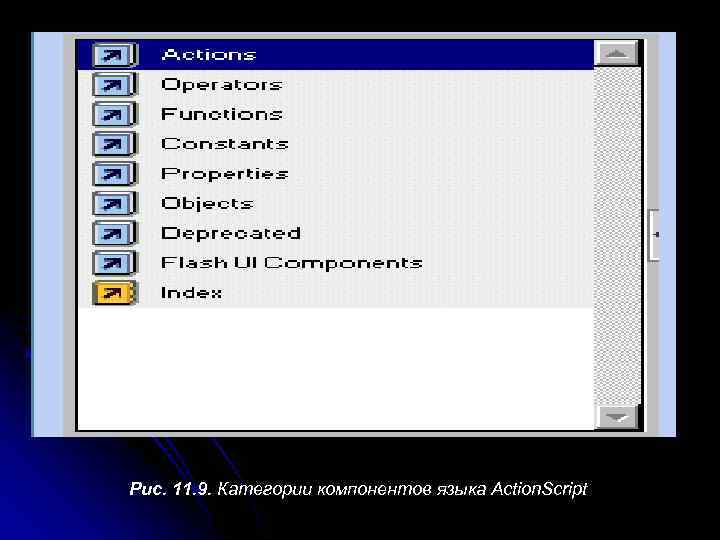 Рис. 11. 9. Категории компонентов языка Action. Script
 Категории компонентов языка Action. Script: l Operators (Операторы) — операторы логических и арифметических операций (сложение, вычитание, сравнение и т. п. ); l Functions (Функции) — предопределенные (библиотечные) функции (например, в их число входит функция проверки номера версии Flash плеера); l Properties (Свойства) свойства объектов, не зависящие от класса (например, уровень прозрачности изображения);
 Objects (Объекты) — предопределенные объекты, которые могут быть использованы в сценарии (например, существует объект для работы с датой и временем); в этот же раздел включаются пользовательские классы объектов; l Deprecated (Осуждаемые) — конструкции, которые не рекомендуется использовать в сценариях (как устаревшие); l Flash UI Components (Компоненты пользовательского интерфейса). l
 Кроме перечисленных разделов, в списке Action Toolbox имеется также раздел Index, который содержит алфавитный перечень всех компонентов языка.
 4. 2. Режим Normal Mode
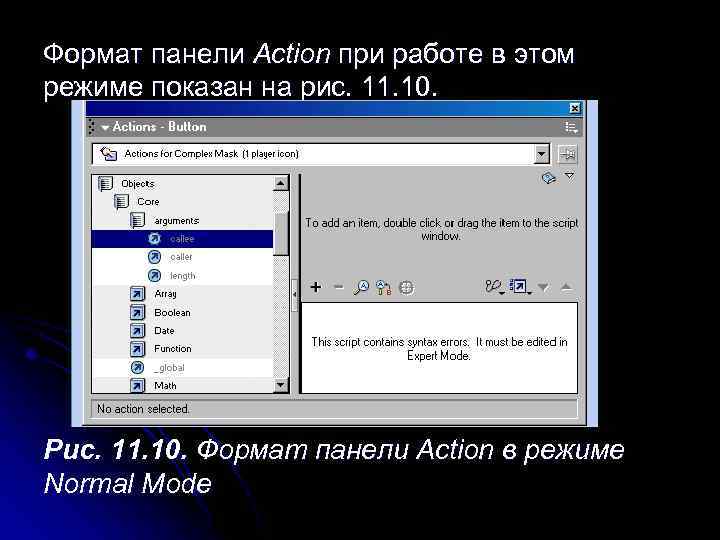 Формат панели Action при работе в этом режиме показан на рис. 11. 10. Рис. 11. 10. Формат панели Action в режиме Normal Mode
 Область ввода параметров предназначена для указания параметров, необходимых для корректного выполнения конструкции, помещенной в текст сценария; формат области зависит от синтаксиса конструкции, выбранной (выделенной) в тексте сценария. Некоторые конструкции вообще не имеют параметров. В этом случае область ввода параметров пуста.
 На панели инструментов окна сценария имеются следующие кнопки (рис. 11): кнопка Add new item (Добавить новый элемент), помеченная символом «+» , обеспечивает вызов системы каскадных меню, отражающих иерархию компонентов языка Action. Script; выбор пункта меню самого нижнего уровня обеспечивает вставку в сценарий соответствующего компонента (рис. 11. 12);
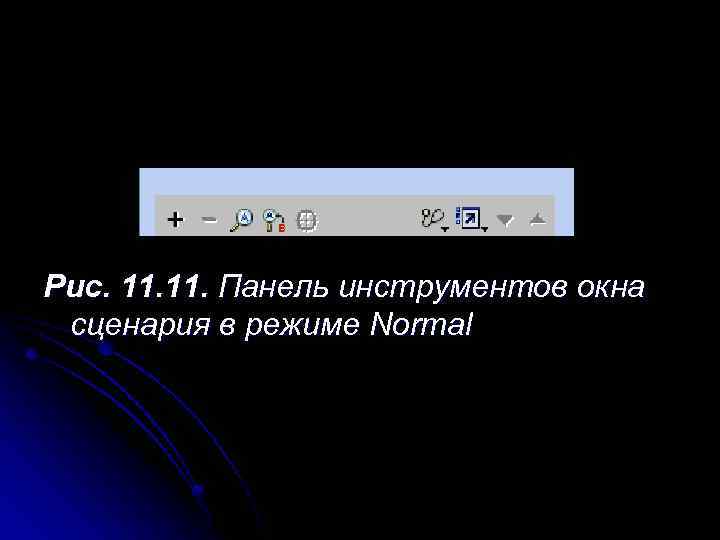 Рис. 11. Панель инструментов окна сценария в режиме Normal
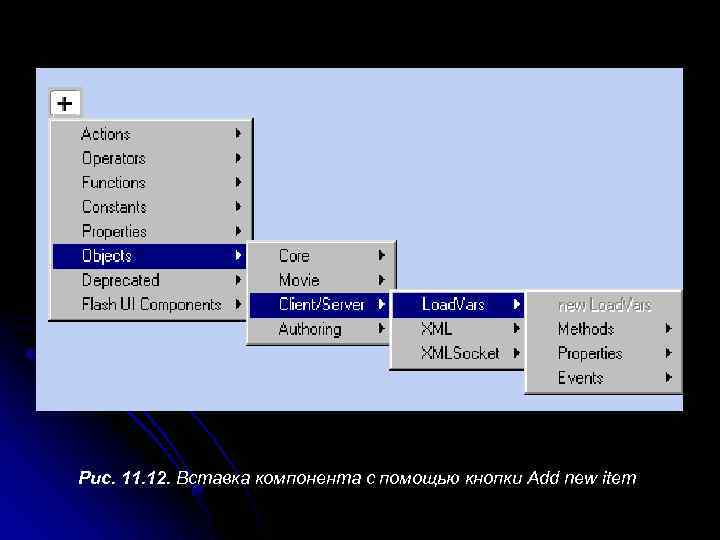 Рис. 11. 12. Вставка компонента с помощью кнопки Add new item
 кнопка, помеченная символом « » , обеспечивает удаление из текста сценария выбранного в окне компонента; l кнопка Find (Поиск) вызывает на экран диалоговое окно, в котором вы можете ввести искомую последовательность символов; l кнопка Replace (Замена) позволяет открыть диалоговое окно для установки параметров замены строки (последовательности символов); l
 кнопка Insert a target path (Добавить путь назначения) обеспечивает вывод на экран диалогового окна, с помощью которого вы можете описать путь назначения для адресации необходимого элемента фильма; (формат окна Insert a target path будет рассмотрен дальше); данная кнопка становится доступна в том случае, если в окне сценария выбран компонент, в котором предполагается использование пути назначения и, кроме того, , если фокус ввода установлен в соответствующем поле окна установки параметров;
 l l кнопка Debug Options (Параметры отладки) открывает меню, содержащее команды, с помощью которых выполняется расстановка и удаление контрольных точек (или точек прерывания Breakpoints); использование контрольных точек позволяет проследить выполнение сценария по шагам; величина шага определяется расстоянием между точками (числом строк сценария между точками); кнопки, обозначенные стрелками, позволяют перемещать компоненты сценария относительно друга (если компонент состоит, например, из трех строк, то одним щелчком перемещаются все три строки).
 Одним из важнейших достоинств режима Normal Mode является то, что он позволяет добавлять в сценарий предопределенные действия из раздела Actions, не прибегая к ручному программированию. Всего таких действий более десятка:
 l l l l Go To — переход к заданному кадру или сцене; Play и Stop — соответственно запуск и остановка воспроизведения фильма; Toggle High Quality — управление качеством воспроизведения фильма; Stop All Sounds — выключение звукового сопровождения; Q Get URL — переход по заданному URL; FSCommand — управление Flash плеером в процессе воспроизведения фильма; Load Movie и Unload Movie — соответственно загрузка и выгрузка фильма броузером читателя; Tell Target — управление навигацией между Flash фильмами и клипами.
 Чтобы в режиме Normal Mode создать сценарий или добавить в него некоторую компоненту, необходимо выполнить следующие действия: l Выбрать на столе экземпляр кнопки или клипа (либо кадр на временной диаграмме), с которым должен быть связан сценарий. l Открыть в списке Action Toolbox требуемый раздел, щелкнув на нем левой кнопкой мыши. l Скопировать выбранный элемент в окно сценария, дважды щелкнув на имени или на значке элемента, или просто перетащив его мышью; при этом в окне отображается соответствующий фрагмент сценария на языке Action. Script. l Ввести в соответствующих полях требуемые значения параметров.
 Когда вы назначаете действие кнопке или клипу, Flash автоматически генерирует специальную управляющую процедуру (handler), которая во многих объектно ориентированных языках называется обработчик события» (или «селектор» ). Обработчик проверяет, произошло ли событие определенного типа, и если да, то инициирует соответствующую последовательность действий. Дополнительная роль обработчика в Action. Script — это объединение (группирование) действий, связанных с данным событием. Формат обработчика показан на рис. 11. 13.
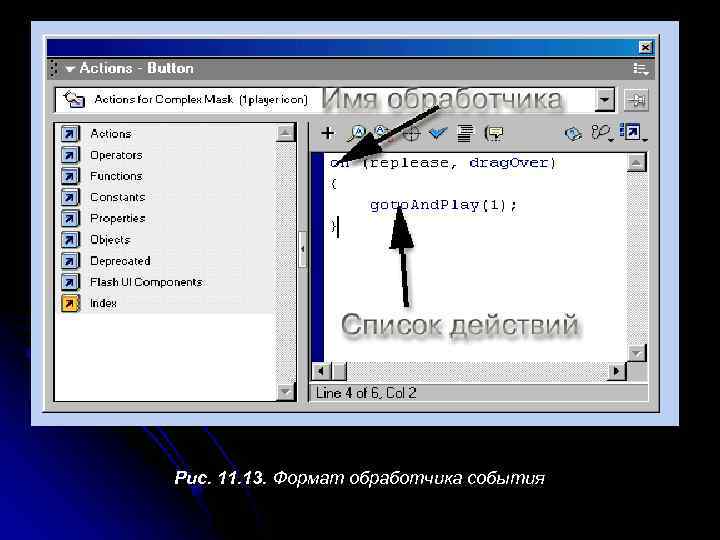 Рис. 11. 13. Формат обработчика события
 Для кнопок обработчик имеет имя on, а для клипов — on. Сlip. Event. Имя обработчика предшествует списку событий, на которые обработчик должен реагировать. Например, конструкция on(release, Key. Press: «A» ) означает, что обработчик должен реагировать на события двух типов: release (кнопка мыши отжата) и Key. Press: «A» (на клавиатуре нажата клавиша «А» ).
 Вообще для кнопок в языке Action. Script предусмотрены следующие типы событий (см. рис. 11. 10): l Press — пользователь нажимает кнопку мыши, когда указатель находится над изображением кнопки (фильма). l Release — пользователь нажимает и затем отпускает кнопку мыши (указатель находится над изображением кнопки); l Release Outside — пользователь отпускает кнопку мыши, когда указатель не находится над изображением кнопки; l Key Press — пользователь нажимает определенную клавишу на клавиатуре; для данного события необходимо дополнительно указать клавишу; l Roll Over — пользователь перемещает указатель над изображением кнопки; l Roll Out — пользователь перемещает указатель за пределы изображения кнопки; l Drag Over — пользователь нажимает кнопку мыши, когда указатель находится над кнопкой, выводит его за пределы кнопки, и затем опять устанавливает над кнопкой; l Drag Out — пользователь нажимает кнопку мыши, когда указатель находится над кнопкой, и затем выводит его за пределы кнопки.
 Чтобы изменить перечень событий, на которые должен реагировать элемент фильма, необходимо щелкнуть мышью в строке сценария, в которой записано имя обработчика; при этом изменится формат окна параметров, и в нем появится группа флажков, с помощью которых можно выбрать требуемые события (см. рис. 11. 10).
 Сделанный выбор сразу же отображается в окне сценария. Если добавление в сценарий некоторой конструкции приводит к ошибке, или для нее требуется указать обязательный параметр, то конструкция выделяется в окне сценария красным цветом; эта же конструкция дублируется и в строке состояния (рис. 11. 14).
 Формат окна Insert a target path, с помощью которого вы можете описать путь назначения (то есть адрес) некоторого элемента фильма, показан на рис. 11. 15.
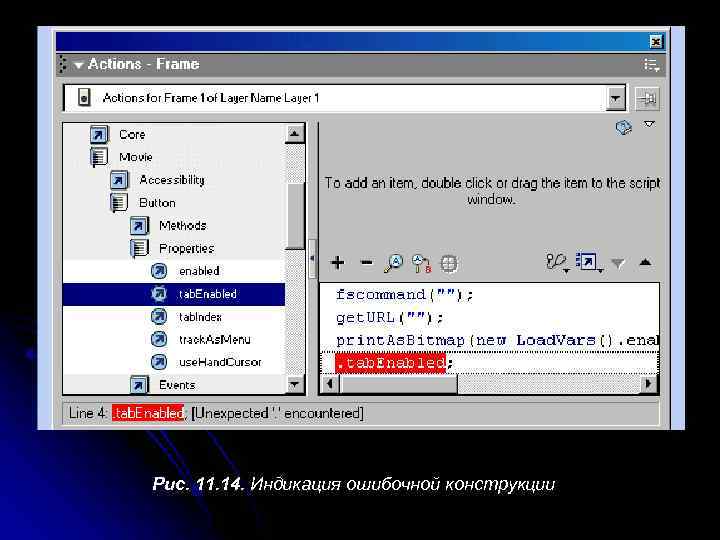 Рис. 11. 14. Индикация ошибочной конструкции
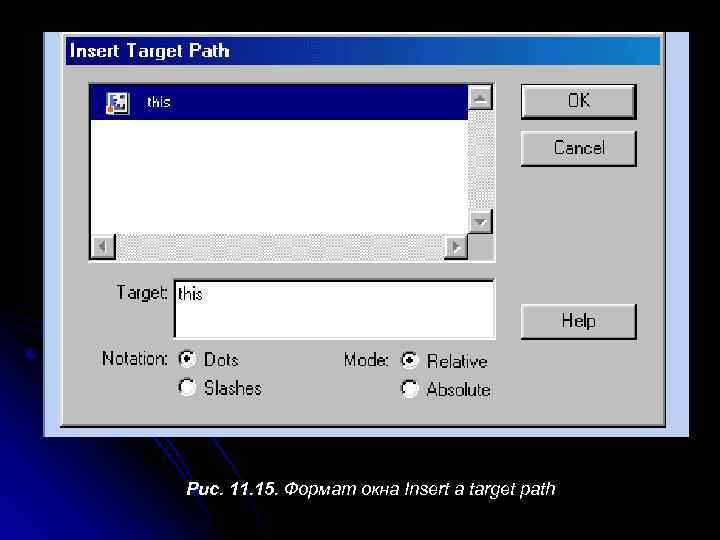 Рис. 11. 15. Формат окна Insert a target path
 Это окно содержит следующие основные элементы интерфейса: l дерево фильма, отражающее иерархию объектов фильма, к которым возможно обращение из сценария; поскольку при обращении к объекту используется имя соответствующего экземпляра (кнопки, клипа, текстового поля), то в дерево включаются только поименованные экземпляры; корневой элемент дерева зависит от способа адресации: для абсолютного адреса — это ключевое слово _root (то есть основной фильм), для относительной — слово this (то есть текущая временная диаграмма);
 l l многострочное текстовое поле Target (Назначение), предназначенное для ввода и корректировки пути назначения; если выбрать в дереве фильма некоторый элемент, то в поле Target появится соответствующий маршрут, который может быть изменен или дополнен вручную; пара переключателей Mode (Режим), которые позволяют выбирать способ адресации (относительный — Relative или абсолютный — Absolute); по умолчанию используется относительная адресация;
 l пара переключателей Notation (Нотация), которые позволяют выбирать формат записи пути назначения: l l вариант Dotes (Точки) означает применение точечной нотации (см. подраздел «Объектная модель Action. Script» ); вариант Slashes (Слэши) соответствует записи с использованием слэшей (это «устаревший» стиль, используемый для совместимости с предыдущими версиями Action. Script); при использовании слэшей формат записи аналогичен тому, который применяется для записи URL в HTML документах; например, чтобы подняться на один уровень вверх, применяется конструкция. . /.
 4. 3. Режим Expert Mode
 Экспертный режим позволяет совмещать два способа формирования сценария: непосредственный ввод конструкций языка Action. Script с клавиатуры и вставку их в окно сценария из списка Actions Toolbox. Окно параметров при работе в экспертном режиме не отображается. В этом режиме не могут также использоваться кнопки удаления и перемещения строк сценария (рис. 11. 16):
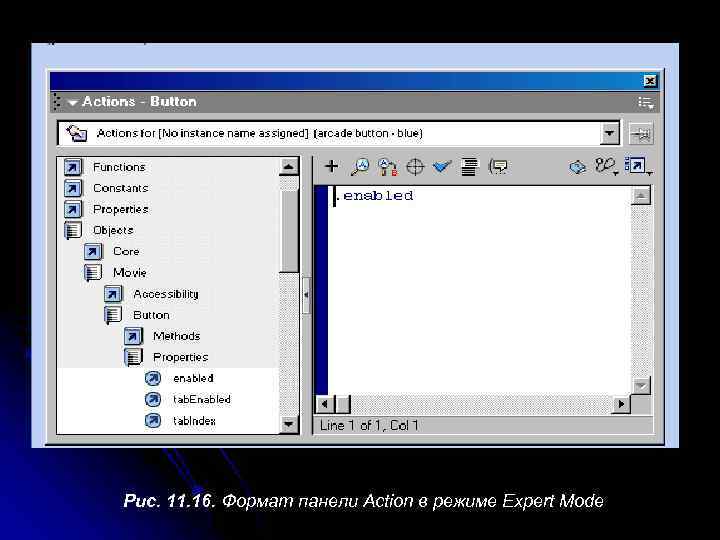 Рис. 11. 16. Формат панели Action в режиме Expert Mode
 Экспертный режим предназначен в первую очередь для тех, кто знаком с программированием на Action. Script. Поэтому, если вы хотите воспользоваться преимуществами данного режима, необходимо освоить основные приемы программирования на Action. Script.
 Уровень поддержки пользователя, реализованный в Flash MX, позволяет самостоятельно создавать сценарии различного уровня сложности. Для этого в составе редактора сценариев имеются следующие средства: lдинамическая подсказка по конструкциям языка, реализованная в виде всплывающего списка параметров (рис. 11. 17); lвстроенная утилита проверки синтаксиса Check Syntax.
 Активизация обоих инструментов выполняется с помощью соответствующих кнопок, расположенных на панели инструментов окна сценария (рис. 11. 18).
 Замечание Обратите внимание, что в режиме Expert Mode кнопка Insert а target path доступна постоянно.
 Щелчок на кнопке Check Syntax непосредственно активизирует процесс поиска синтаксических ошибок. В случае их обнаружения на экран выводится специальное диалоговое окно. С его помощью можно не только получить исчерпывающую информацию о характере, причинах и месте положения обнаруженной ошибки, но и имеется возможность настраивать параметры работы утилиты Check Syntax. Такая установка выполняется с помощью команд раскрывающихся меню окна (рис. 11. 19).
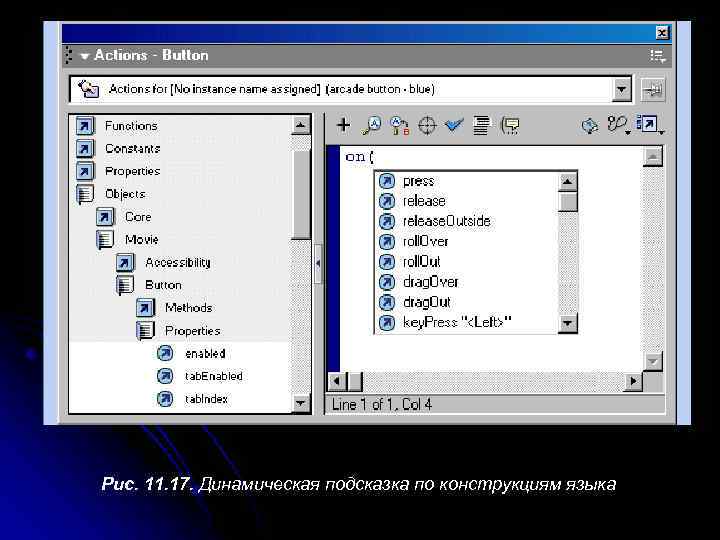 Рис. 11. 17. Динамическая подсказка по конструкциям языка
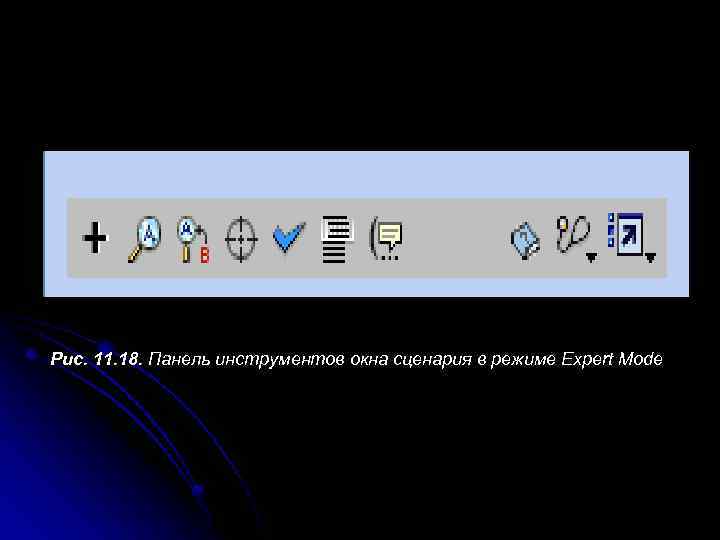 Рис. 11. 18. Панель инструментов окна сценария в режиме Expert Mode
 Для отыскания ошибок в более сложных сценариях может применяться специальный отладчик — Debugger. Этот инструмент достаточно тесно интегрирован с редактором сценариев: расставив с помощью редактора контрольные точки, вы затем можете с помощью отладчика проследить процесс выполнения сценария по шагам. При этом в окне отладчика отображаются значения используемых в сценарии переменных, стек вызовов функции и другая информация, весьма полезная для программиста (рис. 11. 20).
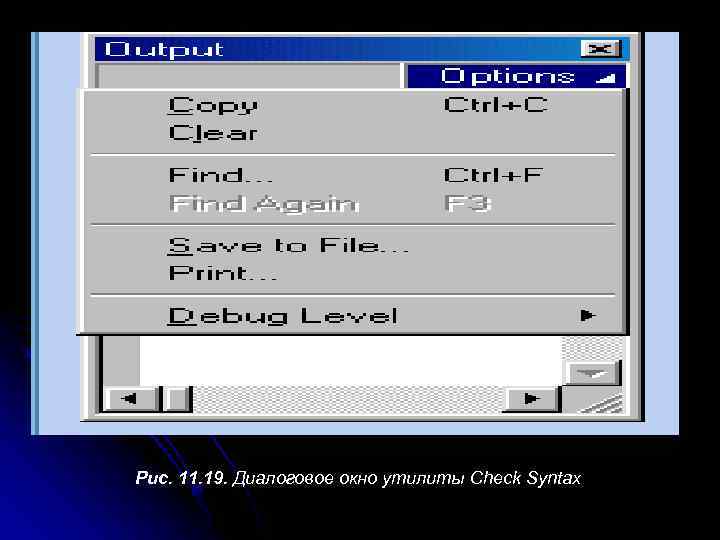 Рис. 11. 19. Диалоговое окно утилиты Check Syntax
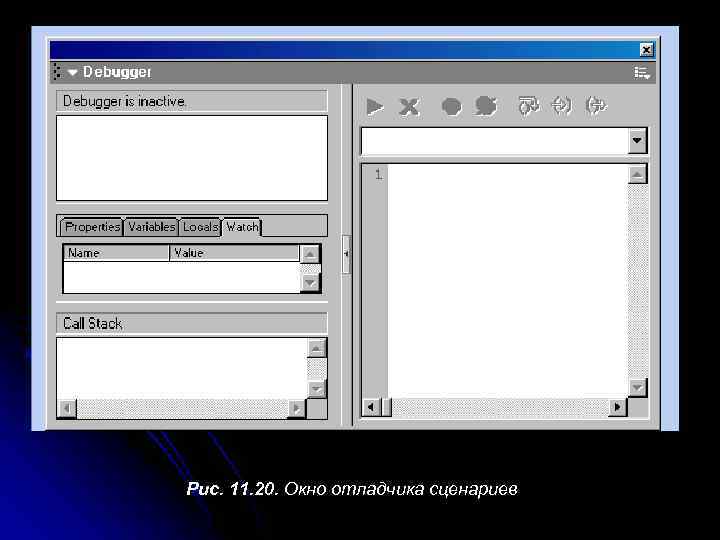 Рис. 11. 20. Окно отладчика сценариев
 Чтобы перейти в режим отладки фильма, достаточно в меню Control основного окна выбрать команду Debug Movie (Отладка фильма). Предварительно, как было отмечено выше, полезно расставить в сценарии контрольные точки.
 СПАСИБО ЗА ВНИМАНИЕ!