 Скачать презентацию Контекстная реклама в Яндексе Общие понятия Конте
PR-1.pptx
- Количество слайдов: 49




Контекстная реклама в Яндексе
Общие понятия Конте кстная рекла ма — тип интернет-рекламы, при котором рекламное объявление показывается в соответствии с содержанием, контекстом интернет-страницы или запроса пользователя. Определяются интересы пользователя, его запросы и в соответствие с ними показывается реклама только тех товаров, которые действительно ему интересны.
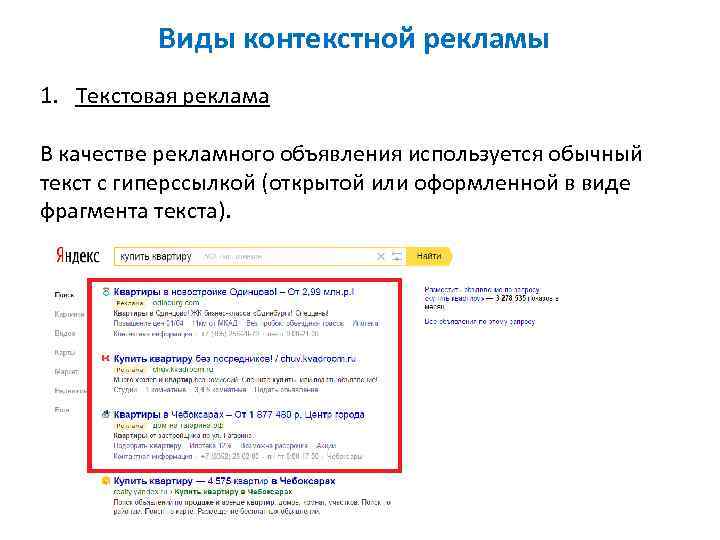
Виды контекстной рекламы 1. Текстовая реклама В качестве рекламного объявления используется обычный текст с гиперссылкой (открытой или оформленной в виде фрагмента текста).
Виды контекстной рекламы 2. Баннерная (графическая) реклама Рекламное объявление, основанное на визуальном изображении. Баннер может быть полностью в виде картинки, либо картинка с сопутствующим текстом и ссылкой. При этом дополнительно выделяются следующие разновидности баннерной рекламы: • Статичное графическое изображение — простая, неподвижная картинка • Динамичное графическое изображение — как правило, анимированные изображения (в формате gif), мини-мультфильм • Интерактивные баннеры — где пользователю предлагается выполнить то или иное действие с картинкой. Например, кликнуть в определенном месте баннера, решить арифметический пример, ответить на вопрос и т. д. 3. Видеореклама В качестве рекламного объявления используется специально подготовленный видеоролик, также содержащий, как правило, гиперссылку.
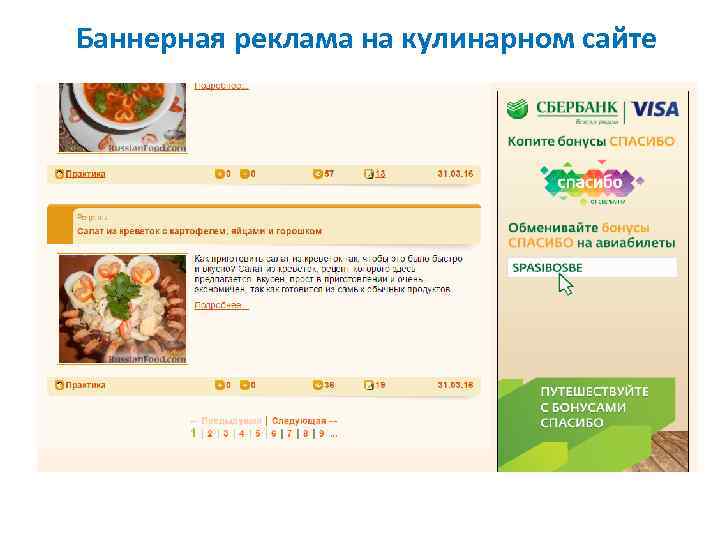
Баннерная реклама на кулинарном сайте
Типы контекстной рекламы Поисковая реклама — демонстрируется среди результатов поиска (в том числе по отдельному сайту). Ориентация тематики происходит по характеру поискового запроса, заданного пользователем. Тематическая реклама — демонстрируется на страницах сайтов, входящих в рекламную сеть. Рекламные блоки являются дополнением к содержанию страниц. Тематика зависит от тематики сайта или ориентируется на ранее проявленный пользователем интерес.
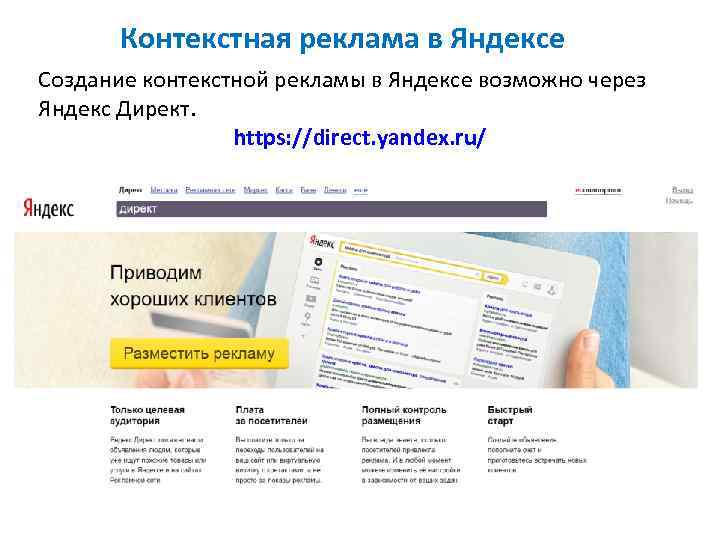
Контекстная реклама в Яндексе Создание контекстной рекламы в Яндексе возможно через Яндекс Директ. https: //direct. yandex. ru/
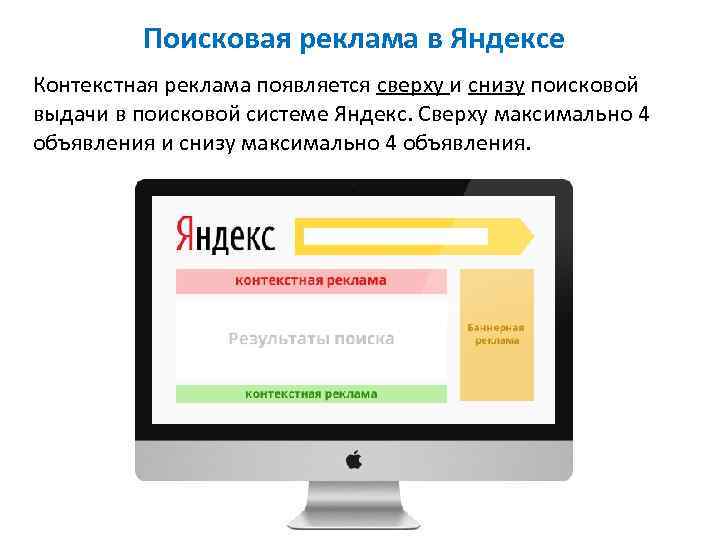
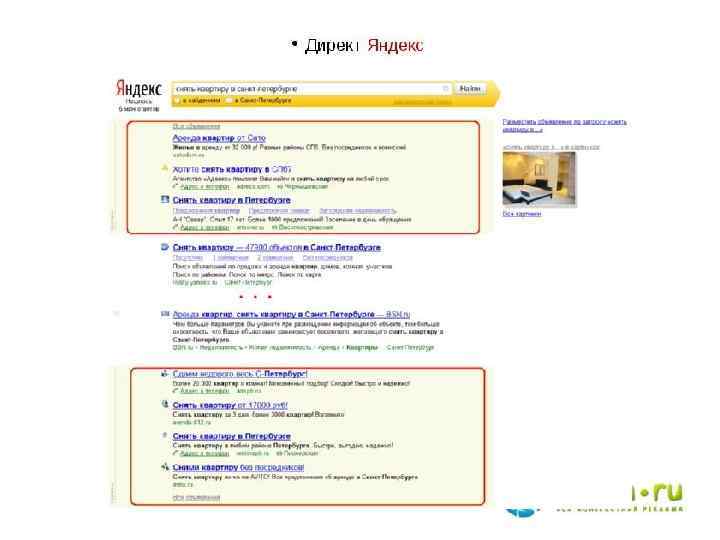
Поисковая реклама в Яндексе Контекстная реклама появляется сверху и снизу поисковой выдачи в поисковой системе Яндекс. Сверху максимально 4 объявления и снизу максимально 4 объявления.
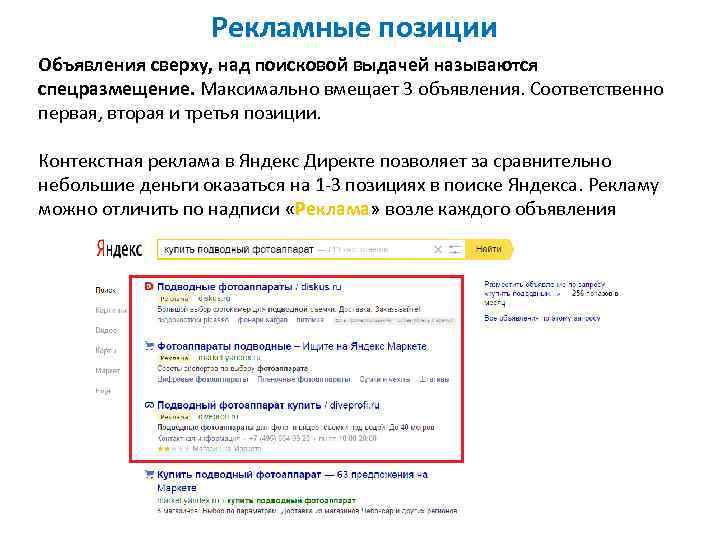
Рекламные позиции Объявления сверху, над поисковой выдачей называются спецразмещение. Максимально вмещает 3 объявления. Соответственно первая, вторая и третья позиции. Контекстная реклама в Яндекс Директе позволяет за сравнительно небольшие деньги оказаться на 1 -3 позициях в поиске Яндекса. Рекламу можно отличить по надписи «Реклама» возле каждого объявления
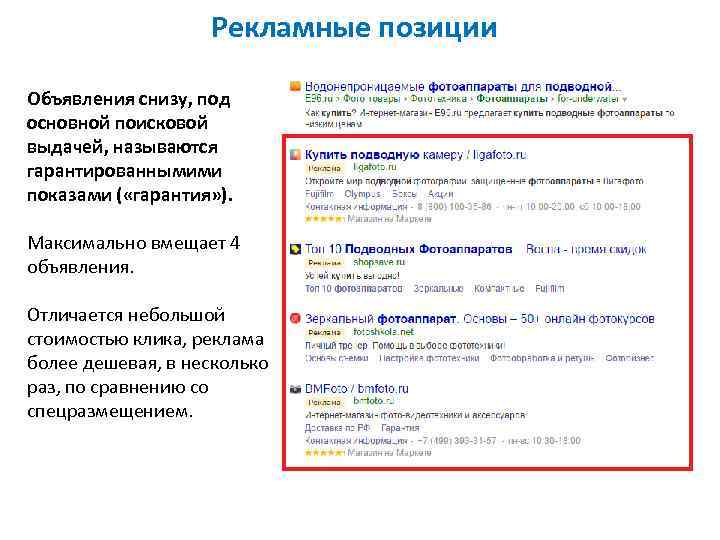
Рекламные позиции Объявления снизу, под основной поисковой выдачей, называются гарантированнымими показами ( «гарантия» ). Максимально вмещает 4 объявления. Отличается небольшой стоимостью клика, реклама более дешевая, в несколько раз, по сравнению со спецразмещением.
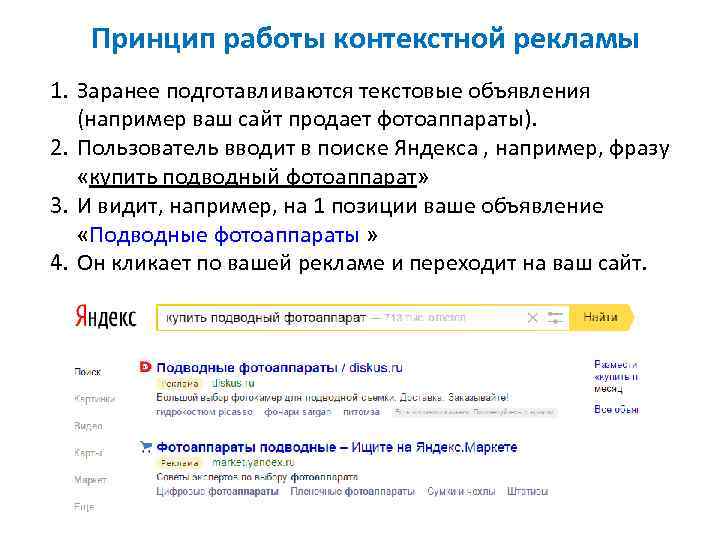
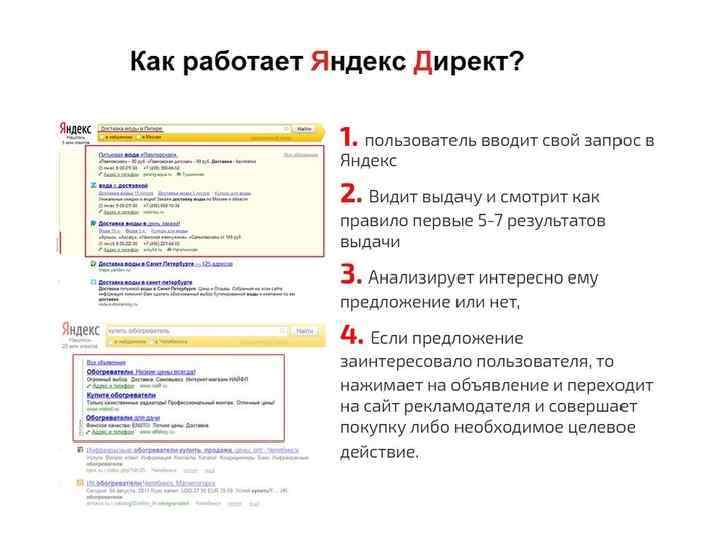
Принцип работы контекстной рекламы 1. Заранее подготавливаются текстовые объявления (например ваш сайт продает фотоаппараты). 2. Пользователь вводит в поиске Яндекса , например, фразу «купить подводный фотоаппарат» 3. И видит, например, на 1 позиции ваше объявление «Подводные фотоаппараты » 4. Он кликает по вашей рекламе и переходит на ваш сайт.
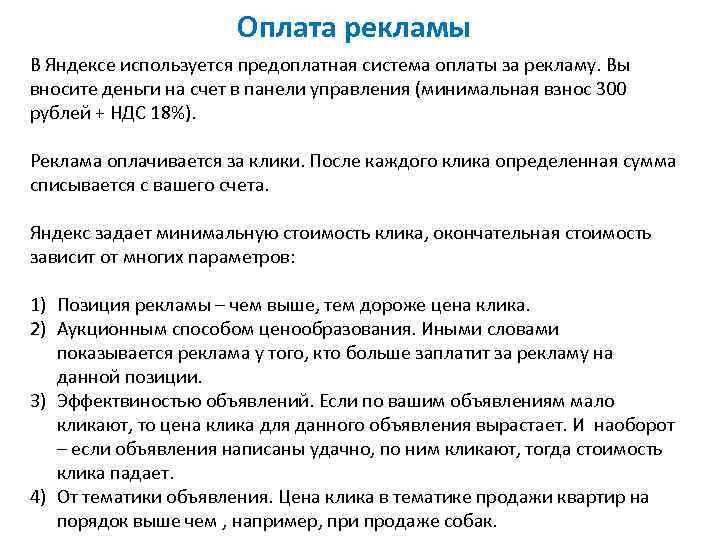
Оплата рекламы В Яндексе используется предоплатная система оплаты за рекламу. Вы вносите деньги на счет в панели управления (минимальная взнос 300 рублей + НДС 18%). Реклама оплачивается за клики. После каждого клика определенная сумма списывается с вашего счета. Яндекс задает минимальную стоимость клика, окончательная стоимость зависит от многих параметров: 1) Позиция рекламы – чем выше, тем дороже цена клика. 2) Аукционным способом ценообразования. Иными словами показывается реклама у того, кто больше заплатит за рекламу на данной позиции. 3) Эффектвиностью объявлений. Если по вашим объявлениям мало кликают, то цена клика для данного объявления вырастает. И наоборот – если объявления написаны удачно, по ним кликают, тогда стоимость клика падает. 4) От тематики объявления. Цена клика в тематике продажи квартир на порядок выше чем , например, при продаже собак.
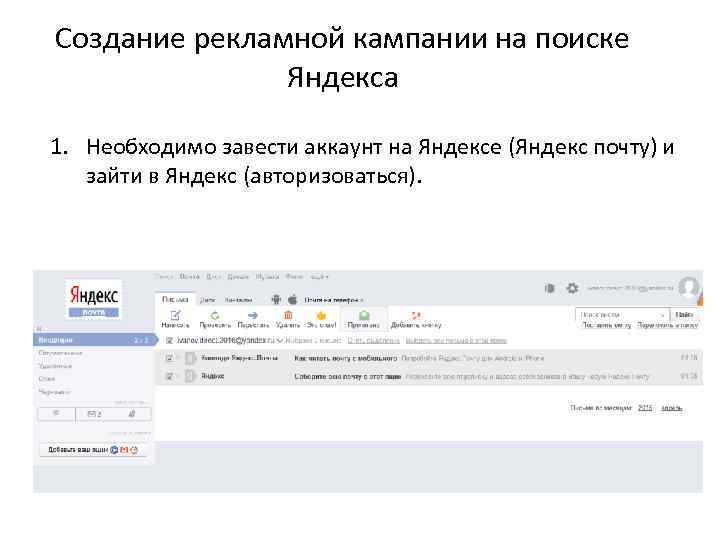
Создание рекламной кампании на поиске Яндекса 1. Необходимо завести аккаунт на Яндексе (Яндекс почту) и зайти в Яндекс (авторизоваться).
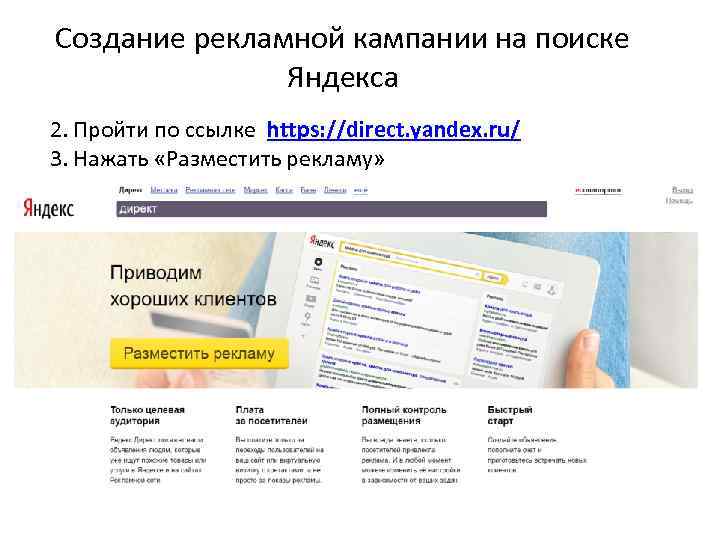
Создание рекламной кампании на поиске Яндекса 2. Пройти по ссылке https: //direct. yandex. ru/ 3. Нажать «Разместить рекламу»
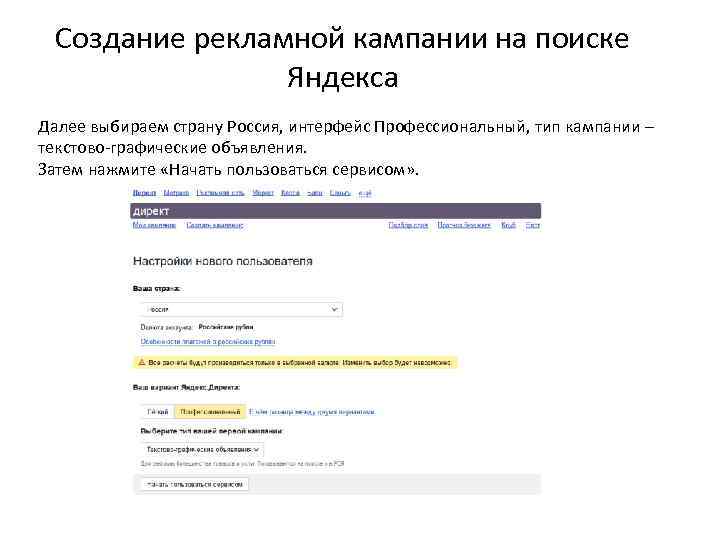
Создание рекламной кампании на поиске Яндекса Далее выбираем страну Россия, интерфейс Профессиональный, тип кампании – текстово-графические объявления. Затем нажмите «Начать пользоваться сервисом» .
Создание рекламной кампании на поиске Яндекса После этого вы перенаправляетесь на страницу создания рекламной кампании. Стоит отметить, для того, чтобы попасть в интерфейс Яндекс Директа, необходимо создать первую тестовую кампанию. Вам не нужно ее настраивать, более того, после ее создания мы ее удалим, чтобы она нам не мешала. Поэтому действуйте согласно текущей инструкции, более подробно все будет объяснено при полноценном создании вашей рекламной кампании.
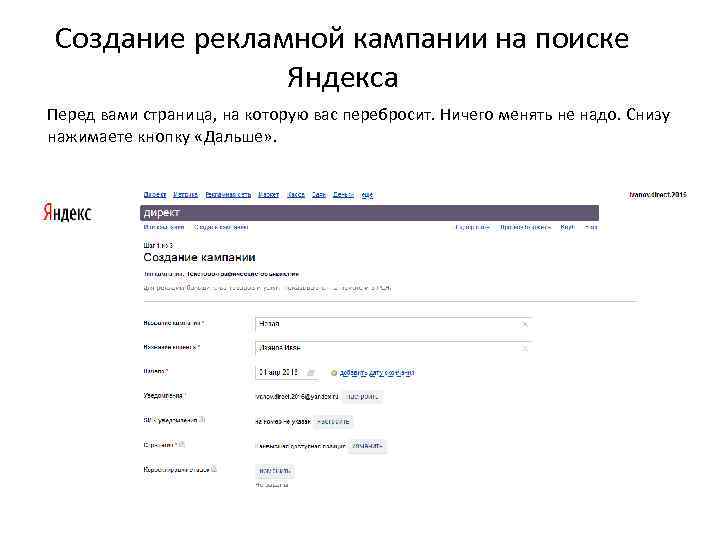
Создание рекламной кампании на поиске Яндекса Перед вами страница, на которую вас перебросит. Ничего менять не надо. Снизу нажимаете кнопку «Дальше» .
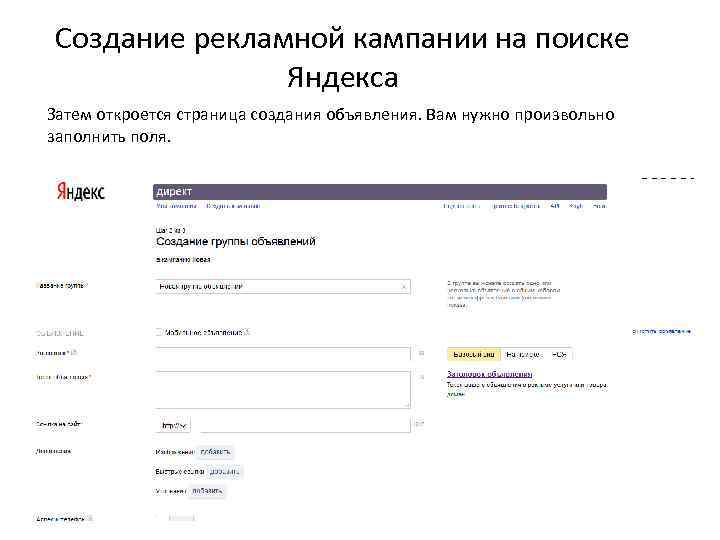
Создание рекламной кампании на поиске Яндекса Затем откроется страница создания объявления. Вам нужно произвольно заполнить поля.
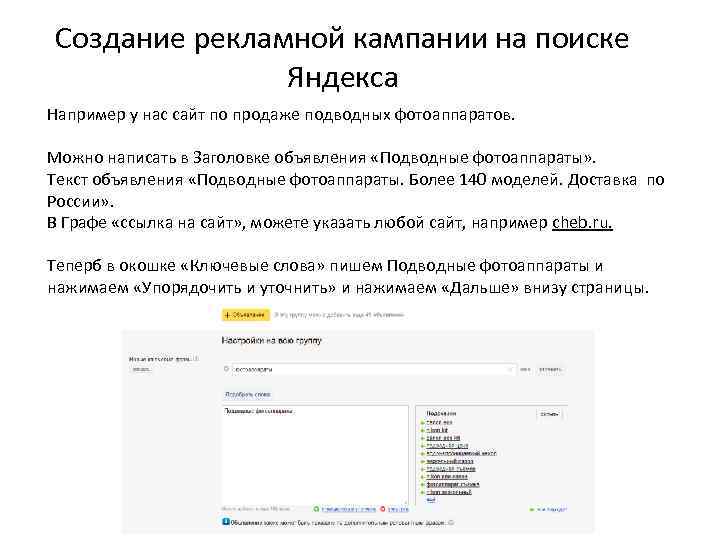
Создание рекламной кампании на поиске Яндекса Например у нас сайт по продаже подводных фотоаппаратов. Можно написать в Заголовке объявления «Подводные фотоаппараты» . Текст объявления «Подводные фотоаппараты. Более 140 моделей. Доставка по России» . В Графе «ссылка на сайт» , можете указать любой сайт, например cheb. ru. Теперб в окошке «Ключевые слова» пишем Подводные фотоаппараты и нажимаем «Упорядочить и уточнить» и нажимаем «Дальше» внизу страницы.
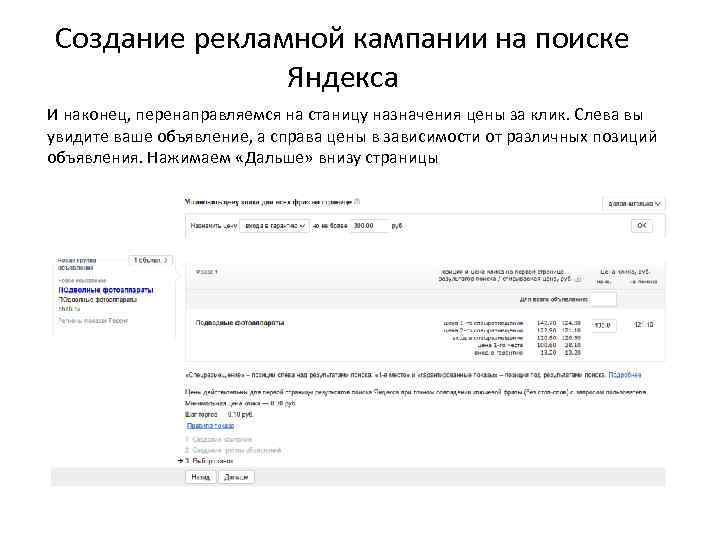
Создание рекламной кампании на поиске Яндекса И наконец, перенаправляемся на станицу назначения цены за клик. Слева вы увидите ваше объявление, а справа цены в зависимости от различных позиций объявления. Нажимаем «Дальше» внизу страницы
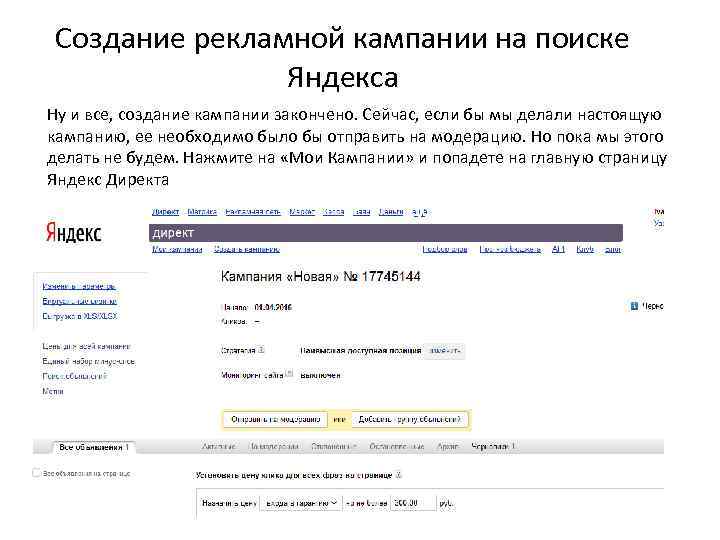
Создание рекламной кампании на поиске Яндекса Ну и все, создание кампании закончено. Сейчас, если бы мы делали настоящую кампанию, ее необходимо было бы отправить на модерацию. Но пока мы этого делать не будем. Нажмите на «Мои Кампании» и попадете на главную страницу Яндекс Директа
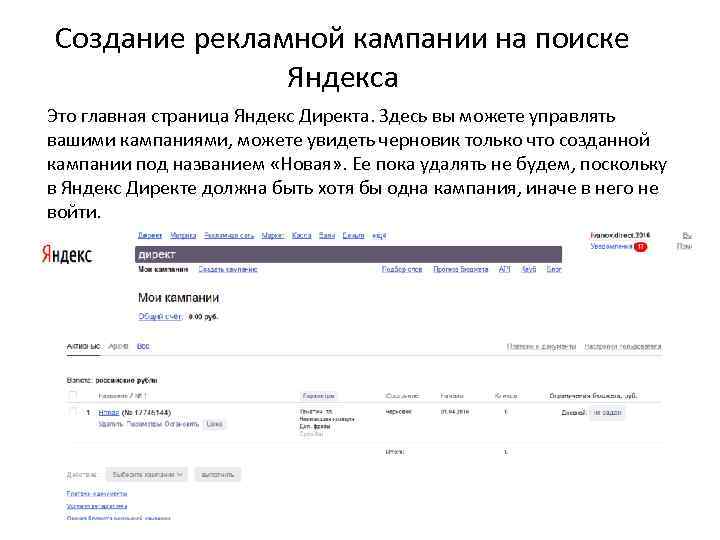
Создание рекламной кампании на поиске Яндекса Это главная страница Яндекс Директа. Здесь вы можете управлять вашими кампаниями, можете увидеть черновик только что созданной кампании под названием «Новая» . Ее пока удалять не будем, поскольку в Яндекс Директе должна быть хотя бы одна кампания, иначе в него не войти.
Создание первой кампании на поиске Яндекса Заходим в интерфейс Яндекс Директа http: //direct. yandex. ru/ И кликаем «Создать кампанию» , выбираем текстово-графические объявления, попадаем на знакомую с страницу создания кампании И начинаем заполнять поля.
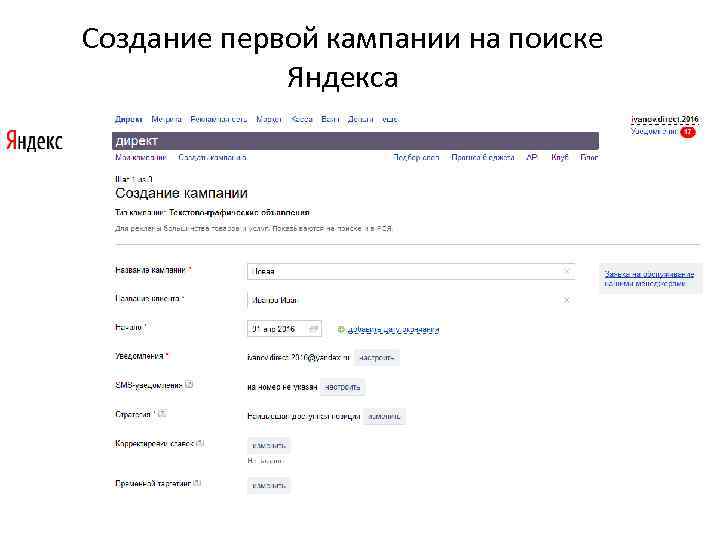
Создание первой кампании на поиске Яндекса
Создание первой кампании на поиске Яндекса Название кампании: «Фотоаппараты» . Название клиента: вводится автоматически из вашего аккаунта Яндекса. Можете изменить. Это имя будет фигурировать в финансовых документах при оплате рекламы. Начало: по умолчанию указана текущая дата создания кампании. Однако вы можете вручную указать дату с которой объявления начнут показываться. Уведомления: здесь указываются контакты, куда будут отсылаться сообщения. Можно принимать их на почту, можно на телефон.
Стратегия показов 1. Наивысшая доступная позиция. Вы устанавливаете максимальную стоимость клика вручную и показываетесь на той позиции, на которой стоимость умещается в ваши рамки. 2. Средняя цена клика. Лучше не использовать данную стратегию. Ее сложно контролировать. 3. Средняя цена конверсии. Например вы собираете людей на мероприятие и собственно рекламируете мероприятие. Вам выгодно, чтобы стоимость одной регистрации на событие была не более 9 рублей. Если установить специальный код на сайт, Яндекс директ сам может считать цену одной регистрации и сам может показывать только те объявления, с которых приходят основные клиенты. 4. Средняя рентабельность инвестиций. Аналогично 3 пункту. 5. Недельный бюджет. Не рекомендуется использовать. Здесь вы задаете максимальный бюджет на неделю и показы равномерно распределяются по всем дням недели
Стратегия показов 6. Показ в блоке по минимальной цене. Нужно выбрать «В спецразмещении и гарантии» . При данной стратегии вы вручную задаете максимальную цену клика. И показываетесь на самой дешевой позиции либо сверху, либо снизу под поисковой выдачей. Это наиболее оптимальная стратегия с точки зрения стоимости и кликабельности. 7. Независимое управление. При данной стратегии можно показываться отдельно в Рекламной Сети Яндекса (РСЯ. 8. Показ под результатами поиска. В данном случае вы показываетесь только снизу страницы. 9. Недельный пакет кликов. Не рекомендуется. Вы задаете количество кликов, которое необходимо получить, и яндекс сам размещает объявления, чтобы получить их.
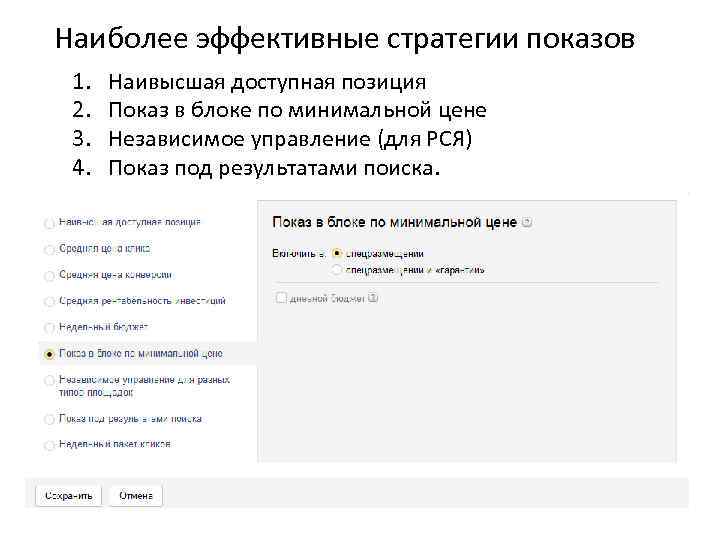
Наиболее эффективные стратегии показов 1. 2. 3. 4. Наивысшая доступная позиция Показ в блоке по минимальной цене Независимое управление (для РСЯ) Показ под результатами поиска.
Создание первой кампании на поиске Яндекса Корректировка ставок. Можно указать ставки на мобильных устройствах 50% от ставок на компьютерах. На мобильных конкуренция ниже как правило. Можно указать специальные цены в зависимости от пола, возраста, в зависимости от ого был посетитель ранее на сайте или нет. Временной таргетинг. Вы сможете указать в какое время показывать рекламу. Расширенный географический таргетинг. Стоит ставить галочку. При этом, если вы выбрали регион показа например Чувашию, то показываются не только в Чувашии, но и тем пользователям с других регионов, кто интересуется Чувашией.
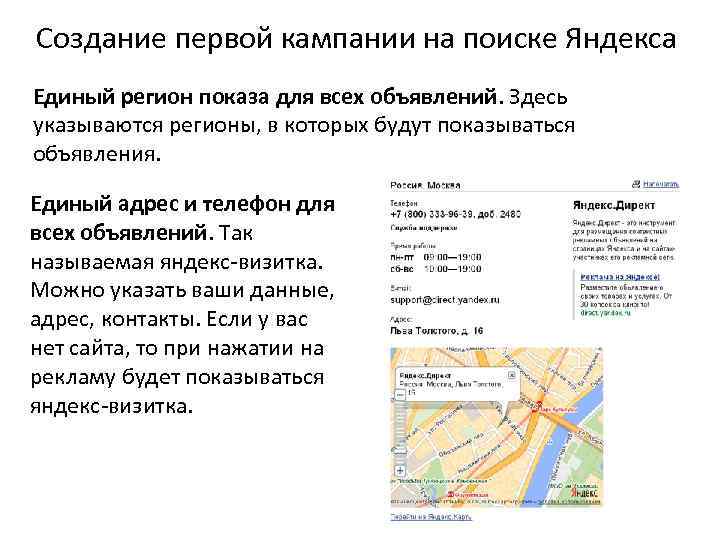
Создание первой кампании на поиске Яндекса Единый регион показа для всех объявлений. Здесь указываются регионы, в которых будут показываться объявления. Единый адрес и телефон для всех объявлений. Так называемая яндекс-визитка. Можно указать ваши данные, адрес, контакты. Если у вас нет сайта, то при нажатии на рекламу будет показываться яндекс-визитка.
Создание первой кампании на поиске Яндекса Единые минус-слова для всех фраз кампании. Это пока не трогаем. Их мы потом настроим. Настройки на тематических площадках. Этот пункт отвечает за РСЯ. Здесь мы ставим расход в 0%, чтобы отключить показ рекламы на тематических площадках. Нас сейчас интересет только поисковая реклама. Показы по дополнительным релевантным фразам. Отключаем данный пункт (убираем галочку). Мониторинг сайта. Пока не трогаем. Счётчики Метрики. Тоже пока не трогаем.
Создание первой кампании на поиске Яндекса Разметка ссылок для Метрики. Ставим там галочку. Она нужна для сбора статистики рекламы. Теперь снизу раскрываем расширенные настройки. Запрещённые площадки и внешние сети. Здесь указываются площадки, на которых запрещен показ ваших объявлений. Это стандартный список площадок (Авито, изруквруки и так далее), на них низкий процент кликабельности и соответственно портится статистика. Количество групп объявлений на странице кампании. Можно оставить по умолчанию.
Создание первой кампании на поиске Яндекса Запрещение показов по IP-адресам. Зачастую ваши конкуренты могут скликивать вашу рекламу, тратя ваш бюджет. Если вы знаете их IP адрес, то можно запретить показ объявлений для них. Авторасширение фраз. Отключить подстановку части текста в заголовок. Не нужно отключать (со временем можете посмотреть оба варианта – какой из них эффективнее работает). Автофокус. Оставить галочку. Расчет цен по позициям. Поставить галочку «Не учитывать цены на остановленные объявления конкурентов» . Это позволяет сэкономить деньги на рекламу
Создание первой кампании на поиске Яндекса Внешняя интернет-статистика. Если вы хотите смотреть статистику через другие сервисы, то можно воспользоваться этим пунктом. Обычно не требуется. Самые важные кампании. Можете отметить галочкой. Данная кампания будет отображаться в разделе самых важных. На этом мы закончили настройку параметров объявлений. Нажимаем кнопку «Далее» и переходим к написанию текста объявления.
Создание первой кампании на поиске Яндекса
Ключевые слова Пользователь вводит в поисковой строке яндекса поисковые запросы (ключевые слова). Смысл настройки рекламной кампании на поиске заключается в том, что мы под каждый возможный поисковый запрос клиента мы пишем свое объявление. Главное правило: 1 ключевое слово – 1 объявление
Ключевые слова Например: Если пользователь вводит запрос «Купить подводный фотоаппарат» , то ему показывается объявление по Подводным фотоаппаратам. Если он вводит «Купить фотоапппрат Canon» , то мы ему показываем объявление по фотоаппаратам Canon и т. д. Количество ключевых слов может достигать 10 000 в одной кампании. И под каждое из них должно быть прописано свое объявление.
Где искать необходимые ключевые слова 1) Сервис https: //wordstat. yandex. ru/ 2) Подбор слов и прогноз бюджета в интерфейсе яндекс директа. 3) Вы сами смотрите что обычно ищут покупатели вашей тематики. Например те, кто хочет купить фотапаарат могут вводить запросы: купить фотоаппарат, отзывы фотоаппаратов, обзор фотоаппаратов, Кэнон, Canon, Сони и т. д. 4) Синонимы
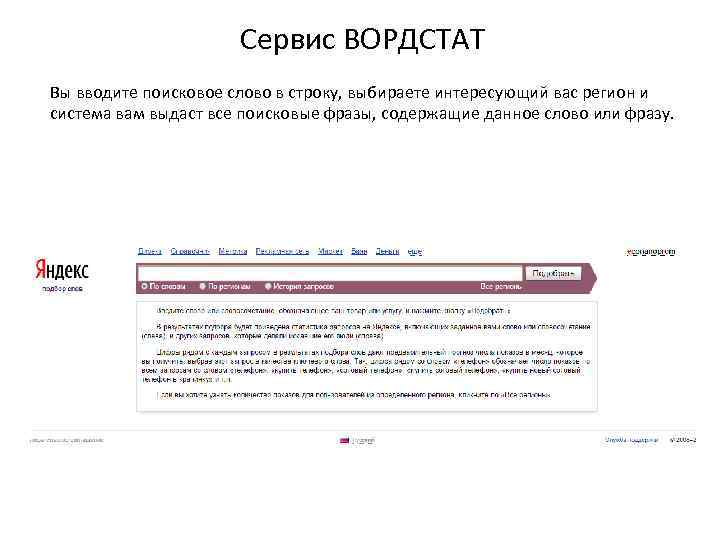
Сервис ВОРДСТАТ Вы вводите поисковое слово в строку, выбираете интересующий вас регион и система вам выдаст все поисковые фразы, содержащие данное слово или фразу.
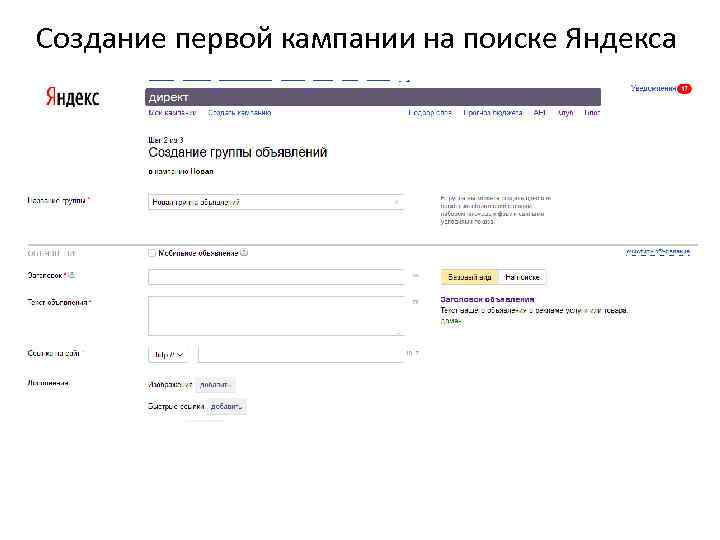
Создание первой кампании на поиске Яндекса Напишем 1 объявление для одного ключевого слова. Напрмиер, если мы введем в Вордстате «Купить подводный фотоаппарат» , то один из варинтов, выданных нам, будет «Купить подводный аппарат в связном» Напишем для него объявление:
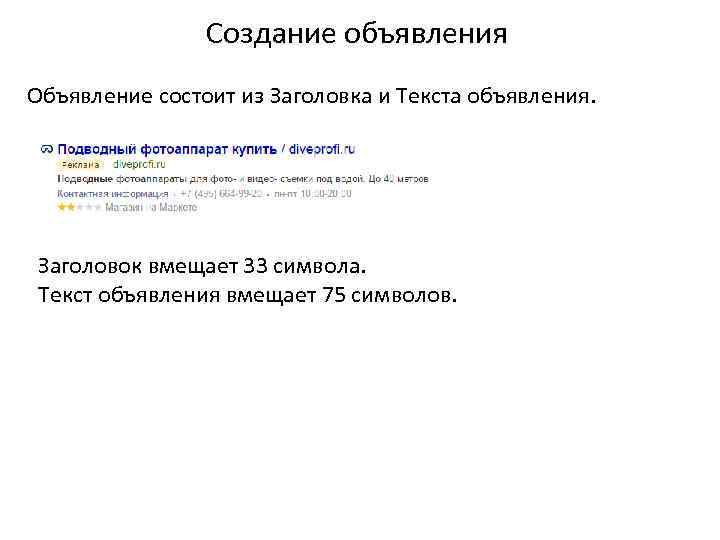
Создание объявления Объявление состоит из Заголовка и Текста объявления. Заголовок вмещает 33 символа. Текст объявления вмещает 75 символов.
Особенности показа объявлений 1. Те слова, которые совпадают с запросом пользователя, выделяются жирным цветом. 2. Часть текста объявления можно поместить в заголовок, тем самым повысив заметность 3. Чем выше заметность объявления, чем больше по нему кликают, тем ниже его стоимость. 4. В объявление можно добавлять контакты, дополнительные ссылки, телефон – это увеличивает размер объявления и заметность. 5. Чем меньше заголовок, тем дешевле объявление.
Правила написания объявлений 1. Ключевое слово должно быть в заголовке. 2. Желательно повторить ключевое слово в тексте побъявления. 3. Если первое предложение Текста объявления небольшое и заканчивается точкой, то оно переносится в заголовок и делает объявление более заметным. 4. Нужно понимать, что интересно вашему пользователю (покупателю), и писать в тексте объявления те предложения, которые побудят его перейти на сайт. Например заголовок Подводные фотоаппараты. Текст объявления – Подводные фотоаппараты с доставкой за 4 дня. Все в наличии. Заходи! 5. Запрещено чрезмерно использовать !, ? , р а з р я д к у, заглавные буквы (кроме названий и аббревиатур), нужно следить, чтобы не было опечаток и ошибок. Запрещено использовать прилагательное САМЫЙ , БОЛЬШЕ, ДЕШЕВЛЕ и т. д.
Создание объявления Поэтому заполняем объявление Заголовок: Подводные фотоаппараты Текст: С доставкой за 4 дня. Никакой предоплаты. Все в наличии. Заходи! Указываем свой сайт. Правило – необходимо указывать ту ссылку на сайте, ту страницу, которая соответствует нашему объявлению. Объявление должно быть релевантно странице. Указываем ключевое слово «купить подводный фотоаппарат связной» и нажимаем «упорядочить и уточнить»
Ключевые слова. Основные правила 1. Яндекс по умолчанию не учитывает союзы, предлоги, различные словоформы. Фраза «купить в связном» и «купить связной» идентичны. 2. Оператор «кавычки» . Если мы хотим показываться только по фразе «купить фотоаппарат» , тогда берем эту фразу в кавычки. 3. Если мы хотим зафиксировать форму слова, тогда используется оператор !. Например !купить !фотоаппарат. Тогда при запросе куплю фотоаппарат наше объявление не покажется. 4. Используя скобки и перечисленные операторы позволяют создавать сложные формы.
Группы объявлений К каждому ключевому слову можно привязывать несколько объявлений и они будут чередоваться в показах. Таким образом вы можете увидеть что лучше работает, какие фразы лучше использовать, какие заголовки эффектвнее.
Минус слова Если мы не хотим, чтобы наши объявления показывались по каким то определенным запросам, то эти слова указываются в минус словах. Например это слова торрент, скачать, смотреть, бесплатно и т. д. Пример: -торрент –скачать –смотреть Стандартный набор минус слов вы можете найти в интернете.
Скачать презентацию Контекстная реклама в Яндексе Общие понятия Конте
PR-1.pptx