 Скачать презентацию Конфигурация программного обеспечения 1 Microsoft Windows XP SP
4ab5c49ab81484846755922244694396.ppt
- Количество слайдов: 22



Конфигурация программного обеспечения 1. Microsoft Windows XP SP 2 и выше 2. Crypto Pro 3. 0 и выше 3. Браузер Internet Explorer 7. 0 и выше 4. Dot Net Framework 2. 0 5. Установленные сертификаты (*. cer) 6. Приложение Sign для работы с ЭЦП
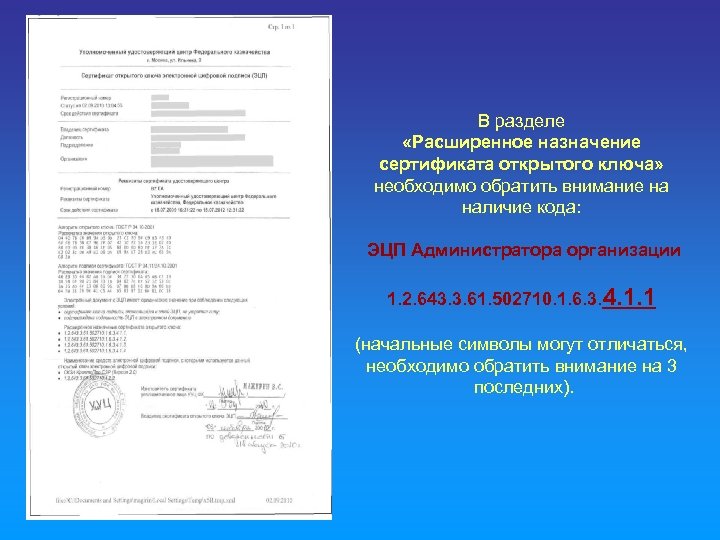
В разделе «Расширенное назначение сертификата открытого ключа» необходимо обратить внимание на наличие кода: ЭЦП Администратора организации 1. 2. 643. 3. 61. 502710. 1. 6. 3. 4. 1. 1 (начальные символы могут отличаться, необходимо обратить внимание на 3 последних).
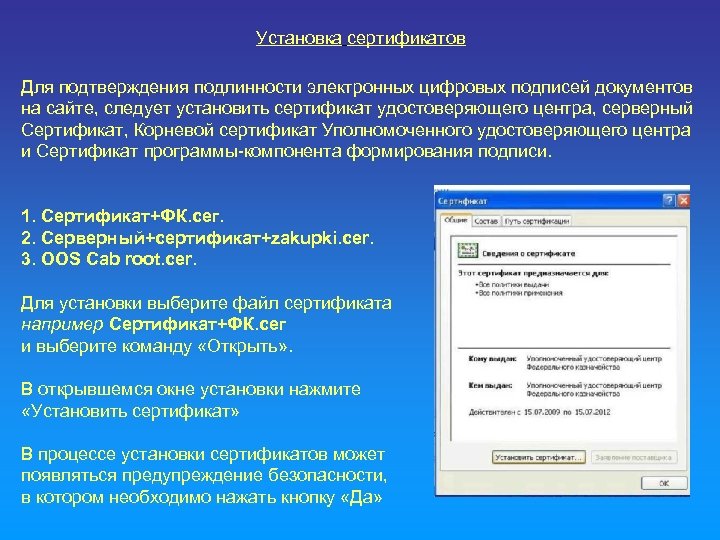
Установка сертификатов Для подтверждения подлинности электронных цифровых подписей документов на сайте, следует установить сертификат удостоверяющего центра, серверный Сертификат, Корневой сертификат Уполномоченного удостоверяющего центра и Сертификат программы-компонента формирования подписи. 1. Сертификат+ФК. сег. 2. Серверный+сертификат+zakupki. cer. 3. OOS Cab root. cer. Для установки выберите файл сертификата например Сертификат+ФК. сег и выберите команду «Открыть» . В открывшемся окне установки нажмите «Установить сертификат» В процессе установки сертификатов может появляться предупреждение безопасности, в котором необходимо нажать кнопку «Да»
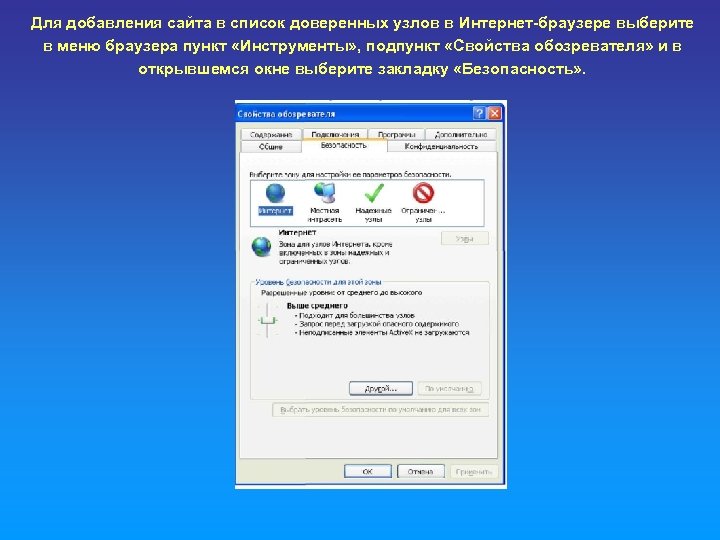
Для добавления сайта в список доверенных узлов в Интернет-браузере выберите в меню браузера пункт «Инструменты» , подпункт «Свойства обозревателя» и в открывшемся окне выберите закладку «Безопасность» .
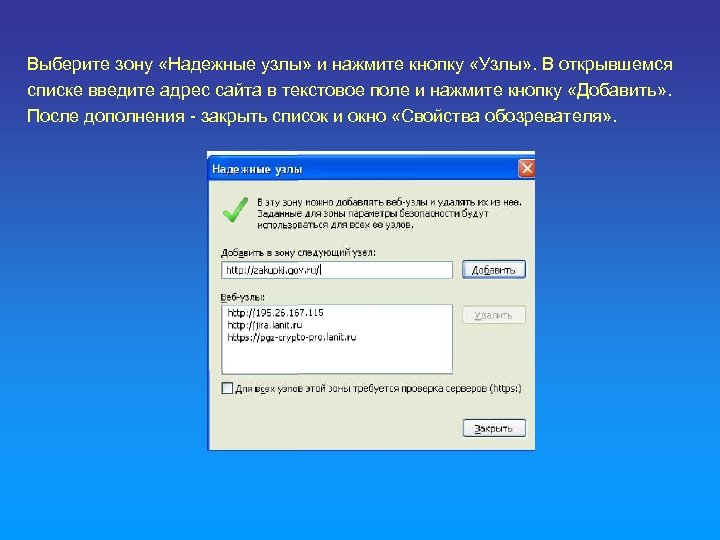
Выберите зону «Надежные узлы» и нажмите кнопку «Узлы» . В открывшемся списке введите адрес сайта в текстовое поле и нажмите кнопку «Добавить» . После дополнения - закрыть список и окно «Свойства обозревателя» .
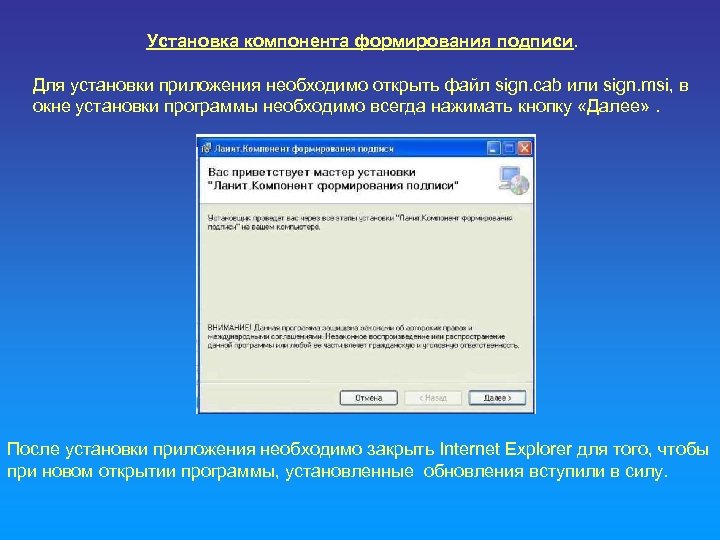
Установка компонента формирования подписи. Для установки приложения необходимо открыть файл sign. cab или sign. msi, в окне установки программы необходимо всегда нажимать кнопку «Далее» . После установки приложения необходимо закрыть Internet Explorer для того, чтобы при новом открытии программы, установленные обновления вступили в силу.
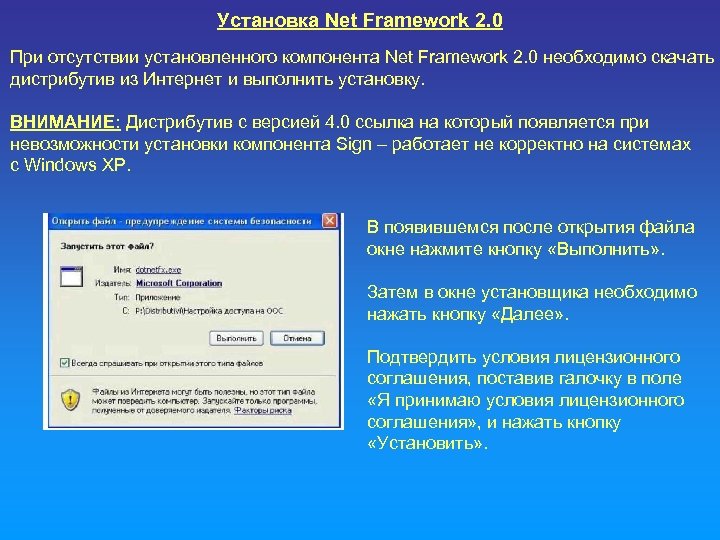
Установка Net Framework 2. 0 При отсутствии установленного компонента Net Framework 2. 0 необходимо скачать дистрибутив из Интернет и выполнить установку. ВНИМАНИЕ: Дистрибутив с версией 4. 0 ссылка на который появляется при невозможности установки компонента Sign – работает не корректно на системах c Windows XP. В появившемся после открытия файла окне нажмите кнопку «Выполнить» . Затем в окне установщика необходимо нажать кнопку «Далее» . Подтвердить условия лицензионного соглашения, поставив галочку в поле «Я принимаю условия лицензионного соглашения» , и нажать кнопку «Установить» .
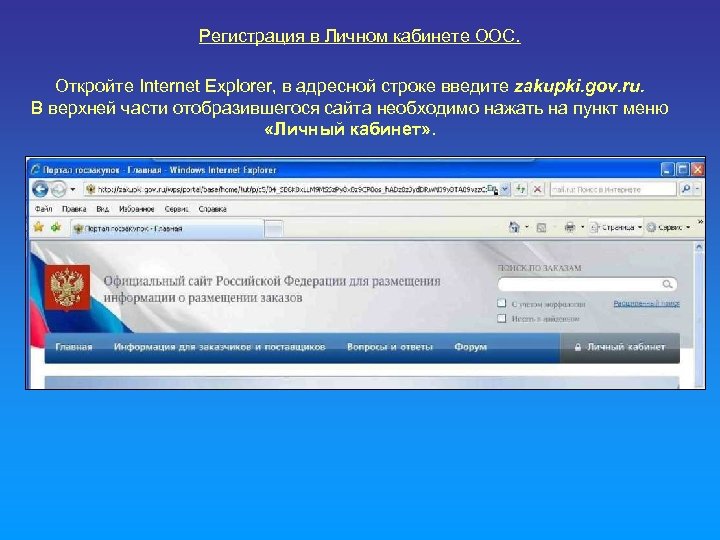
Регистрация в Личном кабинете ООС. Откройте Internet Explorer, в адресной строке введите zakupki. gov. ru. В верхней части отобразившегося сайта необходимо нажать на пункт меню «Личный кабинет» .
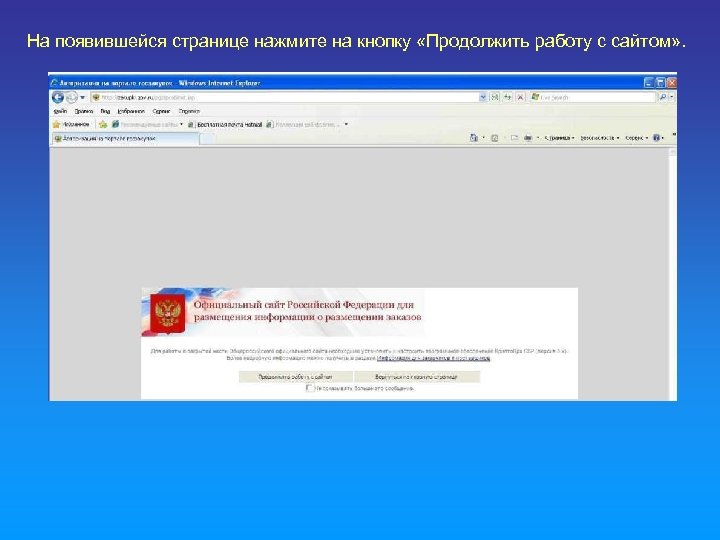
На появившейся странице нажмите на кнопку «Продолжить работу с сайтом» .
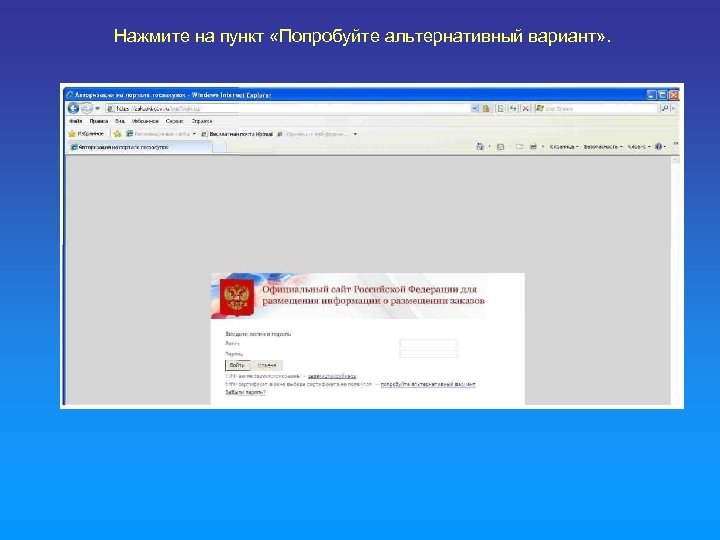
Нажмите на пункт «Попробуйте альтернативный вариант» .
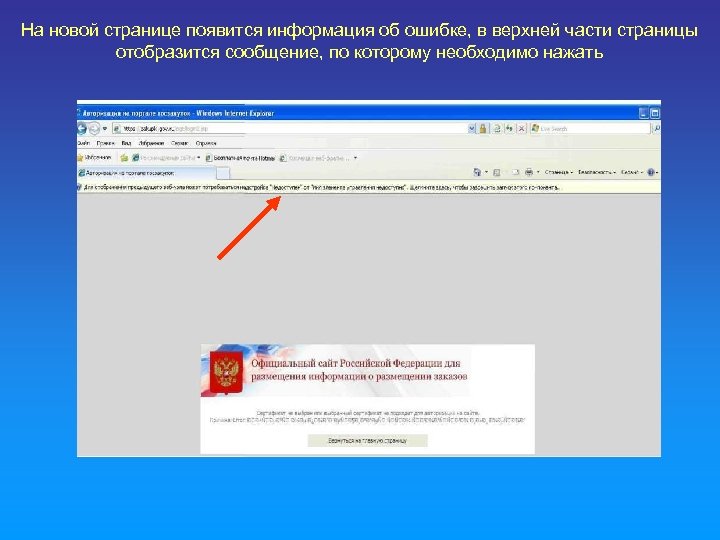
На новой странице появится информация об ошибке, в верхней части страницы отобразится сообщение, по которому необходимо нажать
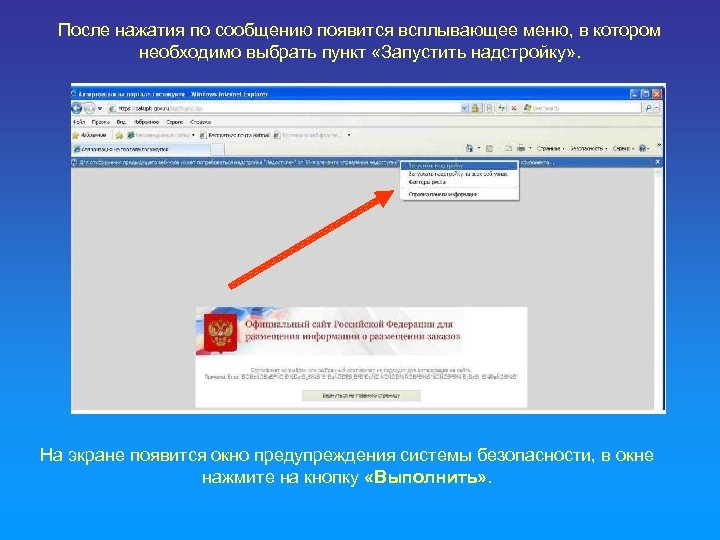
После нажатия по сообщению появится всплывающее меню, в котором необходимо выбрать пункт «Запустить надстройку» . На экране появится окно предупреждения системы безопасности, в окне нажмите на кнопку «Выполнить» .
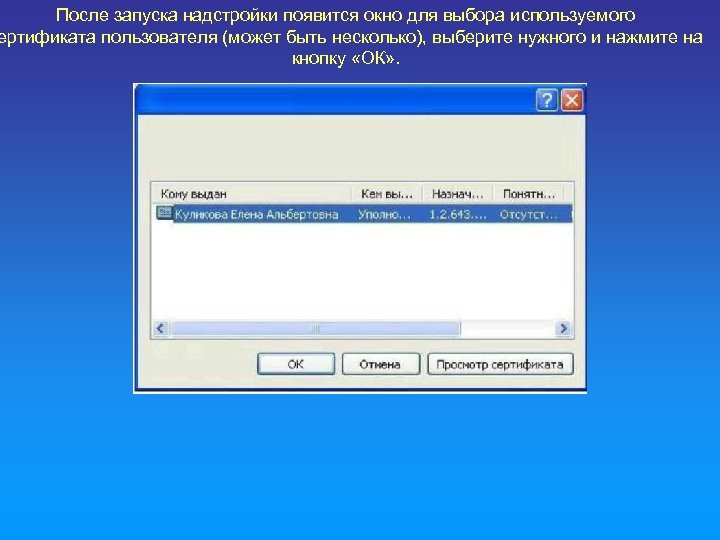
После запуска надстройки появится окно для выбора используемого ертификата пользователя (может быть несколько), выберите нужного и нажмите на кнопку «ОК» .
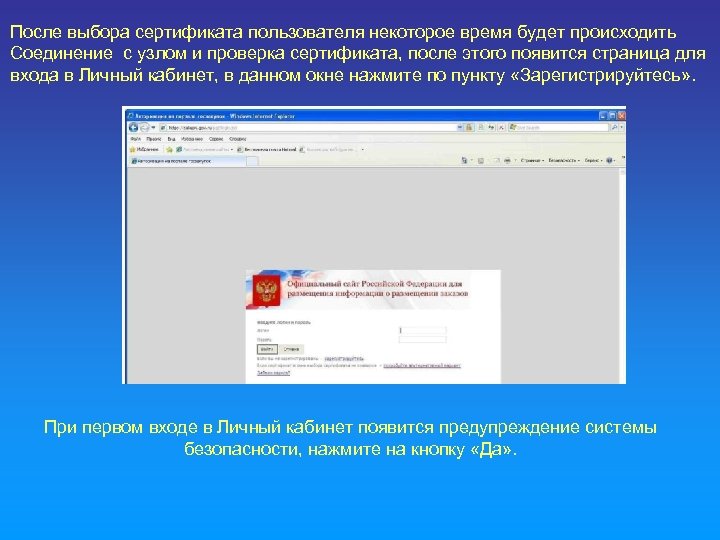
После выбора сертификата пользователя некоторое время будет происходить Соединение с узлом и проверка сертификата, после этого появится страница для входа в Личный кабинет, в данном окне нажмите по пункту «Зарегистрируйтесь» . При первом входе в Личный кабинет появится предупреждение системы безопасности, нажмите на кнопку «Да» .
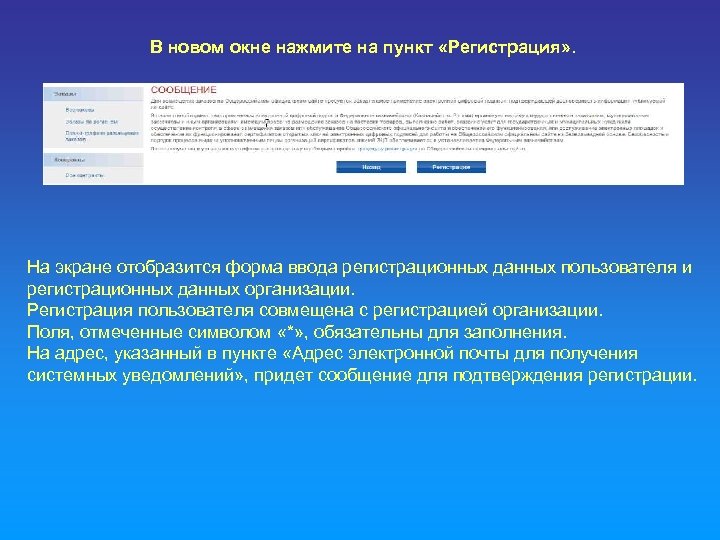
В новом окне нажмите на пункт «Регистрация» . На экране отобразится форма ввода регистрационных данных пользователя и регистрационных данных организации. Регистрация пользователя совмещена с регистрацией организации. Поля, отмеченные символом «*» , обязательны для заполнения. На адрес, указанный в пункте «Адрес электронной почты для получения системных уведомлений» , придет сообщение для подтверждения регистрации.
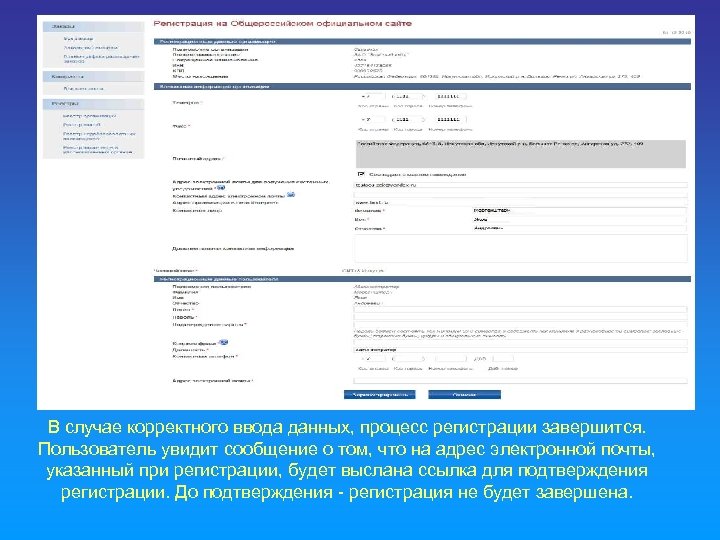
В случае корректного ввода данных, процесс регистрации завершится. Пользователь увидит сообщение о том, что на адрес электронной почты, указанный при регистрации, будет выслана ссылка для подтверждения регистрации. До подтверждения - регистрация не будет завершена.
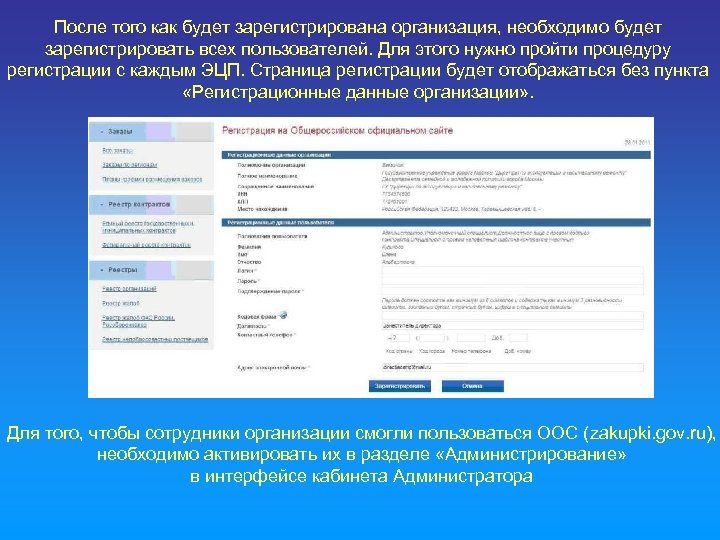
После того как будет зарегистрирована организация, необходимо будет зарегистрировать всех пользователей. Для этого нужно пройти процедуру регистрации с каждым ЭЦП. Страница регистрации будет отображаться без пункта «Регистрационные данные организации» . Для того, чтобы сотрудники организации смогли пользоваться ООС (zakupki. gov. ru), необходимо активировать их в разделе «Администрирование» в интерфейсе кабинета Администратора
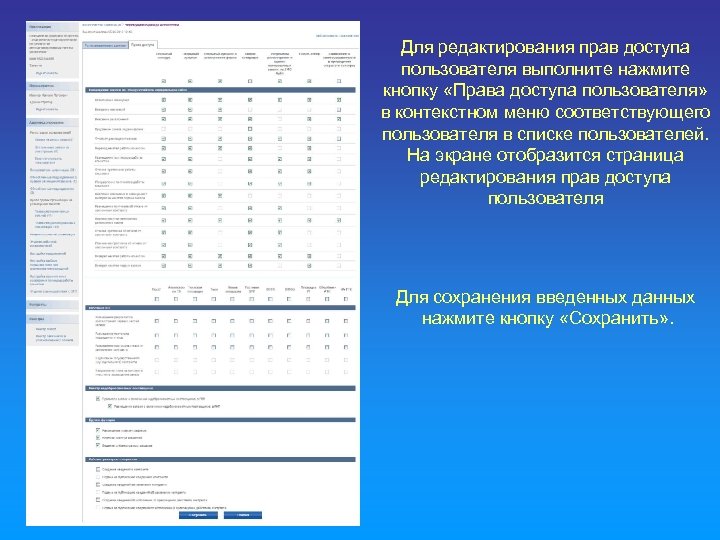
Для редактирования прав доступа пользователя выполните нажмите кнопку «Права доступа пользователя» в контекстном меню соответствующего пользователя в списке пользователей. На экране отобразится страница редактирования прав доступа пользователя Для сохранения введенных данных нажмите кнопку «Сохранить» .
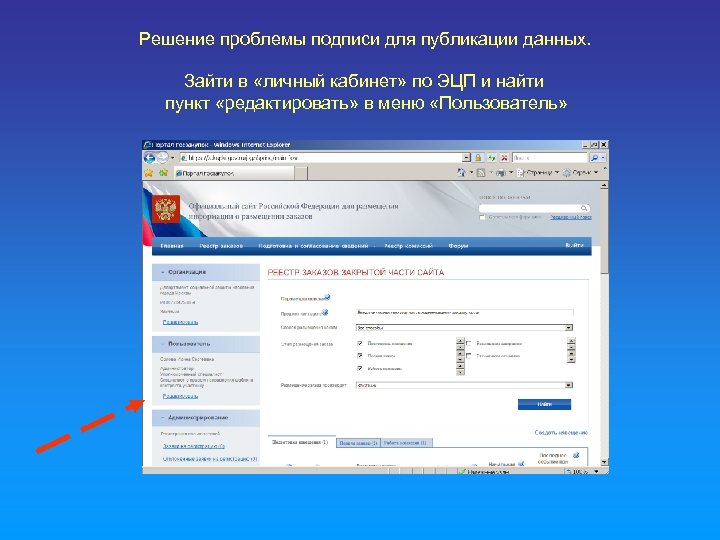
Решение проблемы подписи для публикации данных. Зайти в «личный кабинет» по ЭЦП и найти пункт «редактировать» в меню «Пользователь»
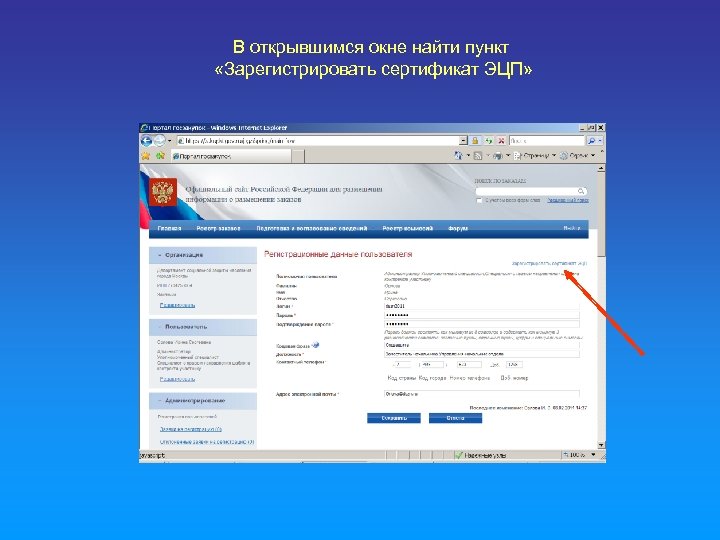
В открывшимся окне найти пункт «Зарегистрировать сертификат ЭЦП»
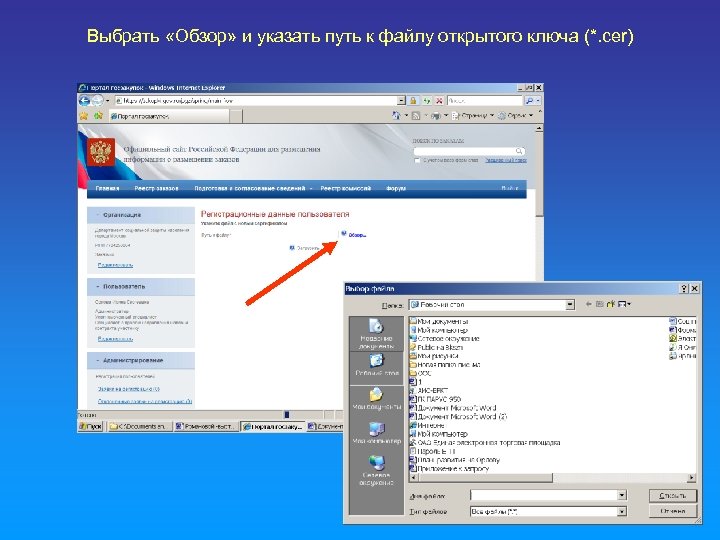
Выбрать «Обзор» и указать путь к файлу открытого ключа (*. cer)
Все необходимые файлы сертификатов, руководство по установке и ПО, можно загрузить из сети Интернет по адресу ftp: //ftp. dszn. ru/Goszakaz 2011 При возникновении технических вопросов: Тел. (495) 623 -11 -93 E-mail: bs@dszn. ru Боголюбов Станислав Владимирович
Скачать презентацию Конфигурация программного обеспечения 1 Microsoft Windows XP SP
4ab5c49ab81484846755922244694396.ppt