


 Скачать презентацию Компьютерные технологии в проектировании среды Методические рекомендации к
КТПС слайды, метод пособие.pptx
- Количество слайдов: 58
 Компьютерные технологии в проектировании среды Методические рекомендации к выполнению практического задания по курсу. Составитель: доц. Масюк В. М.
 Анализ задания. Для задания по направлению Archi. Cad производится оценка по следующим критериям: • высота здания, • этажность здания, • геометрия здания (линейные размеры). Рассмотрим все этапы проектирования на типовом примере коттеджа общей площадью 120 -160 кв. м. На этом этапе используются следующие инструменты: • Этаж, • Конструкционная сетка.
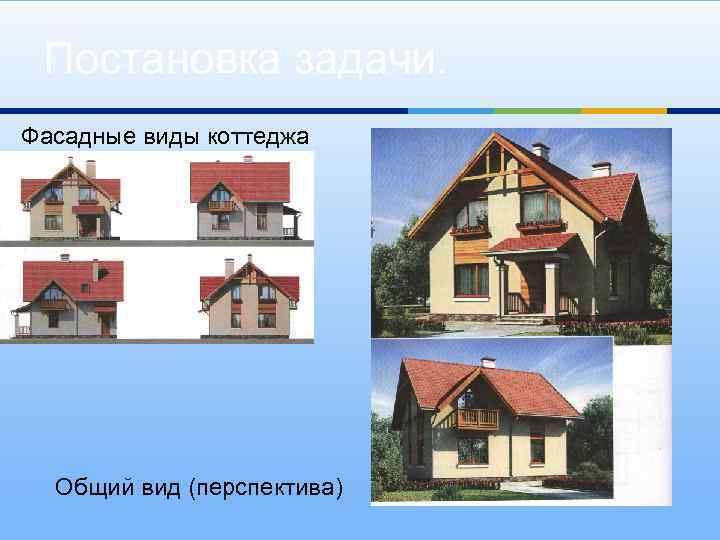 Постановка задачи. Фасадные виды коттеджа Общий вид (перспектива)
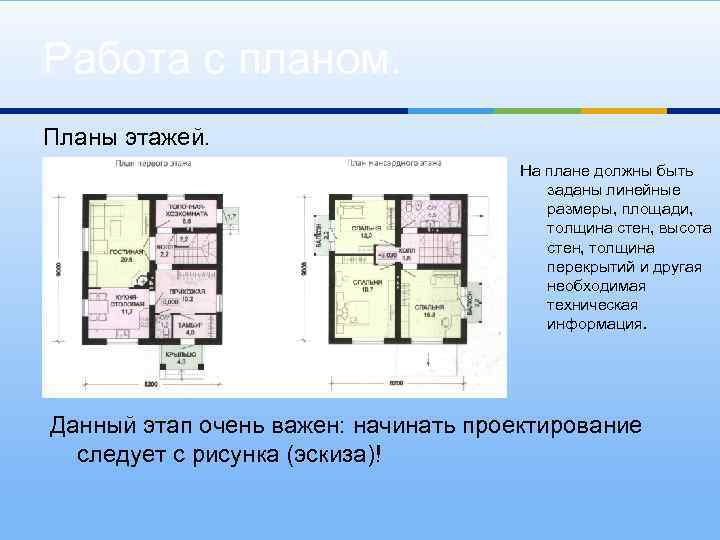 Работа с планом. Планы этажей. На плане должны быть заданы линейные размеры, площади, толщина стен, высота стен, толщина перекрытий и другая необходимая техническая информация. Данный этап очень важен: начинать проектирование следует с рисунка (эскиза)!
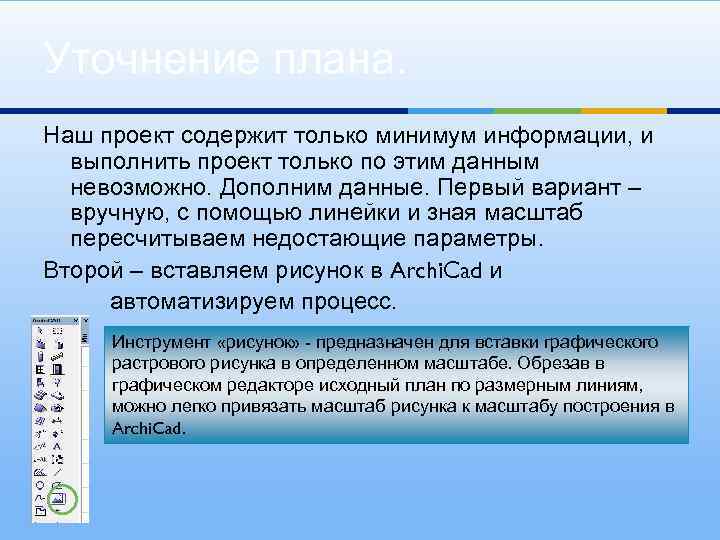 Уточнение плана. Наш проект содержит только минимум информации, и выполнить проект только по этим данным невозможно. Дополним данные. Первый вариант – вручную, с помощью линейки и зная масштаб пересчитываем недостающие параметры. Второй – вставляем рисунок в Archi. Cad и автоматизируем процесс. Инструмент «рисунок» - предназначен для вставки графического растрового рисунка в определенном масштабе. Обрезав в графическом редакторе исходный план по размерным линиям, можно легко привязать масштаб рисунка к масштабу построения в Archi. Cad.
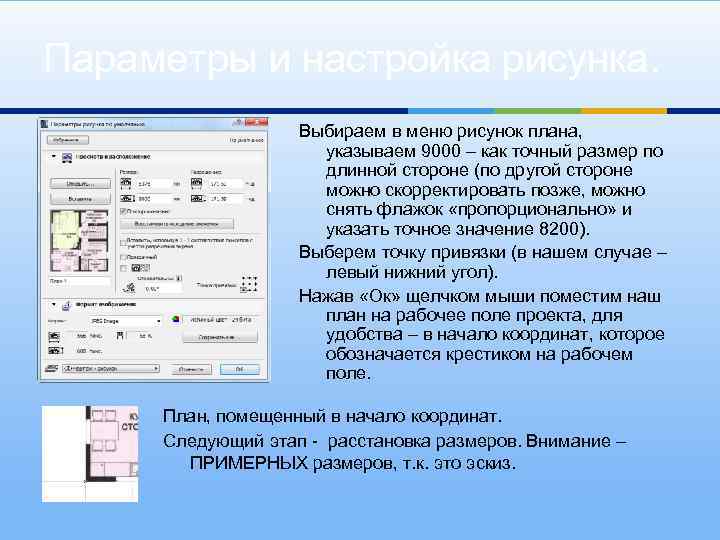 Параметры и настройка рисунка. Выбираем в меню рисунок плана, указываем 9000 – как точный размер по длинной стороне (по другой стороне можно скорректировать позже, можно снять флажок «пропорционально» и указать точное значение 8200). Выберем точку привязки (в нашем случае – левый нижний угол). Нажав «Ок» щелчком мыши поместим наш план на рабочее поле проекта, для удобства – в начало координат, которое обозначается крестиком на рабочем поле. План, помещенный в начало координат. Следующий этап - расстановка размеров. Внимание – ПРИМЕРНЫХ размеров, т. к. это эскиз.
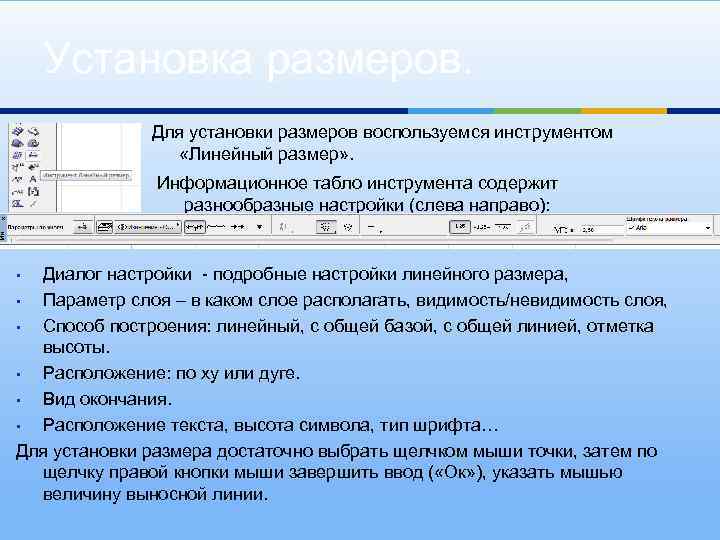 Установка размеров. Для установки размеров воспользуемся инструментом «Линейный размер» . Информационное табло инструмента содержит разнообразные настройки (слева направо): Диалог настройки - подробные настройки линейного размера, • Параметр слоя – в каком слое располагать, видимость/невидимость слоя, • Способ построения: линейный, с общей базой, с общей линией, отметка высоты. • Расположение: по ху или дуге. • Вид окончания. • Расположение текста, высота символа, тип шрифта… Для установки размера достаточно выбрать щелчком мыши точки, затем по щелчку правой кнопки мыши завершить ввод ( «Ок» ), указать мышью величину выносной линии. •
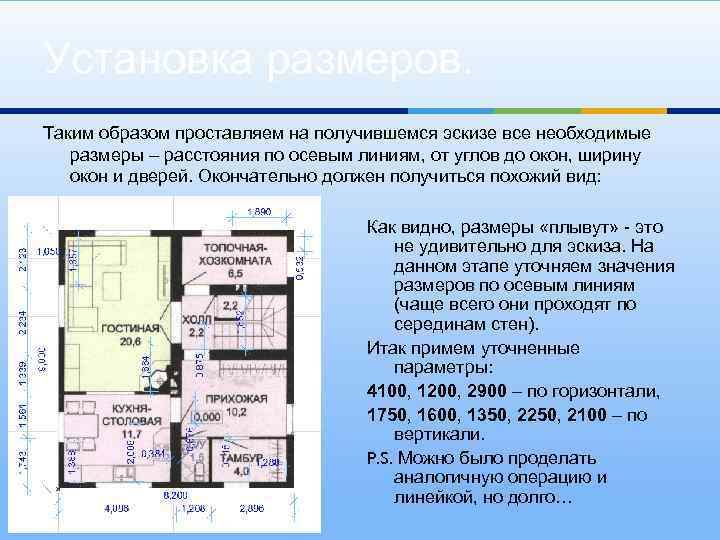 Установка размеров. Таким образом проставляем на получившемся эскизе все необходимые размеры – расстояния по осевым линиям, от углов до окон, ширину окон и дверей. Окончательно должен получиться похожий вид: Как видно, размеры «плывут» - это не удивительно для эскиза. На данном этапе уточняем значения размеров по осевым линиям (чаще всего они проходят по серединам стен). Итак примем уточненные параметры: 4100, 1200, 2900 – по горизонтали, 1750, 1600, 1350, 2250, 2100 – по вертикали. P. S. Можно было проделать аналогичную операцию и линейкой, но долго…
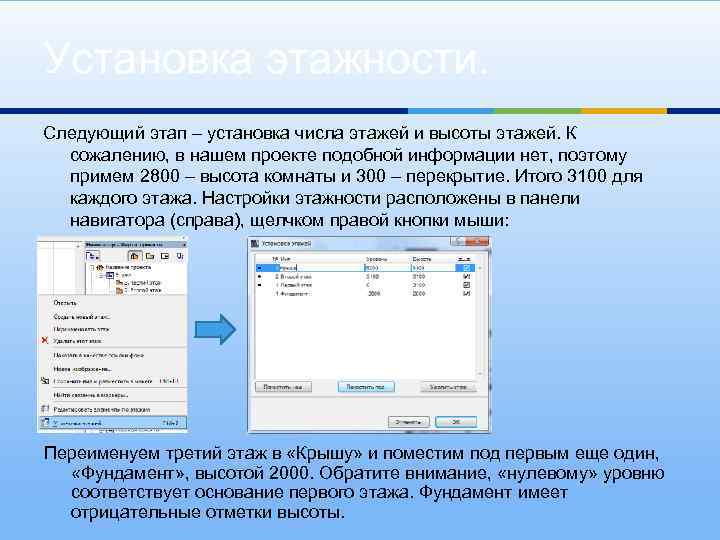 Установка этажности. Следующий этап – установка числа этажей и высоты этажей. К сожалению, в нашем проекте подобной информации нет, поэтому примем 2800 – высота комнаты и 300 – перекрытие. Итого 3100 для каждого этажа. Настройки этажности расположены в панели навигатора (справа), щелчком правой кнопки мыши: Переименуем третий этаж в «Крышу» и поместим под первым еще один, «Фундамент» , высотой 2000. Обратите внимание, «нулевому» уровню соответствует основание первого этажа. Фундамент имеет отрицательные отметки высоты.
 Конструкционная сетка. Очередной этап, без которого невозможно обойтись в любой среде проектирования – установка конструкционной сетки. Для конструирования ортогональной или криволинейной сетки используйте функцию системы сетки. Команда «Система сетки» сэкономит много времени благодаря автоматизации процесса одновременного размещения многих элементов сетки согласно схемы и даже размещения элементов в указанных позициях. Расположение команды: «Конструирование» > «Система сетки» . Наиболее важным для нас является пункт «Расположение сетки» , где задаются расстояния между осями. Введем полученные ранее размеры. Для добавления полей нажимаем кнопку «+» , для удаления ненужных – «-» . Получим 5 горизонтальных линий сетки и 3 вертикальных.
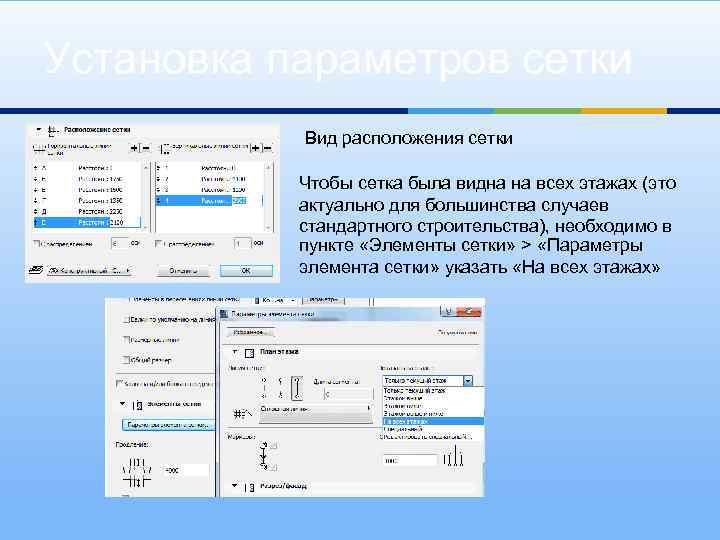 Установка параметров сетки Вид расположения сетки Чтобы сетка была видна на всех этажах (это актуально для большинства случаев стандартного строительства), необходимо в пункте «Элементы сетки» > «Параметры элемента сетки» указать «На всех этажах»
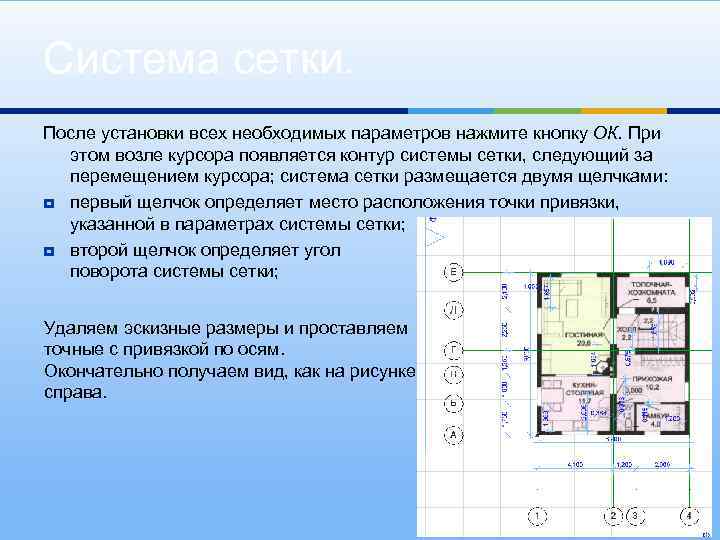 Система сетки. После установки всех необходимых параметров нажмите кнопку ОК. При этом возле курсора появляется контур системы сетки, следующий за перемещением курсора; система сетки размещается двумя щелчками: ¥ первый щелчок определяет место расположения точки привязки, указанной в параметрах системы сетки; ¥ второй щелчок определяет угол поворота системы сетки; Удаляем эскизные размеры и проставляем точные с привязкой по осям. Окончательно получаем вид, как на рисунке справа.
 Стены. В Archi. CAD можно строить прямолинейные, криволинейные, трапецеидальные и многоугольные стены. Они могут быть простыми, то есть состоящими из одного материала, или многослойными, то есть состоящими из многих материалов. Также можно создавать сложные (профильные) стены, имеющие произвольную форму и состоящие из любой комбинации материалов. В стенах могут размещаться некоторые параметрические объекты, такие как двери, окна и окончания стен. Линия привязки стены Стена обладает линией привязки, располагающейся в основании стены и имеющей направление. Линия привязки - это толстая черная линия (вместе со стрелкой, указывающей направление стены), которая появляется в процессе построения стены на плане этажа. Линия привязки облегчает точное соединение примыкающих стен для достижения чистого сопряжения. Она также участвует в формировании узловых точек и ребер стены для ее выбора, перемещения и трансформации. Некоторые команды локальной панели являются доступными только со стороны линии привязки выбранной стены.
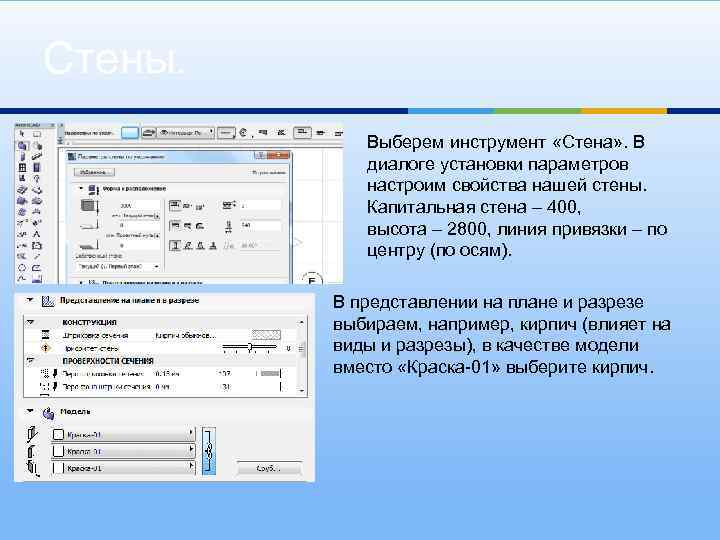 Стены. Выберем инструмент «Стена» . В диалоге установки параметров настроим свойства нашей стены. Капитальная стена – 400, высота – 2800, линия привязки – по центру (по осям). В представлении на плане и разрезе выбираем, например, кирпич (влияет на виды и разрезы), в качестве модели вместо «Краска-01» выберите кирпич.
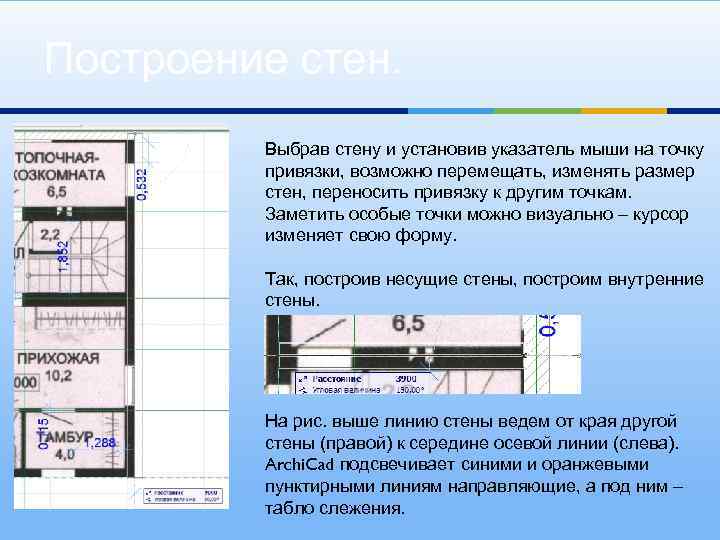 Построение стен. Выбрав стену и установив указатель мыши на точку привязки, возможно перемещать, изменять размер стен, переносить привязку к другим точкам. Заметить особые точки можно визуально – курсор изменяет свою форму. Так, построив несущие стены, построим внутренние стены. На рис. выше линию стены ведем от края другой стены (правой) к середине осевой линии (слева). Archi. Cad подсвечивает синими и оранжевыми пунктирными линиям направляющие, а под ним – табло слежения.
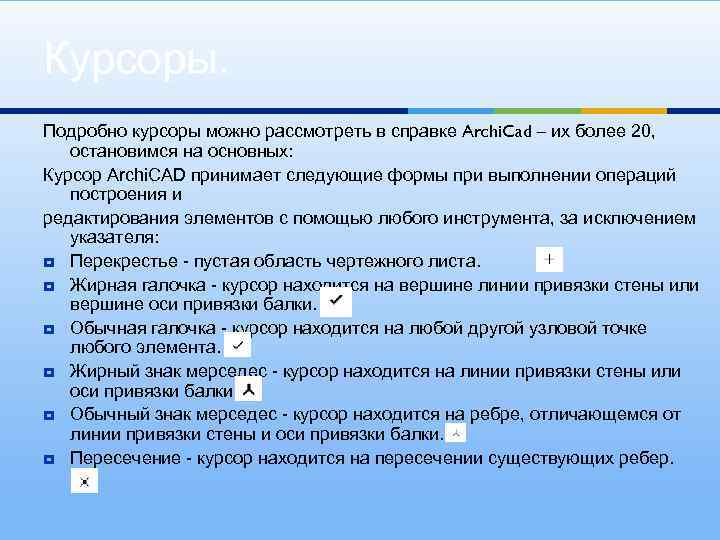 Курсоры. Подробно курсоры можно рассмотреть в справке Archi. Cad – их более 20, остановимся на основных: Курсор Archi. CAD принимает следующие формы при выполнении операций построения и редактирования элементов с помощью любого инструмента, за исключением указателя: ¥ Перекрестье - пустая область чертежного листа. ¥ Жирная галочка - курсор находится на вершине линии привязки стены или вершине оси привязки балки. ¥ Обычная галочка - курсор находится на любой другой узловой точке любого элемента. ¥ Жирный знак мерседес - курсор находится на линии привязки стены или оси привязки балки. ¥ Обычный знак мерседес - курсор находится на ребре, отличающемся от линии привязки стены и оси привязки балки. ¥ Пересечение - курсор находится на пересечении существующих ребер.
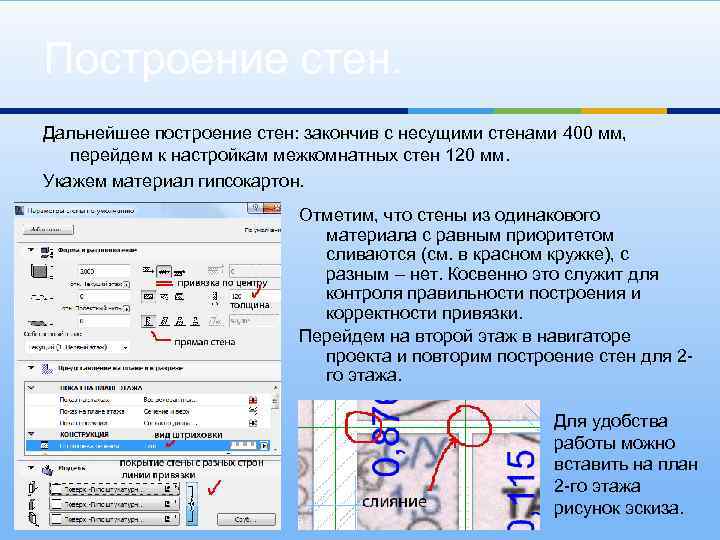 Построение стен. Дальнейшее построение стен: закончив с несущими стенами 400 мм, перейдем к настройкам межкомнатных стен 120 мм. Укажем материал гипсокартон. Отметим, что стены из одинакового материала с равным приоритетом сливаются (см. в красном кружке), с разным – нет. Косвенно это служит для контроля правильности построения и корректности привязки. Перейдем на второй этаж в навигаторе проекта и повторим построение стен для 2 го этажа. Для удобства работы можно вставить на план 2 -го этажа рисунок эскиза.
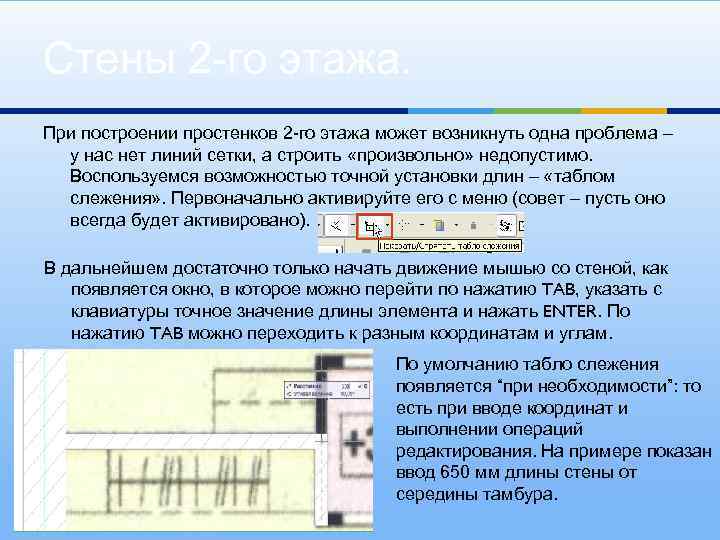 Стены 2 -го этажа. При построении простенков 2 -го этажа может возникнуть одна проблема – у нас нет линий сетки, а строить «произвольно» недопустимо. Воспользуемся возможностью точной установки длин – «таблом слежения» . Первоначально активируйте его с меню (совет – пусть оно всегда будет активировано). В дальнейшем достаточно только начать движение мышью со стеной, как появляется окно, в которое можно перейти по нажатию TAB, указать с клавиатуры точное значение длины элемента и нажать ENTER. По нажатию TAB можно переходить к разным координатам и углам. По умолчанию табло слежения появляется “при необходимости”: то есть при вводе координат и выполнении операций редактирования. На примере показан ввод 650 мм длины стены от середины тамбура.
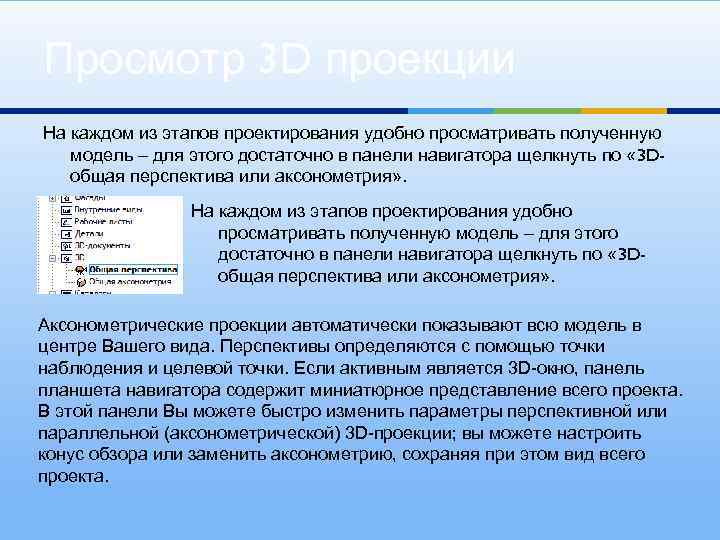 Просмотр 3 D проекции На каждом из этапов проектирования удобно просматривать полученную модель – для этого достаточно в панели навигатора щелкнуть по « 3 Dобщая перспектива или аксонометрия» . Аксонометрические проекции автоматически показывают всю модель в центре Вашего вида. Перспективы определяются с помощью точки наблюдения и целевой точки. Если активным является 3 D-окно, панель планшета навигатора содержит миниатюрное представление всего проекта. В этой панели Вы можете быстро изменить параметры перспективной или параллельной (аксонометрической) 3 D-проекции; вы можете настроить конус обзора или заменить аксонометрию, сохраняя при этом вид всего проекта.
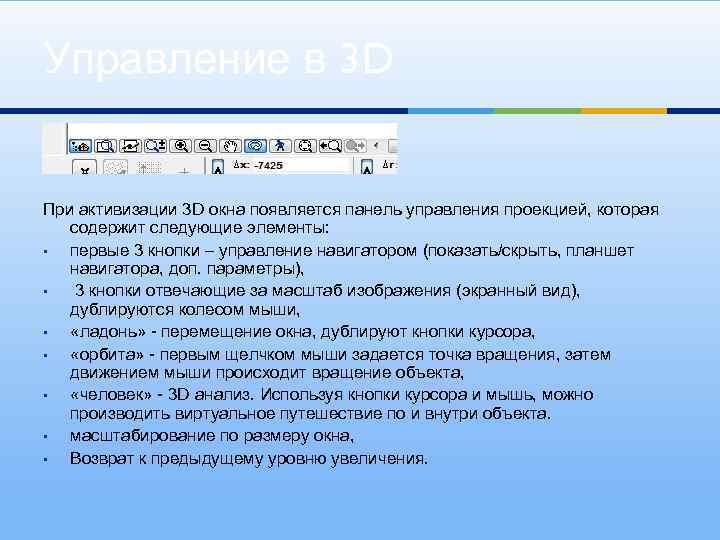 Управление в 3 D При активизации 3 D окна появляется панель управления проекцией, которая содержит следующие элементы: • первые 3 кнопки – управление навигатором (показать/скрыть, планшет навигатора, доп. параметры), • 3 кнопки отвечающие за масштаб изображения (экранный вид), дублируются колесом мыши, • «ладонь» - перемещение окна, дублируют кнопки курсора, • «орбита» - первым щелчком мыши задается точка вращения, затем движением мыши происходит вращение объекта, • «человек» - 3 D анализ. Используя кнопки курсора и мышь, можно производить виртуальное путешествие по и внутри объекта. • масштабирование по размеру окна, • Возврат к предыдущему уровню увеличения.
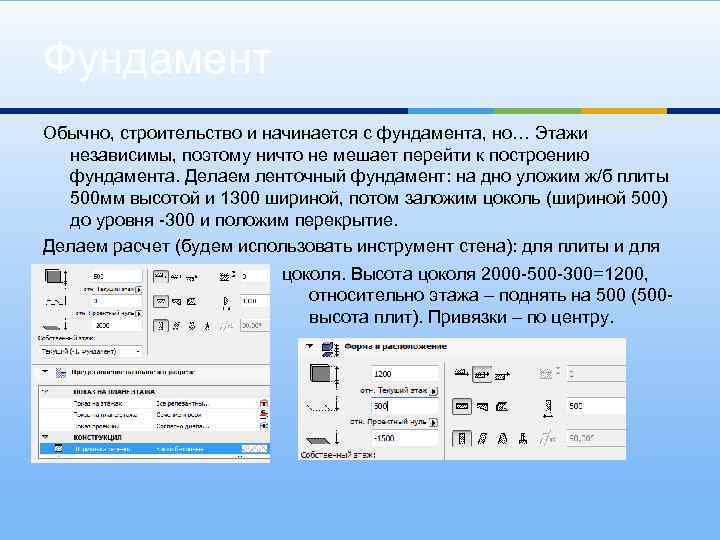 Фундамент Обычно, строительство и начинается с фундамента, но… Этажи независимы, поэтому ничто не мешает перейти к построению фундамента. Делаем ленточный фундамент: на дно уложим ж/б плиты 500 мм высотой и 1300 шириной, потом заложим цоколь (шириной 500) до уровня -300 и положим перекрытие. Делаем расчет (будем использовать инструмент стена): для плиты и для цоколя. Высота цоколя 2000 -500 -300=1200, относительно этажа – поднять на 500 (500 высота плит). Привязки – по центру.
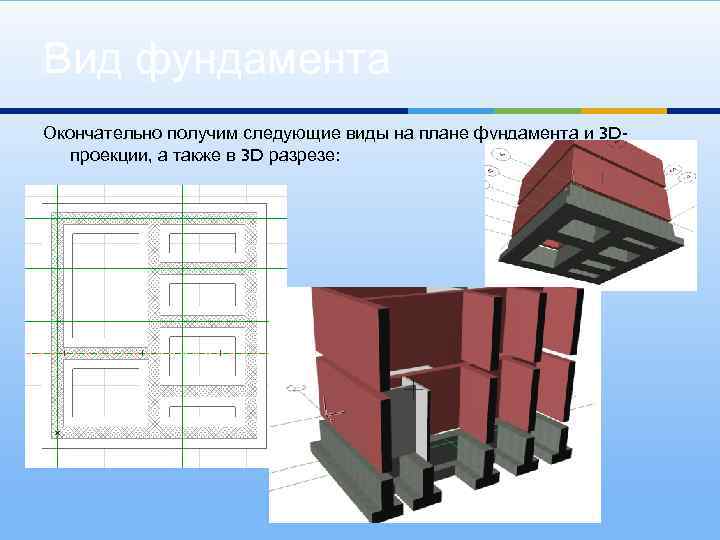 Вид фундамента Окончательно получим следующие виды на плане фундамента и 3 Dпроекции, а также в 3 D разрезе:
 Перекрытия. Очевидно, что следующий этап – построение перекрытий. Перекрытия в Archi. Cad – гибкий инструмент, который может принимать практически любую форму. Они обычно используются для моделирования полов или конструкция, которые разделяют различные уровни. Характеристики различных составляющих перекрытия (например, поверхности в сечении или линии верхней части) устанавливаются с помощью всплывающих меню панели Представление на плане и в разрезе. Перекрытие по умолчанию имеет многослойную конструкцию. Толщина такого многослойного перекрытия определяется в диалоговом окне команды Параметры > Реквизиты элементов > Многослойные конструкции и равна сумме толщины всех слоев. Толщина многослойной конструкции не редактируется в диалоге Параметры перекрытия. Если Вы хотите изменить толщину перекрытия, выберите немногослойное перекрытие
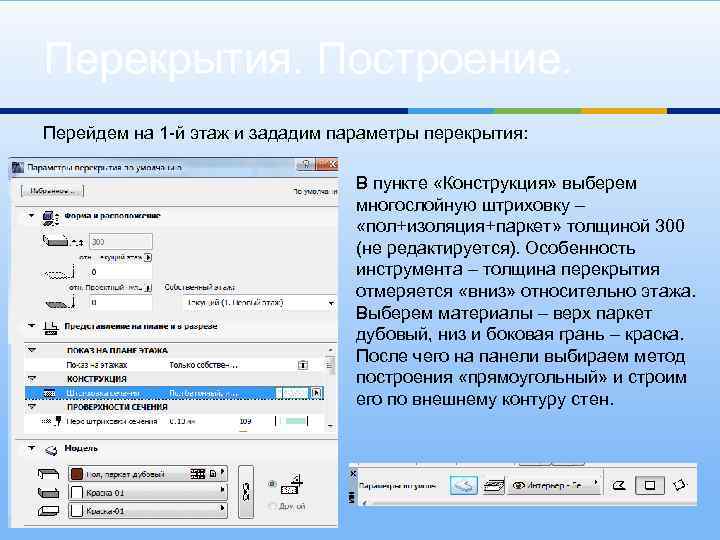 Перекрытия. Построение. Перейдем на 1 -й этаж и зададим параметры перекрытия: В пункте «Конструкция» выберем многослойную штриховку – «пол+изоляция+паркет» толщиной 300 (не редактируется). Особенность инструмента – толщина перекрытия отмеряется «вниз» относительно этажа. Выберем материалы – верх паркет дубовый, низ и боковая грань – краска. После чего на панели выбираем метод построения «прямоугольный» и строим его по внешнему контуру стен.
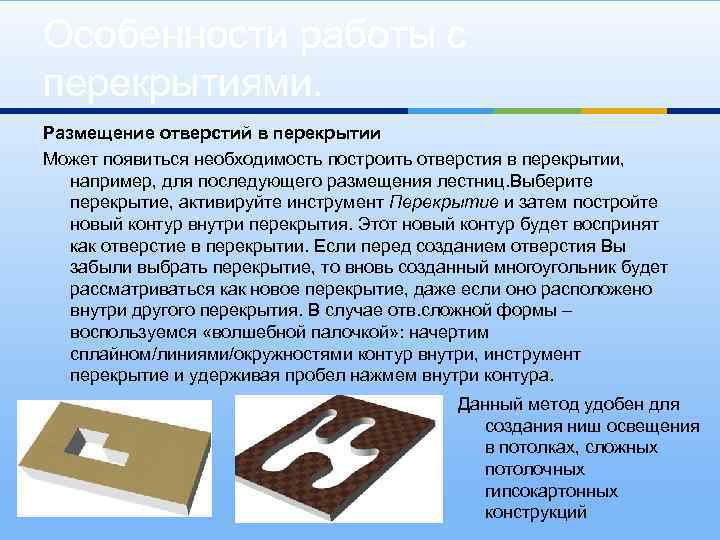 Особенности работы с перекрытиями. Размещение отверстий в перекрытии Может появиться необходимость построить отверстия в перекрытии, например, для последующего размещения лестниц. Выберите перекрытие, активируйте инструмент Перекрытие и затем постройте новый контур внутри перекрытия. Этот новый контур будет воспринят как отверстие в перекрытии. Если перед созданием отверстия Вы забыли выбрать перекрытие, то вновь созданный многоугольник будет рассматриваться как новое перекрытие, даже если оно расположено внутри другого перекрытия. В случае отв. сложной формы – воспользуемся «волшебной палочкой» : начертим сплайном/линиями/окружностями контур внутри, инструмент перекрытие и удерживая пробел нажмем внутри контура. Данный метод удобен для создания ниш освещения в потолках, сложных потолочных гипсокартонных конструкций
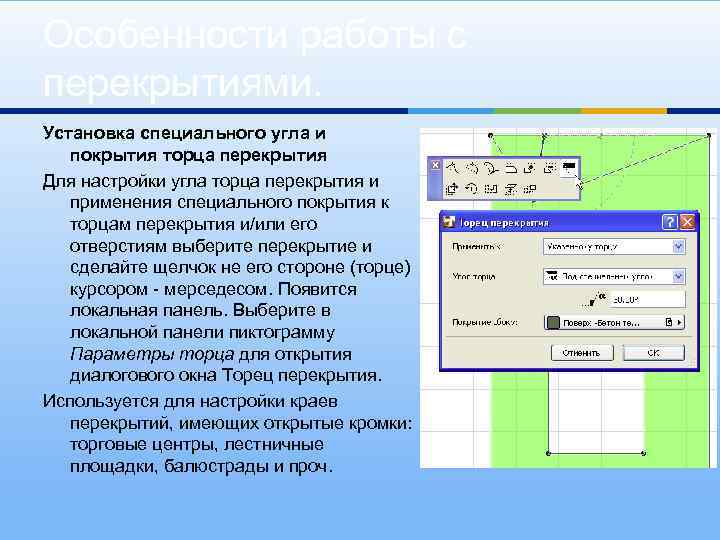 Особенности работы с перекрытиями. Установка специального угла и покрытия торца перекрытия Для настройки угла торца перекрытия и применения специального покрытия к торцам перекрытия и/или его отверстиям выберите перекрытие и сделайте щелчок не его стороне (торце) курсором - мерседесом. Появится локальная панель. Выберите в локальной панели пиктограмму Параметры торца для открытия диалогового окна Торец перекрытия. Используется для настройки краев перекрытий, имеющих открытые кромки: торговые центры, лестничные площадки, балюстрады и проч.
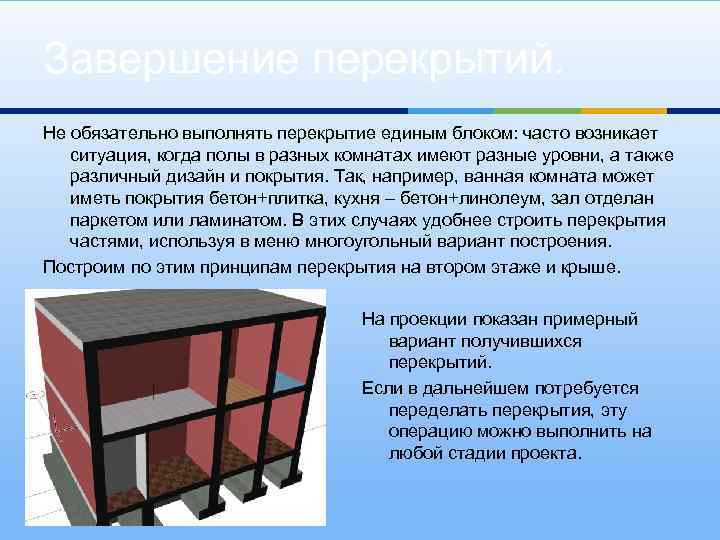 Завершение перекрытий. Не обязательно выполнять перекрытие единым блоком: часто возникает ситуация, когда полы в разных комнатах имеют разные уровни, а также различный дизайн и покрытия. Так, например, ванная комната может иметь покрытия бетон+плитка, кухня – бетон+линолеум, зал отделан паркетом или ламинатом. В этих случаях удобнее строить перекрытия частями, используя в меню многоугольный вариант построения. Построим по этим принципам перекрытия на втором этаже и крыше. На проекции показан примерный вариант получившихся перекрытий. Если в дальнейшем потребуется переделать перекрытия, эту операцию можно выполнить на любой стадии проекта.
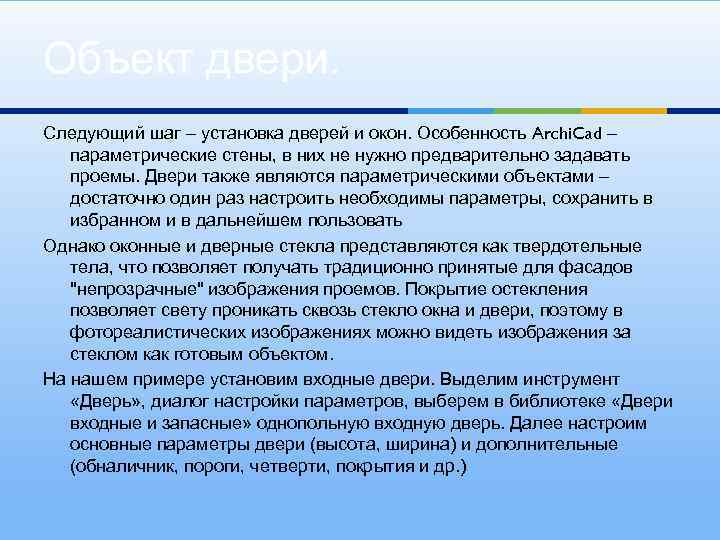 Объект двери. Следующий шаг – установка дверей и окон. Особенность Archi. Cad – параметрические стены, в них не нужно предварительно задавать проемы. Двери также являются параметрическими объектами – достаточно один раз настроить необходимы параметры, сохранить в избранном и в дальнейшем пользовать Однако оконные и дверные стекла представляются как твердотельные тела, что позволяет получать традиционно принятые для фасадов "непрозрачные" изображения проемов. Покрытие остекления позволяет свету проникать сквозь стекло окна и двери, поэтому в фотореалистических изображениях можно видеть изображения за стеклом как готовым объектом. На нашем примере установим входные двери. Выделим инструмент «Дверь» , диалог настройки параметров, выберем в библиотеке «Двери входные и запасные» однопольную входную дверь. Далее настроим основные параметры двери (высота, ширина) и дополнительные (обналичник, пороги, четверти, покрытия и др. )
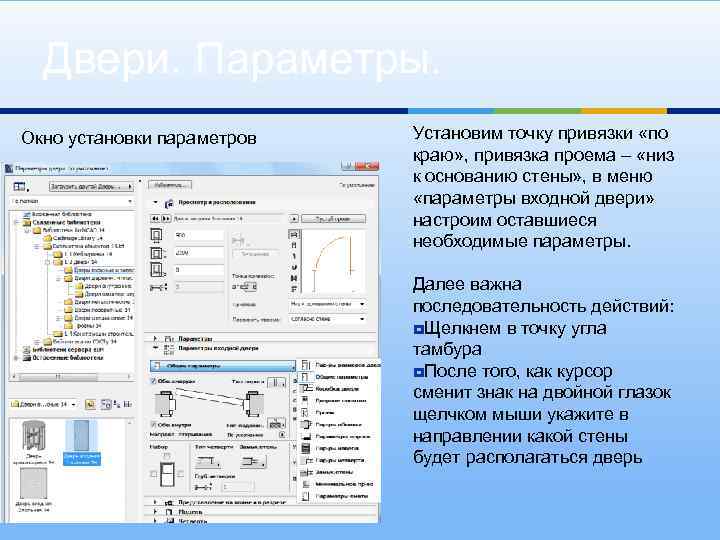 Двери. Параметры. Окно установки параметров Установим точку привязки «по краю» , привязка проема – «низ к основанию стены» , в меню «параметры входной двери» настроим оставшиеся необходимые параметры. Далее важна последовательность действий: ¥Щелкнем в точку угла тамбура ¥После того, как курсор сменит знак на двойной глазок щелчком мыши укажите в направлении какой стены будет располагаться дверь
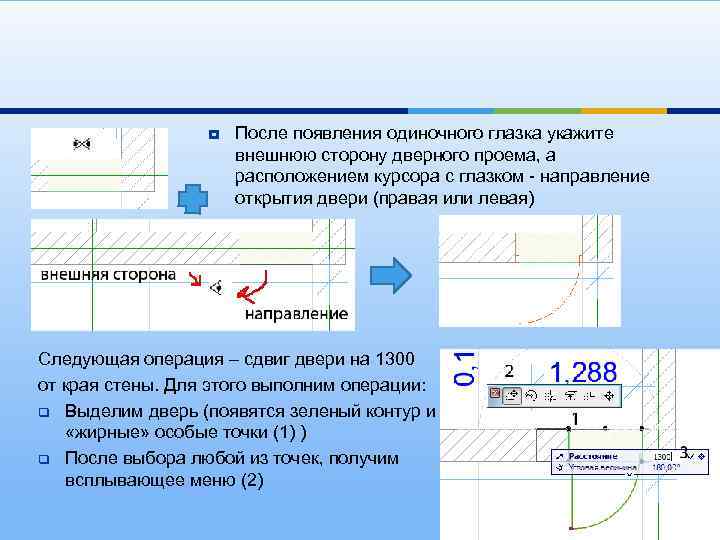 ¥ После появления одиночного глазка укажите внешнюю сторону дверного проема, а расположением курсора с глазком - направление открытия двери (правая или левая) Следующая операция – сдвиг двери на 1300 от края стены. Для этого выполним операции: q Выделим дверь (появятся зеленый контур и «жирные» особые точки (1) ) q После выбора любой из точек, получим всплывающее меню (2)
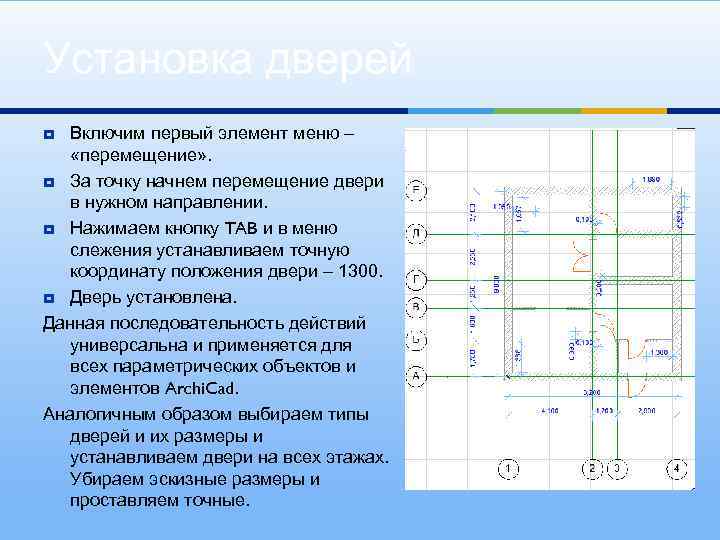 Установка дверей Включим первый элемент меню – «перемещение» . ¥ За точку начнем перемещение двери в нужном направлении. ¥ Нажимаем кнопку TAB и в меню слежения устанавливаем точную координату положения двери – 1300. ¥ Дверь установлена. Данная последовательность действий универсальна и применяется для всех параметрических объектов и элементов Archi. Cad. Аналогичным образом выбираем типы дверей и их размеры и устанавливаем двери на всех этажах. Убираем эскизные размеры и проставляем точные. ¥
 Объект окно. Точки вставки окон и дверей Окна и двери могут вставляться только в стены; они не могут размещаться независимо от стен. На плане этажа Вы можете приступить к размещению оконного проема, когда курсор примет форму знака мерседес или галочки на контуре стены. Для размещения окна щелкните в требуемом месте контура стены, затем сделайте второй щелчок курсором-глазом для указания внешней стороны окна. Глубина четверти всегда отсчитывается с этой стороны. ¥ Изменение размеров окон Очень полезной особенностью механизма изменения размеров дверных и оконных проемов является возможность использования точек привязки, находящихся за пределами стены, в которой они расположены. В этом случае конечная точка вектора растяжения проецируется по нормали на грань стены, определяя таким образом новое положение края проема. Тем самым Вы получаете возможность осуществлять привязку проема к положению того или иного элемента в этом же или другом помещении, как показано ниже на рисунке. ¥
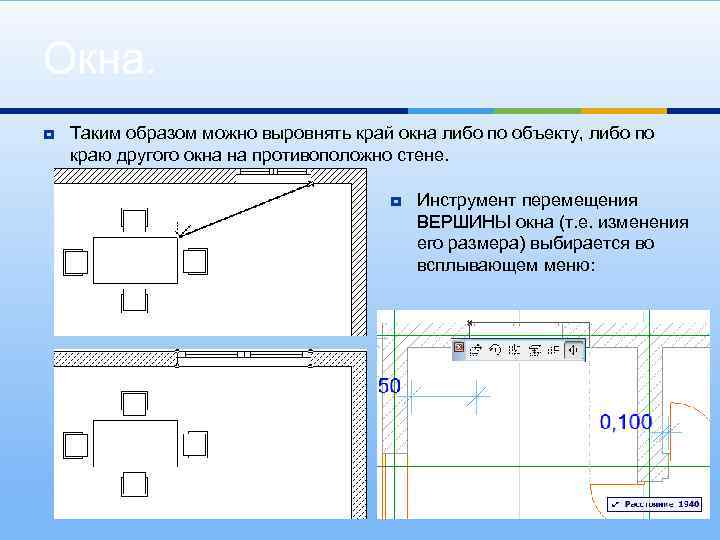 Окна. ¥ Таким образом можно выровнять край окна либо по объекту, либо по краю другого окна на противоположно стене. ¥ Инструмент перемещения ВЕРШИНЫ окна (т. е. изменения его размера) выбирается во всплывающем меню:
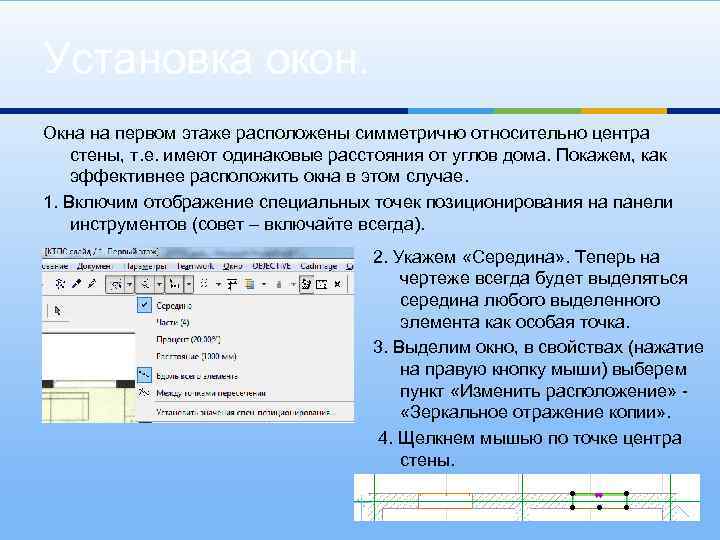 Установка окон. Окна на первом этаже расположены симметрично относительно центра стены, т. е. имеют одинаковые расстояния от углов дома. Покажем, как эффективнее расположить окна в этом случае. 1. Включим отображение специальных точек позиционирования на панели инструментов (совет – включайте всегда). 2. Укажем «Середина» . Теперь на чертеже всегда будет выделяться середина любого выделенного элемента как особая точка. 3. Выделим окно, в свойствах (нажатие на правую кнопку мыши) выберем пункт «Изменить расположение» «Зеркальное отражение копии» . 4. Щелкнем мышью по точке центра стены.
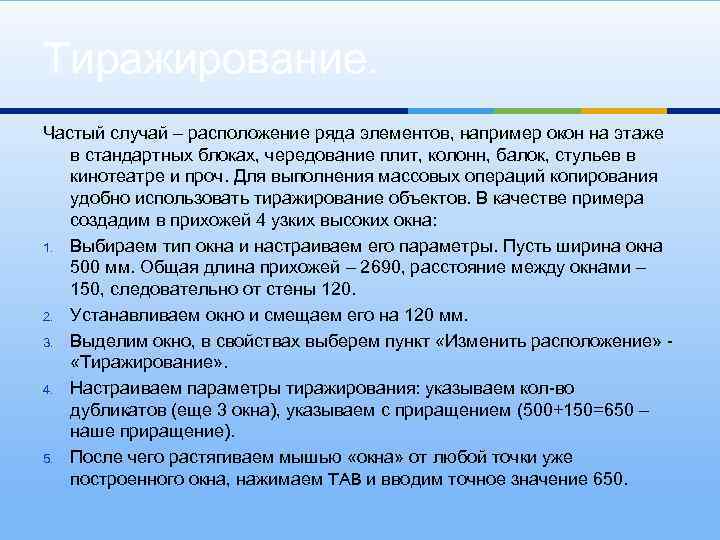 Тиражирование. Частый случай – расположение ряда элементов, например окон на этаже в стандартных блоках, чередование плит, колонн, балок, стульев в кинотеатре и проч. Для выполнения массовых операций копирования удобно использовать тиражирование объектов. В качестве примера создадим в прихожей 4 узких высоких окна: 1. Выбираем тип окна и настраиваем его параметры. Пусть ширина окна 500 мм. Общая длина прихожей – 2690, расстояние между окнами – 150, следовательно от стены 120. 2. Устанавливаем окно и смещаем его на 120 мм. 3. Выделим окно, в свойствах выберем пункт «Изменить расположение» «Тиражирование» . 4. Настраиваем параметры тиражирования: указываем кол-во дубликатов (еще 3 окна), указываем с приращением (500+150=650 – наше приращение). 5. После чего растягиваем мышью «окна» от любой точки уже построенного окна, нажимаем TAB и вводим точное значение 650.
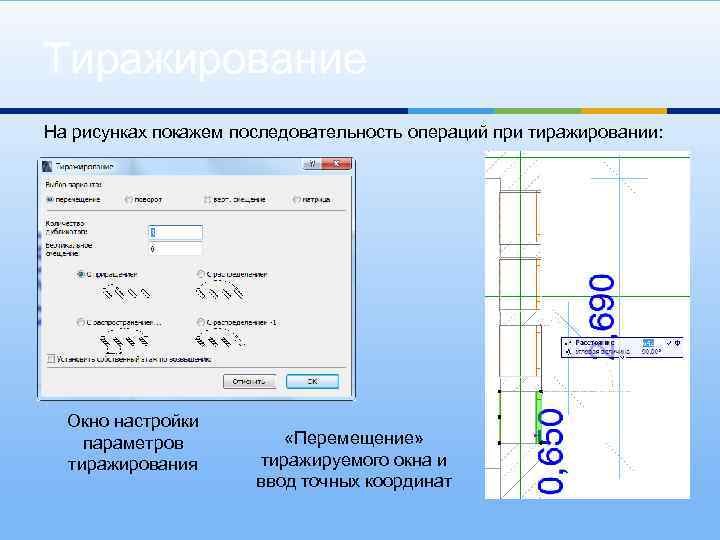 Тиражирование На рисунках покажем последовательность операций при тиражировании: Окно настройки параметров тиражирования «Перемещение» тиражируемого окна и ввод точных координат
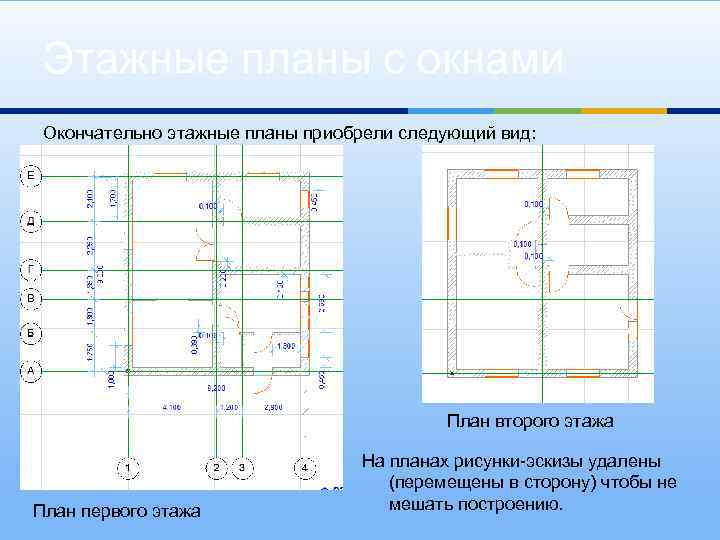 Этажные планы с окнами Окончательно этажные планы приобрели следующий вид: План второго этажа План первого этажа На планах рисунки-эскизы удалены (перемещены в сторону) чтобы не мешать построению.
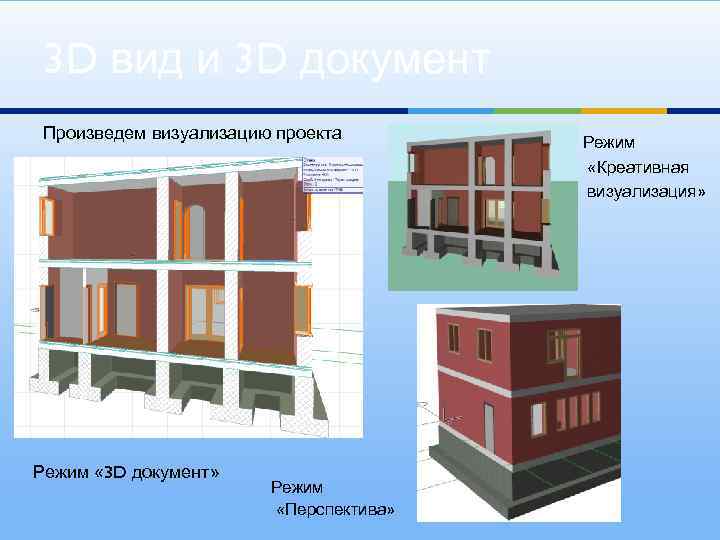 3 D вид и 3 D документ Произведем визуализацию проекта Режим « 3 D документ» Режим «Перспектива» Режим «Креативная визуализация»
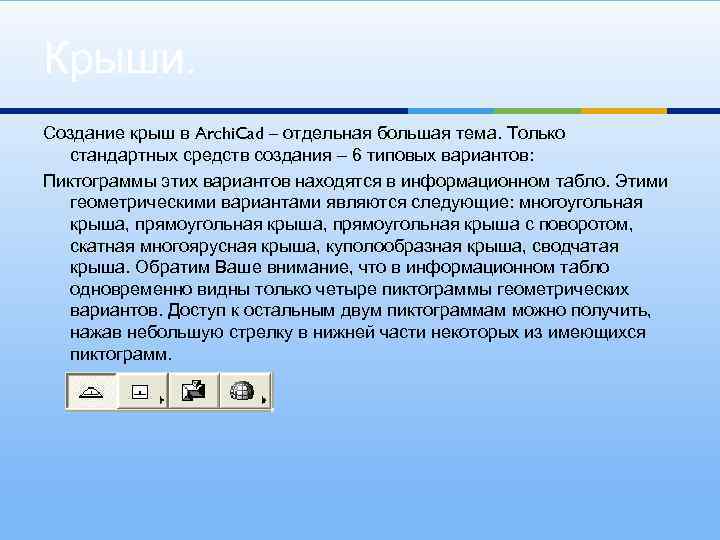 Крыши. Создание крыш в Archi. Cad – отдельная большая тема. Только стандартных средств создания – 6 типовых вариантов: Пиктограммы этих вариантов находятся в информационном табло. Этими геометрическими вариантами являются следующие: многоугольная крыша, прямоугольная крыша с поворотом, скатная многоярусная крыша, куполообразная крыша, сводчатая крыша. Обратим Ваше внимание, что в информационном табло одновременно видны только четыре пиктограммы геометрических вариантов. Доступ к остальным двум пиктограммам можно получить, нажав небольшую стрелку в нижней части некоторых из имеющихся пиктограмм.
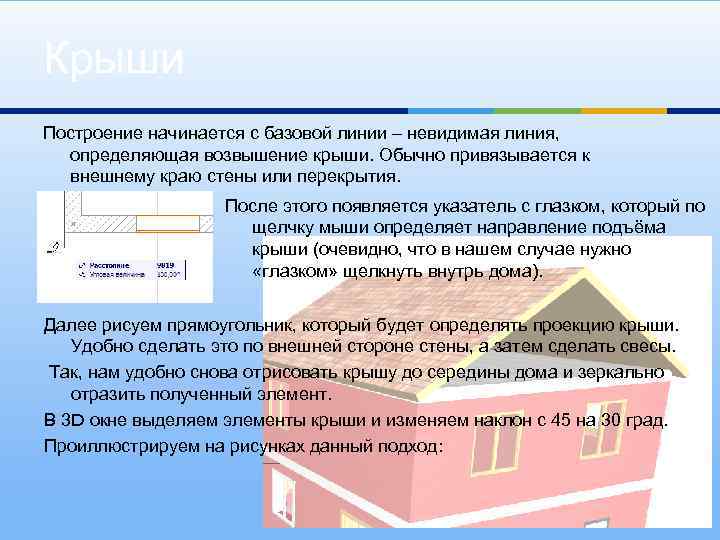 Крыши Построение начинается с базовой линии – невидимая линия, определяющая возвышение крыши. Обычно привязывается к внешнему краю стены или перекрытия. После этого появляется указатель с глазком, который по щелчку мыши определяет направление подъёма крыши (очевидно, что в нашем случае нужно «глазком» щелкнуть внутрь дома). Далее рисуем прямоугольник, который будет определять проекцию крыши. Удобно сделать это по внешней стороне стены, а затем сделать свесы. Так, нам удобно снова отрисовать крышу до середины дома и зеркально отразить полученный элемент. В 3 D окне выделяем элементы крыши и изменяем наклон с 45 на 30 град. Проиллюстрируем на рисунках данный подход:
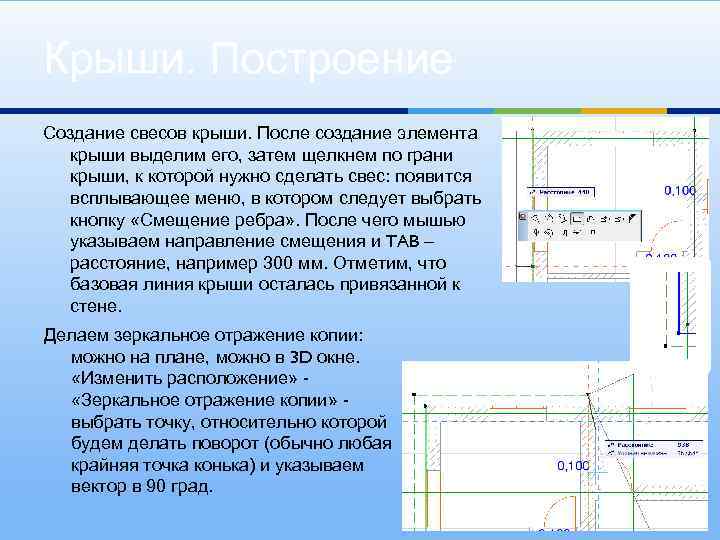 Крыши. Построение Создание свесов крыши. После создание элемента крыши выделим его, затем щелкнем по грани крыши, к которой нужно сделать свес: появится всплывающее меню, в котором следует выбрать кнопку «Смещение ребра» . После чего мышью указываем направление смещения и TAB – расстояние, например 300 мм. Отметим, что базовая линия крыши осталась привязанной к стене. Делаем зеркальное отражение копии: можно на плане, можно в 3 D окне. «Изменить расположение» «Зеркальное отражение копии» выбрать точку, относительно которой будем делать поворот (обычно любая крайняя точка конька) и указываем вектор в 90 град.
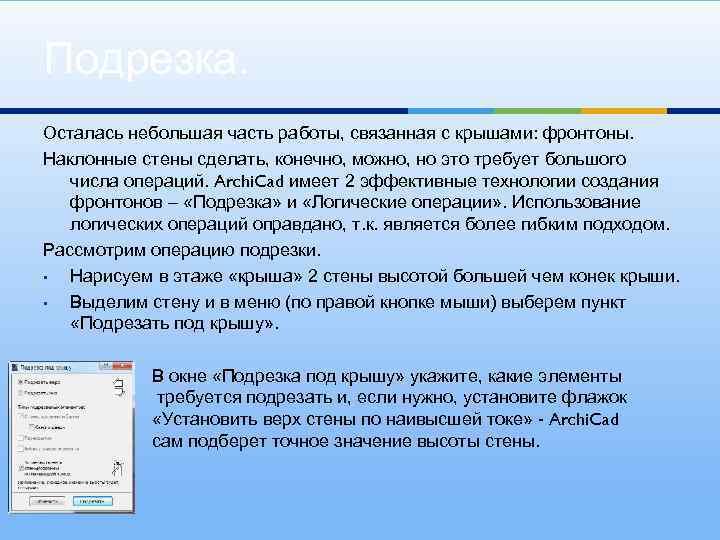 Подрезка. Осталась небольшая часть работы, связанная с крышами: фронтоны. Наклонные стены сделать, конечно, можно, но это требует большого числа операций. Archi. Cad имеет 2 эффективные технологии создания фронтонов – «Подрезка» и «Логические операции» . Использование логических операций оправдано, т. к. является более гибким подходом. Рассмотрим операцию подрезки. • Нарисуем в этаже «крыша» 2 стены высотой большей чем конек крыши. • Выделим стену и в меню (по правой кнопке мыши) выберем пункт «Подрезать под крышу» . В окне «Подрезка под крышу» укажите, какие элементы требуется подрезать и, если нужно, установите флажок «Установить верх стены по наивысшей токе» - Archi. Cad сам подберет точное значение высоты стены.
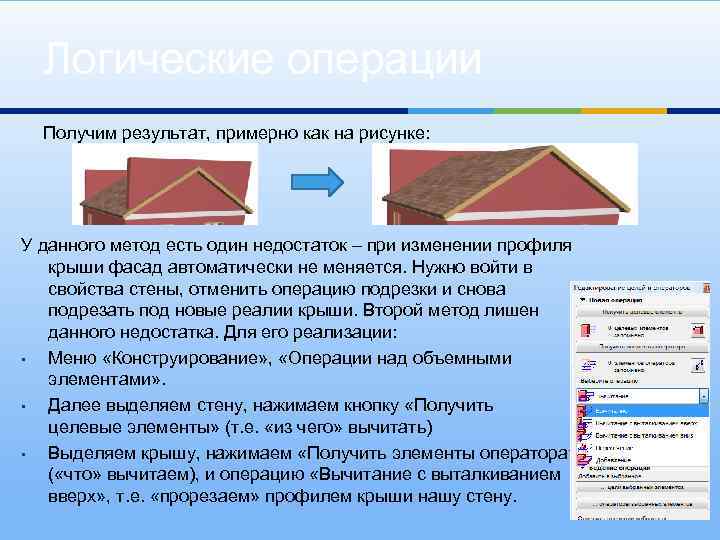 Логические операции Получим результат, примерно как на рисунке: У данного метод есть один недостаток – при изменении профиля крыши фасад автоматически не меняется. Нужно войти в свойства стены, отменить операцию подрезки и снова подрезать под новые реалии крыши. Второй метод лишен данного недостатка. Для его реализации: • Меню «Конструирование» , «Операции над объемными элементами» . • Далее выделяем стену, нажимаем кнопку «Получить целевые элементы» (т. е. «из чего» вычитать) • Выделяем крышу, нажимаем «Получить элементы оператора» ( «что» вычитаем), и операцию «Вычитание с выталкиванием вверх» , т. е. «прорезаем» профилем крыши нашу стену.
 Объекты. Archi. Cad представляет собой модульную структуру и имеет возможность создавать свои сложные объекты. При размещении объекта (в отличие от других элементов Archi. CAD) Вы фактически размещаете экземпляр внешнего файла, располагающегося в библиотеке объекта. Archi. CAD поставляется со стандартной библиотекой объектов, содержащей сотни предварительно сконфигурированных и редактируемых объектов (также известные как объекты GDL или библиотечные элементы). В большинстве случаев Вы будете использовать инструменты Archi. CAD для размещения объектов из этой стандартной библиотеки. В зависимости от их типов, используемыми инструментами могут быть либо объект, либо специальные инструменты, например, Лестница или Световой люк - сложные параметрические объекты. Инструмент «Объект» (пиктограмма стула) предоставляет доступ к большой совокупности объектов, которые не принадлежат объектам других специальных типов. Эти объекты распределены по трем основным папкам: Основная библиотека; Визуализация; Библиотека расширений.
 Объекты. ¥ ¥ ¥ Основная библиотека содержит все виды мебели (кровати, стулья, офисное оборудование и т. д. ); украшения и отделку (часы, вазы и т. д. ); предметы отдыха и оздоровления (такие как пианино, бильярдный стол, телевизор). Дополнительные папки содержат строительные конструкции (такие как ограждения и прессованные изделия); специальные конструкции (например, камины и ставни); механическое оборудование (такие как кондиционеры и лифты) а также 2 D-элементы (например, электрические и графические символы. ) Папка Визуализация содержит элементы благоустройства территории (например, деревья), а также изображения людей и транспортных средств. При необходимости, можно подключать сторонние библиотечные элементы, импортировать объекты из других программных продуктов (например, 3 DSMax, Blender, Cinema 4 D и др. )
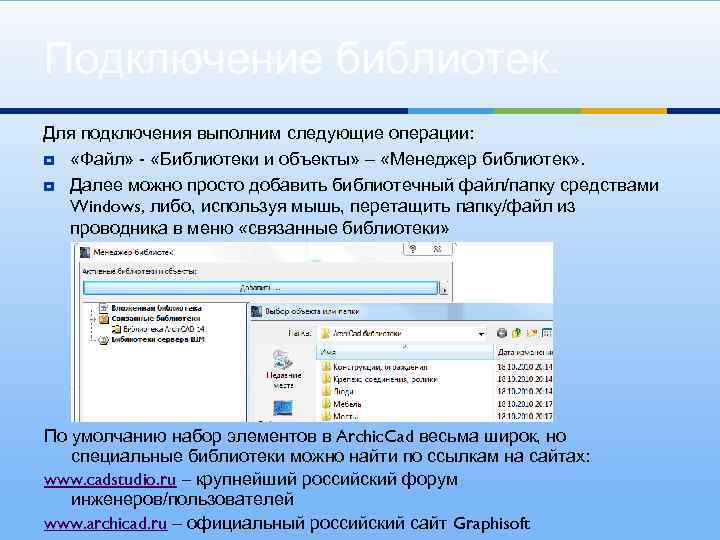 Подключение библиотек. Для подключения выполним следующие операции: ¥ «Файл» - «Библиотеки и объекты» – «Менеджер библиотек» . ¥ Далее можно просто добавить библиотечный файл/папку средствами Windows, либо, используя мышь, перетащить папку/файл из проводника в меню «связанные библиотеки» По умолчанию набор элементов в Archic. Cad весьма широк, но специальные библиотеки можно найти по ссылкам на сайтах: www. cadstudio. ru – крупнейший российский форум инженеров/пользователей www. archicad. ru – официальный российский сайт Graphisoft
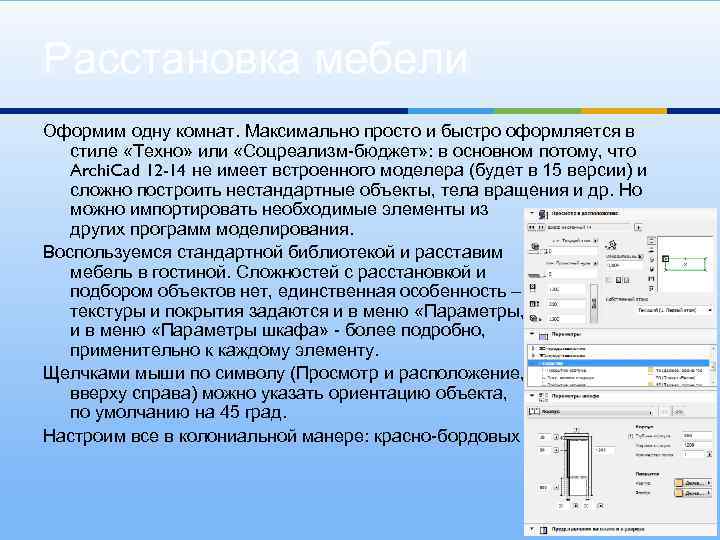 Расстановка мебели Оформим одну комнат. Максимально просто и быстро оформляется в стиле «Техно» или «Соцреализм-бюджет» : в основном потому, что Archi. Cad 12 -14 не имеет встроенного моделера (будет в 15 версии) и сложно построить нестандартные объекты, тела вращения и др. Но можно импортировать необходимые элементы из других программ моделирования. Воспользуемся стандартной библиотекой и расставим мебель в гостиной. Сложностей с расстановкой и подбором объектов нет, единственная особенность – текстуры и покрытия задаются и в меню «Параметры, и в меню «Параметры шкафа» - более подробно, применительно к каждому элементу. Щелчками мыши по символу (Просмотр и расположение, вверху справа) можно указать ориентацию объекта, по умолчанию на 45 град. Настроим все в колониальной манере: красно-бордовых тонах
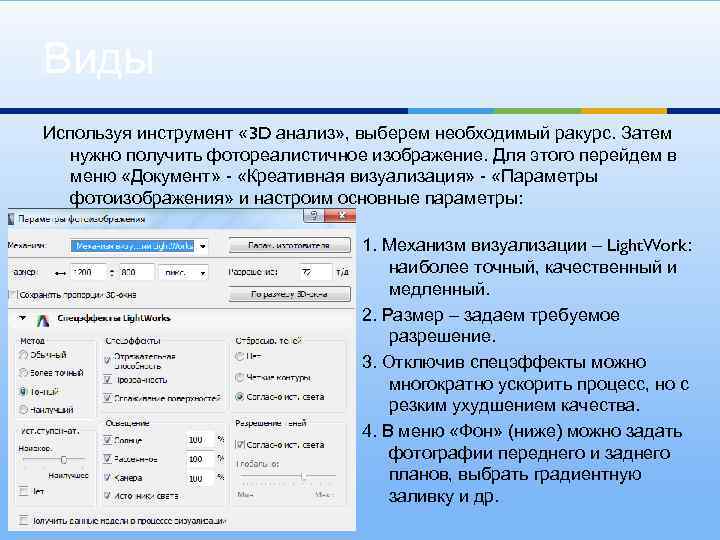 Виды Используя инструмент « 3 D анализ» , выберем необходимый ракурс. Затем нужно получить фотореалистичное изображение. Для этого перейдем в меню «Документ» - «Креативная визуализация» - «Параметры фотоизображения» и настроим основные параметры: 1. Механизм визуализации – Light. Work: наиболее точный, качественный и медленный. 2. Размер – задаем требуемое разрешение. 3. Отключив спецэффекты можно многократно ускорить процесс, но с резким ухудшением качества. 4. В меню «Фон» (ниже) можно задать фотографии переднего и заднего планов, выбрать градиентную заливку и др.
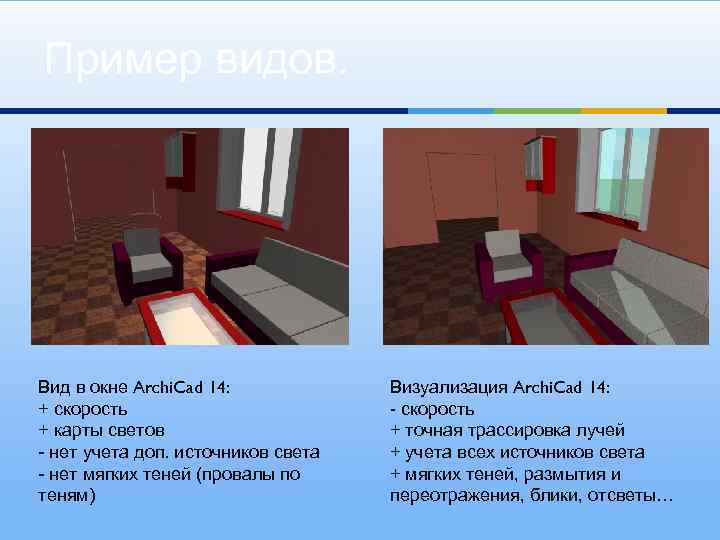 Пример видов. Вид в окне Archi. Cad 14: + скорость + карты светов - нет учета доп. источников света - нет мягких теней (провалы по теням) Визуализация Archi. Cad 14: - скорость + точная трассировка лучей + учета всех источников света + мягких теней, размытия и переотражения, блики, отсветы…
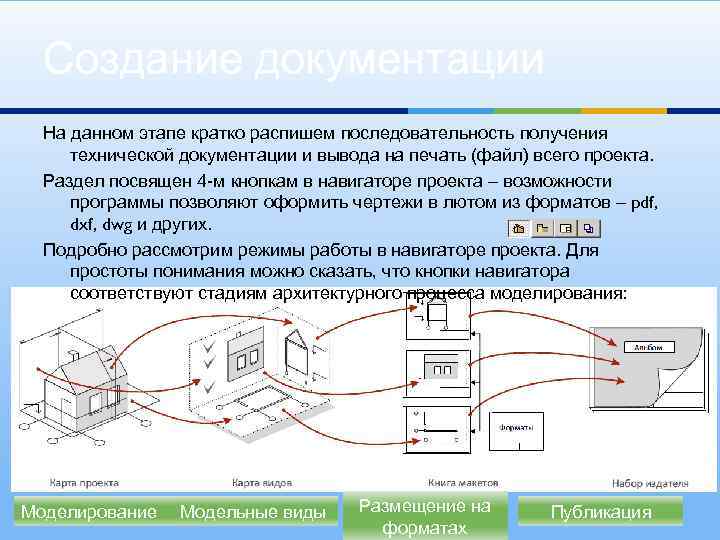 Создание документации На данном этапе кратко распишем последовательность получения технической документации и вывода на печать (файл) всего проекта. Раздел посвящен 4 -м кнопкам в навигаторе проекта – возможности программы позволяют оформить чертежи в лютом из форматов – pdf, dxf, dwg и других. Подробно рассмотрим режимы работы в навигаторе проекта. Для простоты понимания можно сказать, что кнопки навигатора соответствуют стадиям архитектурного процесса моделирования: Моделирование Модельные виды Размещение на форматах Публикация
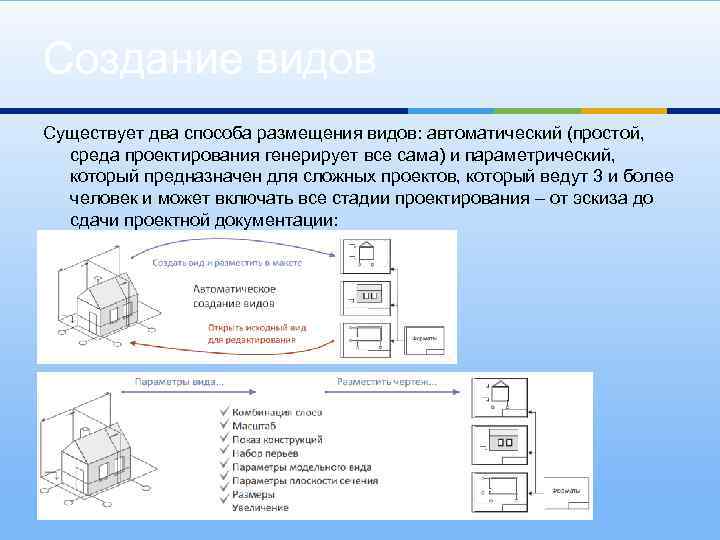 Создание видов Существует два способа размещения видов: автоматический (простой, среда проектирования генерирует все сама) и параметрический, который предназначен для сложных проектов, который ведут 3 и более человек и может включать все стадии проектирования – от эскиза до сдачи проектной документации:
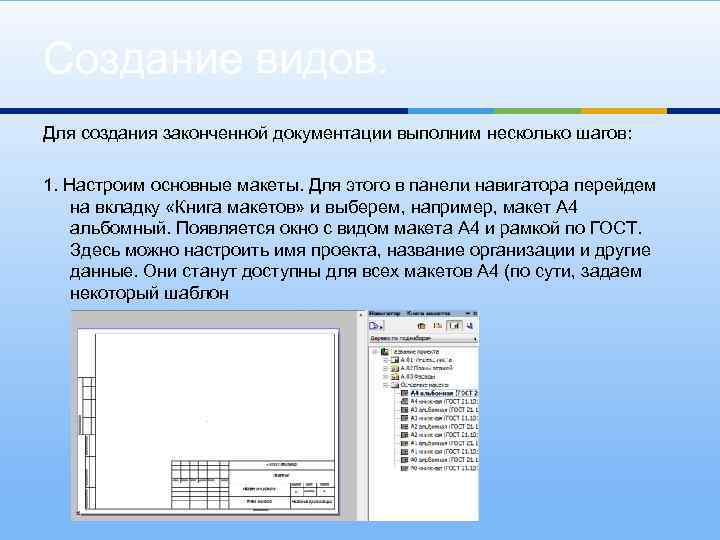 Создание видов. Для создания законченной документации выполним несколько шагов: 1. Настроим основные макеты. Для этого в панели навигатора перейдем на вкладку «Книга макетов» и выберем, например, макет А 4 альбомный. Появляется окно с видом макета А 4 и рамкой по ГОСТ. Здесь можно настроить имя проекта, название организации и другие данные. Они станут доступны для всех макетов А 4 (по сути, задаем некоторый шаблон
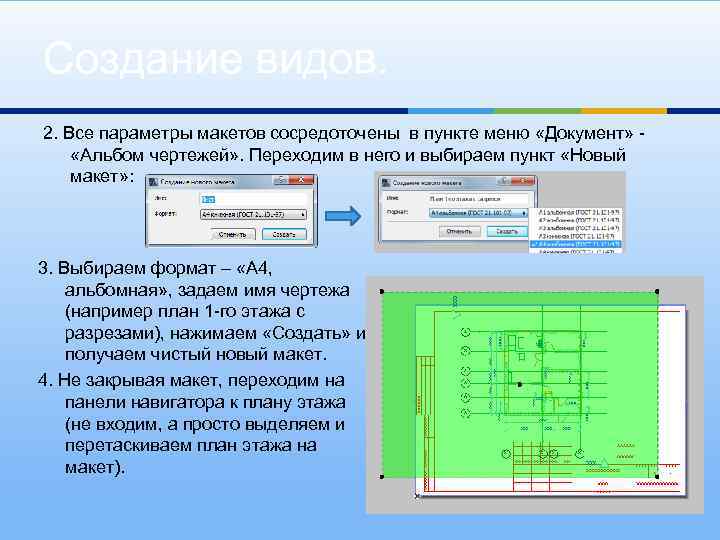 Создание видов. 2. Все параметры макетов сосредоточены в пункте меню «Документ» «Альбом чертежей» . Переходим в него и выбираем пункт «Новый макет» : 3. Выбираем формат – «А 4, альбомная» , задаем имя чертежа (например план 1 -го этажа с разрезами), нажимаем «Создать» и получаем чистый новый макет. 4. Не закрывая макет, переходим на панели навигатора к плану этажа (не входим, а просто выделяем и перетаскиваем план этажа на макет).
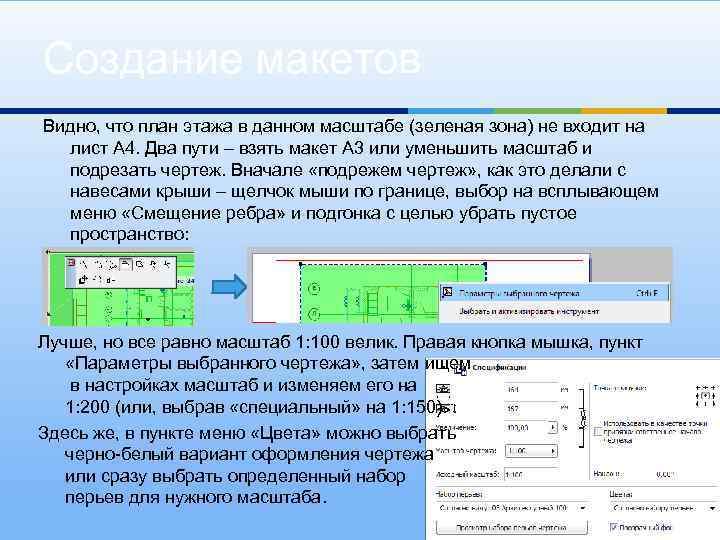 Создание макетов Видно, что план этажа в данном масштабе (зеленая зона) не входит на лист А 4. Два пути – взять макет А 3 или уменьшить масштаб и подрезать чертеж. Вначале «подрежем чертеж» , как это делали с навесами крыши – щелчок мыши по границе, выбор на всплывающем меню «Смещение ребра» и подгонка с целью убрать пустое пространство: Лучше, но все равно масштаб 1: 100 велик. Правая кнопка мышка, пункт «Параметры выбранного чертежа» , затем ищем в настройках масштаб и изменяем его на 1: 200 (или, выбрав «специальный» на 1: 150). Здесь же, в пункте меню «Цвета» можно выбрать черно-белый вариант оформления чертежа или сразу выбрать определенный набор перьев для нужного масштаба.
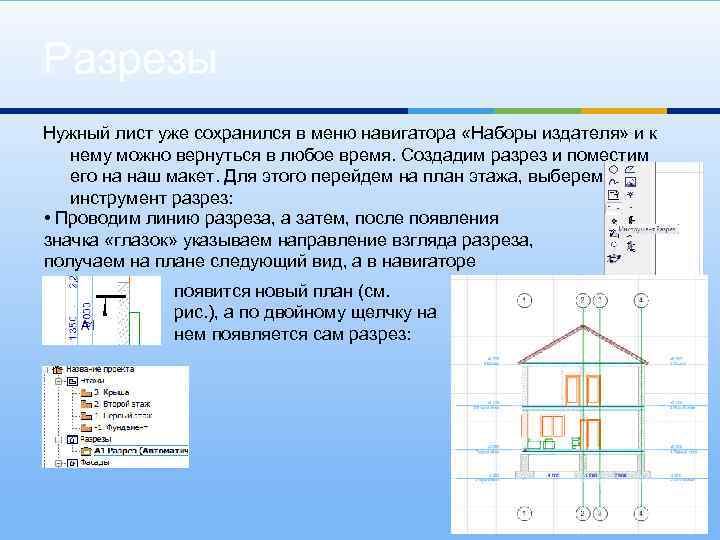 Разрезы Нужный лист уже сохранился в меню навигатора «Наборы издателя» и к нему можно вернуться в любое время. Создадим разрез и поместим его на наш макет. Для этого перейдем на план этажа, выберем инструмент разрез: • Проводим линию разреза, а затем, после появления значка «глазок» указываем направление взгляда разреза, получаем на плане следующий вид, а в навигаторе появится новый план (см. рис. ), а по двойному щелчку на нем появляется сам разрез:
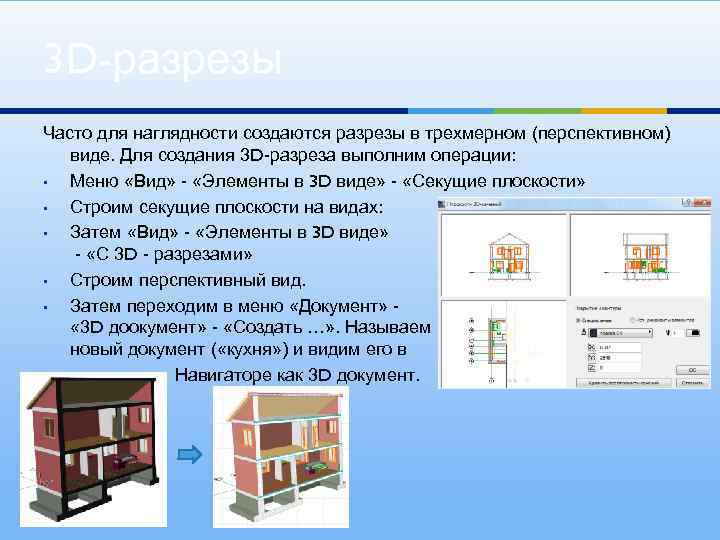 3 D-разрезы Часто для наглядности создаются разрезы в трехмерном (перспективном) виде. Для создания 3 D-разреза выполним операции: • Меню «Вид» - «Элементы в 3 D виде» - «Секущие плоскости» • Строим секущие плоскости на видах: • Затем «Вид» - «Элементы в 3 D виде» - «С 3 D - разрезами» • Строим перспективный вид. • Затем переходим в меню «Документ» « 3 D доокумент» - «Создать …» . Называем новый документ ( «кухня» ) и видим его в • Навигаторе как 3 D документ.
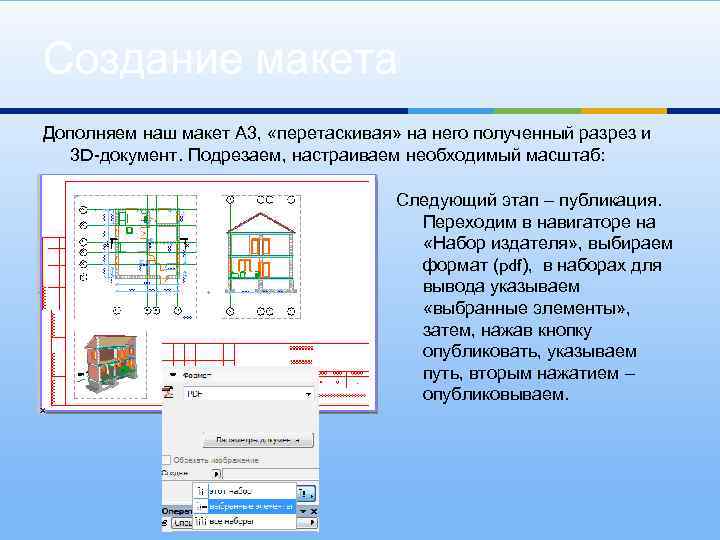 Создание макета Дополняем наш макет А 3, «перетаскивая» на него полученный разрез и 3 D-документ. Подрезаем, настраиваем необходимый масштаб: Следующий этап – публикация. Переходим в навигаторе на «Набор издателя» , выбираем формат (pdf), в наборах для вывода указываем «выбранные элементы» , затем, нажав кнопку опубликовать, указываем путь, вторым нажатием – опубликовываем.
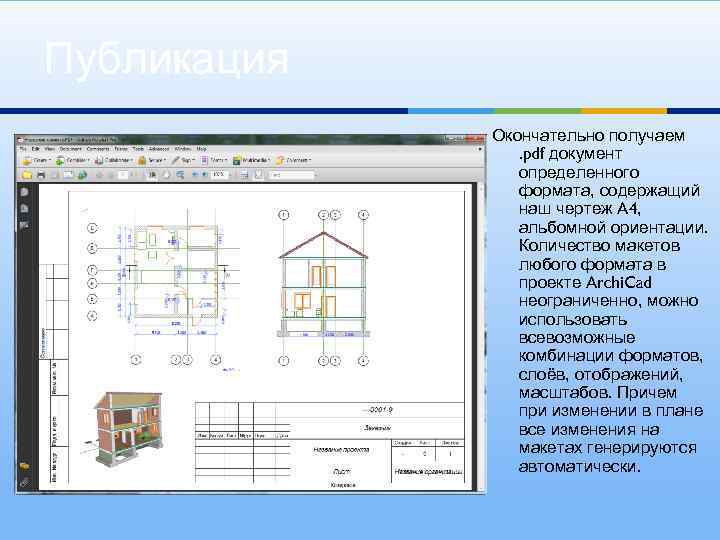 Публикация Окончательно получаем. pdf документ определенного формата, содержащий наш чертеж A 4, альбомной ориентации. Количество макетов любого формата в проекте Archi. Cad неограниченно, можно использовать всевозможные комбинации форматов, слоёв, отображений, масштабов. Причем при изменении в плане все изменения на макетах генерируются автоматически.