 Скачать презентацию КОМПЬЮТЕРНЫЕ ТЕХНОЛОГИИ БУХГАЛТЕРСКОГО УЧЕТА Специализированные отчеты в
КТБУ-веч_спецотчеты.ppt
- Количество слайдов: 38



КОМПЬЮТЕРНЫЕ ТЕХНОЛОГИИ БУХГАЛТЕРСКОГО УЧЕТА
Специализированные отчеты в программе « 1 С: Бухгалтерия 7. 7»
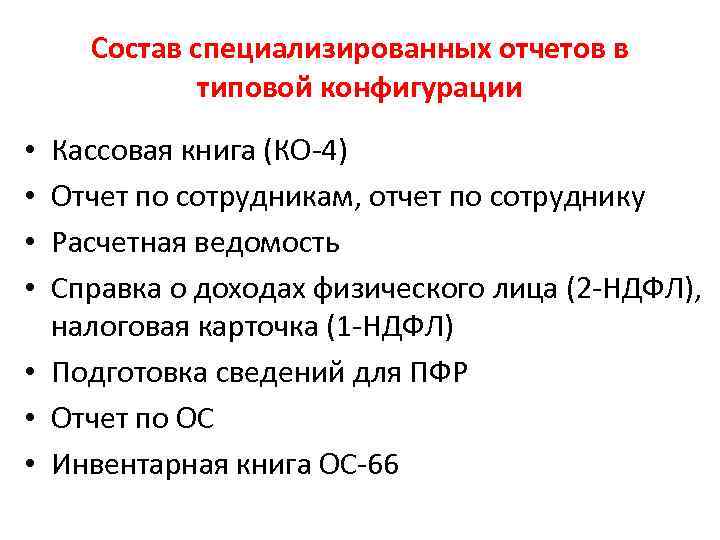
Состав специализированных отчетов в типовой конфигурации Кассовая книга (КО-4) Отчет по сотрудникам, отчет по сотруднику Расчетная ведомость Справка о доходах физического лица (2 -НДФЛ), налоговая карточка (1 -НДФЛ) • Подготовка сведений для ПФР • Отчет по ОС • Инвентарная книга ОС-66 • •
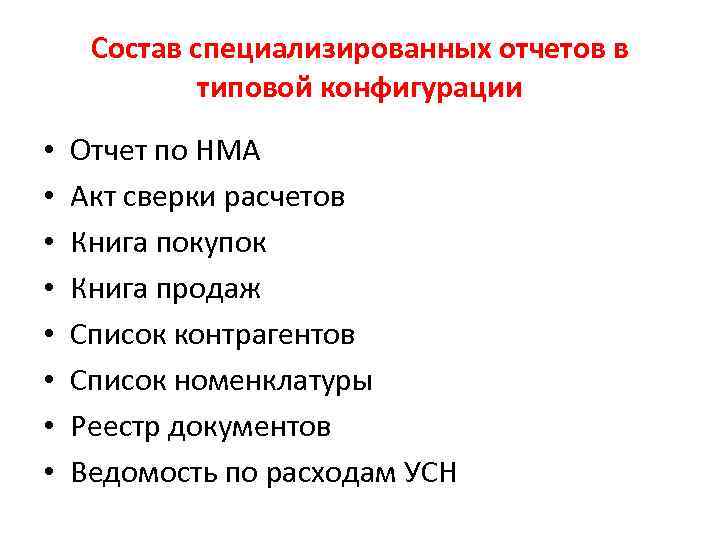
Состав специализированных отчетов в типовой конфигурации • • Отчет по НМА Акт сверки расчетов Книга покупок Книга продаж Список контрагентов Список номенклатуры Реестр документов Ведомость по расходам УСН
Состав специализированных отчетов в типовой конфигурации • • • Товарный отчет (ТОРГ-29) Сопроводительный реестр (ТОРГ-31) Инвентаризационная опись Карточка количественно-суммового учета Инвентаризация счетов с контрагентами Технологический анализ бухгалтерского учета
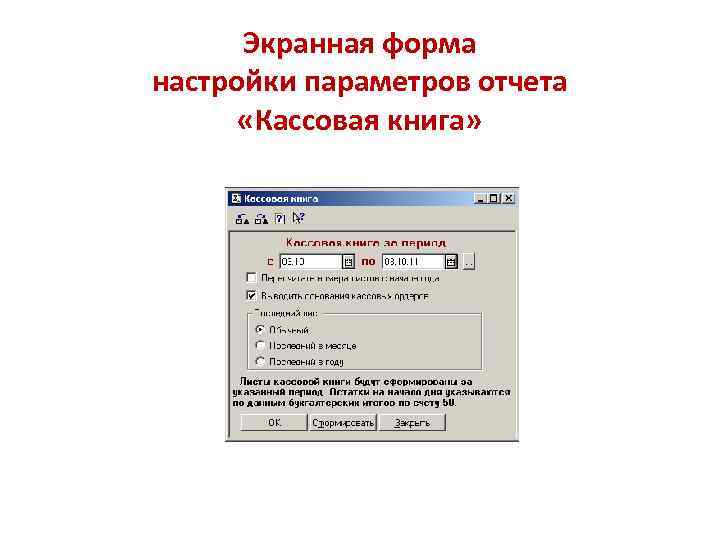
Экранная форма настройки параметров отчета «Кассовая книга»
Кассовая книга формируется на основе введенных в программу документов «Приходный кассовый ордер» и «Расходный кассовый ордер» (но не на основании проводок по счету 50!). Вызывается из Главного меню командой: Отчеты → Кассовая книга Далее следует указать период, за который нужно подготовить отчет, и щелкнуть кнопку <Сформировать> или <ОК>.
Отчет по сотрудникам и отчет по сотруднику Отчеты предназначены для получения сводной информации о сотрудниках. Вызываются командой Главного меню: Отчеты → Специализированные → Данные расчета зарплаты Отчет по сотрудникам и отчет по сотруднику можно вызвать также из справочника «Сотрудники» кнопками <По всем> и <По сотруднику>.
Отчет по сотрудникам и отчет по сотруднику Отчет «По сотрудникам» выдает актуальную информацию, используемую при начислении заработной платы, сразу обо всех сотрудниках организации по состоянию на рабочую дату. Отчет «По сотруднику» содержит информацию об изменениях в кадровых данных выбранного сотрудника. В отличие от отчета «По всем сотрудникам» в нем отражается история изменения исходных данных для начисления заработной платы, от первой записи в справочнике до рабочей даты.
Расчетная ведомость Содержит данные по начислению заработной платы сотрудникам и сведения о налоге на доходы физических лиц. Вызывается командой Главного меню: Отчеты → Специализированные → Начисленные налоги с ФОТ Расчетную ведомость можно вызвать также из журнала «Заработная плата» , выбрав документ «Начисление зарплаты» и нажав кнопку <Ведомость>.
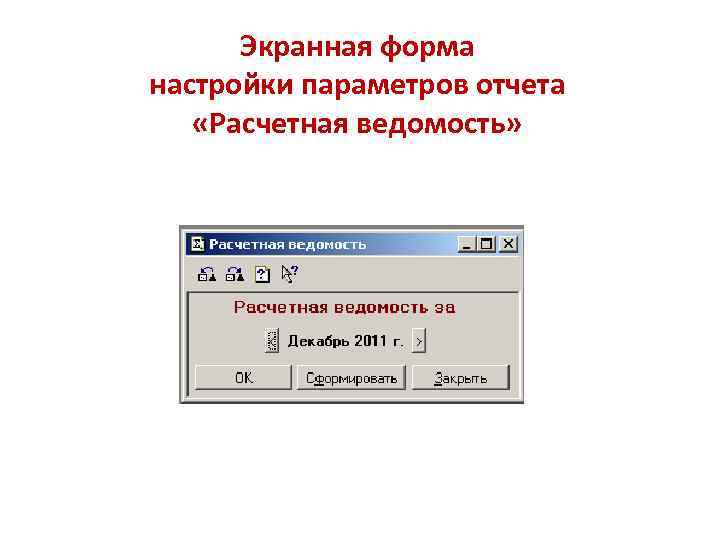
Экранная форма настройки параметров отчета «Расчетная ведомость»
Расчетная ведомость Печатная форма отчета «Расчетная ведомость» содержит дополнительную кнопку управления <Настройка>, дважды щелкнув по которой, можно изменить параметры отчета и сформировать его заново. При этом можно установить формирование отчета по конкретному документу или за выбранный период.
Налоговая карточка (1 -НДФЛ) Вызывается командой Главного меню: Отчеты → Специализированные → Налоговая карточка (1 -НДФЛ) Налоговая карточка представляет собой отчет на каждого сотрудника по форме 1 -НДФЛ. Формирование отчета «Справка о доходах физического лица (2 -НДФЛ)» выполняется после заполнения Налоговых карточек (1 -НДФЛ) на всех сотрудников.
Справка о доходах физического лица (2 -НДФЛ) (Доходы физических лиц) Вызывается командой Главного меню: Отчеты → Специализированные → Справка о доходах (2 -НДФЛ) Далее следует выбрать из справочника конкретного сотрудника, указать год, на который формируется справка, и щелкнуть кнопку <Сформировать>.
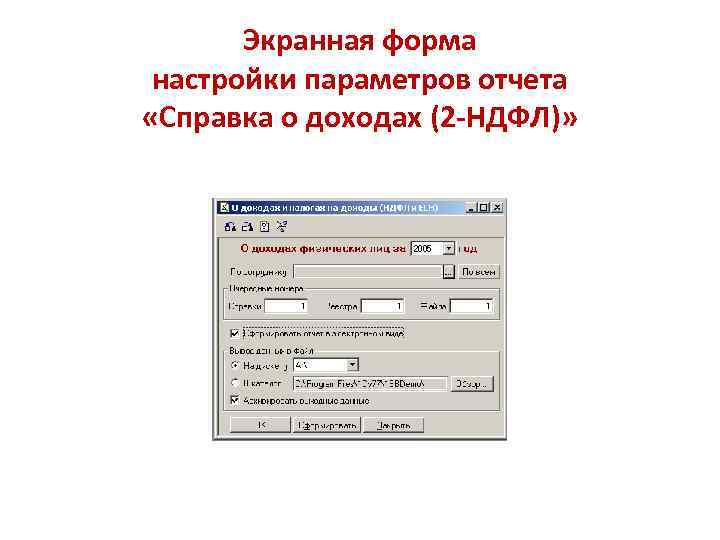
Экранная форма настройки параметров отчета «Справка о доходах (2 -НДФЛ)»
Справка о доходах физического лица (2 -НДФЛ) (Доходы физических лиц) В этом отчете можно получить три отчета о доходах и об исчисленных и удержанных суммах НДФЛ и бывшего ЕСН, а также файл для передачи данных по НДФЛ в налоговый орган. Отчеты можно получить за любой расчетный год на любую указанную группу сотрудников.
Подготовка сведений для ПФР Вызывается командой Главного меню: Отчеты → Специализированные → Подготовка сведений для ПФР Отчет позволяет подготовить отчетность для индивидуального (персонифицированного) учета в системе Государственного пенсионного страхования: • анкеты в Пенсионный фонд РФ на сотрудников, не имеющих страховых номеров ПФР (форма АДВ-1); • индивидуальные сведения о стаже и заработке работников предприятия, имеющих страховые номера (формы СЗВ-4, АДВ 11).
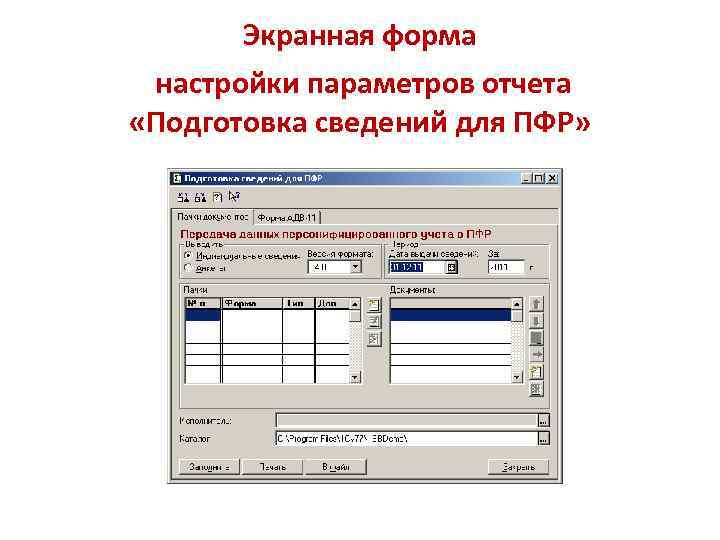
Экранная форма настройки параметров отчета «Подготовка сведений для ПФР»
Подготовка сведений для ПФР В отчете можно создать любое количество пачек и распределить по пачкам анкеты и сведения. Настройки вывода документов по пачкам сохраняются и восстанавливаются при последующем вызове отчета. Помимо анкет или индивидуальных сведений в бумажном виде, по каждым пачкам формируются файлы для передачи данных в местные отделения ПФР.
Отчет по основным средствам Вызывается командой Главного меню: Отчеты → Специализированные → Отчет по ОС Далее следует нажать на кнопку <Сформировать>. При этом формируется отчет по всем основным средствам в разрезе групп ОС. Он содержит данные об изменении балансовой и остаточной стоимости ОС, а также суммы начисленной амортизации (износа).
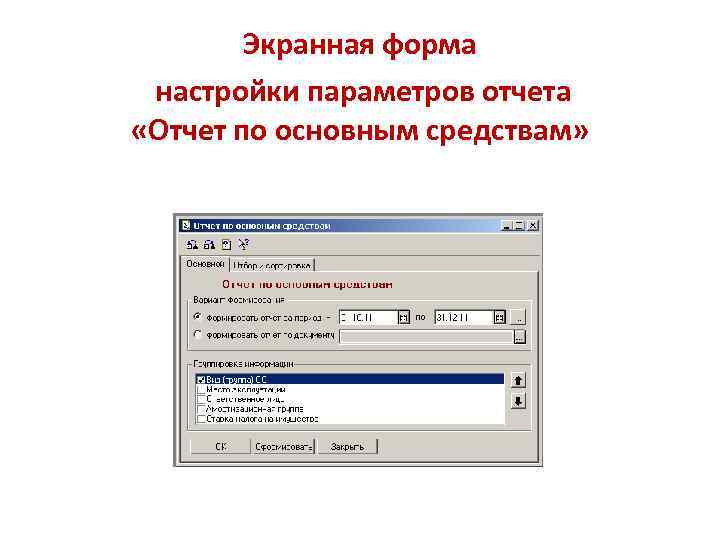
Экранная форма настройки параметров отчета «Отчет по основным средствам»
Отчет по основным средствам Печатная форма отчета по ОС содержит дополнительную кнопку управления <Настройка>, дважды щелкнув по которой, можно изменить параметры отчета и сформировать его заново. При этом можно установить формирование отчета по конкретно выбранному основному средству. Отчет по ОС можно также получить из справочника «Основные средства» : выбрать в нем конкретное ОС и нажать кнопку <Отчет по ОС>.
Инвентарная книга ОС Вызывается командой Главного меню: Отчеты → Специализированные → Инвентарная книга ОС Инвентарная книга учета объектов основных средств (форма № ОС-66) применяется для учета наличия и движения объектов основных средств малых предприятий.
Инвентарная книга ОС Записи о приеме-передаче производятся на основании актов о приеме-передаче объектов основных средств (формы № ОС-1, № ОС-1 а, №ОС-16) и сопроводительных документов (технических паспортов заводовизготовителей и др. ). В отчете указывается сумма начисленной амортизации (износа) с начала эксплуатации ОС.
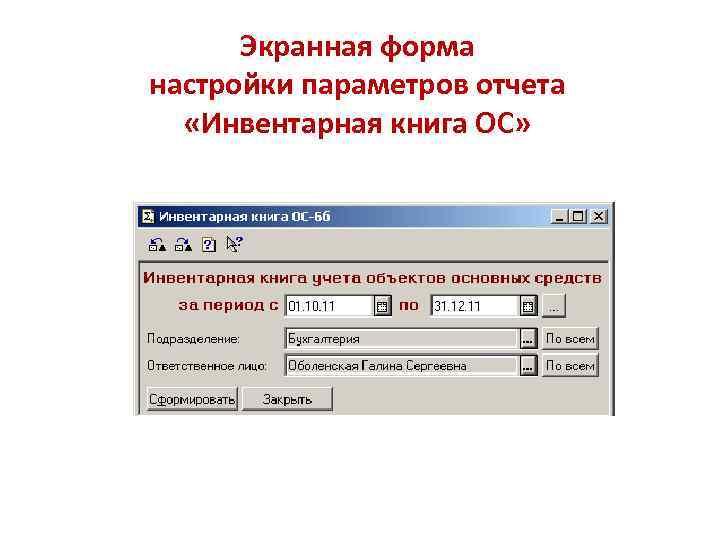
Экранная форма настройки параметров отчета «Инвентарная книга ОС»
Отчет по НМА Вызывается командой Главного меню: Отчеты → Специализированные → Отчет по НМА Далее следует нажать на кнопку <Сформировать>. При этом формируется отчет по всем нематериальным активам в разрезе групп НМА. Он содержит данные об изменении балансовой и остаточной стоимости НМА, а также суммы начисленного износа.
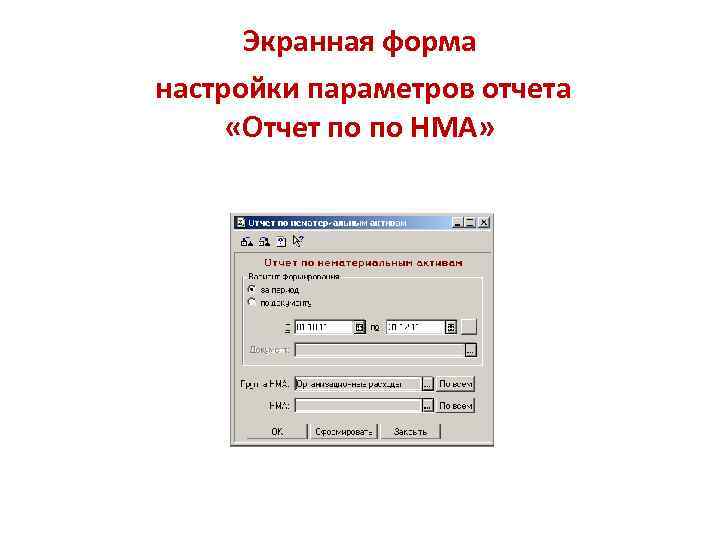
Экранная форма настройки параметров отчета «Отчет по по НМА»
Отчет по НМА Печатная форма отчета по НМА содержит дополнительную кнопку управления <Настройка>, дважды щелкнув по которой, можно изменить параметры отчета и сформировать его заново. При этом можно установить формирование отчета по конкретно выбранному нематериальному активу. Отчет по НМА можно также получить из справочника «Нематериальные активы» : выбрать в нем конкретный НМА и нажать кнопку <Отчет по НМА>.
Акт сверки расчетов Вызывается командой Главного меню: Отчеты → Специализированные → Акт сверки Предназначен для формирования актов сверки расчетов по данным бухгалтерского учета, отраженным в информационной базе. Ввиду того, что форма такого акта официально не утверждена, при создании печатной формы отчета учитывается порядок, сложившийся в последнее время в бухгалтерской практике.
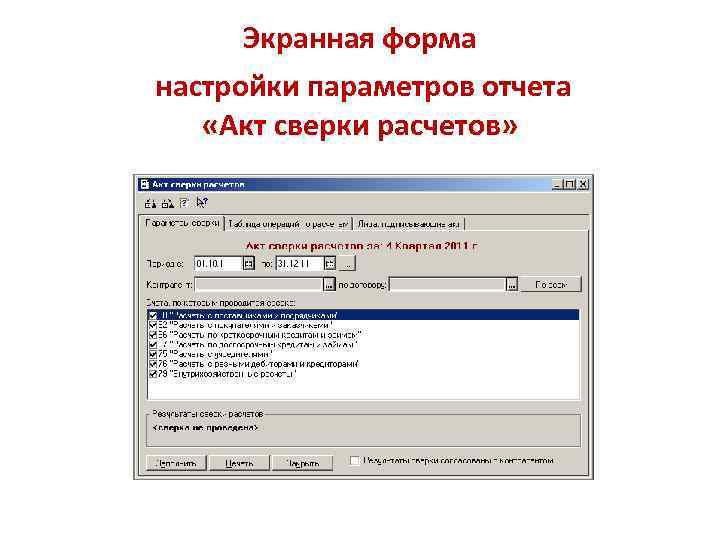
Экранная форма настройки параметров отчета «Акт сверки расчетов»
Книга покупок Вызывается командой Главного меню: Отчеты → Книга покупок Формируется на основе введенных ранее документов «Счет-фактура полученный» и «Запись книги покупок» . Другим вариантом формирования отчета является «Журнал учета полученных счетов-фактур» .
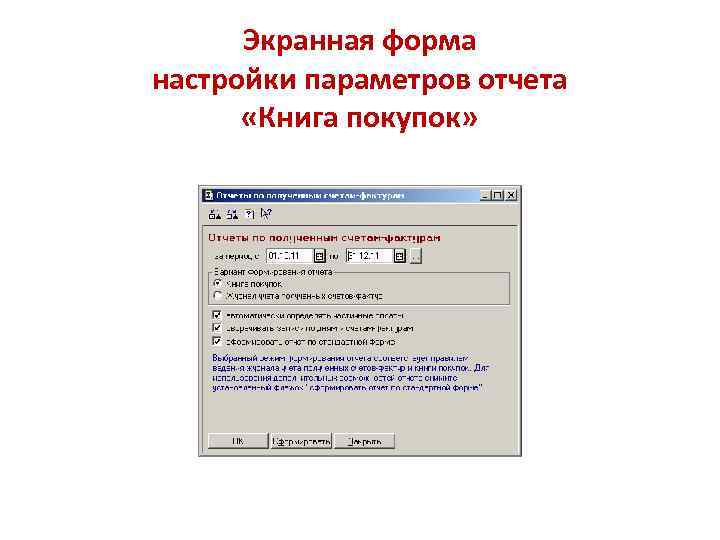
Экранная форма настройки параметров отчета «Книга покупок»
Книга продаж Вызывается командой Главного меню: Отчеты → Книга продаж Формируется на основе введенных ранее документов «Счет-фактура выданный» и «Запись книги продаж» . Другим вариантом формирования отчета является «Журнал учета выданных счетов-фактур» .
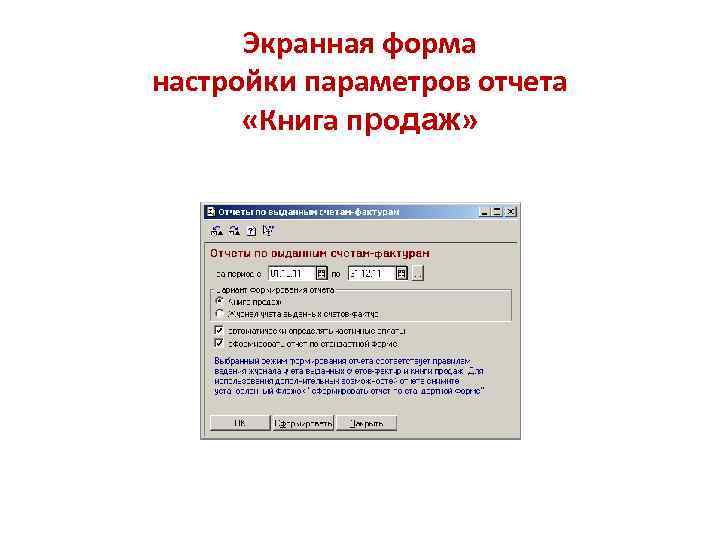
Экранная форма настройки параметров отчета «Книга продаж»
Список контрагентов Вызывается командой Главного меню: Отчеты → Специализированные → Список контрагентов Предназначен для печати справочника контрагентов и информации по каждому из его элементов (телефоны, адреса, расчетные счета и пр. ). Отчет «Список контрагентов» можно также получить непосредственно из формы списка справочника «Контрагенты» с помощью кнопки <Печать списка>.
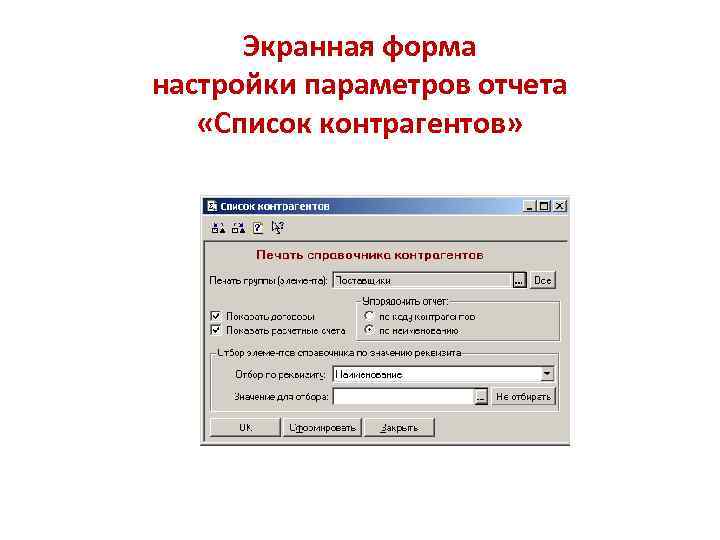
Экранная форма настройки параметров отчета «Список контрагентов»
Список номенклатуры Вызывается командой Главного меню: Отчеты → Специализированные → Список номенклатуры Предназначен для печати справочника номенклатуры и информации по каждому из его элементов (себестоимость, ставки налогов и пр. ). Отчет «Список номенклатуры» можно также получить непосредственно из формы списка справочника «Номенклатура» с помощью кнопки <Печать списка>.
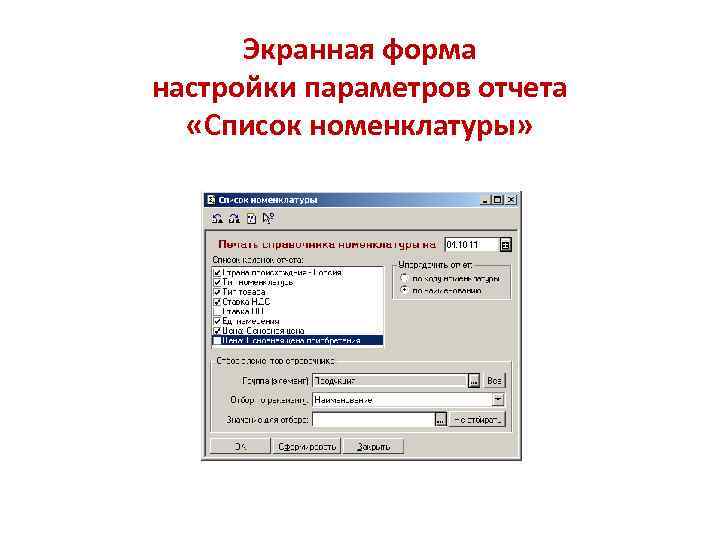
Экранная форма настройки параметров отчета «Список номенклатуры»
Скачать презентацию КОМПЬЮТЕРНЫЕ ТЕХНОЛОГИИ БУХГАЛТЕРСКОГО УЧЕТА Специализированные отчеты в
КТБУ-веч_спецотчеты.ppt