


 Скачать презентацию Компьютерные презентации Виды презентаций Основные этапы создания компьютерной
Информатика. 33 вопрос..pptx
- Количество слайдов: 10
 Компьютерные презентации. Виды презентаций. Основные этапы создания компьютерной презентации средствами Microsoft Office Power. Point. Использование технологий мультимедиа и гипермедиа. Русакова Елена Экономический факультет экм – 17, 18
 Презентация (англ. present – представлять) – это иллюстрационные материалы для публичного выступления. Презентации можно представлять в электронном виде, распечатывать в виде раздаточного материала или распространять через сеть Интернет. Microsoft Power. Point – это программа для создания и демонстрации компьютерных презентаций, являющаяся частью пакета Microsoft Office. Каждая страница презентации называется слайдом. Презентация состоит из набора слайдов (экранных форм), которые хранятся в одном файле с расширением “. pptx” (или “. ppt” для файла, сохраненного как Презентация Power. Point 97 – 2003). Компьютерные презентации.
 Презентации со сценариями (ориентированы на поддержку доклада для большой аудитории). Интерактивные презентации, выполняющиеся под управлением пользователя. Непрерывно выполняющиеся презентации. По целям: Торговые и маркетинговые презентации (позволяют за короткое время представить товар и заключить сделку, предоставить основные сведения о компании). Обучающие презентации. Сопровождение научных докладов. Виды презентациий.
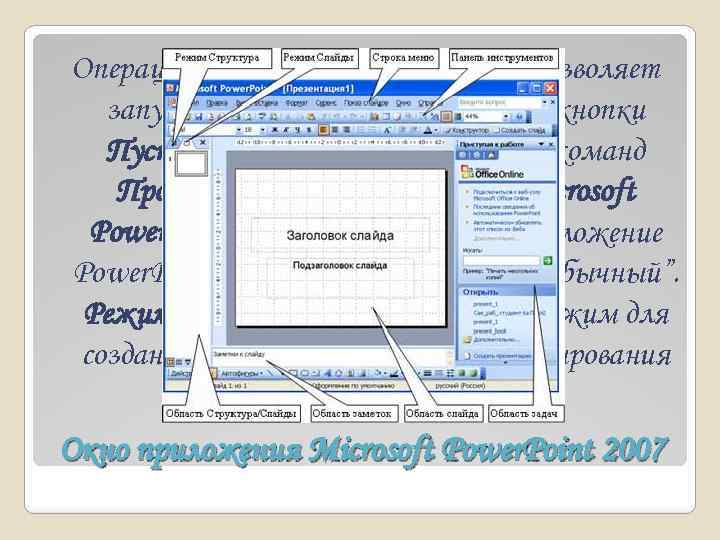 Операционная система Widows XP позволяет запустить приложение нажатием кнопки Пуск с последующим выполнением команд Программы/ Microsoft Office / Microsoft Power. Point 2007. По умолчанию приложение Power. Point открывается в режиме “Обычный”. Режим “Обычный” – это основной режим для создания, редактирования и форматирования отдельных слайдов. Окно приложения Microsoft Power. Point 2007
 Создание новой презентации В Microsoft Power. Point 2007 новую презентацию можно создать несколькими способами: на основе полностью или частично готовых презентаций, которые содержатся в библиотеках, доступных в режиме реального времени (с помощью Мастера автосодержания, который создает презентацию требуемого содержания и дизайна, опираясь на выбор пользователем готовых слайдов из предложенных образцов); с помощью Шаблонов оформления, предлагающих образцы дизайна слайдов, но не их содержания; путем применения разметки к пустым макетам слайдов. Основные этапы создания компьютерной презентации средствами Microsoft Office Power. Point.
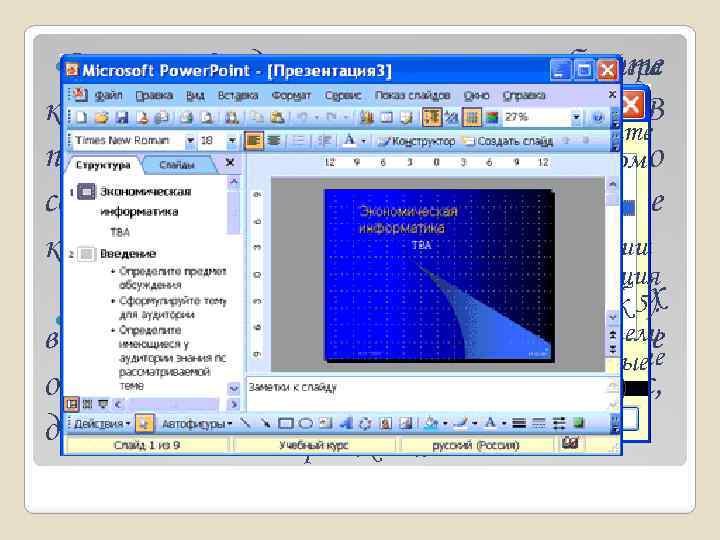 В панели Создание презентации выберите Процесс создания презентации с помощью Мастера Далее определите стиль вывода презентации: автосодержания следует начать с открытия окна команду Из презентация автосодержания. В мастера на экране. Затем укажите заголовок презентации и выберите приложения Microsoft Power. Point (2007)в режиме появившемся в окне приложения отображается окне информацией по объекты, которые будутсразмещаться на каждом Обычный, (нижний колонтитул, № слайда, дата когда слайде созданию новой в области Структуры / Слайды титульный слайд, презентации нажмите последнего изменения). Для завершения появляется эскиз первого слайда, а в презентации кнопку Далее. работы по созданиюобласти задач нажмите на кнопку Готово. Созданная презентация – панель Приступая к работе. из стандартных Затем выберите один будет отображаться в режиме Обычный (рисунок 5). Название слайда презентации появляется на Панели Далее необходимо вызвать меню Файл (кнопка видов презентации, которые определяют ее Office) и Полная презентация. Создать, втекстовые слайдов. выполнить команду (включая результате основную идею которые есть на каждом слайде) заполнители, и содержание (учебный курс, чего в области задач появится панель Создание отображается презентации. доклад, и т. д. ). на Панели структуры в окне приложения.
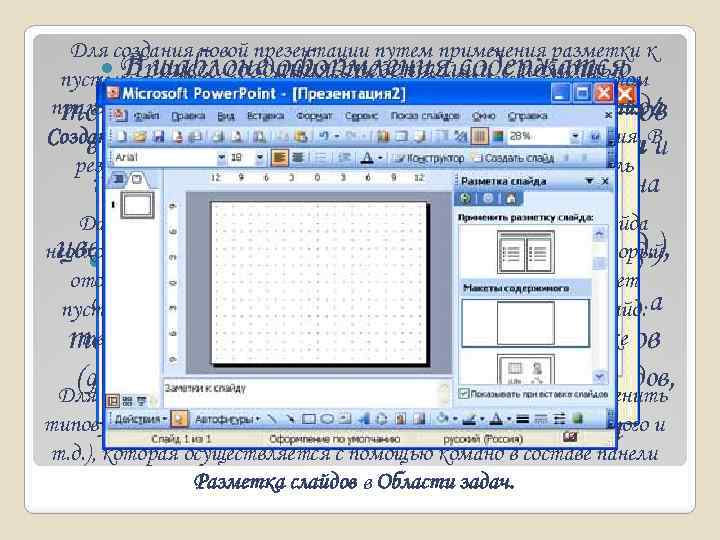 Для создания новой презентации путем применения разметки к В шаблоне оформления содержатся Процесс слайдов необходимо, прежде всего, в открытом пустым макетам создания презентации с помощью приложении Microsoft Power. Point 2007 выполнить команду Файл / готовых Шаблонов слайдов использует два вида только средства форматирования слайдов Создать, а в областишаблонов – шаблоны презентации В встроенных задач выбрать команду Новая презентация. и презентации (набор шрифтов, результате этих действий в области задач откроется панель шаблоны инструментов Разметка слайда. оформления, которые базируются на используемыхсодержимого панелизаголовков. в слайдах, цвет фона, Далее образцах слайдов и образцах Разметка слайда в разделе Макеты цветовые схемы слайдов презентации т. д. ), необходимо щелкнуть на пустой слайд. Титульный слайд, который Шаблон презентации включает в себя набор отображался в главном окне приложения, очистится и станет т. е. с по помощью можно презентаций, слайдовегостандартным видам назначить пустым. Затем можно самостоятельно вводить в пустой слайд: а текст, рисунки, таблицы, диаграммы, звуки и дизайн слайды включают в разметку а также только стиль слайда, а себя как т. д. , слайдов самостоятельно (форматирование разрабатыватьможно также применить слайда), помощью панели такдизайн слайда. слайдов, и образцы надо осуществлять с Для создания слайдов новой презентации которые содержат текстовые заполнители типовую разметку слайдов (макеты текста, макеты содержимого и «Разметка слайдов» в области задач т. д. ), которая осуществляется с помощью команд в составе панели Разметка слайдов в Области задач.
 Оформление презентации – это, в первую очередь, оформление отдельного слайда. В процессе оформления слайда в него можно включать текст, таблицы, диаграммы, графические объекты, картинки, рисунки, фотографии, фильмы, звуковое сопровождение, видеоклипы и т. д. Основным информативным элементом слайда является текст. В пределах слайда различают четыре типа текста: заголовки, подзаголовки, обычный текст, маркированные и нумерованные списки. На слайд текст можно добавлять четырьмя способами: ввести текст в рамку (в поле с пунктирными границами на слайде) вместо текстового заполнителя; добавить на слайд Автофигуру, и в нее ввести текст; добавить на слайд объект Надпись, и в нее ввести текст; добавить объект Word. Art или Smar. Art.
 Также широко используются Расширенные возможности редактора Microsoft Power. Poіnt 2007: Вставка таблиц Вставка рисунков и графических объектов Анимация Организационные диаграммы Диаграммы на базе электронных таблиц
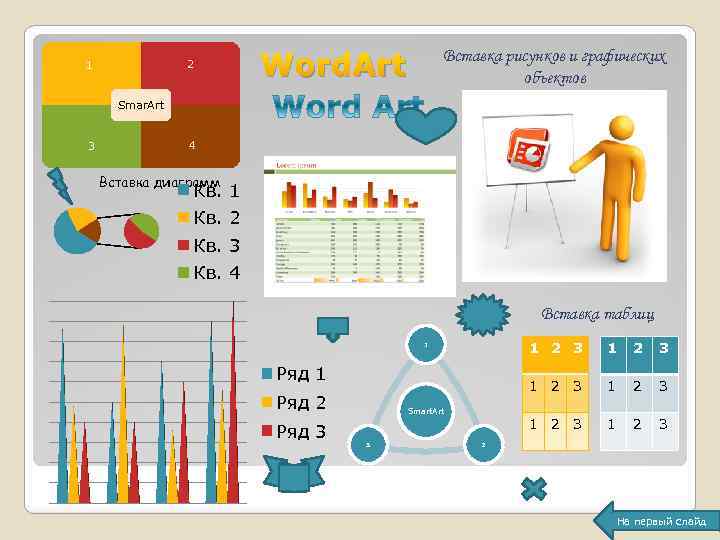 2 1 Word. Art Вставка рисунков и графических объектов Smar. Art 3 4 Вставка диаграмм Кв. 1 Кв. 2 Кв. 3 Кв. 4 Вставка таблиц 1 2 3 Ряд 2 Ряд 3 Smart. Art 3 2 3 1 2 3 Ряд 1 1 1 2 3 2 На первый слайд