


 Скачать презентацию Компьютерные презентации План лекции Создание презентации
Компьютерные презентации.ppt
- Количество слайдов: 40
 Компьютерные презентации
 План лекции: • Создание презентации при помощи Power. Point • Усовершенствование презентации при помощи специальных возможностей. • Подготовка и показ презентации • Создание гиперссылок • Требования к оформлению научной презентации • Примеры неправильного оформления презентации
 Создание презентации при помощи Power. Point • Мультимедиа технологии – позволяют одновременно использовать различные способы представления информации: числа, текст, графику, анимацию, видео и звук. • Компьютерная презентация это один из типов мультимедийных проектов. Они применяются при выступлениях на конференциях и совещаниях, а также на уроках в процессе объяснения материала.
 • Компьютерная презентация представляет собой последовательность слайдов, содержащих мультимедийные объекты. Переход между слайдами осуществляется с помощью управляющих объектов (кнопок) или гиперссылок.
 • Power. Point – это универсальная программа подготовки презентаций, позволяющая создавать, редактировать и добавлять различные мультимедийные объекты.
 Создать презентацию можно тремя способами: 1. Из мастера автосодержания (использует в качестве шаблона имеющиеся варианты перзентаций) 2. Из шаблона оформления (используется готовый шаблон, который нужно заполнить) 3. Новая презентация (установлен по умолчанию)
 Для создания презентации необходимо: • Нажать правой кнопкой мыши на свободное место рабочего стола и выбрать вкладку «создать» → «Презентация Microsoft Power. Point» • Открыть созданный файл • Выбрать один из способов создания презентации
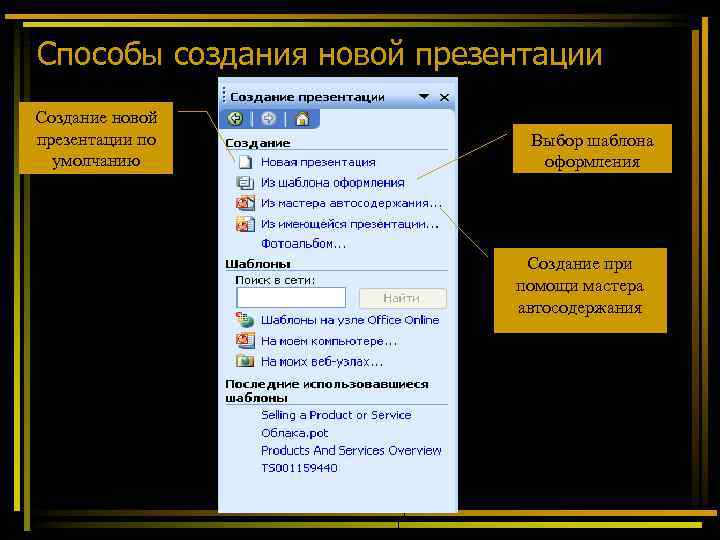 Способы создания новой презентации Создание новой презентации по умолчанию Выбор шаблона оформления Создание при помощи мастера автосодержания
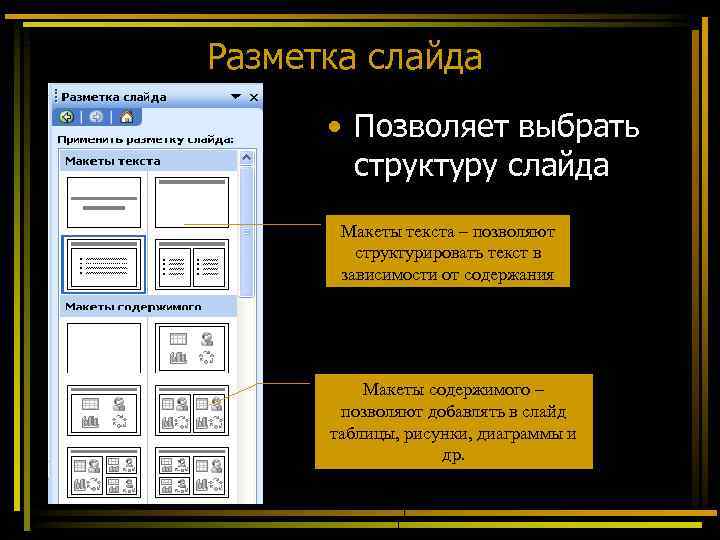 Разметка слайда • Позволяет выбрать структуру слайда Макеты текста – позволяют структурировать текст в зависимости от содержания Макеты содержимого – позволяют добавлять в слайд таблицы, рисунки, диаграммы и др.
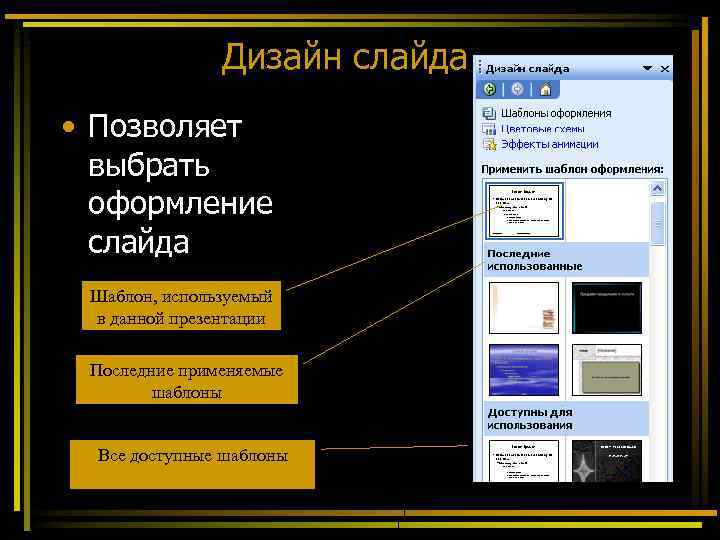 Дизайн слайда • Позволяет выбрать оформление слайда Шаблон, используемый в данной презентации Последние применяемые шаблоны Все доступные шаблоны
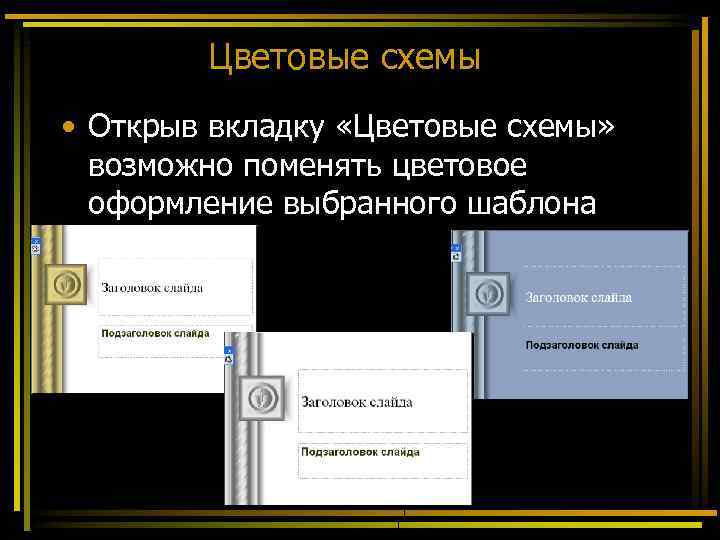 Цветовые схемы • Открыв вкладку «Цветовые схемы» возможно поменять цветовое оформление выбранного шаблона
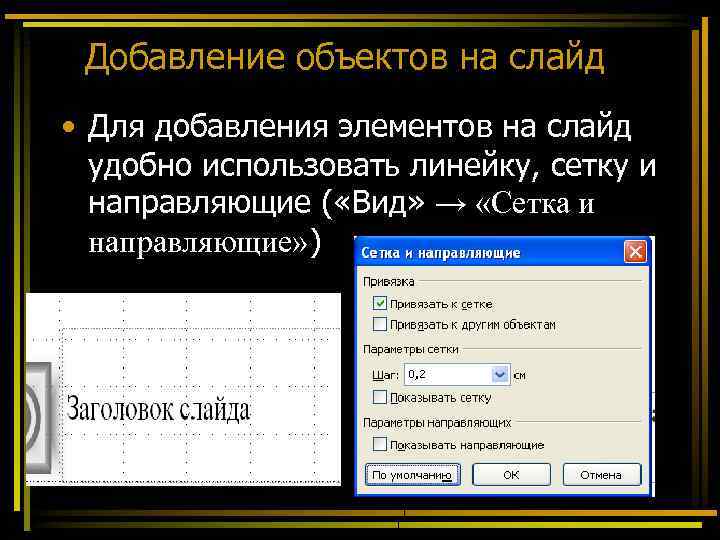 Добавление объектов на слайд • Для добавления элементов на слайд удобно использовать линейку, сетку и направляющие ( «Вид» → «Сетка и направляющие» )
 Добавление объектов на слайд • При помощи панели рисования возможно добавление рисунков. • Для вставки текста используется элемент «Надпись» • Несколько объектов можно объединить. Они будь рассматриваться как один элемент. (выделить объекты при помощи кнопки «Shift» и на панели рисования открыть вкладку «Действия» → «Группировать» )
 Добавление слайда • Для добавления слайда необходимо во вкладке «Вставка» нажать «Создать слайд» • Добавление слайда с похожим содержанием возможно при помощи команды «Дублировать слайд» во вкладке «Вставка»
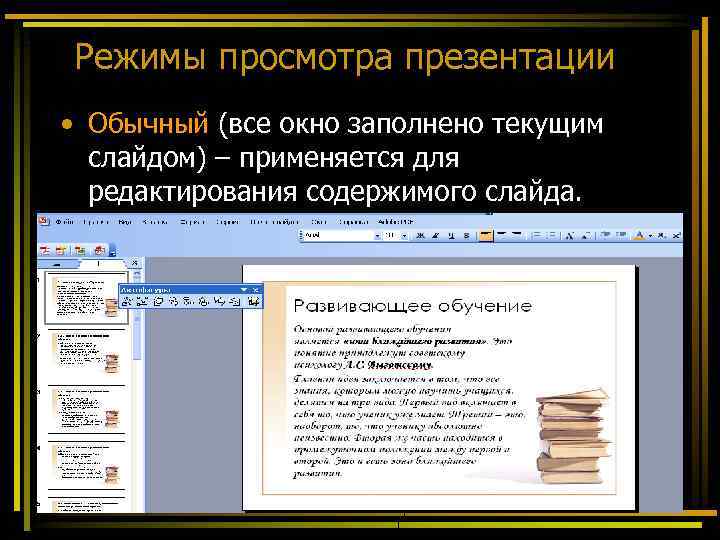 Режимы просмотра презентации • Обычный (все окно заполнено текущим слайдом) – применяется для редактирования содержимого слайда.
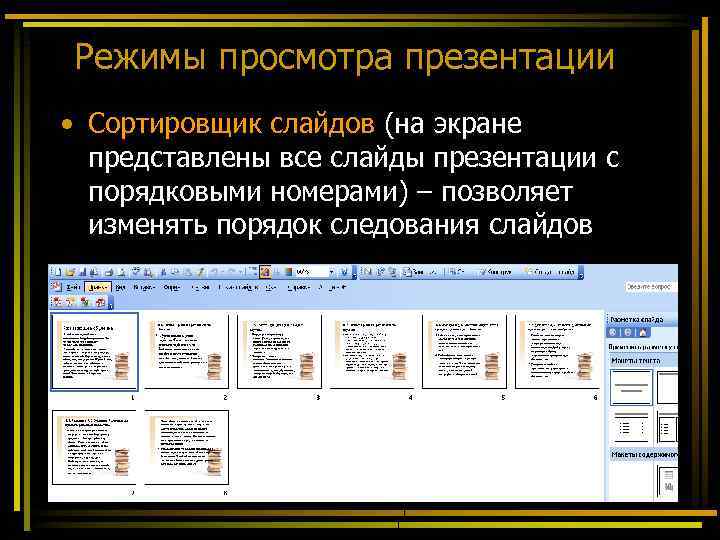 Режимы просмотра презентации • Сортировщик слайдов (на экране представлены все слайды презентации с порядковыми номерами) – позволяет изменять порядок следования слайдов
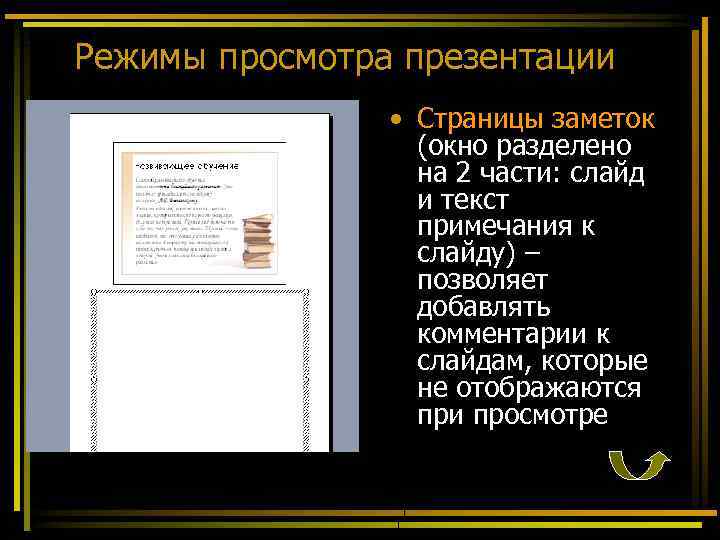 Режимы просмотра презентации • Страницы заметок (окно разделено на 2 части: слайд и текст примечания к слайду) – позволяет добавлять комментарии к слайдам, которые не отображаются при просмотре
 Усовершенствование презентации при помощи специальных возможностей. Под специальными возможностями подразумеваются различные эффекты, такие как анимация, вставка рисунков, диаграмм, таблиц, видео и аудио
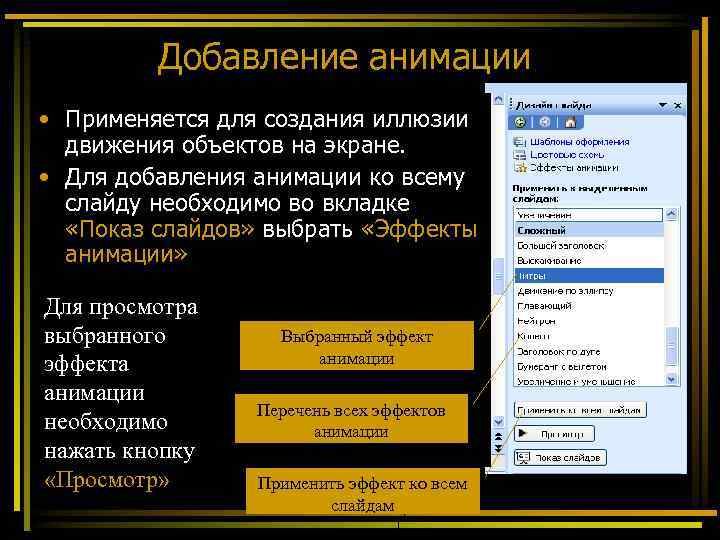 Добавление анимации • Применяется для создания иллюзии движения объектов на экране. • Для добавления анимации ко всему слайду необходимо во вкладке «Показ слайдов» выбрать «Эффекты анимации» Для просмотра выбранного эффекта анимации необходимо нажать кнопку «Просмотр» Выбранный эффект анимации Перечень всех эффектов анимации Применить эффект ко всем слайдам
 Добавление звука и видео. • Звук и видео помогают привлечь внимание к рассматриваемому вопросу. • Для добавления звука или видео в презентацию необходимо во вкладке «Вставка» выбрать «Фильм и звук»
 Добавление листов Excel и таблиц Word • Для добавление листов Excel необходимо выделить необходимый фрагмент, копировать его в буфер-обмен и вставить в нужное место презентации. • Для добавления таблицы Word необходимо во вкладке «Вставка» → «Таблица…» и выбрать число строк и столбцов
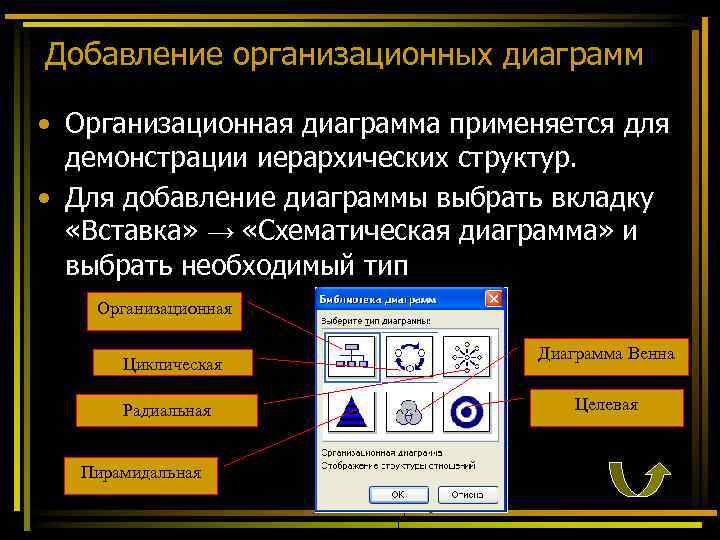 Добавление организационных диаграмм • Организационная диаграмма применяется для демонстрации иерархических структур. • Для добавление диаграммы выбрать вкладку «Вставка» → «Схематическая диаграмма» и выбрать необходимый тип Организационная Циклическая Радиальная Пирамидальная Диаграмма Венна Целевая
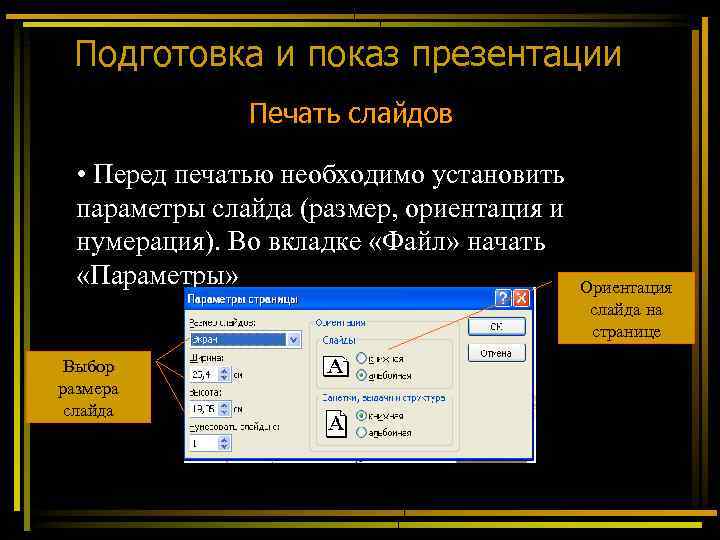 Подготовка и показ презентации Печать слайдов • Перед печатью необходимо установить параметры слайда (размер, ориентация и нумерация). Во вкладке «Файл» начать «Параметры» Выбор размера слайда Ориентация слайда на странице
 Печать слайдов • • • Далее изменяем параметры печати выбрав «Файл» → «Печать» Цвет печати (цвет, оттенки серого, черно-белый) Печатать (слайд, заметки, структуру) Число копий Число слайдов на странице Диапазон печати (все слайды, текущий, выделенный, по номерам)
 Управление слайд-фильмом • Для начала показа презентации необходимо во вкладке «Показ слайдов» нажать «Начать показ» . • При автоматическом смене слайдов необходимо настроить показ во вкладке «Настройка презентации» .
 Настройка презентации позволяет: • Выбрать слайды (все или выборочно по номерам) • Выбрать смену слайдов (автоматически или вручную) • Задать параметры презентации (без речевого сопровождения, без анимации, непрерывный цикл)
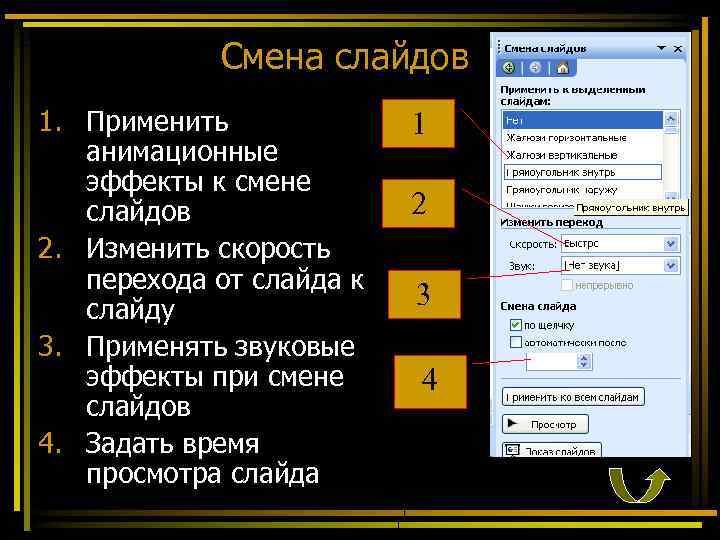 Смена слайдов 1. Применить анимационные эффекты к смене слайдов 2. Изменить скорость перехода от слайда к слайду 3. Применять звуковые эффекты при смене слайдов 4. Задать время просмотра слайда 1 2 3 4
 Создание гиперссылок Гаперссылки: • Позволяют переключаться в другие документы Office • Совершать быстрые переходы между частями презентации • Запускать видео и аудио файлы из Интернета
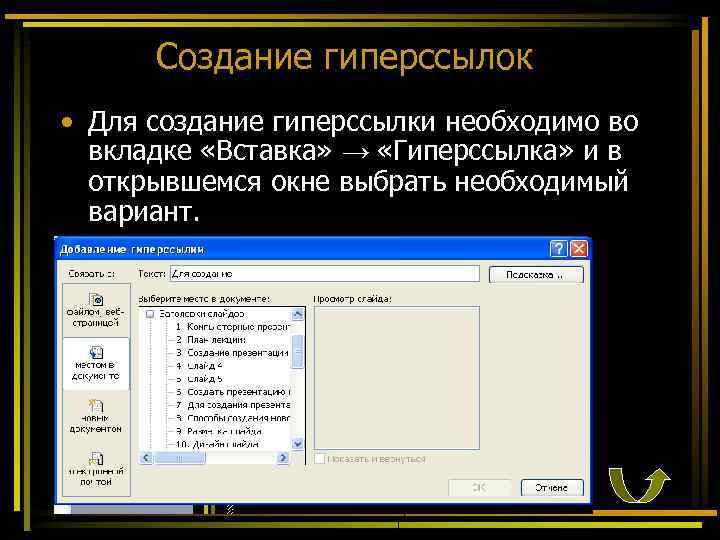 Создание гиперссылок • Для создание гиперссылки необходимо во вкладке «Вставка» → «Гиперссылка» и в открывшемся окне выбрать необходимый вариант.
 Требования к оформлению научной презентации Основные ошибки при составлении презентации • Содержание не соответствует рассматриваемому вопросу; • Оформление препятствует восприятию материала; • Комментарии не соответствуют содержанию слайда; • Чрезмерное количество информации на слайде.
 Общие рекомендации • На слайд выносится та информация, которая без зрительной опоры воспринимается хуже. • Слайды должны дополнять или обобщать содержание выступления или его частей. • Каждый слайд должен иметь заголовок. Заголовок должен отражать основное содержание слайда, • Информация на слайдах должна быть изложена кратко, четко и хорошо структурирована. Нельзя перегружать слайд информацией,
 Требования к оформлению текстового слайда • Оптимальное количество строк на слайде 4, 5. • Количество слов в строке не должно превышать 7. • Текст должен содержать не полные предложения, а словосочетания. • Возможно использование предложений, но не чаще чем через 5 -7 минут.
 Требования к оформлению слайда данных • Нельзя использовать сложные таблицы со множеством колонок и строк, • Сложные таблицы лучше заменять на схемы • Количество колонок и строк в таблице не должно превышать 4
 Оформление слайдов • • • Слайды должны быть ориентированы горизонтально Необходимо использовать более крупный размер шрифта для заголовков и более мелкий - для текста слайдов, причем шрифт в заголовках и тексте слайдов должен быть один. Для выделение текста следует использовать жирный шрифт или цвет, а не курсив, подчеркивание или набор слов заглавными буквами
 Оформление слайдов • Рекомендуемый стандартный размер шрифта текста слайдов – 22 - 24, и он ни в коем случае не должен быть меньше. • Рекомендуемый межстрочный интервал 1, 5. • При оформлении списков на текстовых слайдах предпочтительно использовать жирные точки, а не цифры • Предпочтителен единый дизайн на всех слайдах
 Оформление слайдов • Цвет текста должен резко контрастировать с цветом фона • Лучше читается светлый текст на темном фоне. Следует избегать красного цвета в больших количествах – он раздражает глаз • Слайд не должен содержать грамматических, лексических и орфографических ошибок
 Требования к оформлению научной презентации • Первый слайд должен содержать структуру презентации. • Графическое оформление слайдов должно быть строгим, анимационные, графические эффекты следует свести к минимуму или исключить их, цветовое решение слайдов не должно включать более 3 -4 цветов вместе с цветом фона
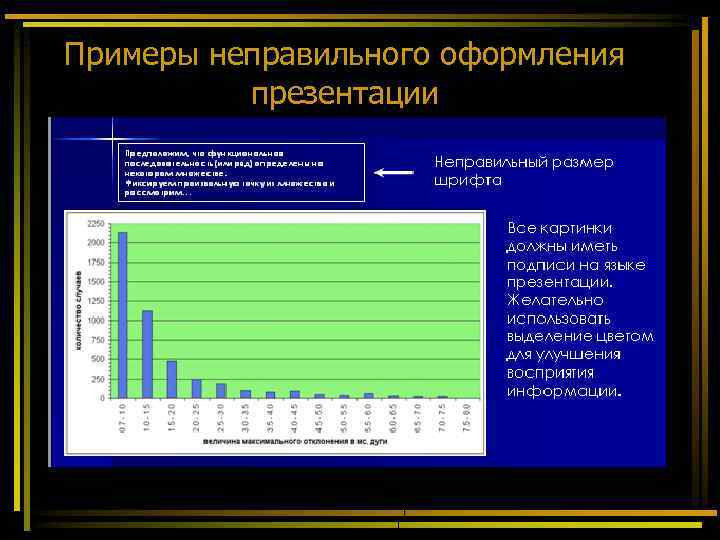 Примеры неправильного оформления презентации
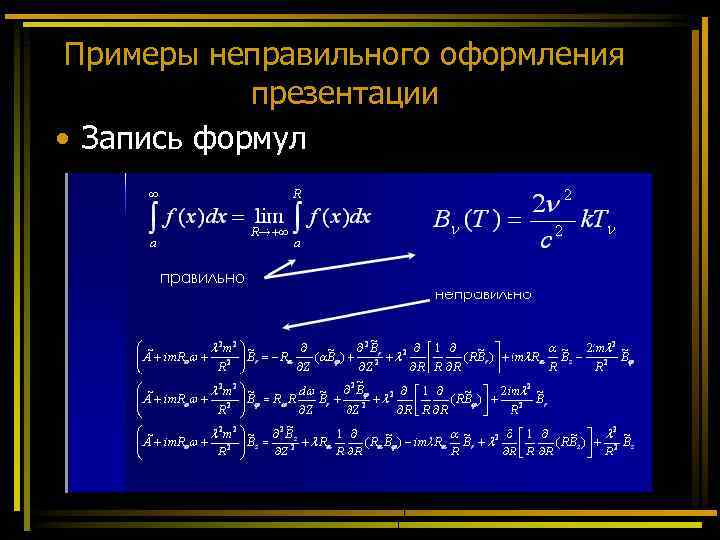 Примеры неправильного оформления презентации • Запись формул
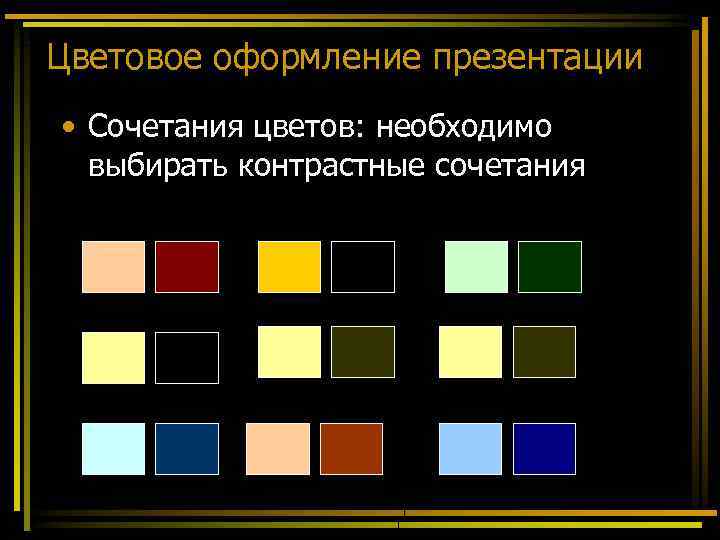 Цветовое оформление презентации • Сочетания цветов: необходимо выбирать контрастные сочетания