

Компьютерные методы обработки геологической информации

Компьютерные методы обработки геологической информации Р. А. Щеколдин Компьютерная графика в геологии Часть I
Роль графической информации Графика, пожалуй, ведущий способ представления информации в геологической отрасли. Невозможно представить себе развитие геологии без карт, разрезов, колонок, диаграмм и т. п.
Представление графической информации в компьютере Существует два основных способа компьютерного представления изображений: • растровое • векторное. Оба способа используются в равной мере, хотя и для несколько разных целей.
Представление графической информации в компьютере Растровое изображение построено в виде решетки из однородных элементов – пикселов. Для каждого пиксела задаются его координаты и свойства.
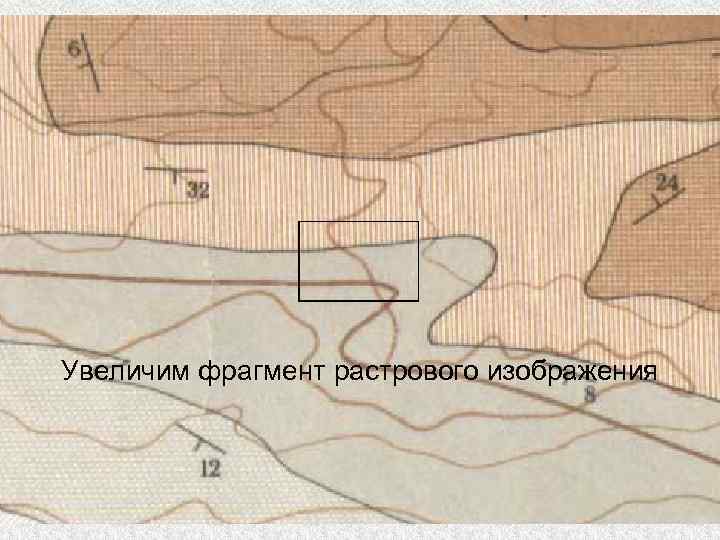
Увеличим фрагмент растрового изображения
Представление графической информации в компьютере Растровое изображение получается, главным образом, путем фотографирования или сканирования. Но возможно и прямое рисование растрового изображения.
Представление графической информации в компьютере Растровое изображение предоставляет возможности детальной передачи разнообразных деталей, оттенков цвета. Однако редактирование растрового изображения довольно сложно.
Представление графической информации в компьютере Векторное изображение построено в виде набора линий, определяемых математическими описаниями их положения, длины и направления.
Представление графической информации в компьютере Возможности передачи тонких деталей и цветовых переходов у векторного изображения ограничены. Но редактировать и создавать векторное изображение намного проще, чем растровое.
Наиболее распространенные графические редакторы Microsoft Paint – этот редактор настолько прост и широко рас пространен, что не упомянуть о нем нельзя. Предназначен для работы с растровыми изображениями. Конечно, его качества не позволяют использовать его для Интернета и тем более для цветной печати.
Наиболее распространенные графические редакторы Microsoft Photo Editor — этот редактор предназначен в основном для работы с фотографиями. Часто он поставляется с Microsoft Office , соответственно его распространение довольно широко.
Наиболее распространенные графические редакторы Microsoft Image Composer — наиболее развитое графическое сред ство фирмы. Microsoft. Главное достоинство — простота и удобство интерфейса. Этот редактор занима ет немного места на диске, очень быстро загружается. Для изображе ний, которые будут использованы в полиграфии, он практически непригоден.
Наиболее распространенные графические редакторы Adobe Photoshop — наиболее распространенный из графических редакторов. Он предназначен для работы с растровой графикой. Обладает мощными средствами редактирования. В последних версиях имеются элементы векторной графики.
Наиболее распространенные графические редакторы Macromedia Freehand — этот редактор предназначен для векторной графики. По сравнению с Corel DRAW обладает меньшими возможностями.
Наиболее распространенные графические редакторы Macromedia Flash — этот редактор предназначен для анимированной векторной графики. Векторная графика позволяет изготовлять анимированные интерактивные мультфильмы.
Наиболее распространенные графические редакторы Adobe Illustrator — векторная графика от разработчиков Adobe Photoshop. Постоянный конкурент Corel DRAW.
Наиболее распространенные графические редакторы Corel DRAW — непревзойденный король профессиональных графи ческих редакторов. Редактор позволяет работу, как с векторной, так и с растровой графикой, Web дизайн, верстку, цвето деление, разработку новых шрифтов, нанесение штрих кодов.
Наиболее распространенные графические редакторы Редактор позволяет успешно импортировать и экспортировать фай лыразнообразных форматов. Конечно, все форматы пакета Corel совместимы друг с другом. Графический редактор также успешно работает напрямую с продуктами других фирм: Adobe Photoshop, Adobe Illustrator, Adobe Frame Maker, Aldus Pagemaker, Macromedia Flash, Macromedia Freehand и многими другими.
Графический редактор Corel DRAW 12 Назначение. Программа векторной графики Corel. DRAW 12 вместе с программой растровой графики Corel PHOTO-PAINT 12 и нескольк дополнительными программами составляет пакет графических программ Corel. DRAW Graphic Suite 12 , разработанный известной фирмой производителем графических программных продуктов Corel Corporation.
Графический редактор Corel DRAW 12 Назначение. Corel. DRAW 12 предназначена для разработки макетов документов, в которых преобладает графическая информация, с целью их публикации в качестве типографской продукции и в электронном виде.
Графический редактор Corel DRAW 12 Назначение. Программы, позволяющие обрабатывать векторные объекты наряду с растровыми изображениями и текстовой информацией, обычно называются программами векторной графики. Это название можно отнести и к программе Corel. DRAW 12.
Графический редактор Corel DRAW 12 Назначение. Вместе с тем, ее функциональные возможности существенно шире, чем у других известных программ подобного типа (Macromedia Free. Hand и Adobe Illustrator).
Графический редактор Corel DRAW 12 Назначение. Фактически, Corel. DRAW 12 представляет собой некий гибрид программы векторной графики, издательской программы (верстка печатных документов), а также программы разработки электронных документов.
Графический редактор Corel DRAW 12 Назначение. Corel. DRAW 12 позволяет обрабатывать самую разнообразную информацию, представляемую в документе в виде векторных и растровых объектов, блоков обычного и художественного текста, объектов OLE (они создаются в других приложениях), а также объектов Интернета.
Графический редактор Corel DRAW 12 Назначение. Программа предоставляет пользователю возможность работы с многостраничными документами, для которых допускается форматирование отдельных страниц, их нумерация, а также компоновка на печатных листах, что характерно для обычных издательских программ.
Графический редактор Corel DRAW 12 В программе применен современный интерфейс плоского типа: инструменты, находящиеся на различных панелях, отображаются в виде обычных плоских рисунков, а выделение одного из них происходит только при установке на нем указателя.
Графический редактор Corel DRAW 12 В число рабочих инструментов программы входит целая группа интерактивных инструментов.
Графический редактор Corel DRAW 12 В Corel. DRAW 12 реализованы самые современные технические решения по обработке в документе объектов различных типов: создание различных геометрических фигур путем их рисования от руки;
Графический редактор Corel DRAW 12 В Corel. DRAW 12 реализованы самые современные технические решения по обработке в документе объектов различных типов: формирование размерных и соединительных линий различных типов;
Графический редактор Corel DRAW 12 В Corel. DRAW 12 реализованы самые современные технические решения по обработке в документе объектов различных типов: наложение и распыление изображений вдоль контуров векторных объектов;
Графический редактор Corel DRAW 12 В Corel. DRAW 12 реализованы самые современные технические решения по обработке в документе объектов различных типов: выполнение заливок шести типов для векторных объектов;
Графический редактор Corel DRAW 12 В Corel. DRAW 12 реализованы самые современные технические решения по обработке в документе объектов различных типов: регулировка прозрачности растровых и векторных изображений;
Графический редактор Corel DRAW 12 В Corel. DRAW 12 реализованы самые современные технические решения по обработке в документе объектов различных типов: создание девяти эффектов векторной графики;
Графический редактор Corel DRAW 12 В Corel. DRAW 12 реализованы самые современные технические решения по обработке в документе объектов различных типов: поиск в документе объектов с заданными атрибутами оформления, а также замена одних заданных атрибутов объектов на другие;
Интерфейс Corel. DRAW 12 имеет интерфейс плоского типа: объемный вид кнопки инструмента появляется лишь при ее выборе указателем. Благодаря этому ускоряется поиск нужных инструментов и снижается вероятность их ошибочного выбора.
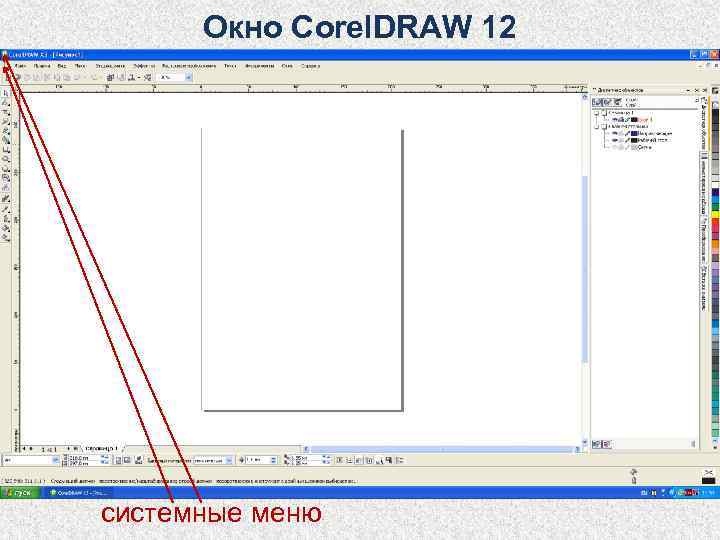
Окно Corel. DRAW 12 системные меню
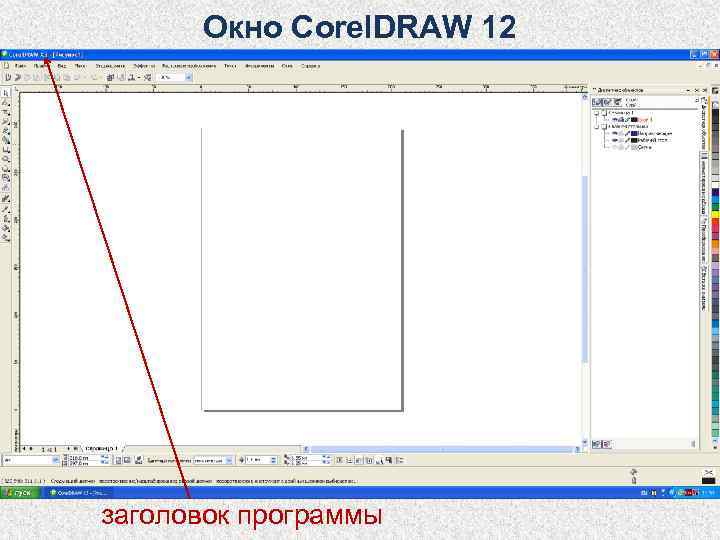
Окно Corel. DRAW 12 заголовок программы
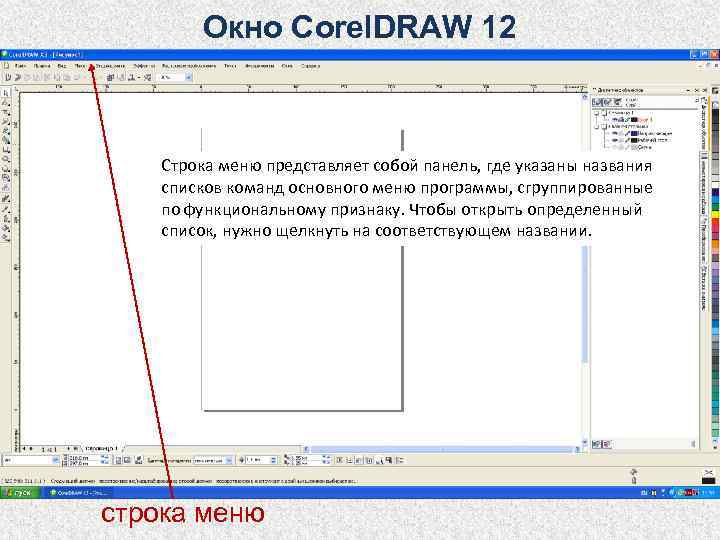
Окно Corel. DRAW 12 Строка меню представляет собой панель, где указаны названия списков команд основного меню программы, сгруппированные по функциональному признаку. Чтобы открыть определенный список, нужно щелкнуть на соответствующем названии. строка меню
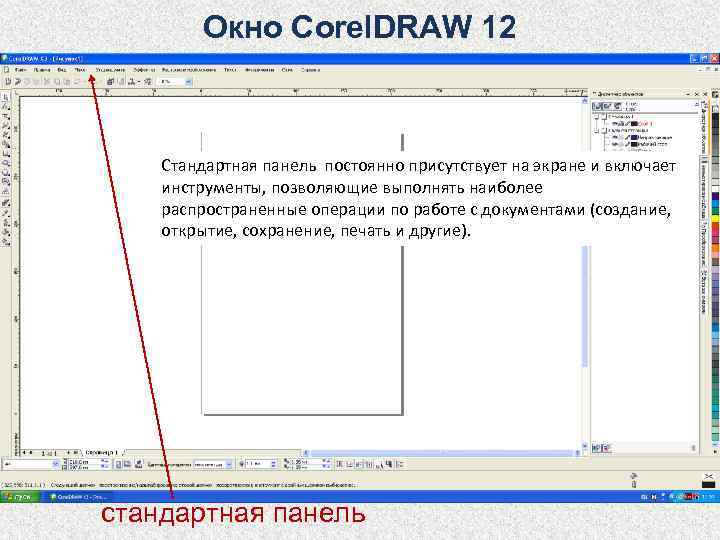
Окно Corel. DRAW 12 Стандартная панель постоянно присутствует на экране и включает инструменты, позволяющие выполнять наиболее распространенные операции по работе с документами (создание, открытие, сохранение, печать и другие). стандартная панель
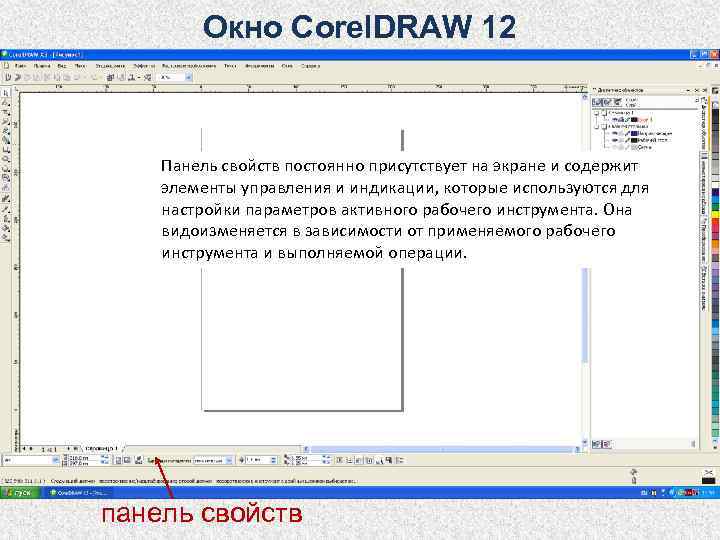
Окно Corel. DRAW 12 Панель свойств постоянно присутствует на экране и содержит элементы управления и индикации, которые используются для настройки параметров активного рабочего инструмента. Она видоизменяется в зависимости от применяемого рабочего инструмента и выполняемой операции. панель свойств
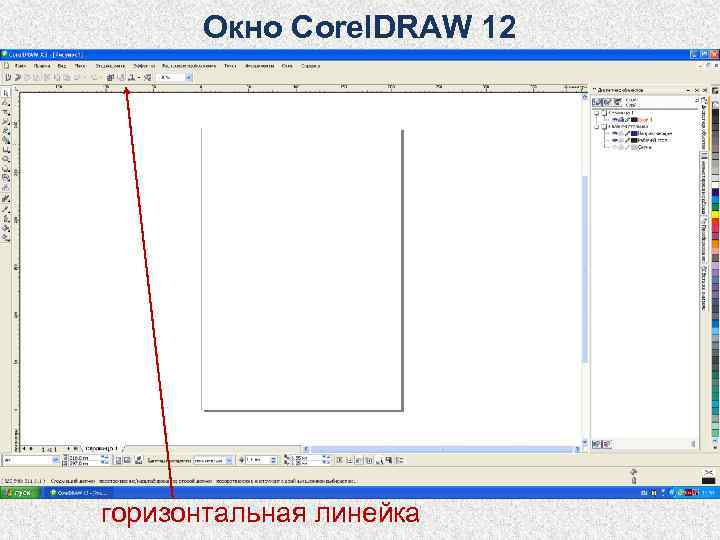
Окно Corel. DRAW 12 горизонтальная линейка
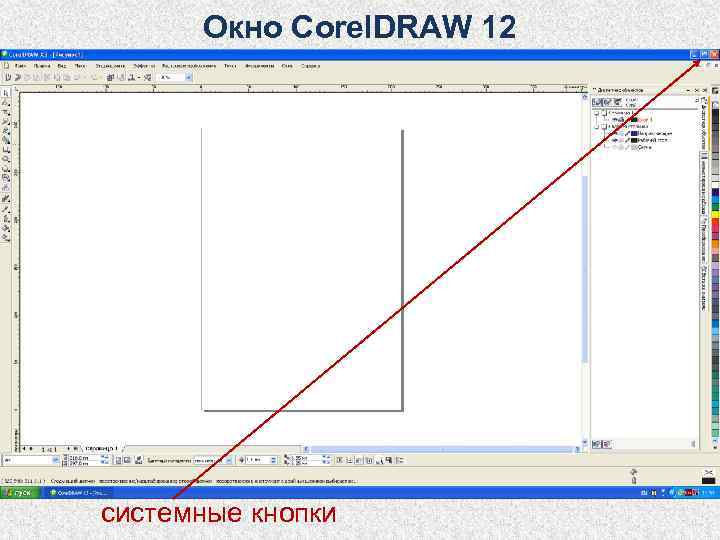
Окно Corel. DRAW 12 системные кнопки
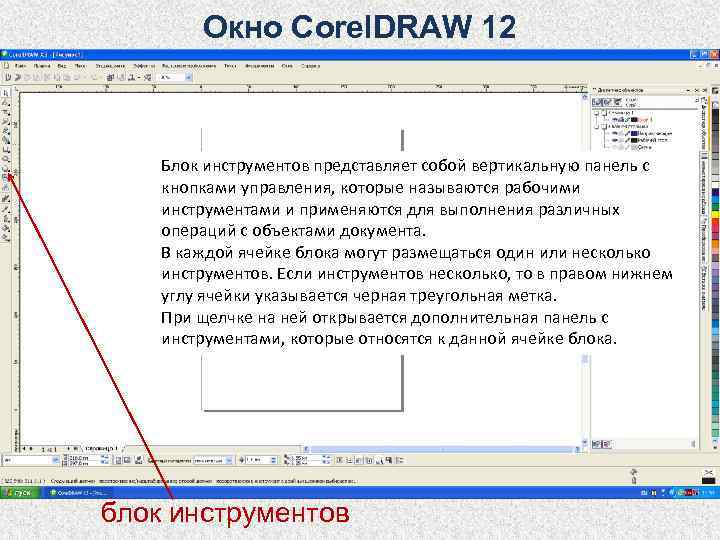
Окно Corel. DRAW 12 Блок инструментов представляет собой вертикальную панель с кнопками управления, которые называются рабочими инструментами и применяются для выполнения различных операций с объектами документа. В каждой ячейке блока могут размещаться один или несколько инструментов. Если инструментов несколько, то в правом нижнем углу ячейки указывается черная треугольная метка. При щелчке на ней открывается дополнительная панель с инструментами, которые относятся к данной ячейке блока. блок инструментов
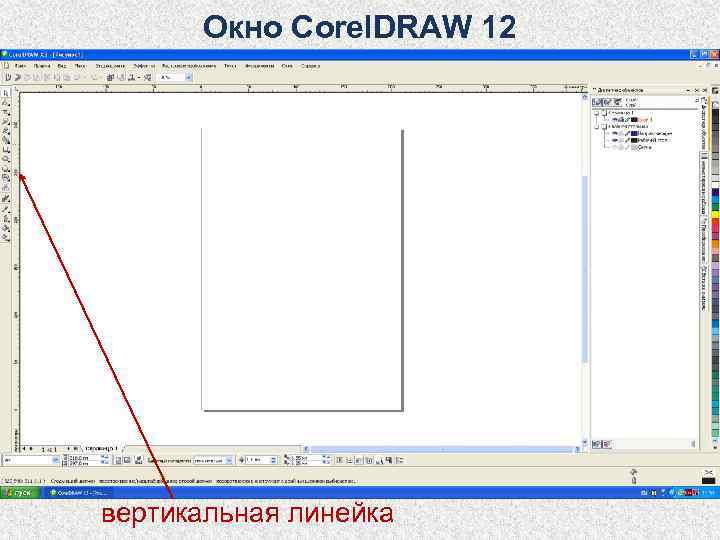
Окно Corel. DRAW 12 вертикальная линейка
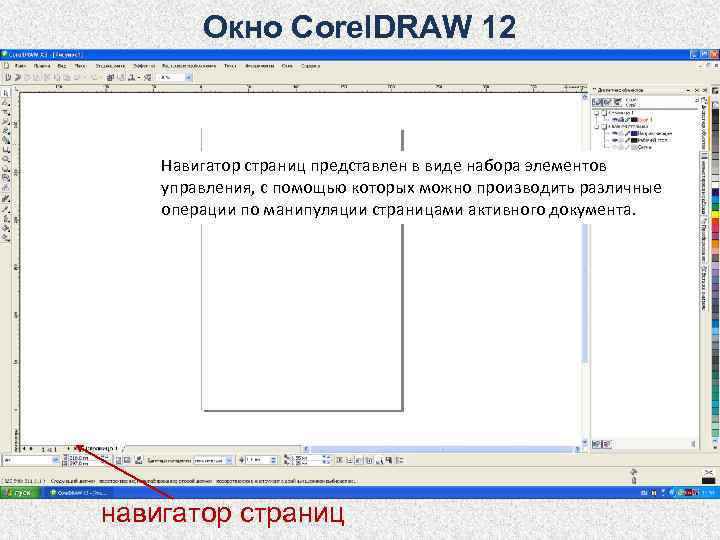
Окно Corel. DRAW 12 Навигатор страниц представлен в виде набора элементов управления, с помощью которых можно производить различные операции по манипуляции страницами активного документа. навигатор страниц
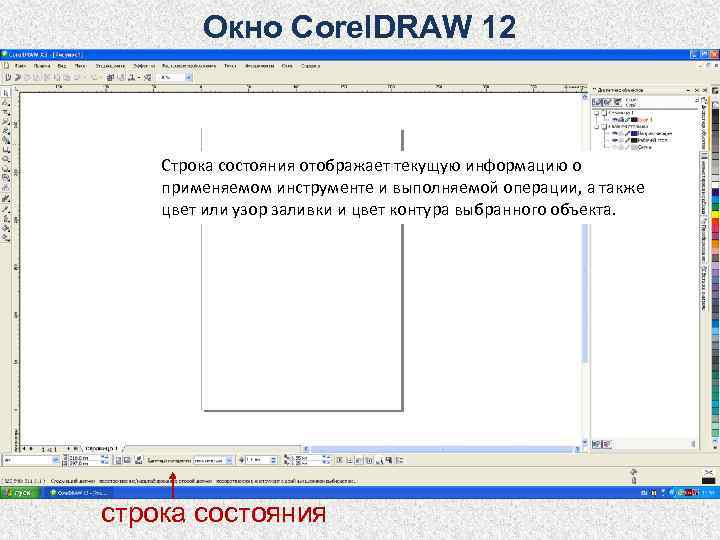
Окно Corel. DRAW 12 Строка состояния отображает текущую информацию о применяемом инструменте и выполняемой операции, а также цвет или узор заливки и цвет контура выбранного объекта. строка состояния
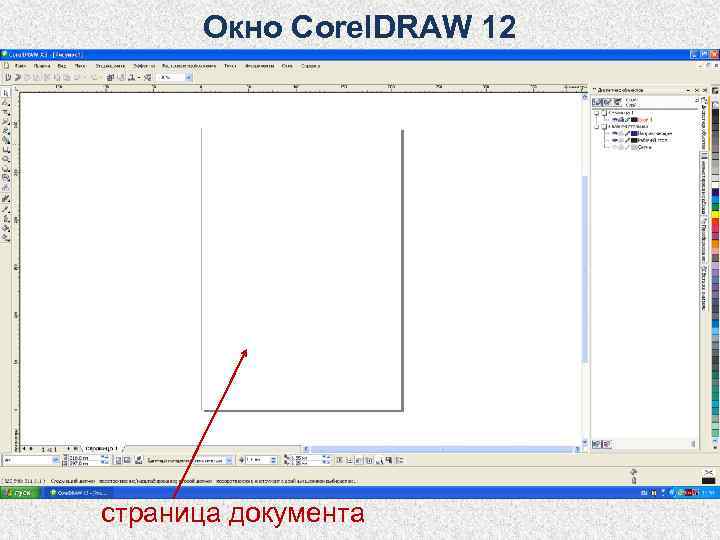
Окно Corel. DRAW 12 страница документа
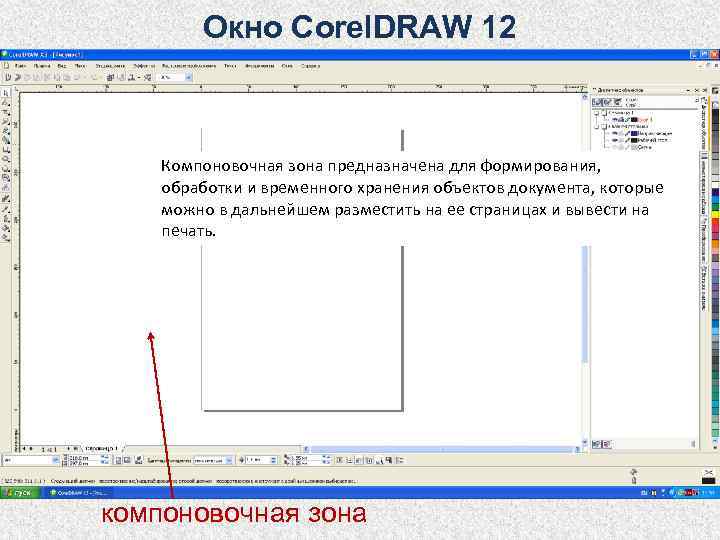
Окно Corel. DRAW 12 Компоновочная зона предназначена для формирования, обработки и временного хранения объектов документа, которые можно в дальнейшем разместить на ее страницах и вывести на печать. компоновочная зона
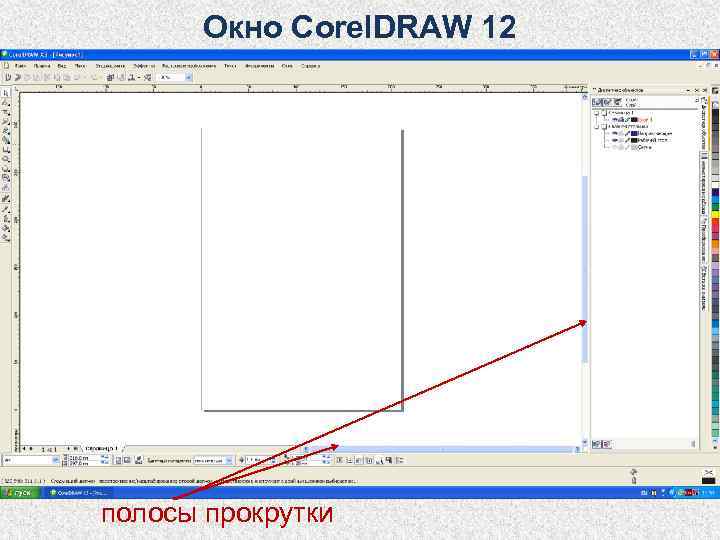
Окно Corel. DRAW 12 полосы прокрутки
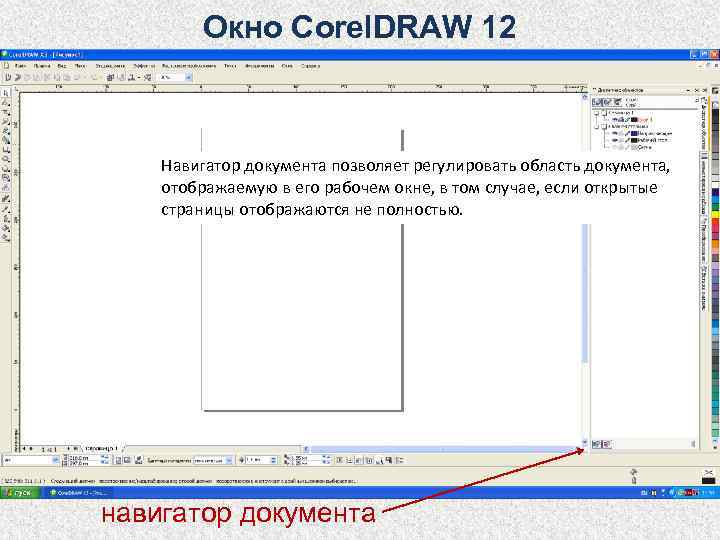
Окно Corel. DRAW 12 Навигатор документа позволяет регулировать область документа, отображаемую в его рабочем окне, в том случае, если открытые страницы отображаются не полностью. навигатор документа
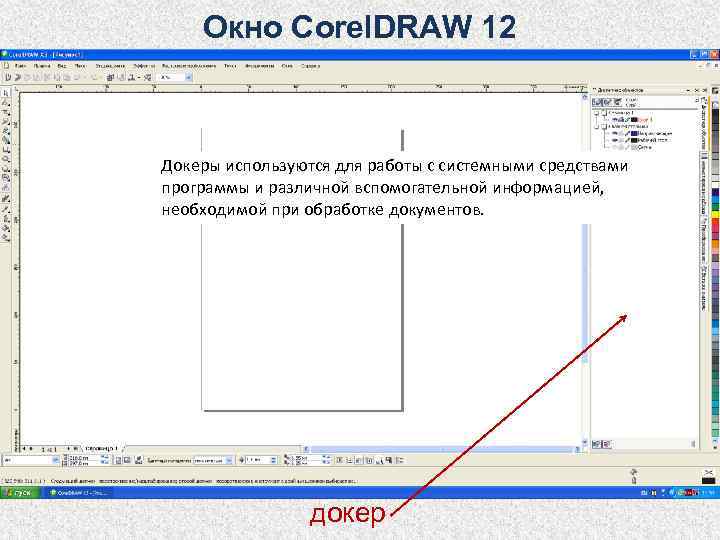
Окно Corel. DRAW 12 Докеры используются для работы с системными средствами программы и различной вспомогательной информацией, необходимой при обработке документов. докер
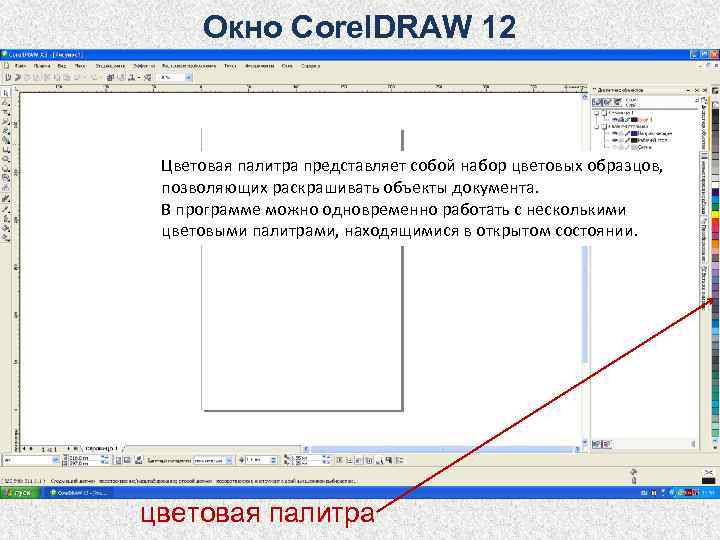
Окно Corel. DRAW 12 Цветовая палитра представляет собой набор цветовых образцов, позволяющих раскрашивать объекты документа. В программе можно одновременно работать с несколькими цветовыми палитрами, находящимися в открытом состоянии. цветовая палитра
Интерфейс Corel. DRAW 12 содержит также диалоговые окна, дополнительные панели инструментов и справочную систему программы.
Строка состояния программы может состоять из одного или двух рядов справочной информации. По умолчанию отображаются два ряда, которые содержат такие сведения: вверху: • слева и в центральной части — информацию о выделенных объектах документа; • справа — прямоугольный образец заливки, слева от которого указывается тип заливки или ее цвет; при двойном щелчке на этом образце открывается диалоговое окно с параметрами заливки;
Строка состояния внизу: • слева — текущие координаты указателя; • в центре — перечень действий, которые можно выполнить с помощью выбранного рабочего инструмента; • справа — прямоугольный образец контура, слева от которого указываются цвет и толщина контура; при двойном щелчке на этом образце открывается диалоговое окно Контурное перо с параметрами обводки.
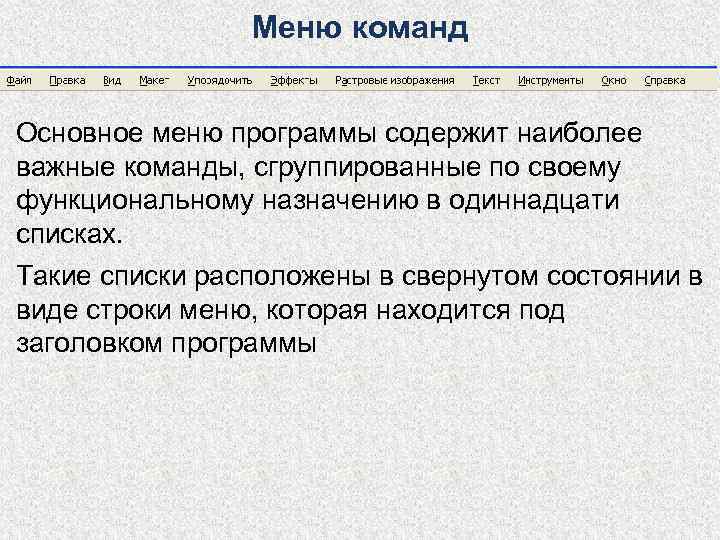
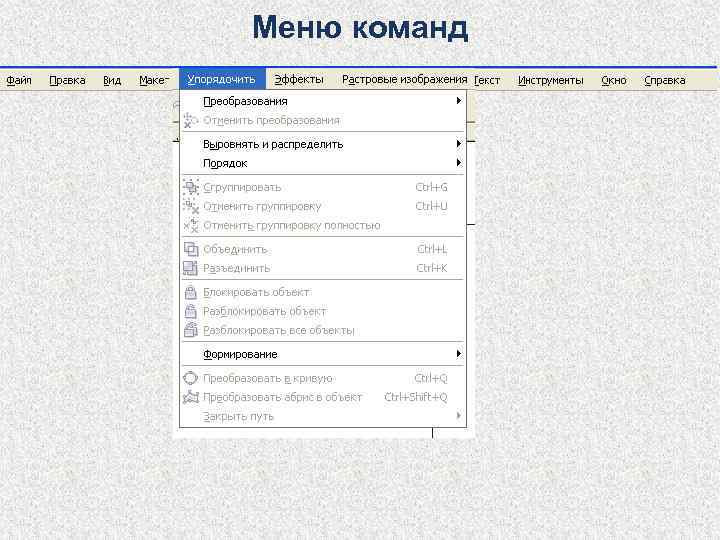
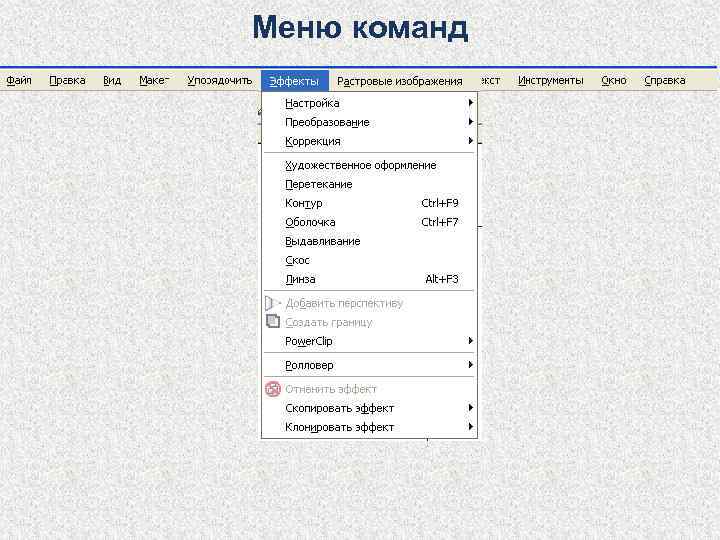
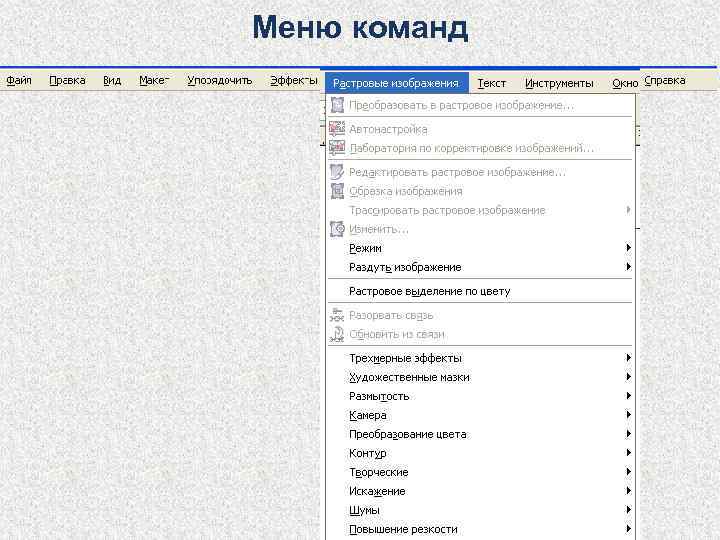
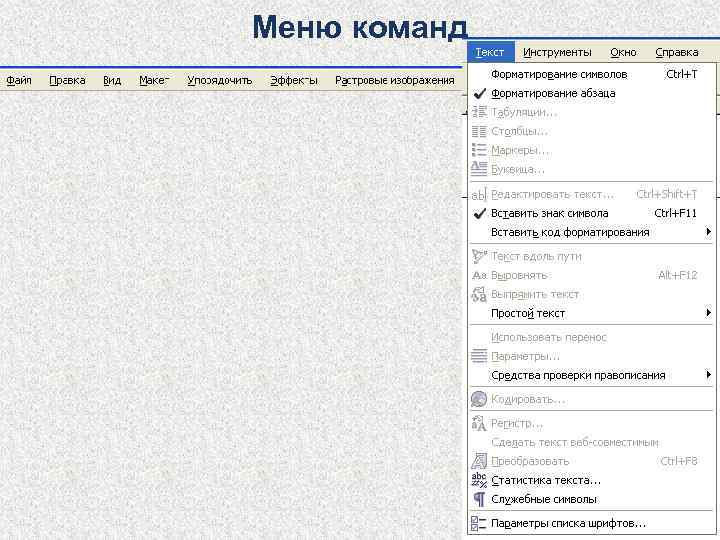
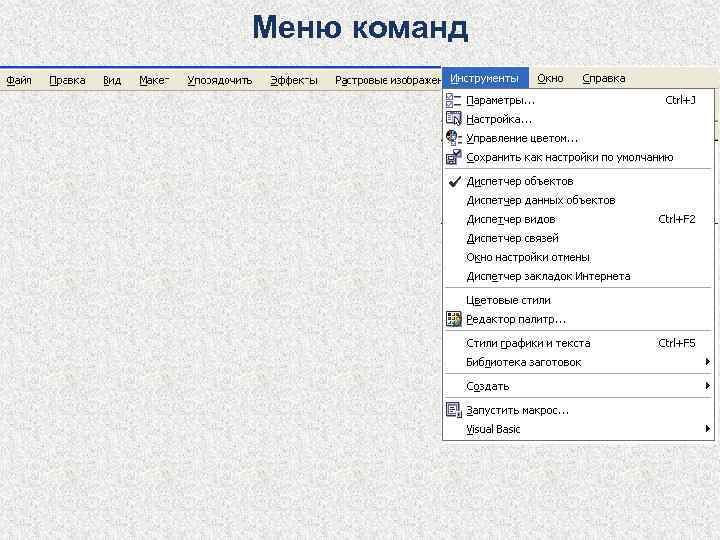
Меню команд Основное меню программы содержит наиболее важные команды, сгруппированные по своему функциональному назначению в одиннадцати списках. Такие списки расположены в свернутом состоянии в виде строки меню, которая находится под заголовком программы
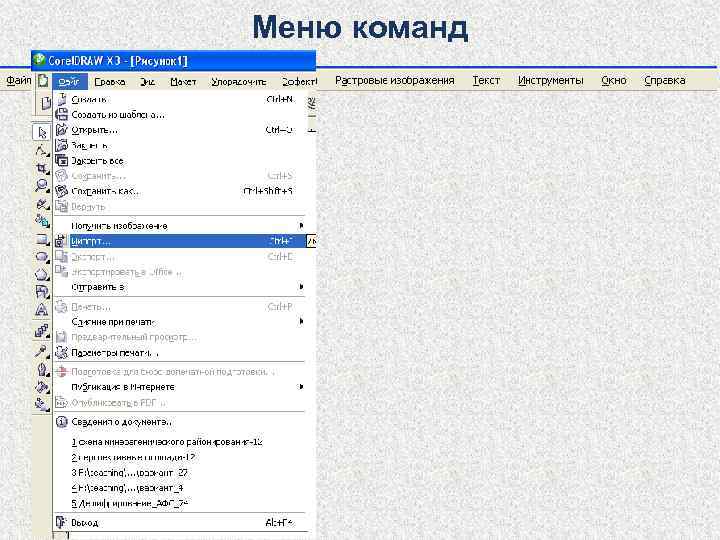
Меню команд
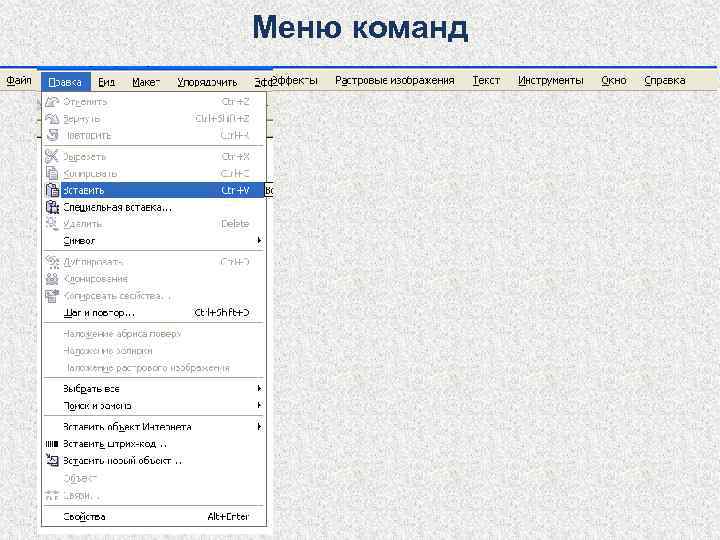
Меню команд
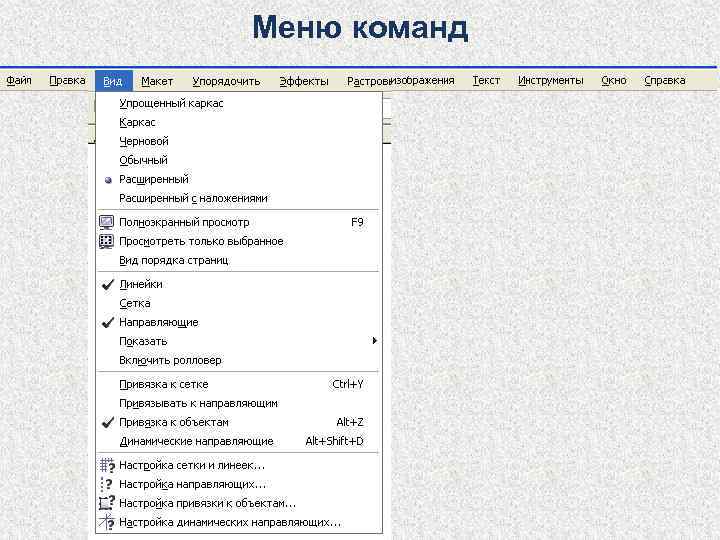
Меню команд
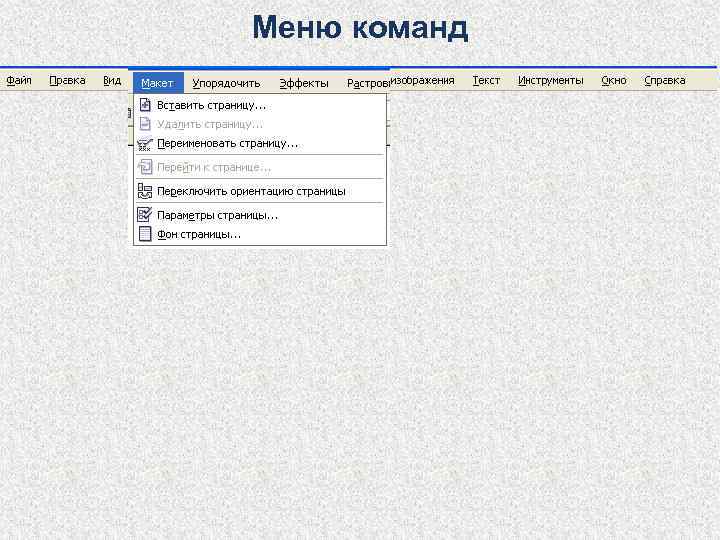
Меню команд
Меню команд
Меню команд
Меню команд
Меню команд
Меню команд
Блок инструментов представляет собой набор кнопок управления, которые позволяют выполнять наиболее важные операции по формированию и обработке объектов документа. Такие кнопки называются рабочими инструментами (или просто инструментами), их общее количество составляет 45
Блок инструментов Рабочий инструмент Указатель находится в первой ячейке блока инструментов. Этот инструмент предназначен для выполнения следующих четырех операций: выделение одного или нескольких объектов; перемещение выбранного объекта с возможным его копированием; трансформация объекта (масштабирование, поворот и наклон) с возможным его копированием; выделение составной части группового объекта.
Блок инструментов Рабочий инструмент Форма находится во второй ячейке блока инструментов. Быстрая клавиша —
Блок инструментов Инструмент Нож находится во второй ячейке блока инструментов. Инструмент используется для выполнения трех функций относительно векторных объектов: разрывает контур объекта в месте воздействия на него; разбивает объект с замкнутым контуром на части по произвольной линии, которую создает пользователь; изменяет форму объекта с произвольным контуром. Он позволяет также разделить растровое изображение на части по произвольной линии разреза.
Блок инструментов Инструмент Ластик расположен во второй ячейке блока инструментов. Быстрая клавиша — <Х>. Инструмент позволяет сделать полностью прозрачной ту область выделенного объекта векторного или растрового типа, на которую он воздействует.
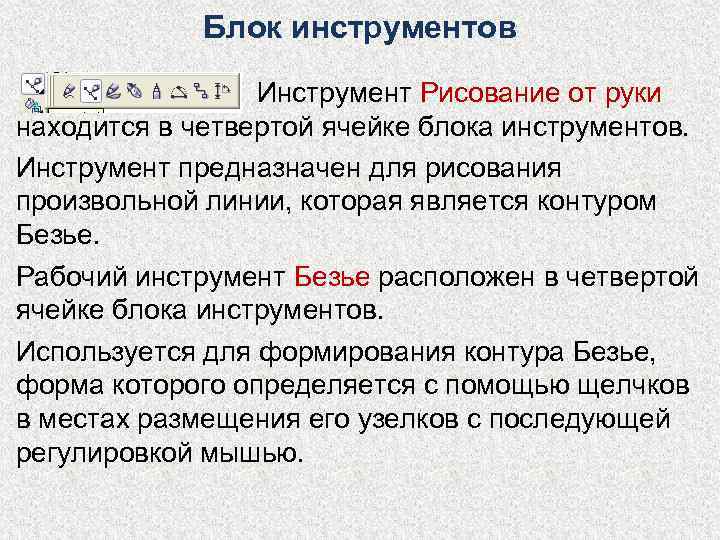
Блок инструментов Инструмент Рисование от руки находится в четвертой ячейке блока инструментов. Инструмент предназначен для рисования произвольной линии, которая является контуром Безье. Рабочий инструмент Безье расположен в четвертой ячейке блока инструментов. Используется для формирования контура Безье, форма которого определяется с помощью щелчков в местах размещения его узелков с последующей регулировкой мышью.
Блок инструментов Рабочий инструмент Прямоугольник находится в пятой ячейке блока инструментов. Быстрая клавиша —
Блок инструментов Рабочий инструмент Эллипс находится в шестой ячейке блока инструментов. Быстрая клавиша —
Блок инструментов Рабочий инструмент Многоугольник находится в седьмой ячейке блока инструментов. Быстрая клавиша —
Блок инструментов Рабочий инструмент Текст находится в девятой сверху ячейке блока инструментов. Быстрая клавиша —

Блок инструментов Рабочий инструмент Контур находится в двенадцатой ячейке блока инструментов. С помощью этого инструмента можно выполнять операции обводки выделенного векторного объекта.
Блок инструментов Рабочий инструмент Заливка находится в двенадцатой ячейке блока инструментов. Инструмент выполняет заливку любого типа (равномерную, градиентную, шаблоном, текстурой или узором Post. Script) выбранного векторного объекта.
 Скачать презентацию Компьютерные методы обработки геологической информации
Компьютерная графика 1.ppt
- Количество слайдов: 77