


 Скачать презентацию Компьютерные информационные технологии Калинина Елена Николаевна Лекции
Lec.ppt
- Количество слайдов: 54
 Компьютерные информационные технологии Калинина Елена Николаевна
 Лекции – 4 часа; Лабораторные занятия – 12 часов; Контрольная работа; Экзамен.
 Экономическая информация совокупность данных, которые являются объектом сбора, передачи, обработки и хранения. Эти данные используются при реализации функций управления на всех уровнях.
 Структурные элементы ЭИ Каждая сущность имеет определенные свойства. Совокупность сведений, отражающих какую-либо сущность, называют информационной совокупностью либо составной единицей информации. Неделимая далее на смысловые единицы информационная совокупность получила название «реквизит» (синонимы: «поле» , «слово» , «элемент данных» , «атрибут» ). Совокупность логически связанных реквизитов, имеющая юридическую силу, называется документом.
 Основные понятия баз данных База данных – это набор сведений, относящихся к определенной теме или задаче. Табличная структура состоит из строк, которые соответствуют записям базы данных и столбцов – полей записей. Каждое поле должно иметь уникальное имя. Одна запись имя соответствует конкретному экземпляру понятия предметной области. Предметная область – часть реального мира, которая отражается в базе данных. Система управления базами данных (СУБД) – программноаппаратные средства, необходимые для создания баз данных на машинных носителях, поддержания их в актуальном состоянии и организации доступа к ним различных пользователей в условиях принятой технологии обработки данных.
 Основные понятия баз данных База данных строится в соответствии с некоторой моделью данных, в рамках которой представляется данных информация о реальном мире. Различают три основные модели данных: иерархическая, сетевая и реляционная При использовании реляционной модели данных предметную область представляют в виде большого числа таблиц, каким-то образом связанных друг с другом.
 Базы данных в MS Access
 Экран включает четыре области 1. 2. 3. Строка меню. Панель инструментов. Окно базы данных имеет семь вкладок объектов: «Таблицы» , «Запросы» , «Формы» , «Отчеты» , «Страницы» , «Макросы» , «Модули» , – каждая из которых содержит объекты текущей БД. Для перехода на нужную вкладку надо щелкнуть на ее имя. В верхней части окна базы данных находится три кнопки: «Открыть» , «Конструктор» , «Создать» . Кнопка «Открыть» открывает выбранный объект. Кнопка «Конструктор» предназначена для модификации выбранного объекта, кнопка «Создать» – для создания объекта.
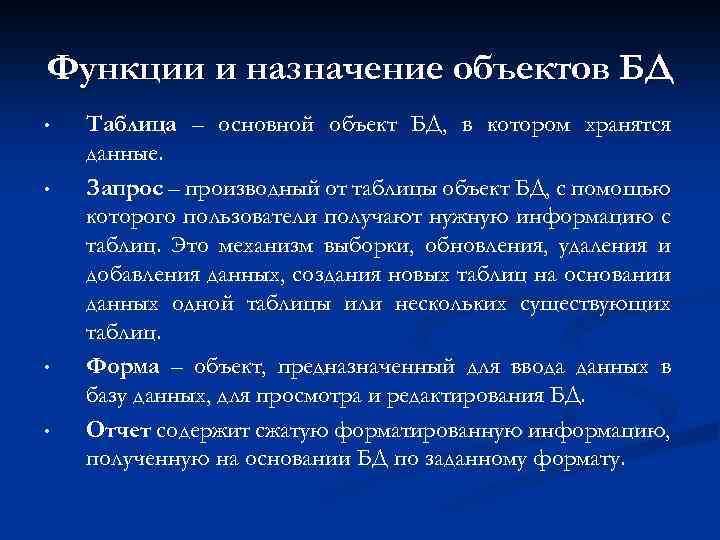 Функции и назначение объектов БД • • Таблица – основной объект БД, в котором хранятся данные. Запрос – производный от таблицы объект БД, с помощью которого пользователи получают нужную информацию с таблиц. Это механизм выборки, обновления, удаления и добавления данных, создания новых таблиц на основании данных одной таблицы или нескольких существующих таблиц. Форма – объект, предназначенный для ввода данных в базу данных, для просмотра и редактирования БД. Отчет содержит сжатую форматированную информацию, полученную на основании БД по заданному формату.
 Этапы проектирования БД 1. Определение содержать БД: • • каждая таблица должна содержать информацию только на одну тему; информация в таблицах не должна дублироваться. 2. Определение необходимых в таблице полей. • каждое поле содержит отдельные сведения по теме таблицы; не рекомендуется включать в таблицу данные, которые являются результатом выражения или функции; в таблицах должна присутствовать вся необходимая информация, которую следует разбивать на наименьшие логические единицы; каждое поле имеет свои параметры, которые указывают какой тип данных может в них храниться. • • • таблиц, которые должна
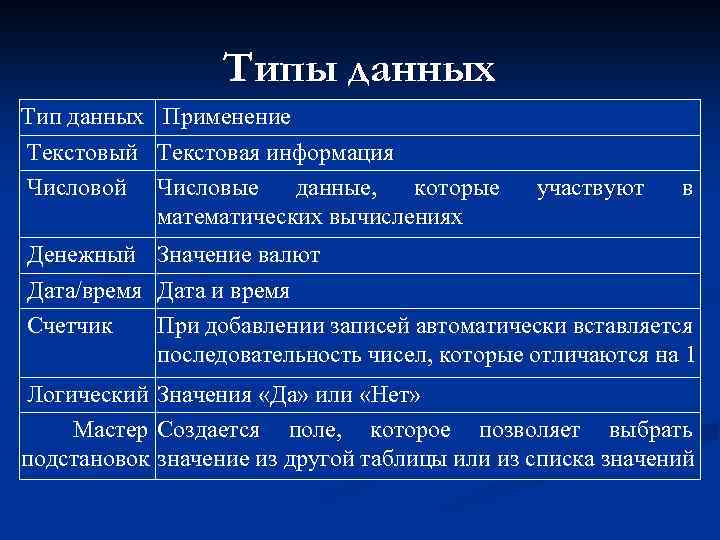 Типы данных Тип данных Применение Текстовый Текстовая информация Числовой Числовые данные, которые математических вычислениях участвуют в Денежный Значение валют Дата/время Дата и время Счетчик При добавлении записей автоматически вставляется последовательность чисел, которые отличаются на 1 Логический Значения «Да» или «Нет» Мастер Создается поле, которое позволяет выбрать подстановок значение из другой таблицы или из списка значений
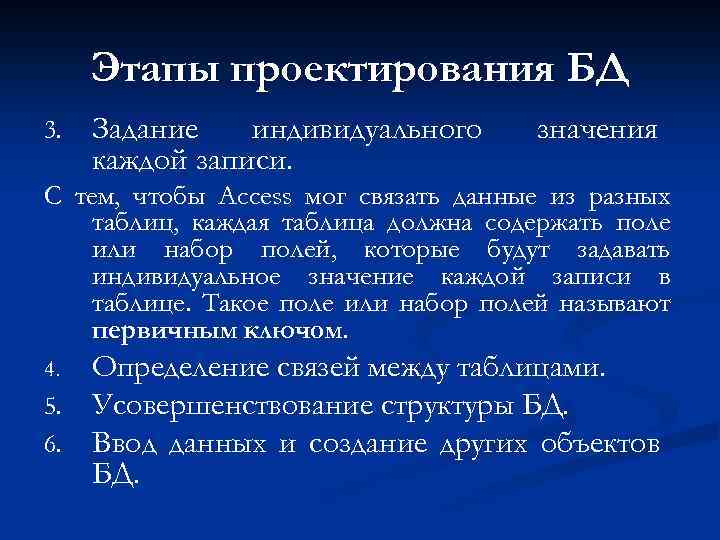 Этапы проектирования БД 3. Задание индивидуального каждой записи. значения С тем, чтобы Access мог связать данные из разных таблиц, каждая таблица должна содержать поле или набор полей, которые будут задавать индивидуальное значение каждой записи в таблице. Такое поле или набор полей называют первичным ключом. Определение связей между таблицами. 5. Усовершенствование структуры БД. 6. Ввод данных и создание других объектов БД. 4.
 Учет сделок торгового предприятия Информация по сделке описана в виде структуры: n Номер сделки n Дата (Д/вр) n Операция n Клиент n Название клиента n Адрес n Телефон n Расчетный счет n Сотрудник n Фамилия n Должность n Содержание сделки n Товары n Наименование товара n Цена за единицу (Д) n Количество товаров (Ч)
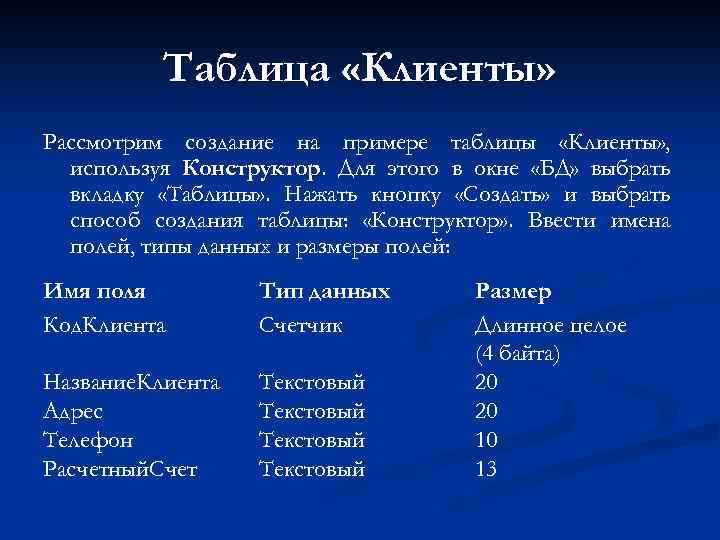 Таблица «Клиенты» Рассмотрим создание на примере таблицы «Клиенты» , используя Конструктор. Для этого в окне «БД» выбрать Конструктор вкладку «Таблицы» . Нажать кнопку «Создать» и выбрать способ создания таблицы: «Конструктор» . Ввести имена полей, типы данных и размеры полей: Имя поля Код. Клиента Тип данных Счетчик Название. Клиента Адрес Телефон Расчетный. Счет Текстовый Размер Длинное целое (4 байта) 20 20 10 13
 Таблица «Клиенты» в режиме Конструктора
 Примечания Для связи таблиц в БД нужно определить полеключ: нажать нужное поле, затем кнопку «Ключевое поле» на панели инструментов. Слева поле от имени поля в области выделенного ряда появится символ ключа. В примере выберем в качестве ключевого поле «Код. Клиента» . Код. Клиента 2. В нижней части окна Конструктора «Свойства поля» каждое поле таблицы характеризуется поля дополнительными свойствами (например, размер, формат поля, число десятичных знаков, маска ввода, значение по умолчанию и т. д. ), которые определяют условия ввода данных. 1.
 Поле с подстановкой значений Для связывания клиентов со сделками, в которых они участвуют, следует создать в таблице «Сделки» поле со списком подстановок. Access создаст поле подстановок и установит его свойства на основании значений, выбранных в мастере. Связать также следующие пары таблиц: • «Сделки» и «Сотрудники» ; • «Содержание. Сделки» и «Сделки» ; • «Содержание. Сделки» и «Товары» .
 Мастер подстановок (шаг 1)
 Мастер подстановок (шаг 2)
 Мастер подстановок (шаг 3)
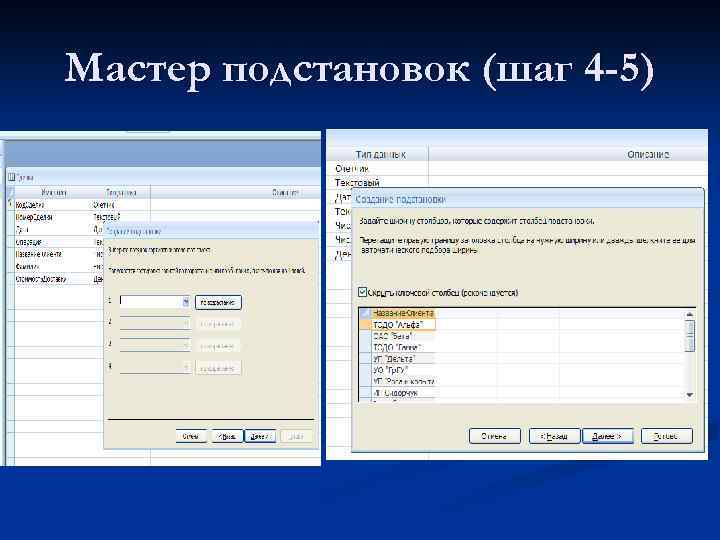 Мастер подстановок (шаг 4 -5)
 Мастер подстановок (шаг 6)
 Связи между таблицами Связь между таблицами устанавливает отношения между совпадающими значениями в ключевых полях. В большинстве случаев с первичным ключом одной таблицы, связывается внешний ключ другой таблицы. Внешний ключ – одно или несколько полей в таблице, содержащих ссылку на поле или поля первичного ключа в другой таблице. Поле внешнего ключа определяет способ объединения таблиц. Между таблицами существуют три типа отношений: • «один-к-одному» (1 : 1); • «один-ко-многим» (1 : М); «много-к-одному» (М : 1); • «много-ко-многим» (М : М). Отношение «один-к-одному» . Каждая запись в таблице A может иметь не более одной связанной записи в таблице B и наоборот.
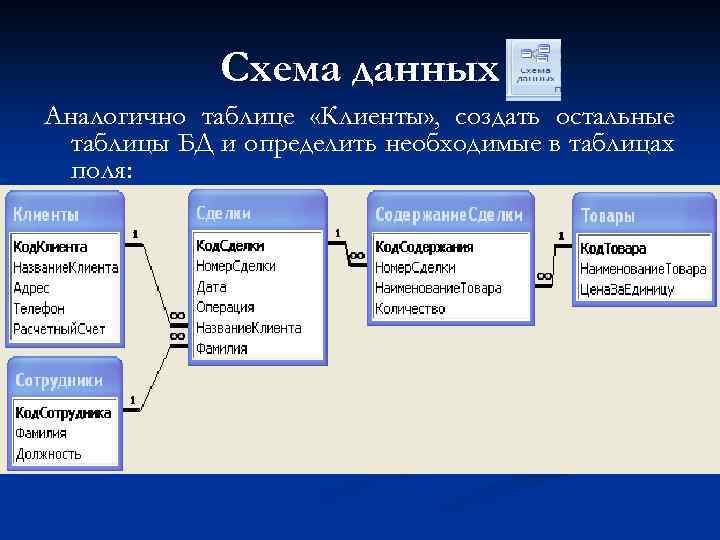 Схема данных Аналогично таблице «Клиенты» , создать остальные таблицы БД и определить необходимые в таблицах поля:
 Отношение «один-ко-многим» Каждой записи в таблице A могут соответствовать несколько записей в таблице B, но запись в таблице B не может иметь более одной соответствующей ей записи в таблице A. Наиболее часто используемый тип связи между таблицами. Один сотрудник. . . . может совершить несколько сделок, . . . но за каждую сделку может быть ответственным только один сотрудник. Отношение «один-ко-многим» создается в том случае, когда только одно из полей является полем первичного ключа. Отношение «много-к-одному» схоже с отношением «один-комногим» , но является уникальной лишь связь слева направо.
 Отношение «многие-ко-многим» Одной записи в таблице A могут соответствовать несколько записей в таблице B, а одной записи в таблице B несколько записей в таблице A. Этот тип связи возможен только с помощью третьей (связующей) таблицы, содержащей два поля, которые являются внешними ключами таблиц A и B. Например, отношение «многие-ко-многим» между таблицами «Сделки» и «Товары» определяется путем создания двух отношений «один-ко-многим» с таблицей «Содержание. Сделки» . Одна сделка может содержать несколько товаров, . . . а каждый товар может содержаться в нескольких сделках.
 Понятие запроса к базе данных Для выборки информации из БД предназначены Мастера запросов и Конструкторы запросов. С их запросов помощью можно указывать поля, которые должны быть изображены для выбранных записей, создавать сложные критерии для выбора записей с одной или нескольких таблиц, делать вычисления с выбранными данными.
 Типы запросов Запрос на выборку; n Параметрический запрос; n Перекрестный запрос; n Запросы действия (на создание таблиц, на удаление, на обновление, на добавление). n
 Запрос на выборку Возвращает данные из одной или нескольких таблиц и отображает их в виде таблицы. Его можно также использовать для группировки записей и вычисления сумм, средних значений, подсчета записей и нахождения других типов итоговых значений.
 Создание запроса с помощью Конструктора 1. 2. 3. 4. • • 5. Окно БД вкладка «Запросы» кнопка «Создать» окно диалога «Новый запрос» ; опция «Конструктор» кнопка «ОК» окно диалога «Добавление таблицы» . Из списка следует выбрать имя таблицы-источника, на основе которой будет проводиться выбор данных кнопка «Добавить» . Если запрос формируется на основе нескольких таблиц, то действия повторяются для каждой таблицы-источника; закрыть окно диалога «Добавление таблицы» окно «Запрос на выборку» станет активным, а в главном меню появится команда «Запрос» . сформировать запрос: выбрать из таблиц-источников поля результатов запроса; указать критерии для выборки, группирования и упорядочения данных; сохранить запрос.
 Окно Конструктора Условно состоит из двух частей – верхней и нижней. В верхней части окна Конструктора запроса размещается схема данных запроса, которая содержит список таблицисточников и отражает связь между ними. В нижней части окна находится Бланк запроса, в котором каждая строка выполняет конкретную функцию: • «Поле» – указываются имена полей, которые участвуют в запросе; • «Имя таблицы» – имя таблицы, с которой выбрано это поле; • «Групповая операция» – вычисления в группе записей; • «Сортировка» – указывает тип сортировки; • «Вывод на экран» – устанавливается флажок просмотра поля на экране; • «Условие отбора» , «или» – задаются критерии поиска.
 Окно Конструктора
 Формирование запроса Пример. Вывести сделки, совершенные с ТОДО "Альфа" или ОАО "Бета", стоимость доставки у которых больше 10000. Структура: Название. Клиента, Номер. Сделки, Стоимость. Доставки. Сортировка по возрастанию номеров сделок. • Создать новый запрос и в Конструкторе добавить таблицыисточники «Клиенты» и «Сделки» ;
 Заполнение Бланка запроса • • переместить имена полей с источника в Бланк запроса: «Название. Клиента» из таблицы «Клиенты» ; «Номер. Сделки» и «Стоимость. Доставки» из таблицы «Сделки» . выбрать способ сортировки ( «По возрастанию» напротив поля «Номер. Сделки» ); в строках «Условия отбора» и размещенного ниже «или» ввести критерии поиска. В строке «Условия отбора» напротив поля «Название. Клиента» ввести условие 'ТОДО "Альфа"', а напротив поля «Стоимость. Доставки» "Альфа"' >10000; >10000 в строке «ИЛИ» напротив поля «Название. Клиента» ввести условие 'ОАО "Бета"', а напротив поля "Бета"' «Стоимость. Доставки» - >10000
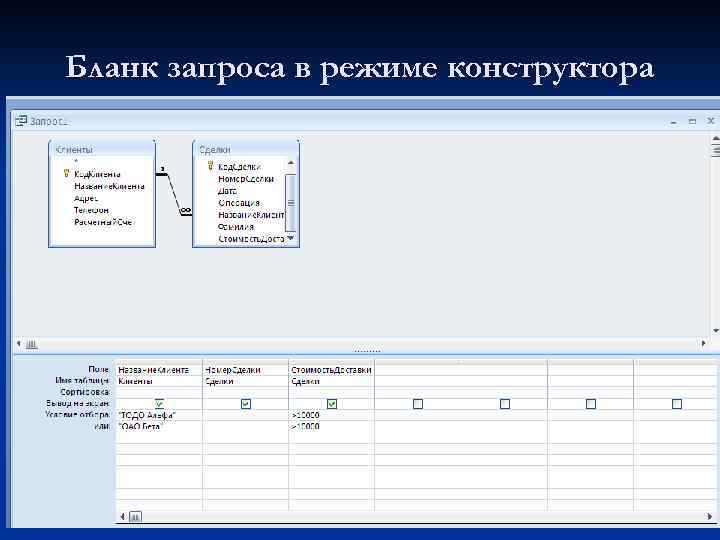 Бланк запроса в режиме конструктора
 Запуск запроса из окна Конструктора • на панели инструментов нажать кнопку «Запуск» (!) или кнопку «Вид» ( «Режим таблицы» левая верхняя кнопка; повторное нажатие на эту кнопку «Конструктор» вернет в окно Конструктора).
 Вычисляемые поля в запросах В запрос можно включить вычисляемые поля, т. е. получить данные, которые отсутствуют в исходных таблицах. Новое вычисляемое поле создается прямо в Бланке запросов. Выражение записывается в пустую ячейку бланка с помощью «Построителя выражений» , который предназначен для составления математических, логических и других выражений. Окно «Построитель выражений» вызывается нажатием кнопки «Построить» на панели инструментов.
 Построитель выражений Окно «Построитель выражений» включает в себя четыре области. Создаваемое выражение формируется в верхней области – поле ввода выражения. Там же размещаются и кнопки с некоторыми операторами. Три области поиска элементов для записи выражения размещены в нижней части окна. Левая область содержит список источников данных (таблицы, запросы и др. ) и средства для записи выражений (функции, операторы и др. ); средняя область – элементы, которые входят в выбранный в левом окне объект; правая область предназначена для формирования нужного объекта (элемента). Поиск нужных элементов начинается с левой области. Списки объектов в левой, средней и правой областях имеют иерархическое подчинение.
 Пример Вывести все сделки второго полугодия, совершенные экономистом-менеджером с различными ТОДО. Структура: Номер. Сделки, Дата, Операция, Название. Клиента, Должность, Стоимость. Сделки (Sum (Цена. За. Единицу * Количество)).
 Конструктор запроса n n n Добавить Таблицы: Сделки, Операции, Клиенты, Сотрудники, Содержание. Сделки, Товары. Выбрать поля результатов запроса: • из таблицы Сделки поля Номер. Сделки, Дата и Операция; • из Клиенты – Название. Клиента; • из Сотрудники – Должность. Для записи выражения Стоимость. Сделки надо:
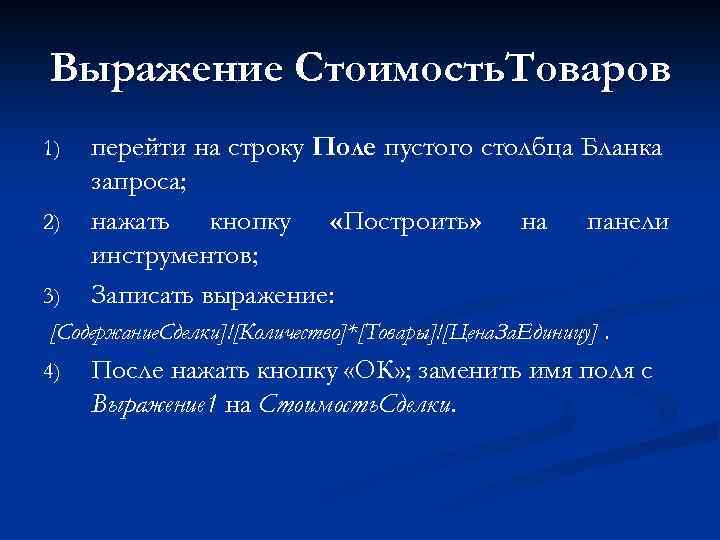 Выражение Стоимость. Товаров 1) 2) 3) перейти на строку Поле пустого столбца Бланка запроса; нажать кнопку «Построить» на панели инструментов; Записать выражение: [Содержание. Сделки]![Количество]*[Товары]![Цена. За. Единицу]. 4) После нажать кнопку «ОК» ; заменить имя поля с Выражение 1 на Стоимость. Сделки.
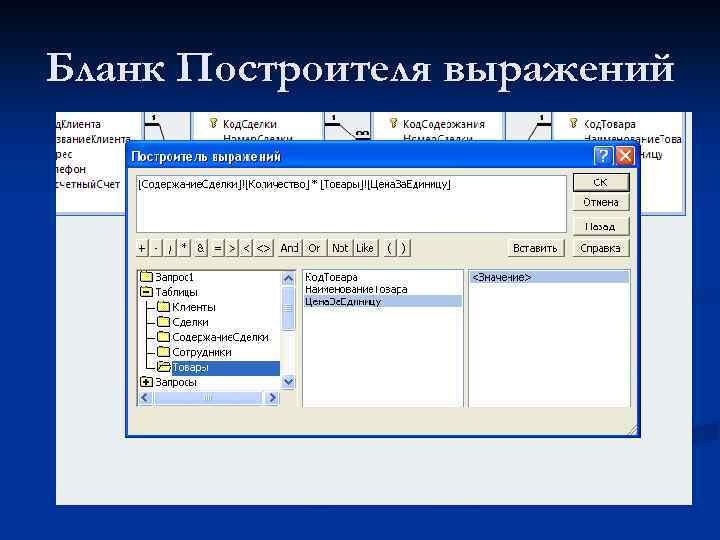 Бланк Построителя выражений
 Групповые операции Далее необходимо выполнить вычисления суммы в группе записей (для подсчета суммы стоимостей всех товаров в каждой сделке). Для этого надо нажать на кнопку «Групповые операции» на панели инструментов. После этого в Бланке запроса появится новая строка под названием Групповые операции. В ней в соответствующей графе указать тип выполняемого вычисления, раскрывая список типов операций (например, Sum – сложение, Avg – среднее, Min – минимальное, Max – максимальное значение, Count – количество записей и т. п. ). Таким образом в ячейке Групповые операции для поля Стоимость. Товаров выбрать Sum.
![Выражение Месяц С помощью «Построителя выражений» ввести выражение Месяц: Month([Сделки]![Дата]) в строку Поле пустого](https://present5.com/presentation/45727602_139171962/image-44.jpg "Выражение Месяц С помощью «Построителя выражений» ввести выражение Месяц: Month([Сделки]![Дата]) в строку Поле пустого") Выражение Месяц С помощью «Построителя выражений» ввести выражение Месяц: Month([Сделки]![Дата]) в строку Поле пустого столбца, где Month – функция, возвращающая целое число, которое представляет месяц в значении даты. Так как в структуре запроса такого выражения нет, то в ячейке Групповые операции для выражения Месяц выбрать условие Примечание. Для возвращения года из значения Примечание даты используется функция Year
Выражение Месяц С помощью «Построителя выражений» ввести выражение Месяц: Month([Сделки]![Дата]) в строку Поле пустого столбца, где Month – функция, возвращающая целое число, которое представляет месяц в значении даты. Так как в структуре запроса такого выражения нет, то в ячейке Групповые операции для выражения Месяц выбрать условие Примечание. Для возвращения года из значения Примечание даты используется функция Year
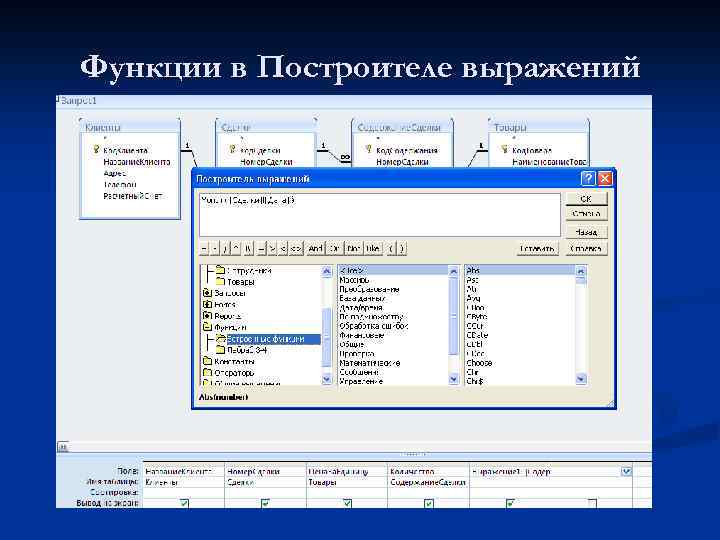 Функции в Построителе выражений
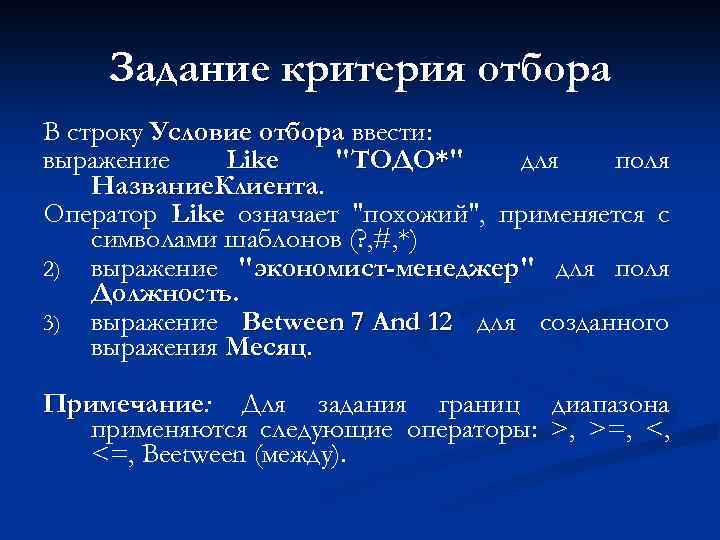 Задание критерия отбора В строку Условие отбора ввести: выражение Like "ТОДО*" для поля Название. Клиента Оператор Like означает "похожий", применяется с символами шаблонов (? , #, *) 2) выражение "экономист-менеджер" для поля "экономист-менеджер Должность. 3) выражение Between 7 And 12 для созданного выражения Месяц Примечание: Для задания границ диапазона Примечание применяются следующие операторы: >, >=, <, <=, Beetween (между).
 Параметрический запрос это запрос, при выполнении отображающий в собственном диалоговом окне приглашение ввести данные, например условие для возвращения записей или значение, которое требуется вставить в поле. Для каждого поля, которое предполагается использовать как параметр, нужно ввести в ячейку строки Условие отбора выражение с текстом приглашения, заключенным в квадратные скобки. Например, чтобы задать границы диапазона значений для поля Дата, можно ввести приглашения следующего вида: Дата Between [начальная дата: ] And [конечная дата: ] Для числового и денежного поля необходимо использовать функцию Val(строка) для преобразования введенного параметра в число. Например, найти товары, цена за единицу которых больше некоторой величины, вводимой как параметр: >Val([Введите параметр: ])
 Параметрический запрос Чтобы запросить у пользователя один или несколько знаков для поиска записей, которые начинаются с этих знаков или содержат их, можно использовать оператор LIKE и подстановочный знак (*). Например, следующее выражение выполняет поиск клиентов, начинающихся с указанной буквы: Like [Введите первую букву клиента: ] & "*"
 Форма обычно используется для отображения данных в базе данных. Форму можно также использовать как кнопочную форму, открывающую другие формы или форму отчеты базы данных, а также как пользовательское диалоговое окно для ввода данных и выполнения действий, определяемых введенными данными. Источником записей формы являются поля в базовых таблицах и запросах. Формы можно также открывать в режиме сводной таблицы или в режиме диаграммы для анализа данных. Связь между формой и ее источником записей создается при помощи графических объектов, которые называют элементами управления.
 Элементы управления Надпись – описание элемента управления Поле – ввод, редактирование или просмотр записей Кнопка – запускает макрос или выполняет назначенную ей команду Access Поле со списком – выбор значения из списка или ввод его в поле в верхней части списка Подчиненная форма или отчет Переключатель, Прямоугольник, Рисунок, Список, Флажок, Линия Группа переключателей – одновременно может быть выбран лишь один элемент в группе Дополнительные элементы – компоненты Active. X и другие элементы управления
 Создание формы команда «Автоформа» ; Автоформа • мастер С помощью автоформ можно создавать формы, в которых выводятся все поля и записи базовой таблицы или запроса. Мастер выводит на экран вопросы и создает форму на основании ответов пользователя. После этого пользователь имеет возможность доработать и изменить форму в режиме конструктора •
 Отчет является эффективным средством представления данных в печатном формате. Имея возможность управлять размером и внешним видом всех элементов отчета, пользователь может отобразить сведения желаемым образом (например, группировка записей по категориям, расчет итоговых значений). Источником записей отчета являются поля в базовых таблицах и запросах. Отчет получает данные из базового источника записей. Другие данные такие как, заголовок, дата и номера страниц, сохраняются в макете отчета. Связь между отчетом и его источником данных создается при помощи элементов управления.
 Создание отчета Мастера помогают быстро создать отчеты различных типов. Мастер наклеек используется для создания почтовых наклеек, мастер диаграмм помогает создать диаграмму, а мастер отчетов создавать стандартные отчеты. Мастер выводит на экран вопросы и создает отчет на основании ответов пользователя. После этого пользователь имеет возможность доработать и изменить отчет в режиме конструктора.
 Рекомендуемая литература 1. 2. 3. 4. 5. 6. 7. Бекаревич Ю. Самоучитель Access 2002. СПб. : БХВСанкт-Петербург, 2002. Вейскас Д. Эффективная работа с Access 2000. СПб: Питер, 2000. Гончаров С. Л. Базы данных: Учеб. пособие. – Гродно: Гр. ГУ, 2000. Левчук Е. А. Технологии организации, хранения и обработки данных: Учеб. пособие. Мн. : Выш. шк. , 2005. Савицкий Н. И. Технологии организации, хранения и обработки данных: Учеб. пособие. М. : ИНФРА-М, 2001. Технологии организации, хранения и обработки данных: лаб. практикум / Р. Р. Синкевич, Е. Н. Калинина, А. Ф. Проневич. Гродно: Гр. ГУ, 2008. Хансен Г. , Хансен Дж. Базы данных: разработка и использование: Пер. с англ. М. : БИНОМ, 1999.