


 Скачать презентацию КОМПЬЮТЕРНАЯ ВЕРСТКА И РЕДАКТИРОВАНИЕ Преподаватель ПЕТРОВА ИРИНА
Петрова_компьютерная верстка_презентация.ppt
- Количество слайдов: 80
 КОМПЬЮТЕРНАЯ ВЕРСТКА И РЕДАКТИРОВАНИЕ
 Преподаватель: ПЕТРОВА ИРИНА АЛЕКСАНДРОВНА, кандидат культурологии, доцент кафедры журналистики РАНХи. ГС, ведущий специалист Группы компаний «Бюллетень недвижимости» , руководитель компании Best. PResentation
 Содержание курса Тема 1. Печатное и издательское дело Первые компьютерные издательские системы на основе персональных компьютеров (80 -е годы XX века). Компьютерные издательские системы с выводом текста и графики на матричные принтеры. Лазерные принтеры с высоким качеством печати. Развитие аппаратных и программных средств, обеспечивающих издательский процесс: персональные компьютеры, мониторы высокого разрешения, сканеры, высокопроизводительные лазерные принтеры, текстовые редакторы, программы верстки и макетирования, графические пакеты, корректоры орфографии и синтаксиса.
 Содержание курса Организация издательской деятельности с использованием компьютерных издательских систем. Подготовка оригинал-макетов периодических изданий и книжной продукции. Правила создания и оформления оригинал-макетов различных изданий. Функции издательского и печатного дела: подготовка; создание; массовое распространение печатной продукции.
 Содержание курса Этапы создания газеты: • • подготовка материалов; верстка; корректура; цветоделение (цветокорректура); запись Postscript-файлов; вывод пленок и (или) печатных форм; печать.
 Содержание курса Тема 2. Элементы дизайна печатного издания • Дизайн (от англ, design – чертеж, рисунок, проект), как важная характеристика газетного номера. • Характеристики, определяющие уровень отношений, возникающих между газетой и ее читателями, возможности влияния газеты на её аудиторию, конкурентоспособность газеты на информационном рынке.
 Содержание курса • Формообразующие факторы. Эстетический фактор, определяемый внешней привлекательностью газеты, соответствием ее внешнего облика содержанию ее номеров. Эстетика газеты, как фактор привлечения внимания читателей и для его закрепления в процессе ознакомления с номером. Экономический фактор: привлечение внимание читателей ярким оформлением номера, броскими заголовками, продуманной подачей текстов и иллюстраций, что помогает сделать выбор и приобрести газету.
 • Target group печатного издания • Портрет потребителя
 Содержание курса Размерные характеристики газеты: • формат газеты, • объем номера, • количество и размер текстовых колонок на полосе номера, • размер пробелов между текстовыми колонками полосы, • площадь полосы номера и его емкость.
 Содержание курса • Кратность газетных форматов. Формат газеты понимают: размер бумажного листа – страницы номера, на которой помещается полоса – отпечаток размещенных на ней текстов, иллюстраций и других печатных символов. Три основных формата газеты в современной отечественной прессе: • большой формат А 2 – 420 х 594 мм, • малый – A 3 – 297 х 420 мм , • сверхмалый – А 4 – 210 х 297 мм. полос номера, объединяя две его внутренние вертикальные полосы в одну большую горизонтальную.
 Содержание курса Тема 3. Особенности дизайна печатного СМИ • Первая страница газеты. Влияние дизайна первой страницы на конкурентоспособность газеты. Элементы первой полосы, их расположение, величины, текстовое выделение • Титульная, заглавная часть полосы: название газеты, исполненное привычным для постоянного читателя газеты рисованным шрифтом и расположенное на постоянном месте – сверху над всей полосой или только над его частью. Размещение остальных элементов титульной части полосы – указание типа издания (городская газета, еженедельник), периодичности его выхода, даты и дня выхода, нумерации номера, рекомендуемой цены номера, сетевой адрес в Интернете. Другие атрибуты титульной полосы. Титульная часть официальных правительственных изданий, в которой представлен двуглавый орел – государственный герб России. Логотип газеты собственность редакции.
 Содержание курса • Иллюстрации, как элемент дизайна издания. Печатание иллюстраций. Визуальная информация. Специалисты, занимающиеся иллюстрациями: фотокорреспонденты и художники, работающие в отделе иллюстрирования газетной редакции или непосредственно под руководством ответственного секретаря. • Иллюстрации, как дополнительное сильное средство воздействия на читателей. Соотношение текстовых и иллюстрационных публикаций, в соответствии с которым определяется занимаемая ими площадь и роль в номере.
 Содержание курса • Иллюстрации как основной вид публикаций в специальных номерах газеты, выпускаемых в связи с особым поводом – праздником, юбилеем и т. п. Фотоиллюстрации в крупных газетах на одной из последних полос последнего номера недели как фактор информации о важнейших событиях с помощью репортажных снимков. • Появление новых газетных изданий, в которых визуальная информация становится равнозначной вербальной информации. Фотоиллюстрации как важнейшая форма передачи информации.
 Содержание курса Важнейшие элементы дизайна печатного издания: • обложка; • форзац; • разворот; • шрифты; • заставки; • концовки; • колонтитул (и колонцифры); • иллюстрации (включая фотографии); • рекламные блоки.
 Содержание курса Тема 4. Предпечатная подготовка • Файлы иллюстраций и шрифтов, подготовленные к фотовыводу. Использование шрифтов. Некачественные шрифты — одна из самых частых причин проблем при выводе публикаций на фотонабор. Не используйте при верстке системных шрифтов. Старайтесь избегать True. Type
 Содержание курса • Цвета, используемые в публикации, заданные в модели CMYK. • Погрешность при обрезке краев печатной продукции при разработке дизайна. Равенство размера страницы обрезному формату будущей печатной продукции. • Разрешение растровых иллюстраций.
 Содержание курса Тема 5. Работа в программе Adobe Indisign • Программы макетирования и верстки страниц - настольные издательские системы Adobe Indisign. • Отличительная особенность данных программ от других: профессиональная подготовка издания к печати книги, брошюры, высококачественных цветных журналов, газет, рекламных объявлений и плакатов.
 Содержание курса • Пакет электронной верстки Adobe Indisign. Удобный интерфейс пользователя, быстродействие, приближенная к типографскому уровню работа с цветом, трэппинг, выключка по вертикали, численное позиционирование, вращение объектов, размещение иллюстраций в тексте, многоугольные графические рамки, деформация импортированных картинок, библиотеки и другие возможности.
 Содержание курса Верстка страниц в Adobe Indisign на основе объектно-ориентированного макетирования. Объект - любое изображение, основанное на использовании текстовых символов и графических элементов. Текст — объект, ограниченным некоторой рамкой, картинка — графический объект с набором цвето-световых точек, также ограниченными рамкой, кривая линия — объект, состоящий из набора точек, соединенных прямыми линиями
 Содержание курса Текстовая или графическая рамка — объект, созданный или выбранный инструментальными средствами и как содержимое объекта. Ортогональные и диагональные линии как самостоятельные объекты. Рассмотрение содержимого объекта в качестве атрибутов оформления линии. Расположение картинок не только в прямоугольных графических рамках, но и в видоизменяемых многоугольниках и овалах. В Adobe Indisign объект выступает в роли своеобразного приемника информации: текстовой, графической или одновременно текстовой и графической.
 Содержание курса Возможности верстальщика в Adobe Indisign: • Масштабировать картинку в относительных долях. • Масштабировать часть картинки. • Поворачивать картинку. • Вращать содержимое графических рамок. • Деформировать содержимое графических рамок. • Переместить объект с точностью до 0, 1 пункта.
 Содержание курса • Сгруппировать объекты и в пределах группы разместить новый объект. • Задать расстояние между объектами так, чтобы их границы друг относительно друга расположились по горизонтали, по вертикали или по обеим осям координат. • Выключить объекты относительно левых, правых, нижних, верхних границ, а также относительно центров.
 Содержание курса • Задать точное число копий объекта. • Перемещая копию относительно оригинала, указать исключительно точное смещение между копией объекта и его оригиналом.
 SCRIBUS
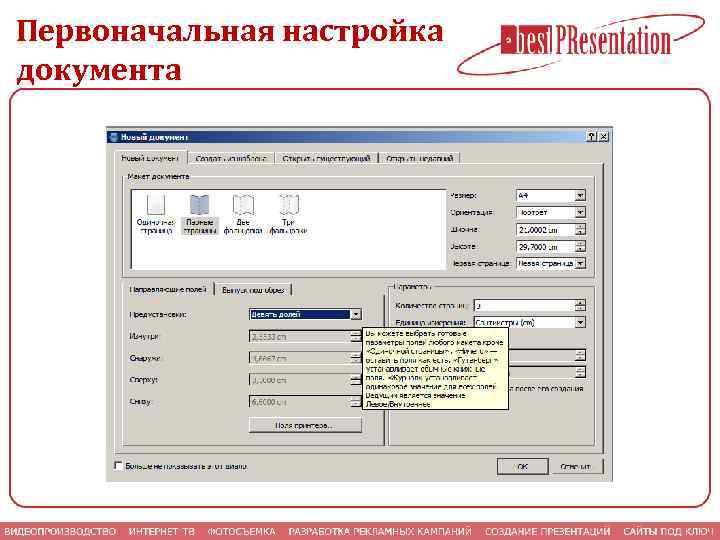 Первоначальная настройка документа
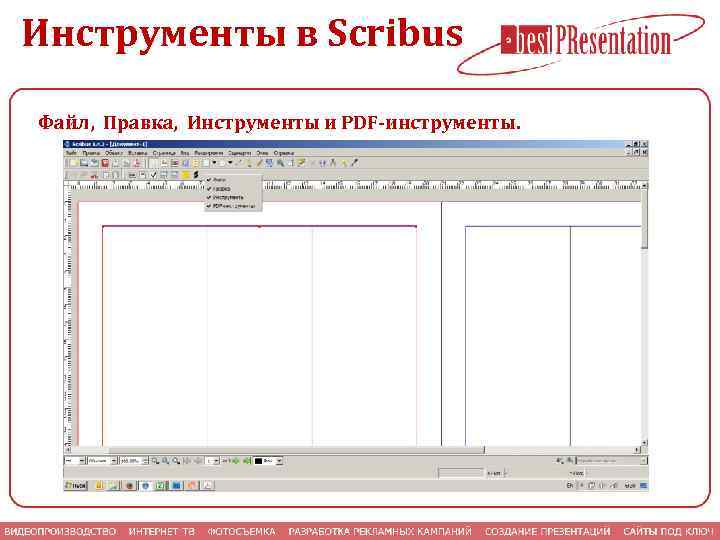 Инструменты в Scribus Файл, Правка, Инструменты и PDF-инструменты.
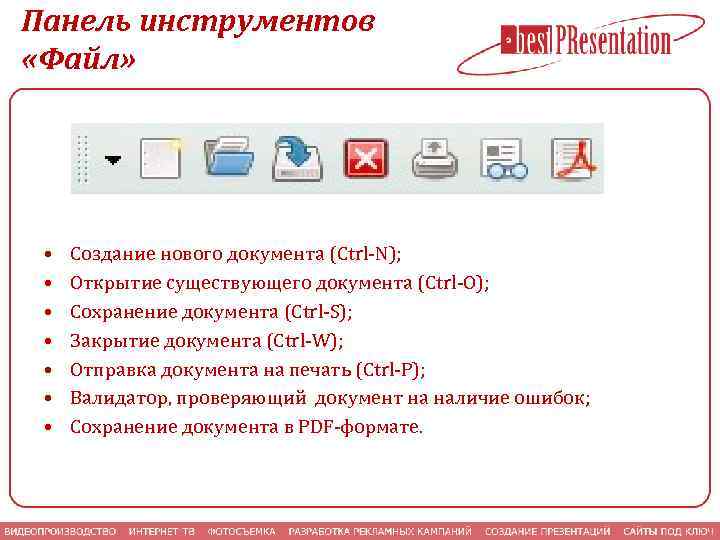 Панель инструментов «Файл» • • Создание нового документа (Ctrl-N); Открытие существующего документа (Ctrl-O); Сохранение документа (Ctrl-S); Закрытие документа (Ctrl-W); Отправка документа на печать (Ctrl-P); Валидатор, проверяющий документ на наличие ошибок; Сохранение документа в PDF-формате.
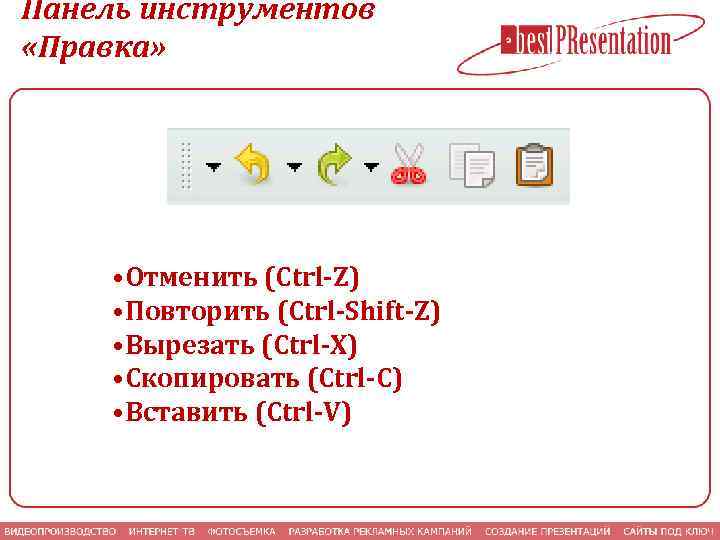 Панель инструментов «Правка» • Отменить (Сtrl-Z) • Повторить (Сtrl-Shift-Z) • Вырезать (Сtrl-X) • Скопировать (Сtrl-С) • Вставить (Сtrl-V)
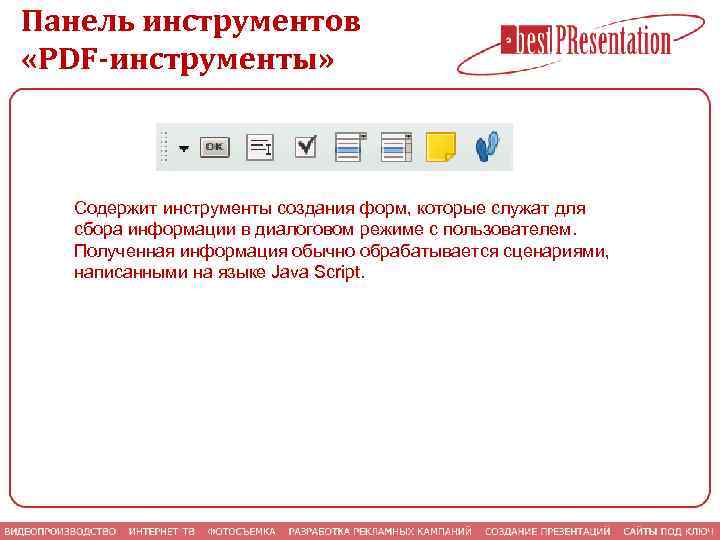 Панель инструментов «PDF-инструменты» Содержит инструменты создания форм, которые служат для сбора информации в диалоговом режиме с пользователем. Полученная информация обычно обрабатывается сценариями, написанными на языке Java Script.
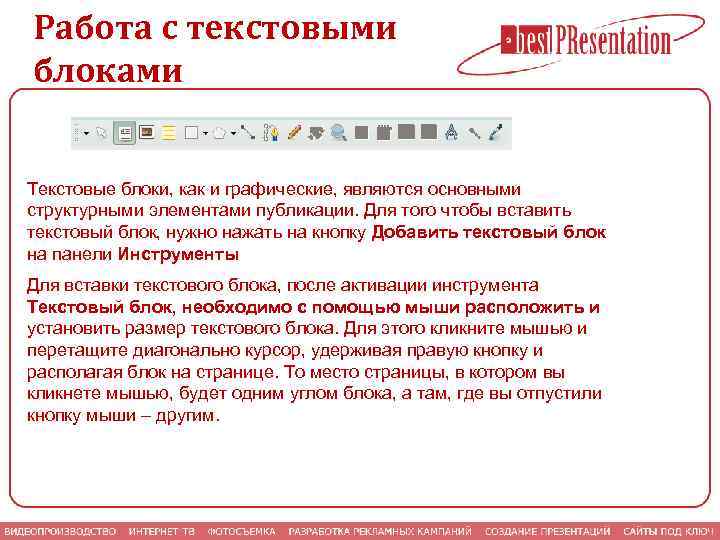
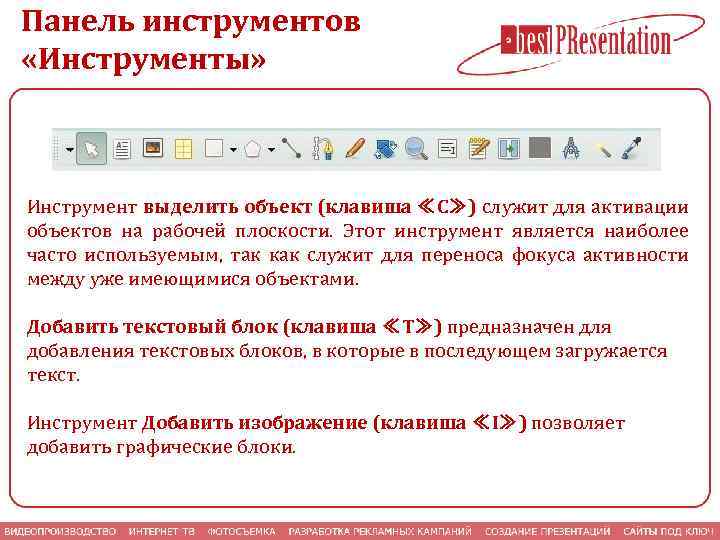 Панель инструментов «Инструменты» Инструмент выделить объект (клавиша ≪С≫) служит для активации объектов на рабочей плоскости. Этот инструмент является наиболее часто используемым, так как служит для переноса фокуса активности между уже имеющимися объектами. Добавить текстовый блок (клавиша ≪Т≫) предназначен для добавления текстовых блоков, в которые в последующем загружается текст. Инструмент Добавить изображение (клавиша ≪I≫) позволяет добавить графические блоки.
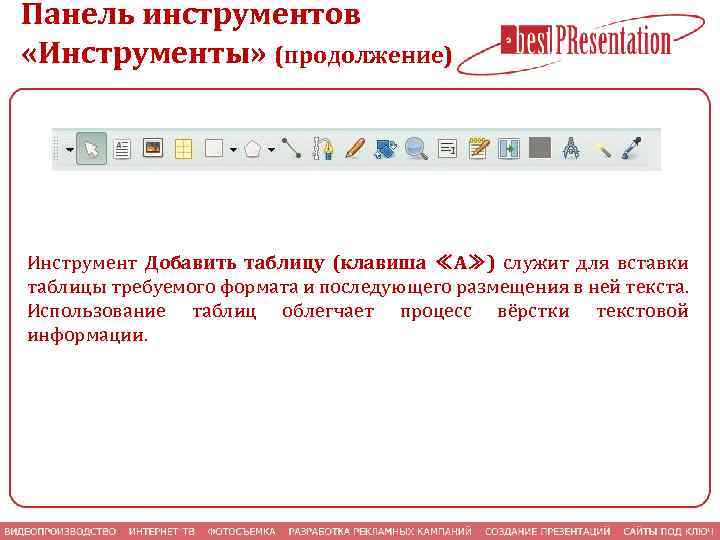 Панель инструментов «Инструменты» (продолжение) Инструмент Добавить таблицу (клавиша ≪A≫) служит для вставки таблицы требуемого формата и последующего размещения в ней текста. Использование таблиц облегчает процесс вёрстки текстовой информации.
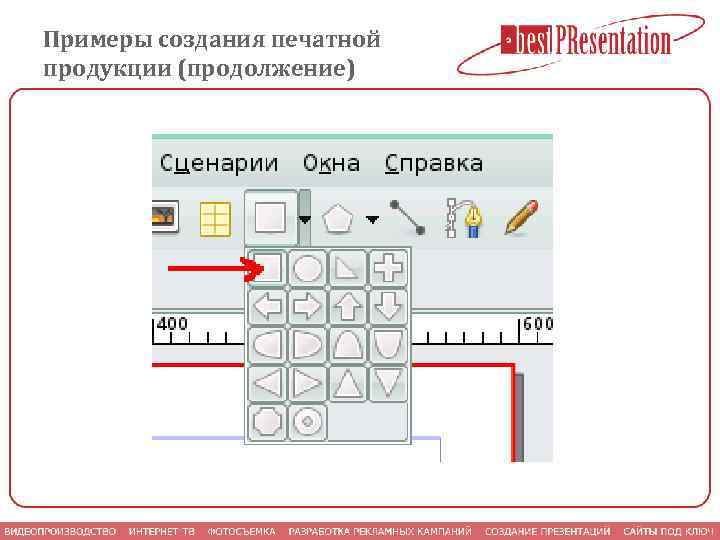
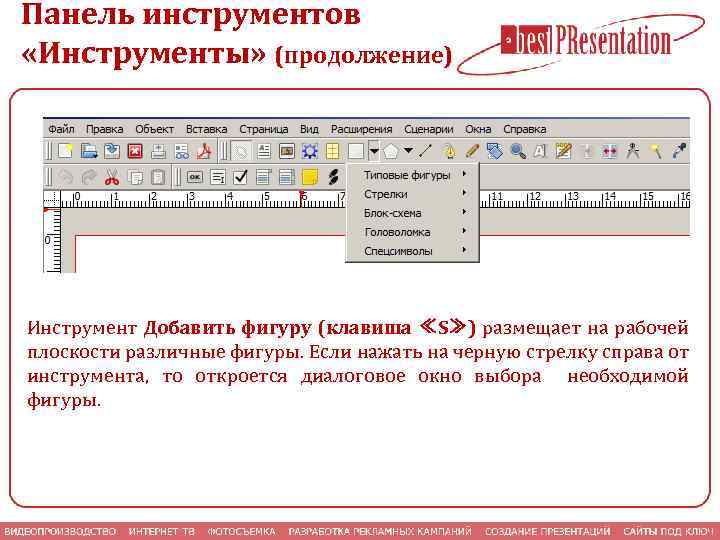 Панель инструментов «Инструменты» (продолжение) Инструмент Добавить фигуру (клавиша ≪S≫) размещает на рабочей плоскости различные фигуры. Если нажать на черную стрелку справа от инструмента, то откроется диалоговое окно выбора необходимой фигуры.
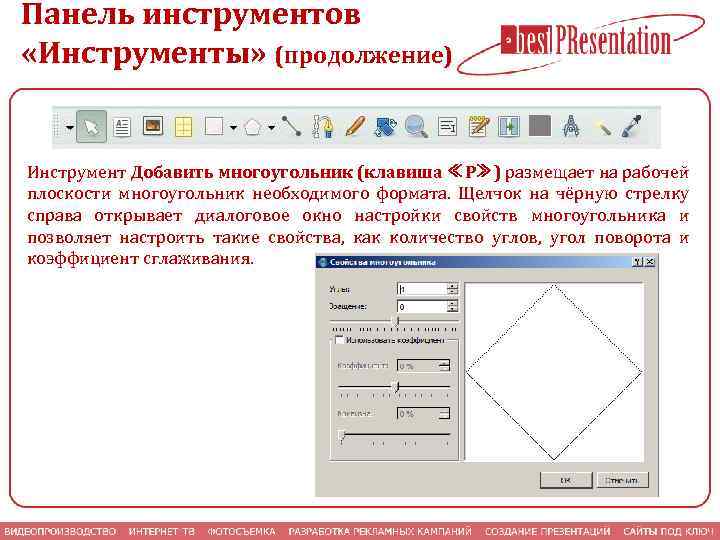 Панель инструментов «Инструменты» (продолжение) Инструмент Добавить многоугольник (клавиша ≪P≫) размещает на рабочей плоскости многоугольник необходимого формата. Щелчок на чёрную стрелку справа открывает диалоговое окно настройки свойств многоугольника и позволяет настроить такие свойства, как количество углов, угол поворота и коэффициент сглаживания.
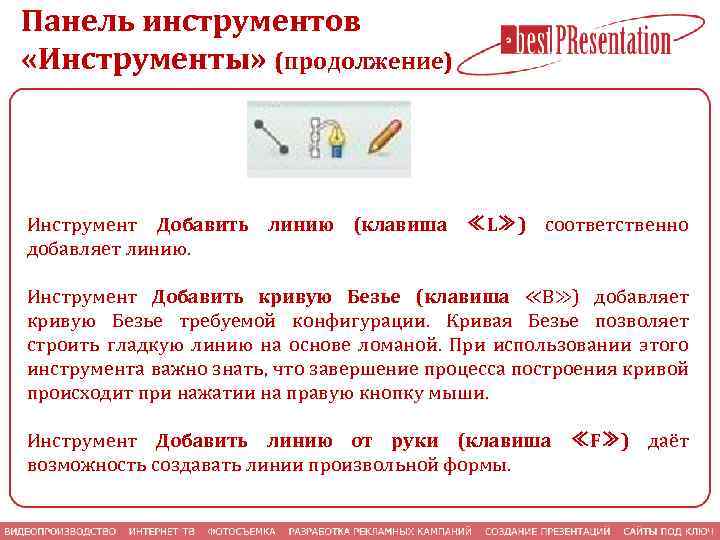 Панель инструментов «Инструменты» (продолжение) Инструмент Добавить линию (клавиша ≪L≫) соответственно добавляет линию. Инструмент Добавить кривую Безье (клавиша ≪B≫) добавляет кривую Безье требуемой конфигурации. Кривая Безье позволяет строить гладкую линию на основе ломаной. При использовании этого инструмента важно знать, что завершение процесса построения кривой происходит при нажатии на правую кнопку мыши. Инструмент Добавить линию от руки (клавиша ≪F≫) даёт возможность создавать линии произвольной формы.
 Панель инструментов «Инструменты» (продолжение) Эти инструменты имеют одну общую особенность (кроме инструмента Добавить таблицу), которая заключается в способе их размещения на рабочей плоскости. Размещать данные инструменты можно двумя способами. Первый способ заключается в том, что при выделенном инструменте делается один щелчок левой кнопкой мыши на рабочей плоскости в предполагаемом месте вывода. После этого открывается диалоговое окно, в котором вводятся линейные размеры и опорная точка (вокруг которой можно будет вращать будущий объект). Второй способ заключается в том, чтобы, удерживая нажатой левую кнопку мыши и смещая ее в какую-либо сторону, построить контур будущего объекта.
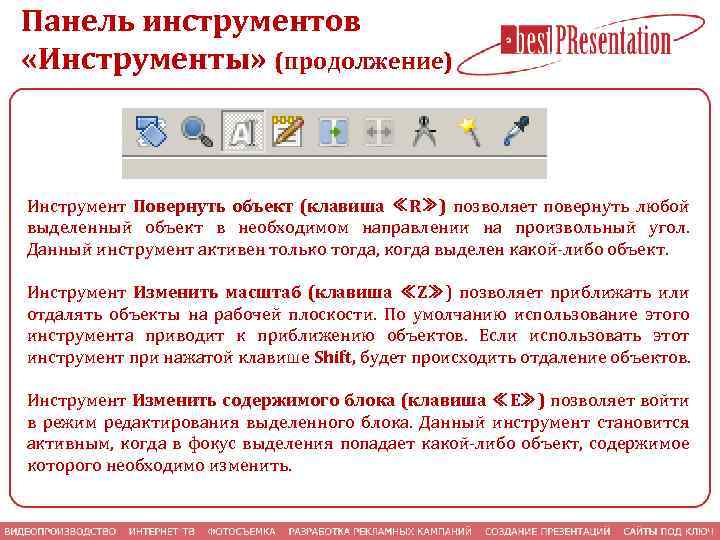 Панель инструментов «Инструменты» (продолжение) Инструмент Повернуть объект (клавиша ≪R≫) позволяет повернуть любой выделенный объект в необходимом направлении на произвольный угол. Данный инструмент активен только тогда, когда выделен какой-либо объект. Инструмент Изменить масштаб (клавиша ≪Z≫) позволяет приближать или отдалять объекты на рабочей плоскости. По умолчанию использование этого инструмента приводит к приближению объектов. Если использовать этот инструмент при нажатой клавише Shift, будет происходить отдаление объектов. Инструмент Изменить содержимого блока (клавиша ≪E≫) позволяет войти в режим редактирования выделенного блока. Данный инструмент становится активным, когда в фокус выделения попадает какой-либо объект, содержимое которого необходимо изменить.
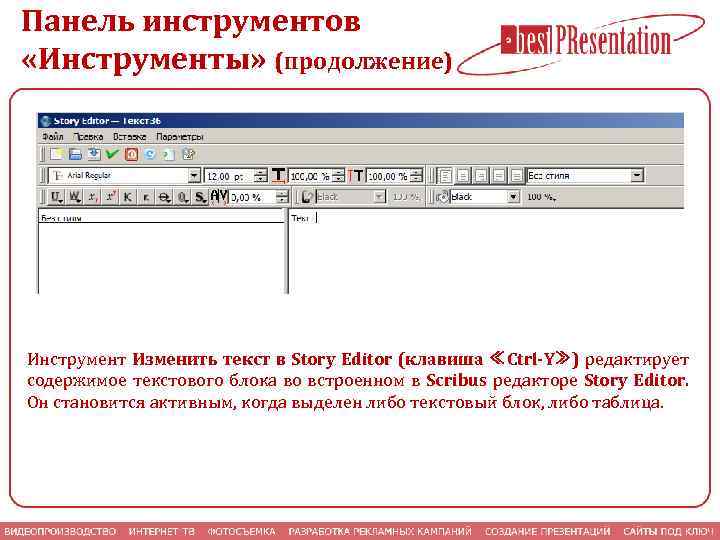 Панель инструментов «Инструменты» (продолжение) Инструмент Изменить текст в Story Editor (клавиша ≪Ctrl-Y≫) редактирует содержимое текстового блока во встроенном в Scribus редакторе Story Editor. Он становится активным, когда выделен либо текстовый блок, либо таблица.
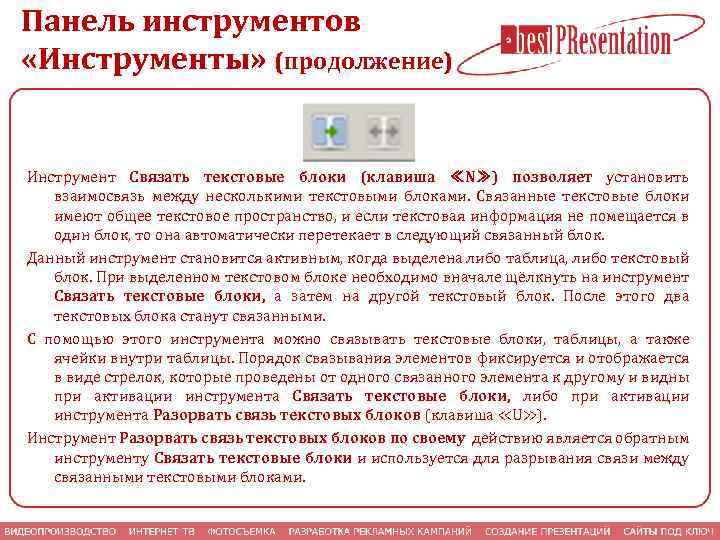 Панель инструментов «Инструменты» (продолжение) Инструмент Связать текстовые блоки (клавиша ≪N≫) позволяет установить взаимосвязь между несколькими текстовыми блоками. Связанные текстовые блоки имеют общее текстовое пространство, и если текстовая информация не помещается в один блок, то она автоматически перетекает в следующий связанный блок. Данный инструмент становится активным, когда выделена либо таблица, либо текстовый блок. При выделенном текстовом блоке необходимо вначале щёлкнуть на инструмент Связать текстовые блоки, а затем на другой текстовый блок. После этого два текстовых блока станут связанными. С помощью этого инструмента можно связывать текстовые блоки, таблицы, а также ячейки внутри таблицы. Порядок связывания элементов фиксируется и отображается в виде стрелок, которые проведены от одного связанного элемента к другому и видны при активации инструмента Связать текстовые блоки, либо при активации инструмента Разорвать связь текстовых блоков (клавиша ≪U≫). Инструмент Разорвать связь текстовых блоков по своему действию является обратным инструменту Связать текстовые блоки и используется для разрывания связи между связанными текстовыми блоками.
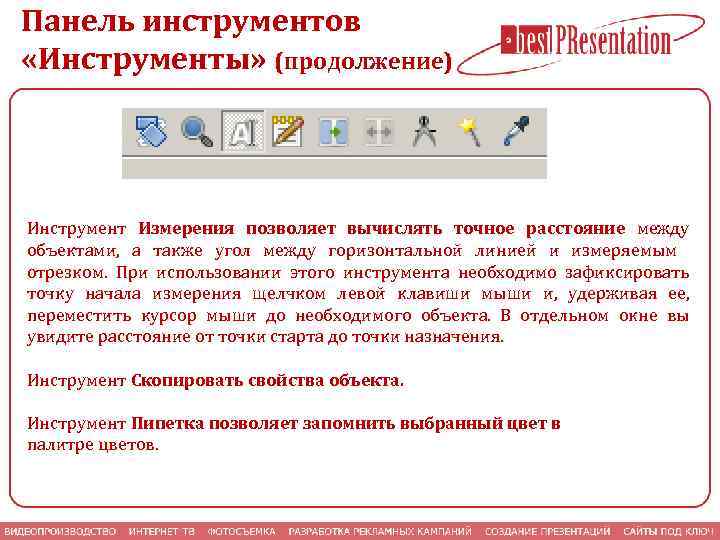 Панель инструментов «Инструменты» (продолжение) Инструмент Измерения позволяет вычислять точное расстояние между объектами, а также угол между горизонтальной линией и измеряемым отрезком. При использовании этого инструмента необходимо зафиксировать точку начала измерения щелчком левой клавиши мыши и, удерживая ее, переместить курсор мыши до необходимого объекта. В отдельном окне вы увидите расстояние от точки старта до точки назначения. Инструмент Скопировать свойства объекта. Инструмент Пипетка позволяет запомнить выбранный цвет в палитре цветов.
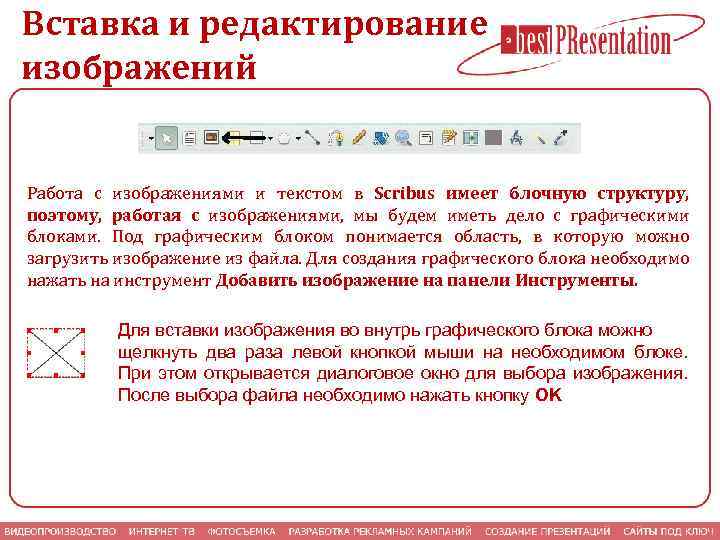 Вставка и редактирование изображений Работа с изображениями и текстом в Scribus имеет блочную структуру, поэтому, работая с изображениями, мы будем иметь дело с графическими блоками. Под графическим блоком понимается область, в которую можно загрузить изображение из файла. Для создания графического блока необходимо нажать на инструмент Добавить изображение на панели Инструменты. Для вставки изображения во внутрь графического блока можно щелкнуть два раза левой кнопкой мыши на необходимом блоке. При этом открывается диалоговое окно для выбора изображения. После выбора файла необходимо нажать кнопку ОK
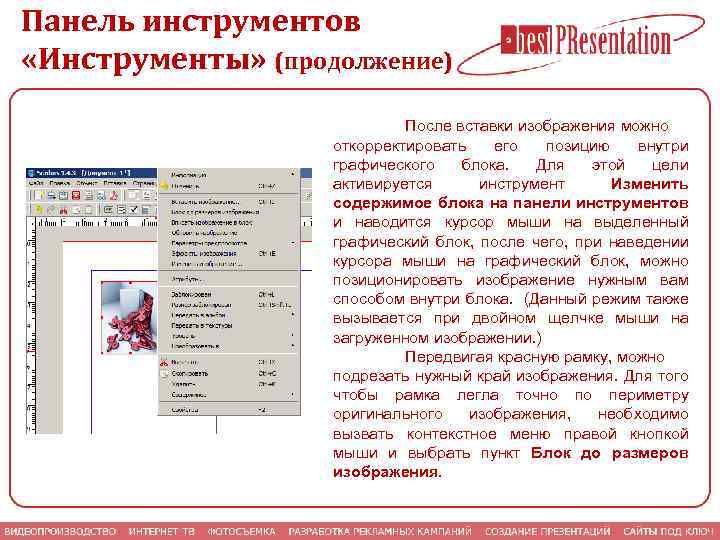 Панель инструментов «Инструменты» (продолжение) После вставки изображения можно откорректировать его позицию внутри графического блока. Для этой цели активируется инструмент Изменить содержимое блока на панели инструментов и наводится курсор мыши на выделенный графический блок, после чего, при наведении курсора мыши на графический блок, можно позиционировать изображение нужным вам способом внутри блока. (Данный режим также вызывается при двойном щелчке мыши на загруженном изображении. ) Передвигая красную рамку, можно подрезать нужный край изображения. Для того чтобы рамка легла точно по периметру оригинального изображения, необходимо вызвать контекстное меню правой кнопкой мыши и выбрать пункт Блок до размеров изображения.
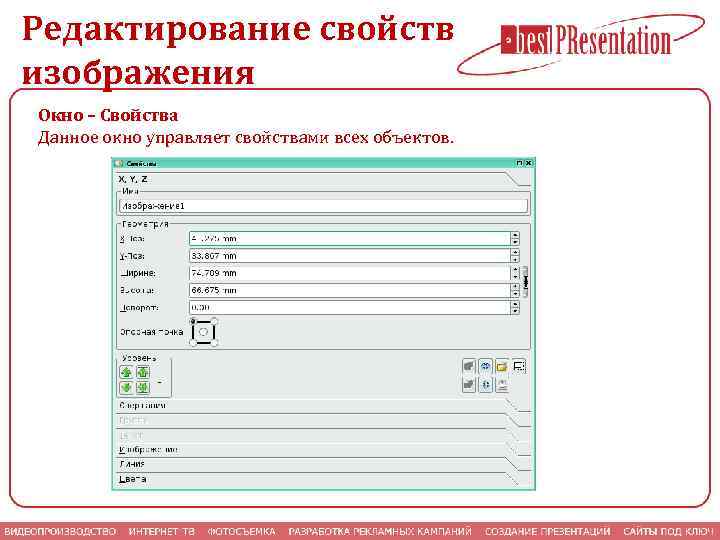 Редактирование свойств изображения Окно – Свойства Данное окно управляет свойствами всех объектов.
 Редактирование свойств изображения (продолжение) В полях Ширина и высота задаются линейные размеры графического блока. Если требуется произвести поворот графического блока, то вначале в поле Опорная точка выбирают опорную точку, а в поле Поворот вводят нужный угол поворота относительно выбранной опорной точки. Во время изменения необходимых полей графический блок визуально изменяет свое положение и размеры сообразно новым параметрам. Опции масштабирования и позиционирования находятся в области диалогового окна Свойства, которая называется Геометрия. Данная область позволяет настраивать линейные размеры блока, смещение от краёв рабочей зоны и угол поворота. При нажатой кнопке ≪звено цепи≫ (справа в области Геометрия) изменение размеров графического блока. В нижней части окна свойств, под зоной геометрия, справа, присутствуют функциональные кнопки, которые позволяют отразить изображение по горизонтали и вертикали, заблокировать и разблокировать объект (при этом любые действия над графическим блоком становятся недоступными), а также запретить или разрешить изменять размеры объекта.
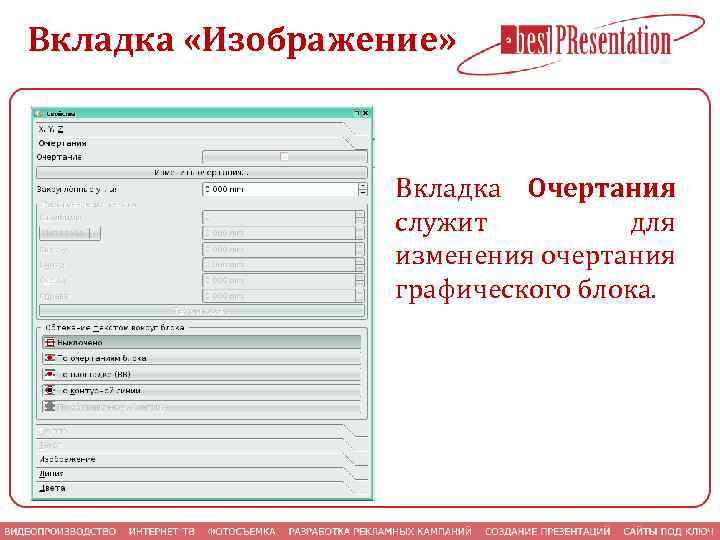 Вкладка «Изображение» Вкладка Очертания служит для изменения очертания графического блока.
 Вкладка «Изображение» Опция Очертание, вкладки Очертания позволяют выбрать фигуру, в которую превратится контур графического блока, при активации данной опции. Кнопка Изменить очертания позволяет детально настроить внешний вид контура графического блока. При нажатии на эту кнопку возникает панель инструментов, с помощью которых и происходит тонкая настройка внешнего вида контура графического блока. Вкладка Очертание имеет область Обтекание текстом вокруг блока. В ней настраиваются варианты обтекания текстом.
 Вкладка «Изображение»
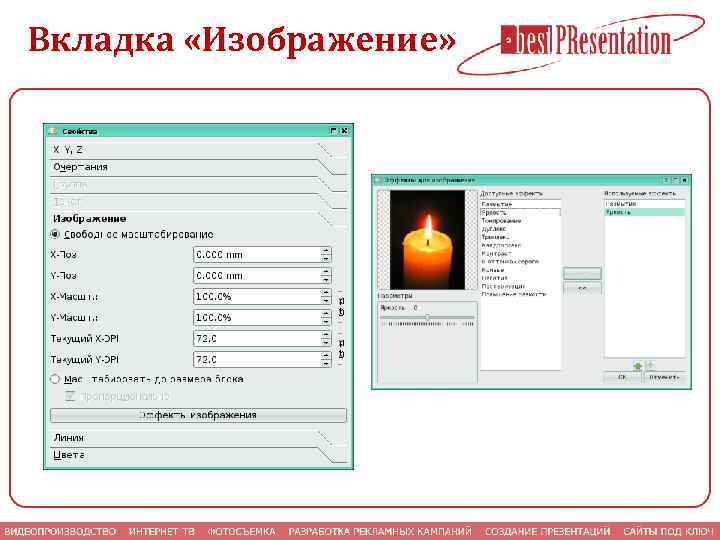
 Вкладка «Изображение» В данной вкладке присутствуют опции позиционирования. В отличие от вкладки X, Y, Z, здесь идёт позиционирование не самого блока, а изображения внутри графического блока. Если активировать опцию Масштабировать до размера блока, то изображение будет позиционироваться точно по контуру графического блока и при любых изменениях контура графического блока будет изменяться вместе с ним. Здесь также присутствуют опции изменения масштаба изображения внутри графического блока. Если нажата пиктограмма сохранения пропорции, то масштабирование происходит с сохранением пропорций. На вкладке Изображение есть кнопка Эффекты изображения, при нажатии на которую вызывается окно Эффекты для изображения. Из списка доступных эффектов в левой области нужно переместить в правую область те эффекты, которые вы хотите применить к вашему изображению. Для переноса эффекта из левой области вначале нужно его выделить (левой клавишей мыши) и с помощью кнопки >> перетащить в правую область.
 Вкладка «Изображение» Scribus позволяет применять к изображениям следующие эффекты: Размытие, Яркость, Тонирование, Дуплекс, Триплекс, Квадроплекс, Контраст, В оттенках серого, Кривые, Негатив, Пастеризация и Повышение резкости. Тонирование используется для приведения изображения к основным тонам публикации. Эффект Размытие часто при наложении одного изображения на другое для создания более цельного восприятия всей композиции накладываемых изображений. Эффект В оттенках серого применяют, когда хотят из цветного изображения сделать чёрно-белое.
 Работа с текстовыми блоками Текстовые блоки, как и графические, являются основными структурными элементами публикации. Для того чтобы вставить текстовый блок, нужно нажать на кнопку Добавить текстовый блок на панели Инструменты Для вставки текстового блока, после активации инструмента Текстовый блок, необходимо с помощью мыши расположить и установить размер текстового блока. Для этого кликните мышью и перетащите диагонально курсор, удерживая правую кнопку и располагая блок на странице. То место страницы, в котором вы кликнете мышью, будет одним углом блока, а там, где вы отпустили кнопку мыши ‒ другим.
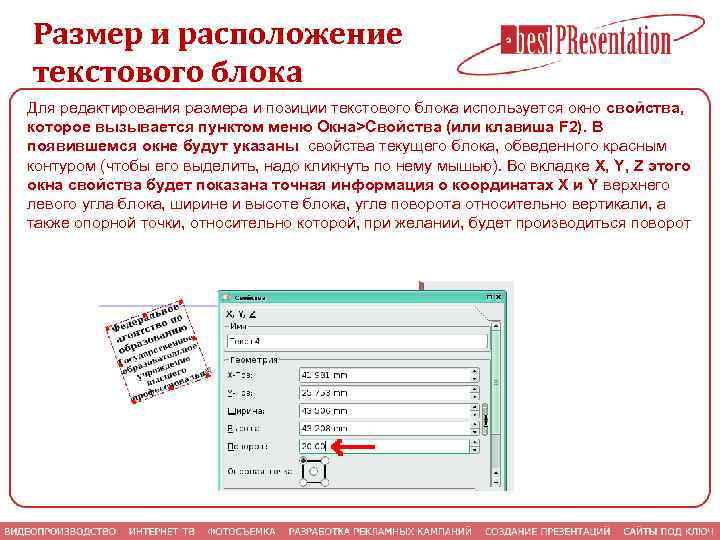 Размер и расположение текстового блока Для редактирования размера и позиции текстового блока используется окно свойства, которое вызывается пунктом меню Окна>Свойства (или клавиша F 2). В появившемся окне будут указаны свойства текущего блока, обведенного красным контуром (чтобы его выделить, надо кликнуть по нему мышью). Во вкладке X, Y, Z этого окна свойства будет показана точная информация о координатах X и Y верхнего левого угла блока, ширине и высоте блока, угле поворота относительно вертикали, а также опорной точки, относительно которой, при желании, будет производиться поворот
 Размер блока меняется путём перетаскивания контура (над маленькими прямоугольниками), или задания размеров в окне свойств (можно изменять в окошках значений размеры при помощи колесика мышки, если это делать при нажатых клавишах Ctrl, Shift, или Ctrl+Shift, разрядность изменений будет разной). Следует обратить внимание на кнопку с иконкой цепи. Если она нажата (по умолчанию она нажата), ширина и высота связаны друг с другом (изменение одной величины приводит к пропорциональному изменению другой). Если данная кнопка не нажата, то ширина и высота не связаны.
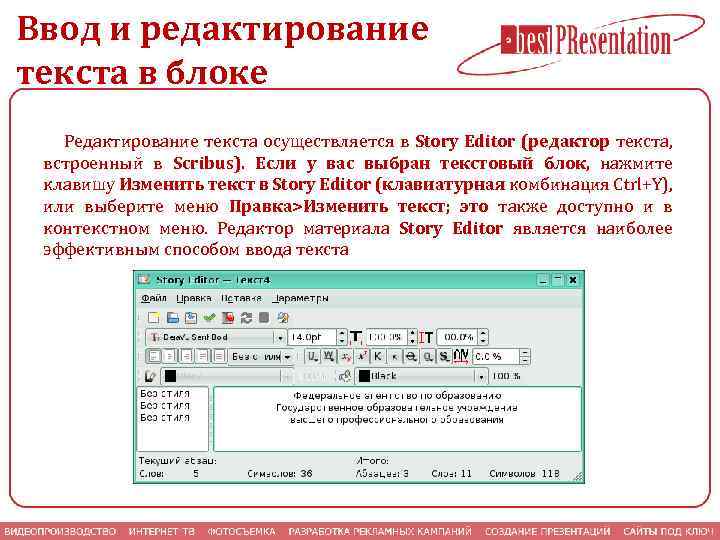 Ввод и редактирование текста в блоке Редактирование текста осуществляется в Story Editor (редактор текста, встроенный в Scribus). Если у вас выбран текстовый блок, нажмите клавишу Изменить текст в Story Editor (клавиатурная комбинация Ctrl+Y), или выберите меню Правка>Изменить текст; это также доступно и в контекстном меню. Редактор материала Story Editor является наиболее эффективным способом ввода текста
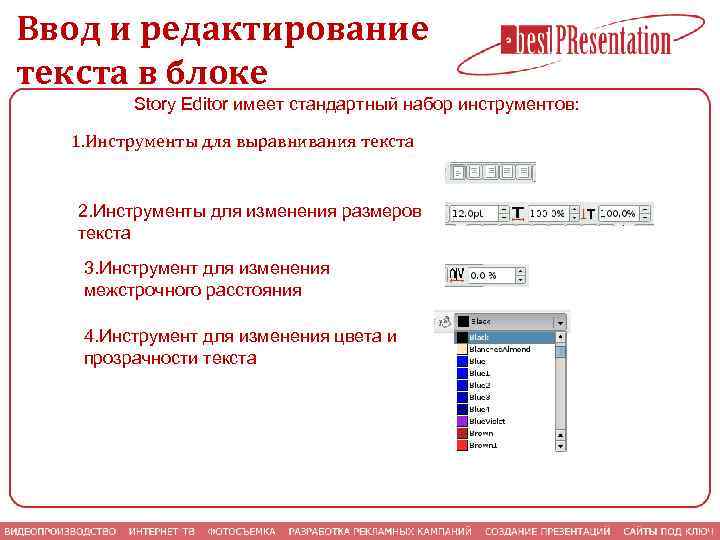 Ввод и редактирование текста в блоке Story Editor имеет стандартный набор инструментов: 1. Инструменты для выравнивания текста 2. Инструменты для изменения размеров текста 3. Инструмент для изменения межстрочного расстояния 4. Инструмент для изменения цвета и прозрачности текста
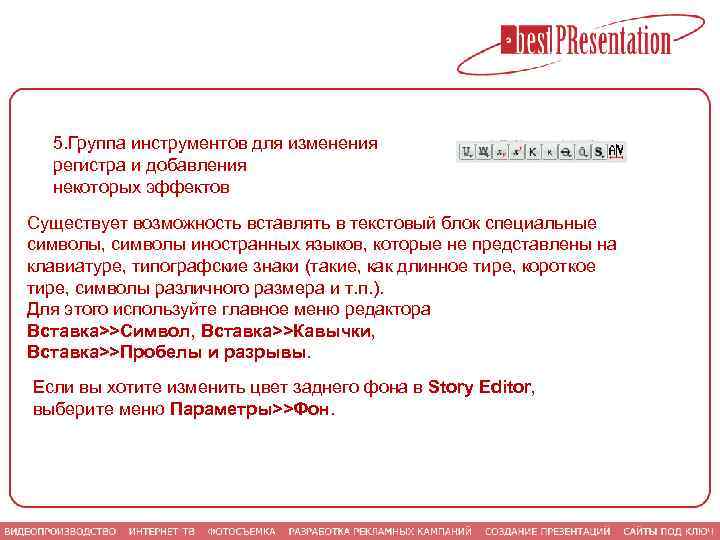 5. Группа инструментов для изменения регистра и добавления некоторых эффектов Существует возможность вставлять в текстовый блок специальные символы, символы иностранных языков, которые не представлены на клавиатуре, типографские знаки (такие, как длинное тире, короткое тире, символы различного размера и т. п. ). Для этого используйте главное меню редактора Вставка>>Символ, Вставка>>Кавычки, Вставка>>Пробелы и разрывы. Если вы хотите изменить цвет заднего фона в Story Editor, выберите меню Параметры>>Фон.
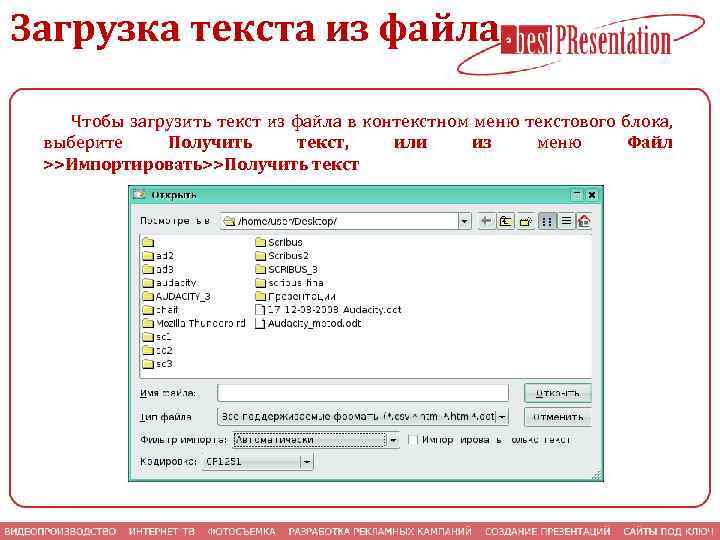 Загрузка текста из файла Чтобы загрузить текст из файла в контекстном меню текстового блока, выберите Получить текст, или из меню Файл >>Импортировать>>Получить текст
 Эта команда заменяет все, что ранее находилось в текстовом блоке на текст из файла. Чтобы добавить текст, следует выбирать вместо Получить текст, Добавить текст. Файл можно также загрузить и в Story Editor. Чтобы посмотреть, каким будет форматирование в текстовом блоке, используйте вставку шаблонного текста (в контекстном меню текстового блока пункт Шаблонный текст; в меню Вставка>Шаблонный текст).
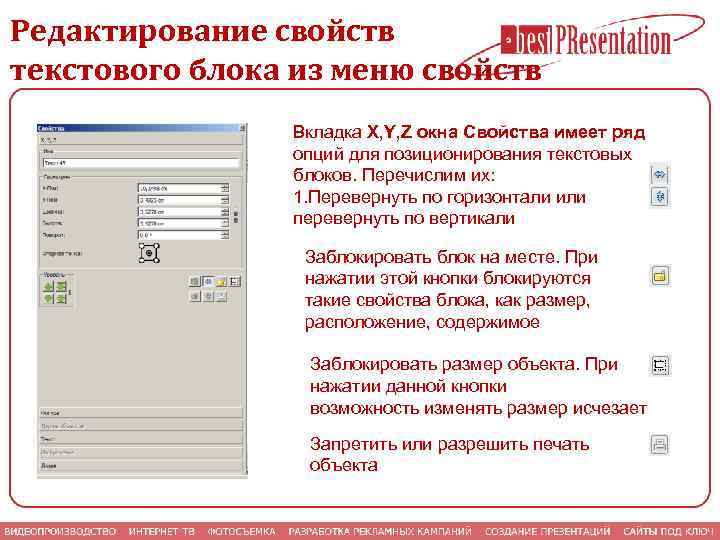 Редактирование свойств текстового блока из меню свойств Вкладка X, Y, Z окна Свойства имеет ряд опций для позиционирования текстовых блоков. Перечислим их: 1. Перевернуть по горизонтали или перевернуть по вертикали Заблокировать блок на месте. При нажатии этой кнопки блокируются такие свойства блока, как размер, расположение, содержимое Заблокировать размер объекта. При нажатии данной кнопки возможность изменять размер исчезает Запретить или разрешить печать объекта
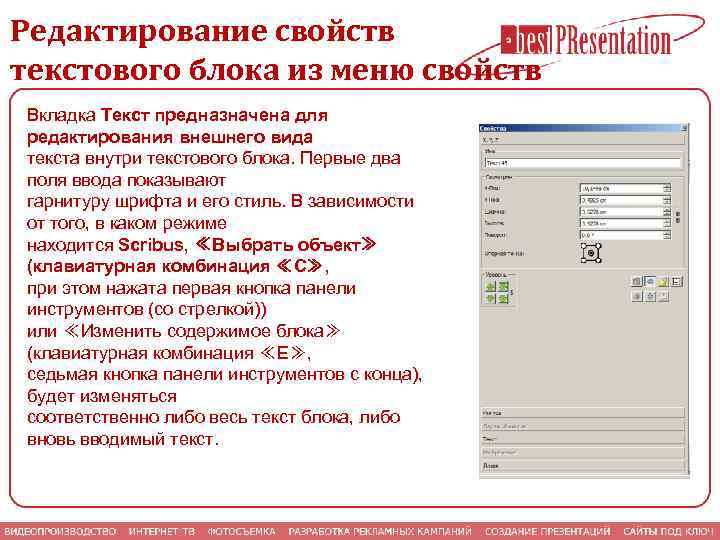 Редактирование свойств текстового блока из меню свойств Вкладка Текст предназначена для редактирования внешнего вида текста внутри текстового блока. Первые два поля ввода показывают гарнитуру шрифта и его стиль. В зависимости от того, в каком режиме находится Scribus, ≪Выбрать объект≫ (клавиатурная комбинация ≪С≫, при этом нажата первая кнопка панели инструментов (со стрелкой)) или ≪Изменить содержимое блока≫ (клавиатурная комбинация ≪Е≫, седьмая кнопка панели инструментов с конца), будет изменяться соответственно либо весь текст блока, либо вновь вводимый текст.
 Редактирование свойств текстового блока из меню свойств Чтобы изменить некоторую часть текста, следует перейти в режим ≪Изменить содержимое блока≫ и произвести выделение этой части. Во вкладке присутствуют следующие поля: üКегль шрифта. üМежстрочное расстояние. Если вы находитесь в режиме выбрать объект, значение поля Межстрочное расстояние автоматически будет изменяться при изменении кегля шрифта (размера шрифта), в режиме Изменить содержимое блока изменение кегля шрифта не отражается на межстрочном расстоянии. Настройка автоматического межстрочного расстояния производится в меню Файл>Настроить Scribus. . . >Типографика. Если в течение нескольких секунд удерживать иконку межстрочного расстояния, расположенную рядом с полем ввода значения, появится список режимов межстрочного расстояния: üФиксированный интерлиньяж - установлен по умолчанию üАвтоматический интерлиньяж межстрочное расстояние будет установлено автоматически üВыровнять по линии шрифта устанавливает выравнивание строк текста по сетке базовых линий.
 Редактирование свойств текстового блока из меню свойств ü Положение относительно базовой линии (правое верхнее поле). Используется для подъема (при положительных значениях) или опускания выбранных символов по отношению к базовой линии. ü Ручной трекинг (правое среднее поле) − кернинг или слияние - расстояние между символами. ü Изменяемая высота символов (правое нижнее поле). При его изменении ширина символов не изменяется, а сами символы остаются на базовой линии. На вкладке Текст также можно найти два поля для установки цвета. Верхнее для установки цвета ободки текста и/или отбрасываемой им тени, если она выбрана. Нижнее поле устанавливает цвет текста. Кроме определения цвета, можно установить также его насыщенность. Для этого кликните на проценте насыщения возле поля задания цвета.
 Редактирование свойств текстового блока из меню свойств Кнопки, расположенные внизу на вкладке Текст слева направо, а также их функциональное назначение: 1 Подчеркивание текста, включая интервалы между словами. Можно изменять толщину и вертикальную позицию(смещение). 2 Подчеркивание только символов. Можно изменять толщину и вертикальную позицию (смещение). 3 Нижний индекс. Переводит текст в нижний регистр. 4 Верхний индекс. Переводит текст в верхний регистр. 5 Все капителью (прописными буквами). 6 Малая капитель (маленькие заглавные). 7 Вычеркнутый текст. Можно изменять толщину и вертикальную позицию(смещение).
 Редактирование свойств текстового блока из меню свойств 8. Контур. Применяет контур к символам. Можно изменять толщину. 9. Оттененный текст. Создает тень для символов, что фактически означает их дублирование сзади. Предоставляет возможность смещения по горизонтали (X-смещение) и по вертикали (Y-смещение). 10. Написание справа налево (отраженный по горизонтали текст) выбранных символов. Возможно применить только ко всему тексту, но не к отдельному параграфу.
 Редактирование свойств текстового блока из меню свойств Следующий ряд кнопок определяет выравнивание. Самая левая кнопка определяет принудительное выравнивание по ширине, что может привести к непредсказуемым результатам. Ниже расположены поля выбора стиля и языка. Последнее осуществляет автоматический перенос.
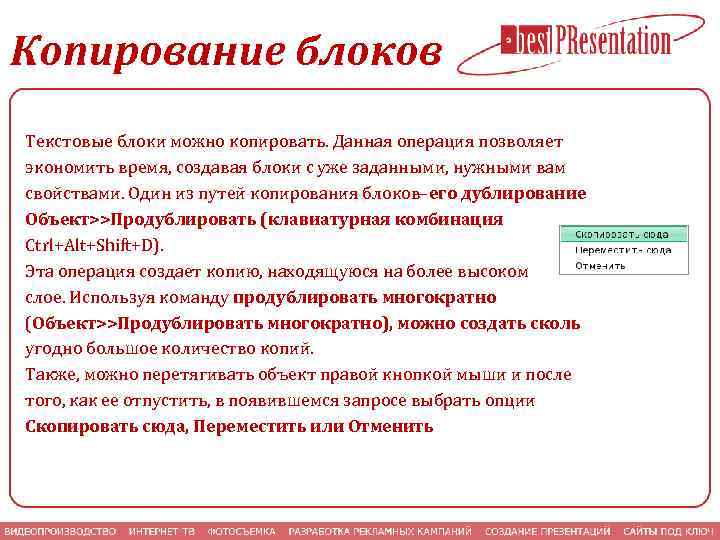 Копирование блоков Текстовые блоки можно копировать. Данная операция позволяет экономить время, создавая блоки с уже заданными, нужными вам свойствами. Один из путей копирования блоков его дублирование Объект>>Продублировать (клавиатурная комбинация Ctrl+Alt+Shift+D). Эта операция создает копию, находящуюся на более высоком слое. Используя команду продублировать многократно (Объект>>Продублировать многократно), можно создать сколь угодно большое количество копий. Также, можно перетягивать объект правой кнопкой мыши и после того, как ее отпустить, в появившемся запросе выбрать опции Скопировать сюда, Переместить или Отменить
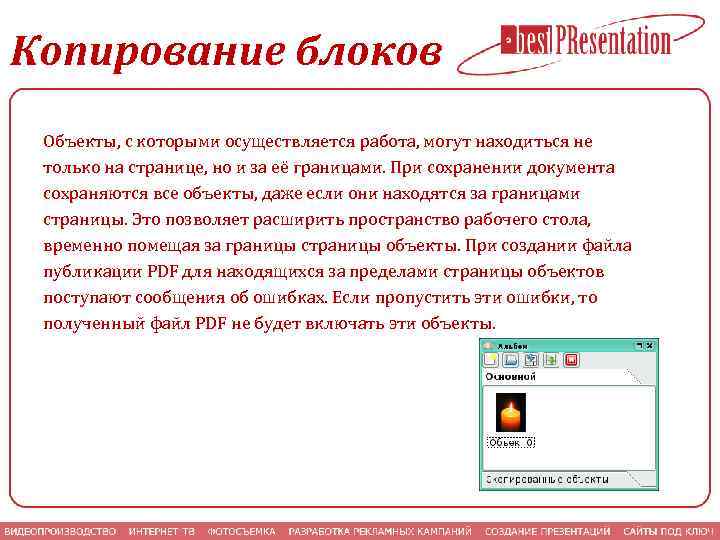 Копирование блоков Объекты, с которыми осуществляется работа, могут находиться не только на странице, но и за её границами. При сохранении документа сохраняются все объекты, даже если они находятся за границами страницы. Это позволяет расширить пространство рабочего стола, временно помещая за границы страницы объекты. При создании файла публикации PDF для находящихся за пределами страницы объектов поступают сообщения об ошибках. Если пропустить эти ошибки, то полученный файл PDF не будет включать эти объекты.
 Изменение внешнего вида текста с помощью меню Стиль Изменять внешний вид текста в текстовом блоке также можно с помощью меню Стиль в верхней панели Scribus. Данный способ является быстрым и эффективным. Меню Cтиль позволяет изменять следующие параметры текста: 1 Шрифт 2 Размер 3 Эффекты 4 выравнивание текста 5 Цвет текста 6 Прозрачность текста 7 Табуляторы
 Работа со слоями
 Экспорт во внешние форматы Scribus имеет собственный формат хранения данных ‒ sla, который полностью документирован и основан на спецификации XML. Но помимо этого, Scribus позволяет сохранять готовую публикацию и в другие форматы. Для экспорта в другой формат необходимо выбрать пункт меню Файл>>Экспортировать, а далее в раскрывающемся меню выбрать нужный формат экспорта. Первый из доступных форматов экспорта ‒ это текстовый формат. Данный формат применяется не ко всему документу, а к отдельным текстовым блокам. То есть если вы откроете меню экспорта и при этом не будет выделено ни одного текстового блока, то пункт Сохранить текст будет неактивным. Сохранение также возможно в формате EPS (Encapsulated Post. Script), который предназначен для передачи векторных и растровых изображений в издательские системы и поддерживается почти всеми программами, работающими с графикой. Использовать этот формат имеет смысл только тогда, когда документ готовится к печати на принтерах, поддерживающих стандартный язык Post. Script
 Наиболее часто используется PDF (Portable Document Format) кроссплатформенный формат, предназначенный для представления полиграфической продукции. Значительное количество современного профессионального печатного оборудования может непосредственно работать с документами в этом фор. Практически во всех современных операционных системах, существуют приложения для чтения документов в этом формате. Для экспорта в этот формат выберите пункт меню Экспортировать>>Сохранить как PDF. Откроется диалоговое окно Экспорт в PDF, в котором необходимо выставить необходимые настройки экспорта и нажать кнопку Сохранить мате.
 Scribus поддерживает экспорт в ряд графических форматов, как в векторных, так и растровых. Для экспорта в растровые форматы необходимо выбрать пункт меню Экспортировать>>Сохранить как изображение. Откроется диалоговое окно Экспортировать как изображение, в котором нужно выбрать необходимый растровый формат, а также его параметры. Для экспорта в векторный формат необходимо выбрать пункт меню Файл >> Экспортировать >> Сохранить как SVG.
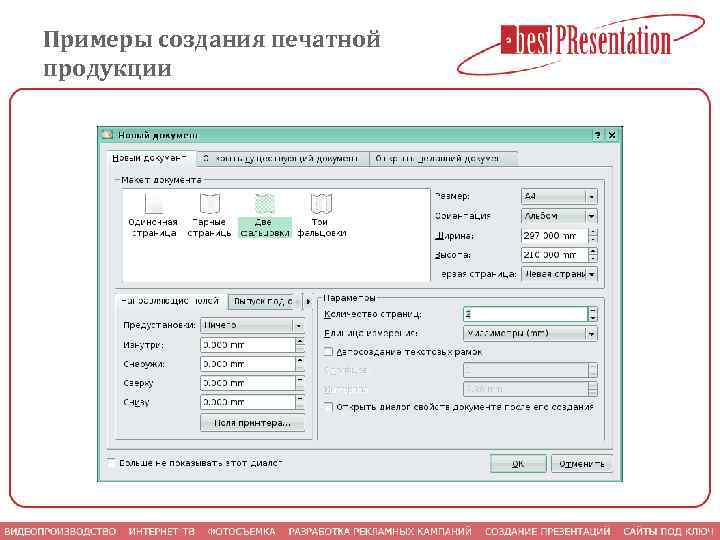 Примеры создания печатной продукции
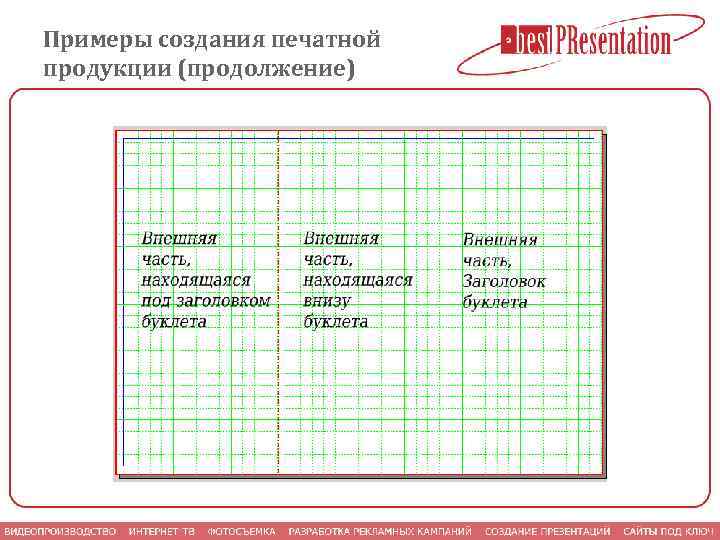 Примеры создания печатной продукции (продолжение)
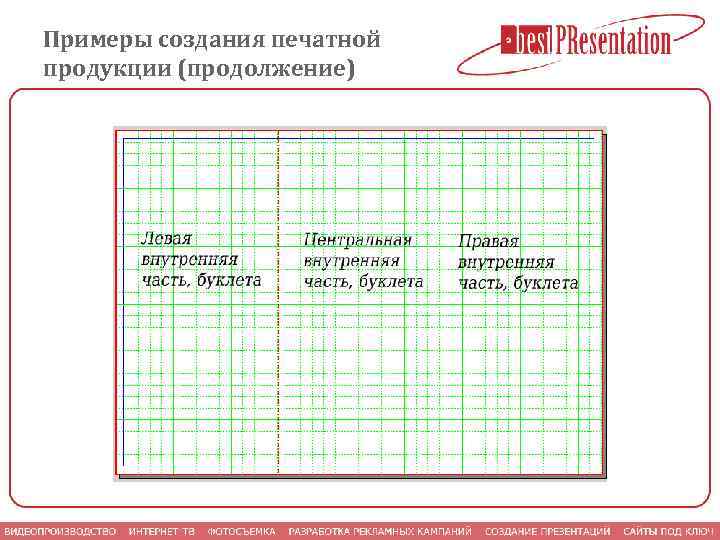 Примеры создания печатной продукции (продолжение)
 Примеры создания печатной продукции (продолжение)
 Примеры создания печатной продукции (продолжение)
 Примеры создания печатной продукции (продолжение)
 Примеры создания печатной продукции (продолжение)
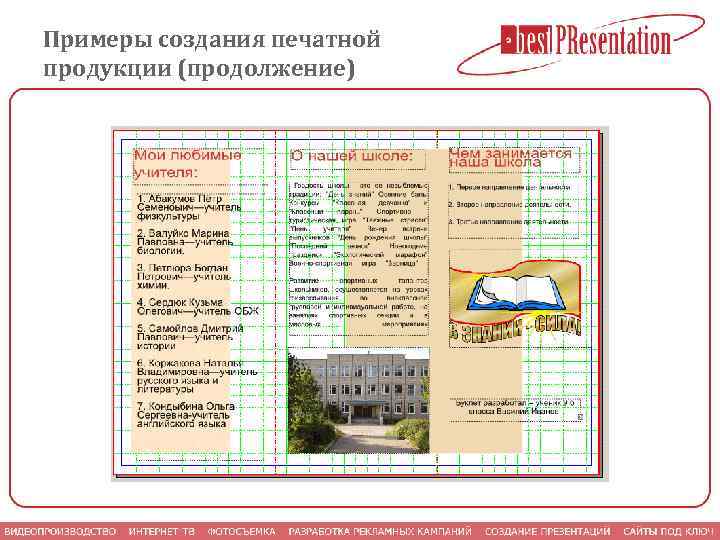 Примеры создания печатной продукции (продолжение)
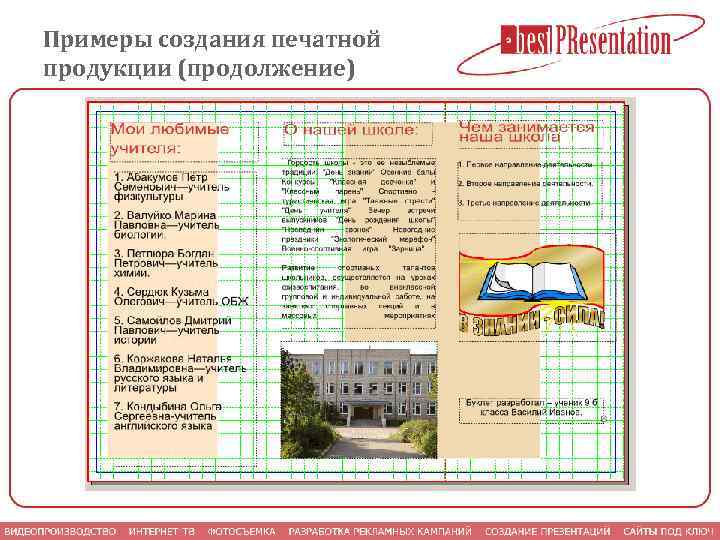 Примеры создания печатной продукции (продолжение)
 СПАСИБО ЗА ВНИМАНИЕ!