


 Скачать презентацию Компьютерная графика Модульная сетка Что такое
Lection 5.ppt
- Количество слайдов: 74
 Компьютерная графика
 Модульная сетка
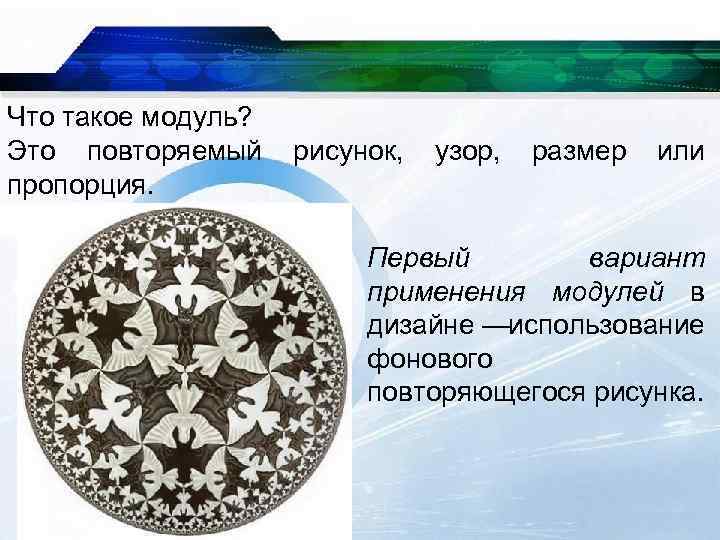 Что такое модуль? Это повторяемый рисунок, узор, размер или пропорция. Первый вариант применения модулей в дизайне — спользование и фонового повторяющегося рисунка.
 Второй вариант - размерный. В основном это модульные сетки для различных типографских видов печатной продукции. Третий вариант, пропорциональный, более сложный для восприятия, лежит в основе всего дизайна, архитектуры и прочего, творимого природой и человеком.
 Большинство типографских сеток строится на базе формата листа бумаги, взятого за основу издания. Рисунок сетки зависит от содержания и замысла проекта, а так же индивидуального стиля того или иного художника.
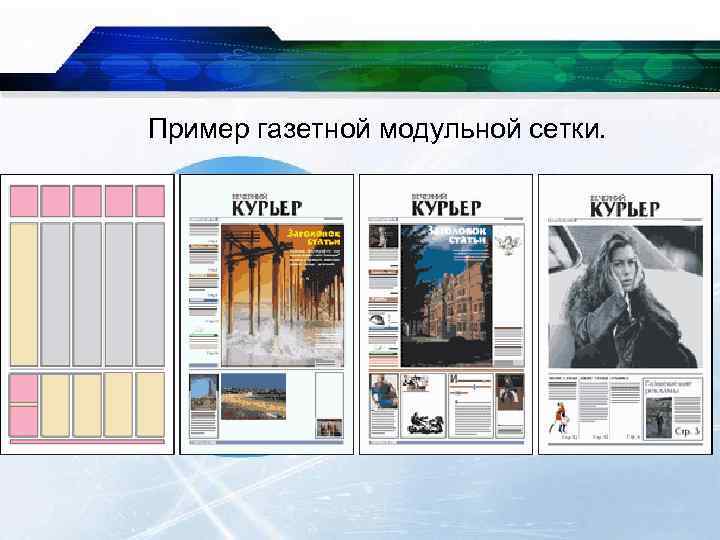 Пример газетной модульной сетки.
 Правило Третей Это принцип построения композиции, основанный на упрощенном правиле золотого сечения. Правило третей в основном используется фотографами. При определении зрительных центров кадр, как правило, делится линиями, параллельными его сторонам, в пропорциях 3: 5, 2: 3 или 1: 2 (берутся последовательно идущие числа Фибоначчи). Последний вариант дает деление кадра на три равные части (трети) вдоль каждой из сторон.
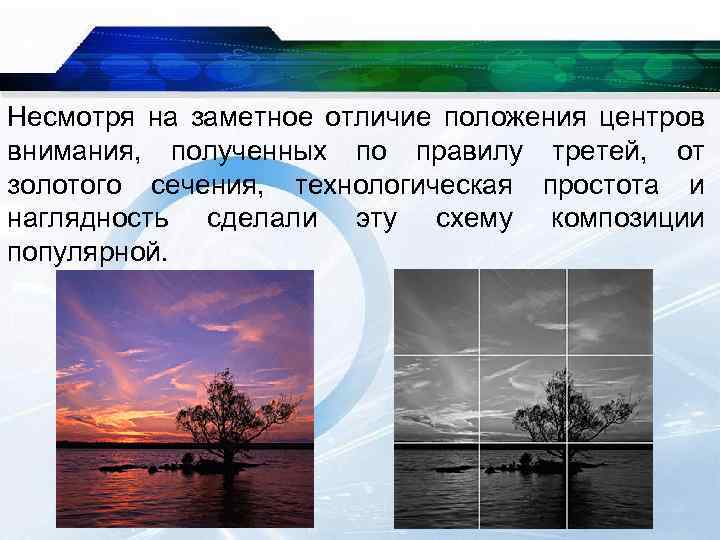 Несмотря на заметное отличие положения центров внимания, полученных по правилу третей, от золотого сечения, технологическая простота и наглядность сделали эту схему композиции популярной.
 Чаще всего, невозможно, да и бесполезно использовать все четыре точки, для выделения на первый план самых важных деталей макета сайта. Обычно используют одну или две точки. Левый верхний угол обычно самый «сильный» , так как пользователи просматривают сайт по принципу формы буквы «F» .
 Предположим, у нас есть макет ширина которого 960 px. Высота варьируется между 750 и 950 px. Разделим его на 9 равных частей? 1. Разделите ширину макета на 3. 960 px / 3 = 320 px. 2. Разделите высоту макета на 3. ((750 px + 950 px) / 2) / 3 ≈ 285 px.
 3. Размер прямоугольника должен быть примерно 320 pх на 285 px. 4. Построим сетку прямоугольников, рисуя линии, проходящие через концы прямоугольников. 5. Разместим самые важные элементы на точках пересечения горизонтальных и вертикальных линий.
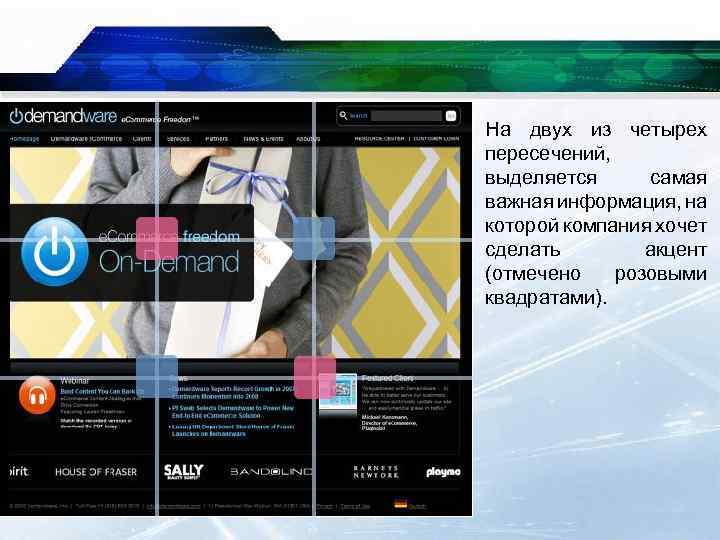 На двух из четырех пересечений, выделяется самая важная информация, на которой компания хочет сделать акцент (отмечено розовыми квадратами).
 В Web-дизайне модульная сетка применяется гораздо чаще, чем может показаться на первый взгляд. Иногда сетка может быть скрытой, иногда явной — когда вы в качестве фона блока указываете цвет, отличный от фона страницы Для Web-страниц модульное построение может быть организовано с помощью таблиц или слоев. В качестве модуля обычно принимают соотношение сторон экрана (при 800 х600 соотношение составляет 4: 3).
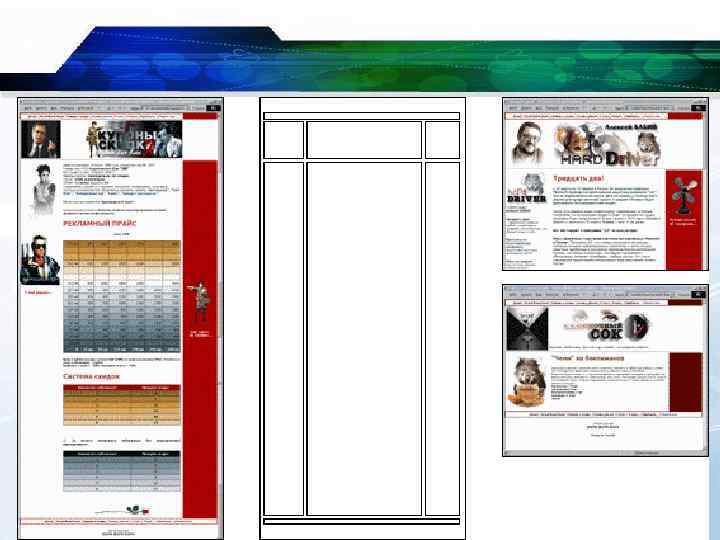
 В сетке для web-страниц могут присутствовать элементы изменяемых размеров. Страница может быть разной по высоте, что зависит от количества текста и картинок на ней, а также автоматически расширяться в зависимости от используемого разрешения монитора.
 Модульная сетка не всегда равномерной и симметричной. может быть Она может быть и абстрактной, с произвольным размещением элементов, но в любом случае ее задача — обеспечить преемственность подачи материала.
 Алгоритм построения модульной сетки с использованием Adobe Photoshop
 Начинаем построение сетки с определения рабочей области. Чаще всего ширина холста колеблется от 1024 до 1280 пикселей. ( хотя их можно и изменить). Высота макета — величина непредсказуема в большинстве случаев. (В отличие от полиграфии, web-страница чаще всего не фиксирована по высоте, и ее содержание может ее же и увеличить. )
 Делаем шрифтовую сетку Выбираем высоту строки единую для всего макета. Здесь мы уже касаемся понятия микромодуля. Этим микромодулем мы будем обосновывать большинство небольших расстояний (и больших тоже). Таким образом, мы получаем прообраз будущей сетки — «зебру» . На этой сетке будет лежать весь текст: абзацы, списки, заголовки, иллюстрации и проч.
 Чаще всего используются такие параметры для шрифтовой сетки: кегль — 12 px, высота строки — 18 px. В дальнейших расчетах будем применять данные значения!
 Ширина модуля Существует 2 способа определения ширины: В web постоянными величинами чаще всего бывают баннеры, иллюстрации, видео и проч. Такие константы могут содержать в своей ширине уже несколько модулей. Второй способ выбора ширины модуля — это решение задачи: например, необходимо в ряд разместить 9 элементов. Тогда, зная ширину всего холста и количество модулей (9 в данном примере) определяем размер модуля.
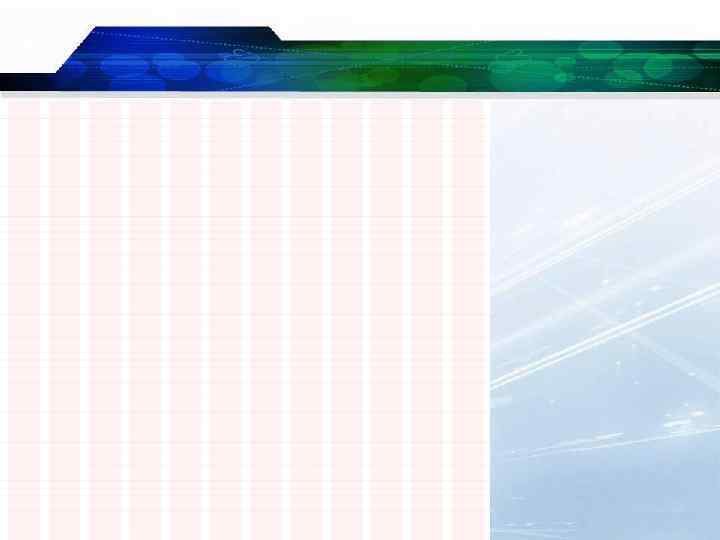
 С сеткой работать удобнее, если сразу определить расстояния между модулями — средники или канавки. Ширина средника равна как минимум базовой высоте строки (т. е. min 18 px. ). Возьмем сетку на 12 колонок (число зависит от указаний заказчика или выбирается для легкости вычислений)
 Горизонтальные полосы Высоту одного такого пояса берем кратной базовой высоте строки. В примере объединено по 3 строки в один пояс. Просвет между поясами делаем в одну строку, тем самым сохраняем вертикальный ритм.
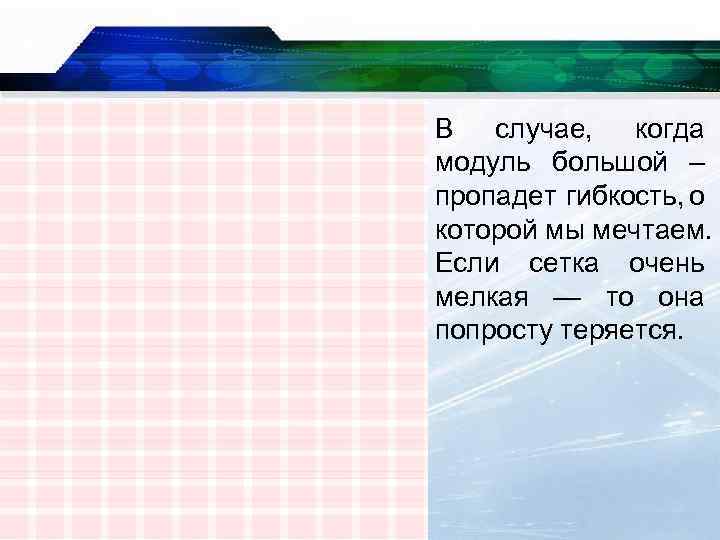 В случае, когда модуль большой – пропадет гибкость, о которой мы мечтаем. Если сетка очень мелкая — то она попросту теряется.
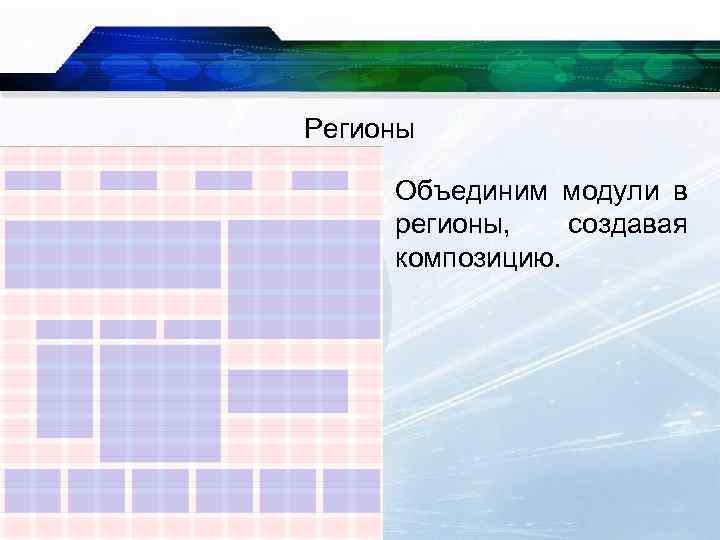 Регионы Объединим модули в регионы, создавая композицию.
 Общие сведения о программе
 • Данный редактор используется для создания: – Иллюстраций – Буклетов – Визиток – Открыток – Рекламных листовок и буклетов – Макетов web-страниц • Состав программы: – Corel PHOTO-PAINT (редактор растровой графики) – Corel CAPTURE (для захвата изображения с экрана монитора)
 Интерфейс программы
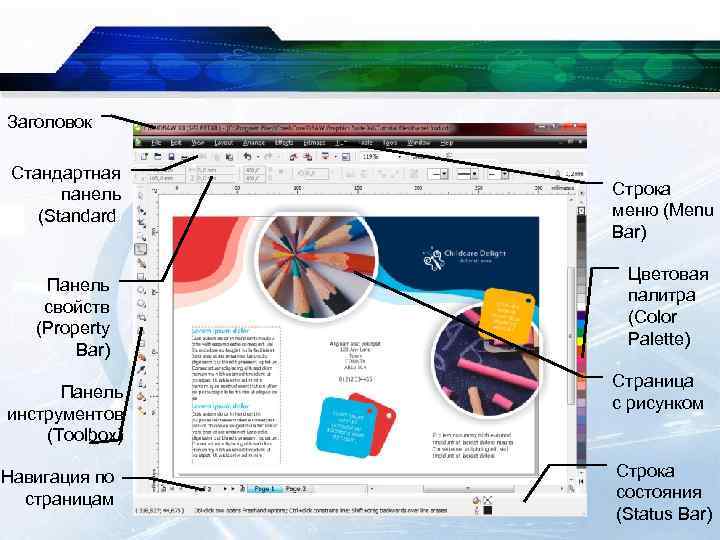 Заголовок Стандартная панель (Standard) Панель свойств (Property Bar) Панель инструментов (Toolbox) Навигация по страницам Строка меню (Menu Bar) Цветовая палитра (Color Palette) Страница с рисунком Строка состояния (Status Bar)
 Активизация элементов интерфейса • Любую из панелей можно отображать или не отображать в рабочем окне. • • • Для этого достаточно выбрать команду меню Window/Toolbars (Окно/Панели инструментов) и установить соответствующие флажки: Standard (Стандартная), Menu Bar (Строка меню), Property Bar (Панель свойств), Toolbox (Инструменты); Status Bar (Строка состояния)
 • Для того, чтобы активизировать или отключить палитру цветов, можно воспользоваться командой меню Window/Color Palettes (Окно/Палитры цветов), а затем выбрать необходимую палитру
 Настройка масштаба изображения
 1 способ: На стандартной панели. Найдите список масштабов Zoom Levels (Уровни увеличения) на стандартной панели управления. Выберите в списке: – вариант То Fit (Все объекты). Масштаб отображения изменится таким образом, чтобы в окне документа смогли поместиться все объекты иллюстрации. – пункт То Page (На страницу) — масштаб станет таким, чтобы в окне была видна целиком рабочая страница документа.
 – вариант То Height (По высоте). Рабочая страница разместилась в окне документа полностью по высоте. – Для размещения страницы по ширине служит команда То Width (По ширине). – To Selected (К выделенным объектам)
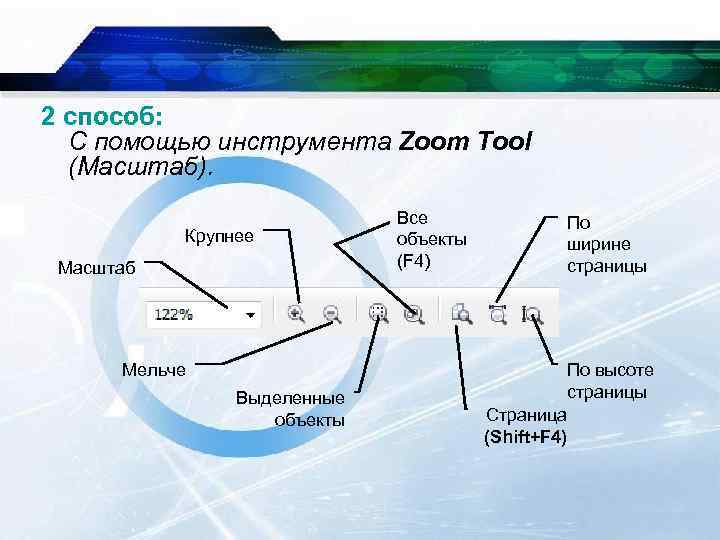 2 способ: С помощью инструмента Zoom Tool (Масштаб). Крупнее Масштаб Мельче Выделенные объекты Все объекты (F 4) По ширине страницы По высоте страницы Страница (Shift+F 4)
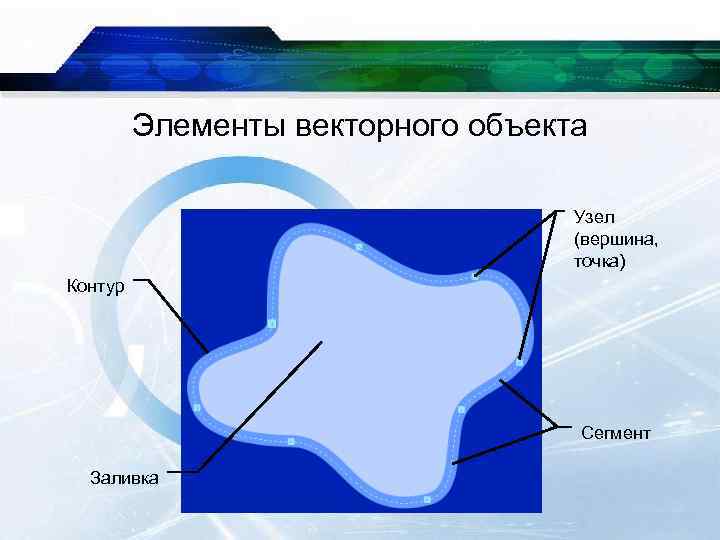 Элементы векторного объекта Узел (вершина, точка) Контур Сегмент Заливка
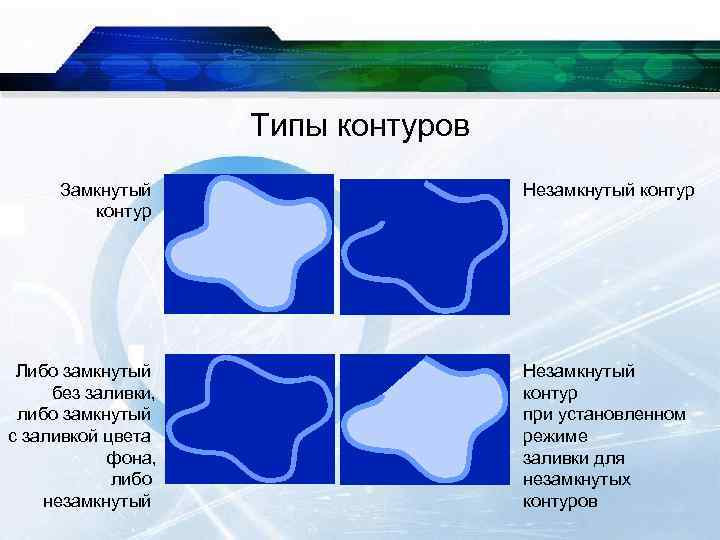 Типы контуров Замкнутый контур Незамкнутый контур Либо замкнутый без заливки, либо замкнутый с заливкой цвета фона, либо незамкнутый Незамкнутый контур при установленном режиме заливки для незамкнутых контуров
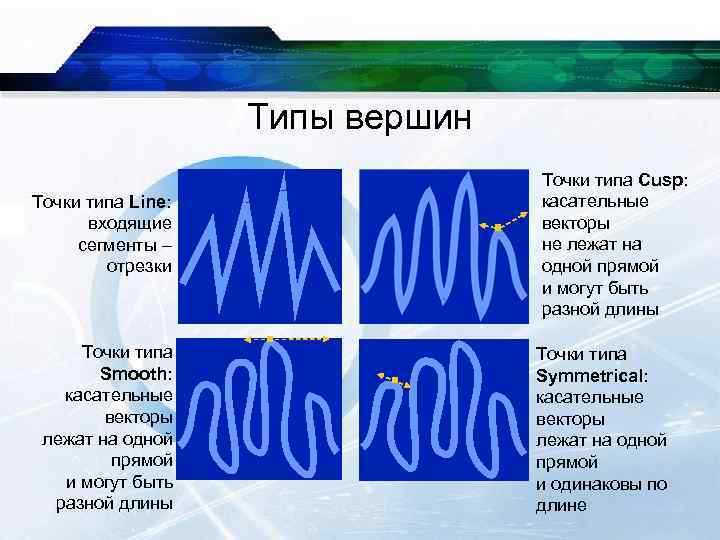 Типы вершин Точки типа Line: входящие сегменты – отрезки Точки типа Smooth: касательные векторы лежат на одной прямой и могут быть разной длины Точки типа Cusp: касательные векторы не лежат на одной прямой и могут быть разной длины Точки типа Symmetrical: касательные векторы лежат на одной прямой и одинаковы по длине
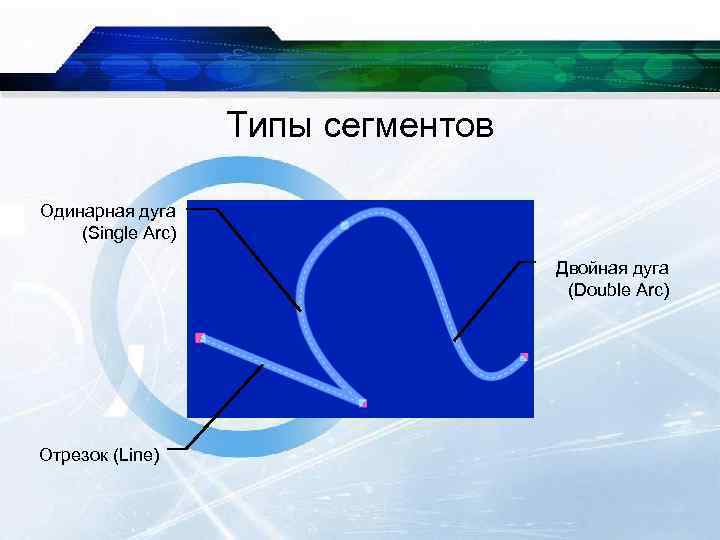 Типы сегментов Одинарная дуга (Single Arc) Двойная дуга (Double Arc) Отрезок (Line)
 Типы объектов Corel. DRAW • • • Rectangle — прямоугольник Ellipse — эллипс Polygon — многоугольник Star — звезда Complex Star — сложная звезда Perfect Shape — улучшенная форма Artistic Text — художественный текст Paragraph Text — простой текст Curve — кривая Group — группа
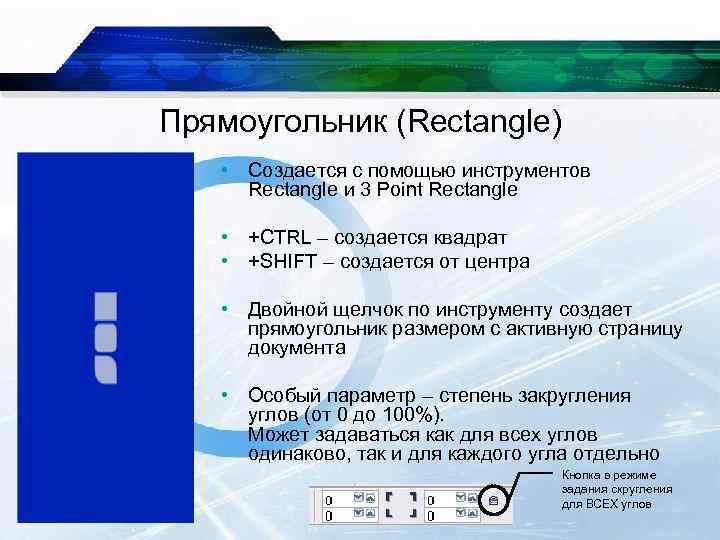 Прямоугольник (Rectangle) • Создается с помощью инструментов Rectangle и 3 Point Rectangle • +CTRL – создается квадрат • +SHIFT – создается от центра • Двойной щелчок по инструменту создает прямоугольник размером с активную страницу документа • Особый параметр – степень закругления углов (от 0 до 100%). Может задаваться как для всех углов одинаково, так и для каждого угла отдельно Кнопка в режиме задания скругления для ВСЕХ углов
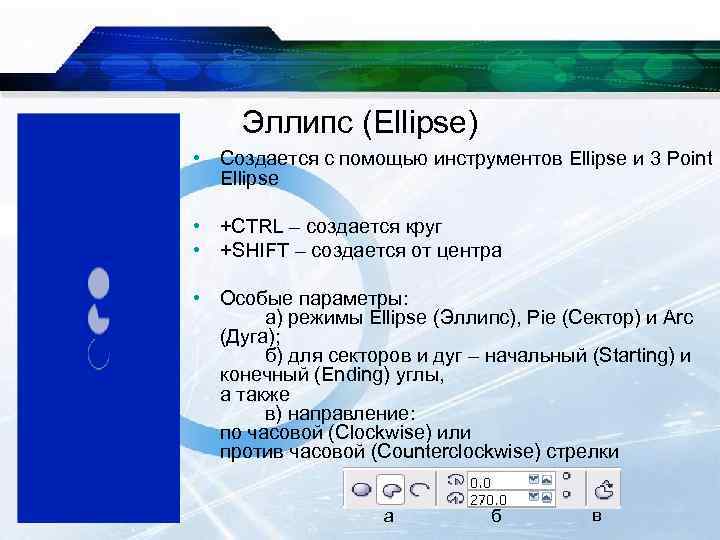 Эллипс (Ellipse) • Создается с помощью инструментов Ellipse и 3 Point Ellipse • +CTRL – создается круг • +SHIFT – создается от центра • Особые параметры: а) режимы Ellipse (Эллипс), Pie (Сектор) и Arc (Дуга); б) для секторов и дуг – начальный (Starting) и конечный (Ending) углы, а также в) направление: по часовой (Clockwise) или против часовой (Counterclockwise) стрелки а б в
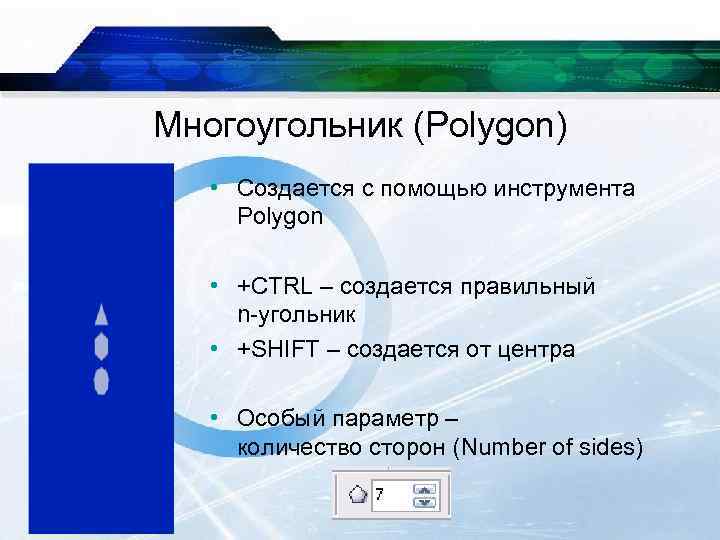 Многоугольник (Polygon) • Создается с помощью инструмента Polygon • +CTRL – создается правильный n-угольник • +SHIFT – создается от центра • Особый параметр – количество сторон (Number of sides)
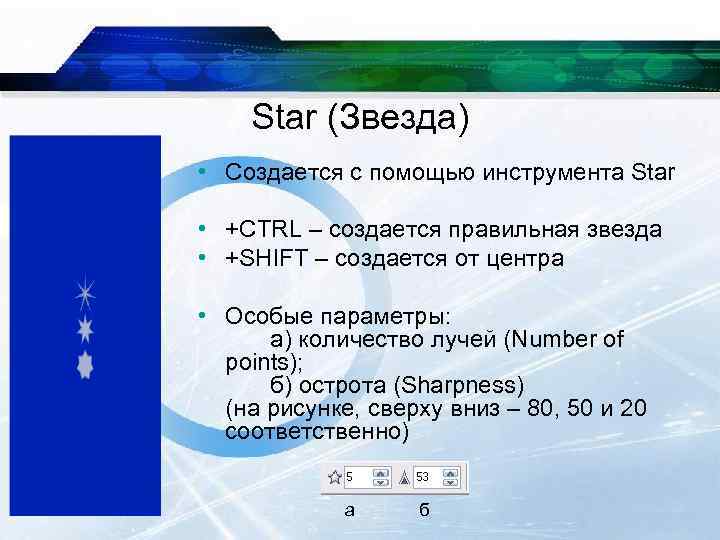 Star (Звезда) • Создается с помощью инструмента Star • +CTRL – создается правильная звезда • +SHIFT – создается от центра • Особые параметры: а) количество лучей (Number of points); б) острота (Sharpness) (на рисунке, сверху вниз – 80, 50 и 20 соответственно) а б
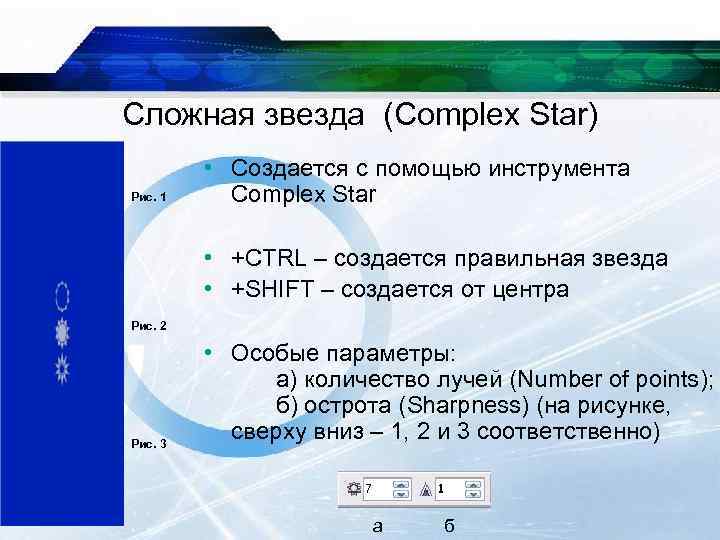 Сложная звезда (Complex Star) Рис. 1 • Создается с помощью инструмента Complex Star • +CTRL – создается правильная звезда • +SHIFT – создается от центра Рис. 2 Рис. 3 • Особые параметры: а) количество лучей (Number of points); б) острота (Sharpness) (на рисунке, сверху вниз – 1, 2 и 3 соответственно) а б
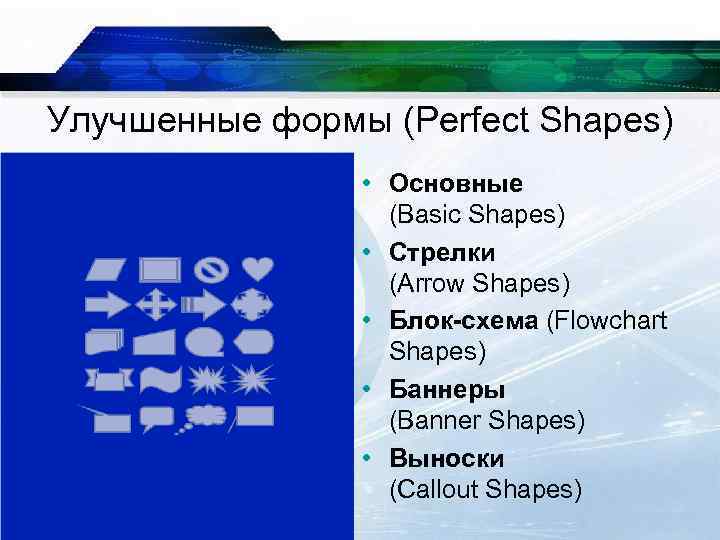 Улучшенные формы (Perfect Shapes) • Основные (Basic Shapes) • Стрелки (Arrow Shapes) • Блок-схема (Flowchart Shapes) • Баннеры (Banner Shapes) • Выноски (Callout Shapes)
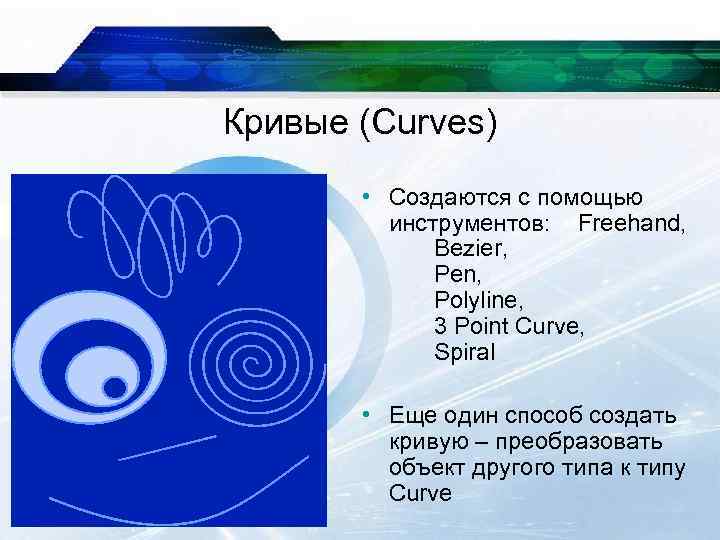 Кривые (Curves) • Создаются с помощью инструментов: Freehand, Bezier, Pen, Polyline, 3 Point Curve, Spiral • Еще один способ создать кривую – преобразовать объект другого типа к типу Curve
 Группа (Group) • Группа – вид сложного объекта, состоящего из 2 и более других объектов.
 Выделение объектов • Для выделения служит инструмент Pick (Выбор) • Выделить несколько объектов можно с помощью рамкой выделения или щелкая по ним мышью при нажатой клавише SHIFT • Выделить все объекты можно двойным щелчком на инструменте Pick (Выбор) или с помощью «горячих» клавиш CTRL+A • Чтобы выделялись объекты, частично попавшие в рамку выделения, следует вести рамку, удерживая клавишу ALT
 Перемещение объектов • Перемещать выделенные объекты можно перетаскивая их мышью или с помощью клавиш управления курсором ( , , или ) • При перемещении клавишами объект смещается на параметр, указанный в поле Nudge Offset (Шаг смещения) на панели свойств документа (видна, при условии, что нет выделенных объектов) • Перемещение клавишами + SHIFT объект перемещается на удвоенный шаг смещения • Перемещение клавишами + CTRL объект смещается на половину шага смещения
 Копирование объектов • 1 способ. Копировать объекты, используя буфер обмена: скопировать объект в буфер с помощью команд Copy (Копировать) или Cut (Вырезать), а затем вставить из буфера с помощью команды меню Paste (Вставить) • 2 способ. Клавиша ‘+’ на дополнительной клавиатуре дублирует выделенные объекты (при активном инструменте Pick (Выбор)!)
 • 3 способ. Переместить выделенные объекты на новое место правой кнопкой мыши и в появившемся контекстном меню выбрать Copy Here (Копию сюда) • 4 способ. Переместить выделенные объекты на новое место левой кнопкой мыши, а отпустить – правой • 5 способ. Создавать клоны объектов (копии, которые зависят от оригиналов) с помощью команды меню Edit/Clone (Правка/Клонировать)
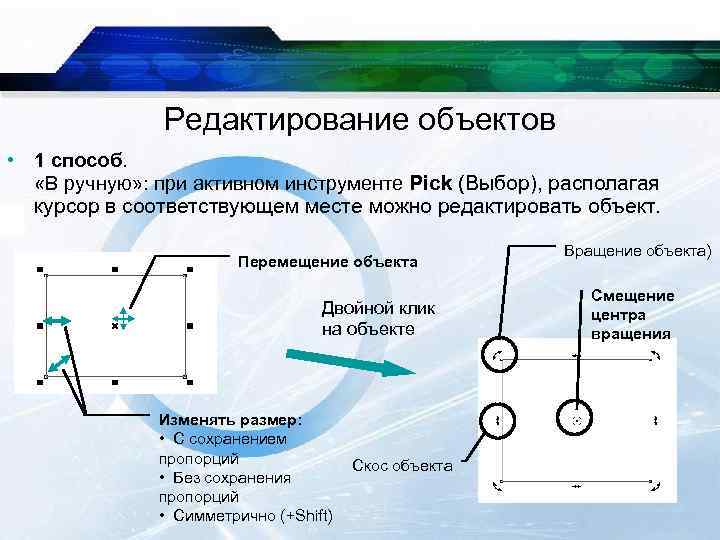 Редактирование объектов • 1 способ. «В ручную» : при активном инструменте Pick (Выбор), располагая курсор в соответствующем месте можно редактировать объект. Перемещение объекта Двойной клик на объекте Изменять размер: • С сохранением пропорций • Без сохранения пропорций • Симметрично (+Shift) Скос объекта Вращение объекта) Смещение центра вращения
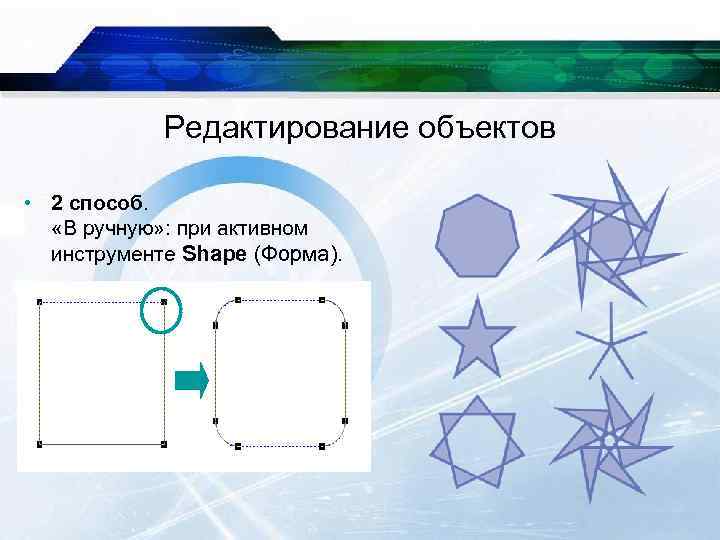 Редактирование объектов • 2 способ. «В ручную» : при активном инструменте Shape (Форма).
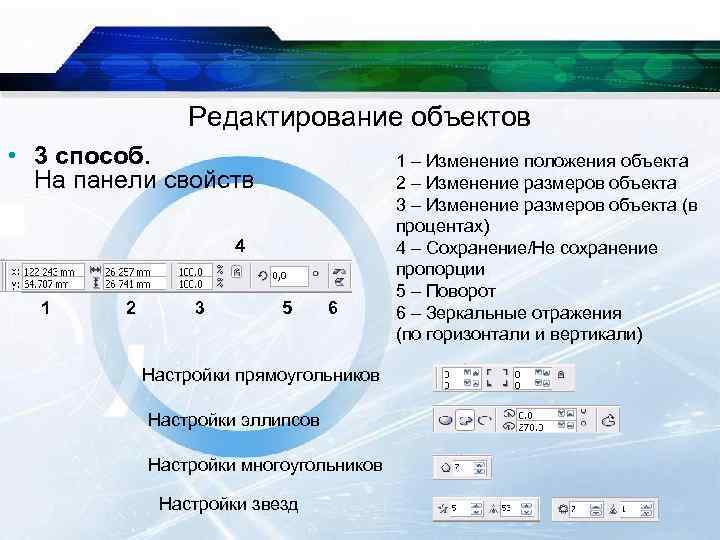 Редактирование объектов • 3 способ. На панели свойств 4 1 2 3 5 6 Настройки прямоугольников Настройки эллипсов Настройки многоугольников Настройки звезд 1 – Изменение положения объекта 2 – Изменение размеров объекта 3 – Изменение размеров объекта (в процентах) 4 – Сохранение/Не сохранение пропорции 5 – Поворот 6 – Зеркальные отражения (по горизонтали и вертикали)
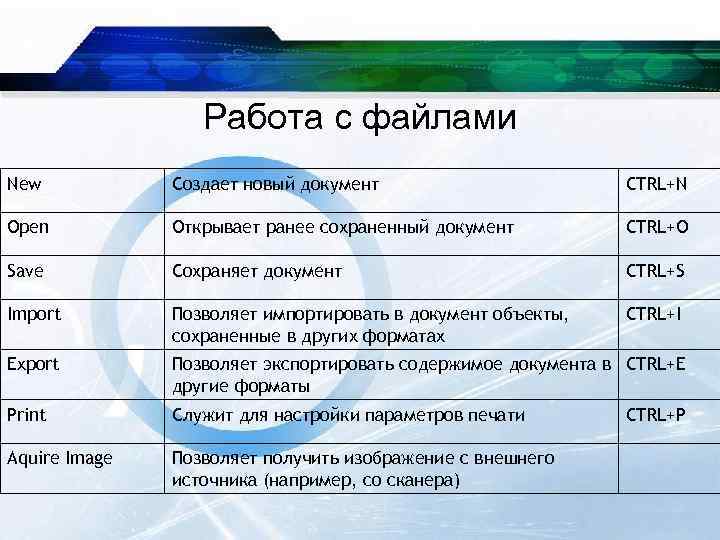 Работа с файлами New Создает новый документ CTRL+N Open Открывает ранее сохраненный документ CTRL+O Save Сохраняет документ CTRL+S Import Позволяет импортировать в документ объекты, сохраненные в других форматах CTRL+I Export Позволяет экспортировать содержимое документа в CTRL+E другие форматы Print Служит для настройки параметров печати Aquire Image Позволяет получить изображение с внешнего источника (например, со сканера) CTRL+P
 Cоздание кривых
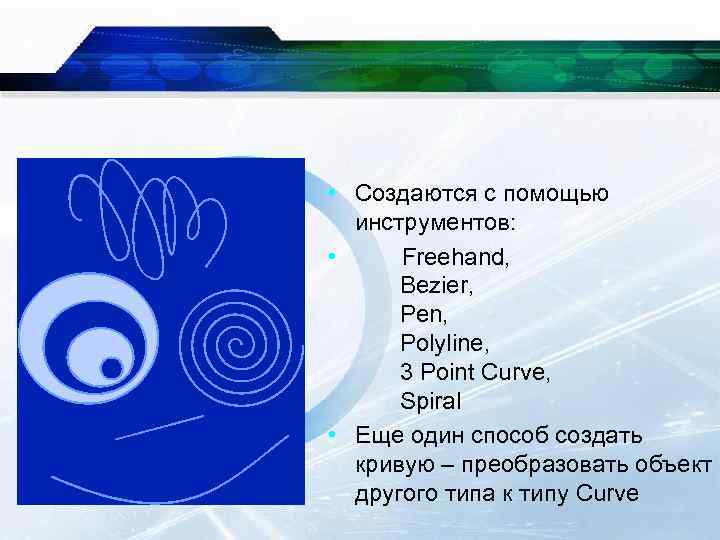 • Создаются с помощью инструментов: • Freehand, Bezier, Pen, Polyline, 3 Point Curve, Spiral • Еще один способ создать кривую – преобразовать объект другого типа к типу Curve
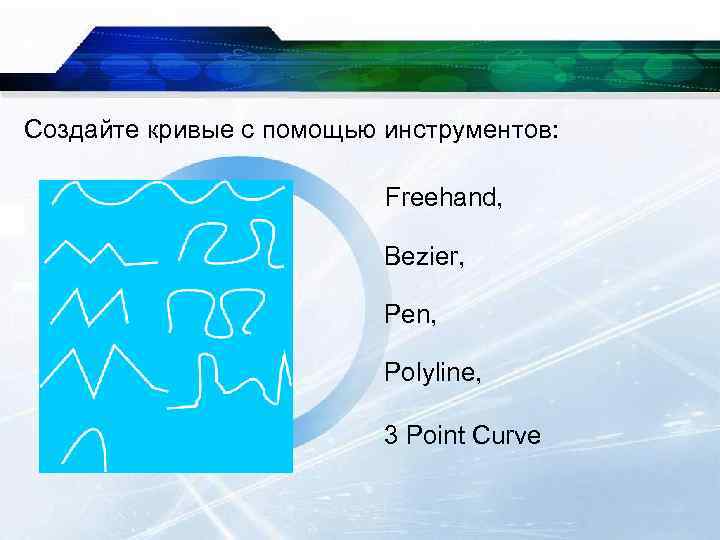 Создайте кривые с помощью инструментов: Freehand, Bezier, Pen, Polyline, 3 Point Curve
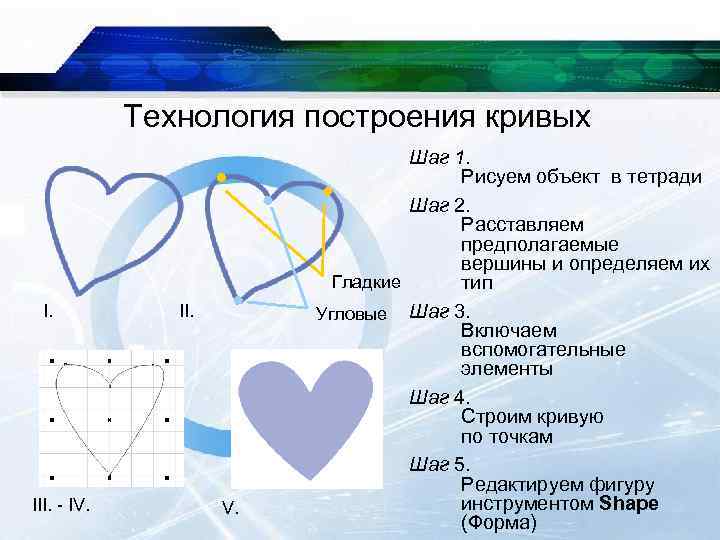 Технология построения кривых I. III. - IV. II. V. Шаг 1. Рисуем объект в тетради Шаг 2. Расставляем предполагаемые вершины и определяем их Гладкие тип Угловые Шаг 3. Включаем вспомогательные элементы Шаг 4. Строим кривую по точкам Шаг 5. Редактируем фигуру инструментом Shape (Форма)
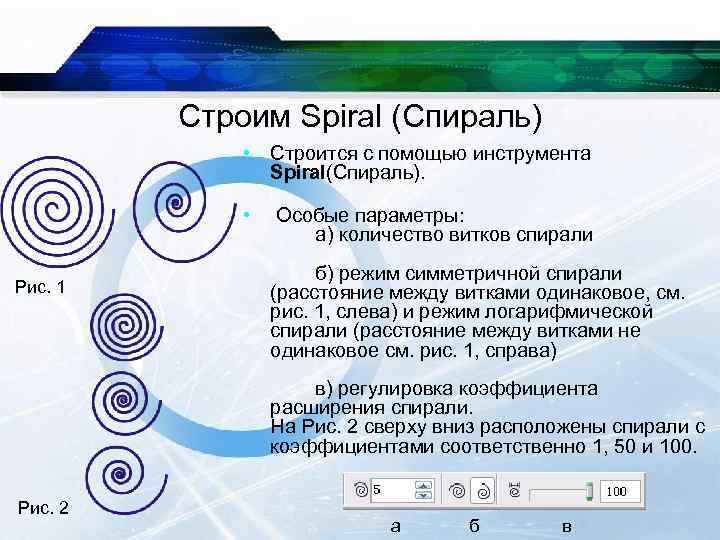 Строим Spiral (Спираль) • Строится с помощью инструмента Spiral(Спираль). • Особые параметры: а) количество витков спирали Рис. 1 б) режим симметричной спирали (расстояние между витками одинаковое, см. рис. 1, слева) и режим логарифмической спирали (расстояние между витками не одинаковое см. рис. 1, справа) в) регулировка коэффициента расширения спирали. На Рис. 2 сверху вниз расположены спирали с коэффициентами соответственно 1, 50 и 100. Рис. 2 а б в
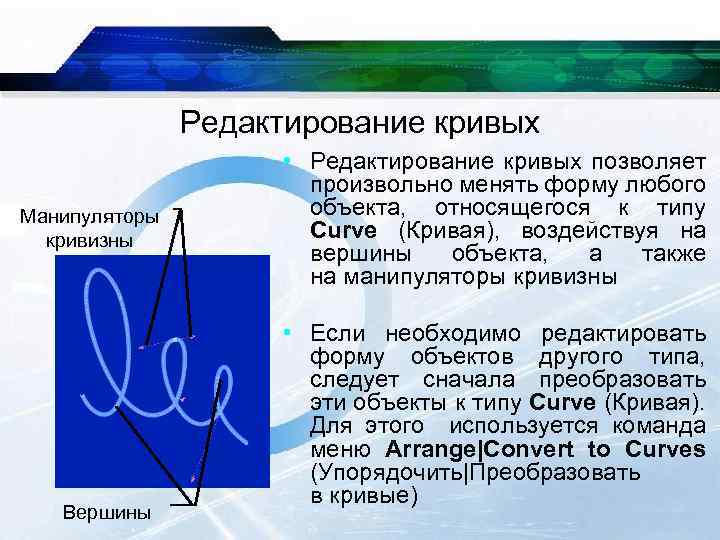 Редактирование кривых Манипуляторы кривизны Вершины • Редактирование кривых позволяет произвольно менять форму любого объекта, относящегося к типу Curve (Кривая), воздействуя на вершины объекта, а также на манипуляторы кривизны • Если необходимо редактировать форму объектов другого типа, следует сначала преобразовать эти объекты к типу Curve (Кривая). Для этого используется команда меню Arrange|Convert to Curves (Упорядочить|Преобразовать в кривые)
 Выделение вершин • Вершины выделяются и редактируются с помощью инструмента Shape (Форма) • Чтобы выделить несколько вершин, можно либо щелкать на них последовательно, удерживая клавишу SHIFT, либо обводить их рамкой • Если при выделении вершин рамкой удерживать клавишу ALT, то рамка работает в режиме лассо
 • В Corel. DRAW X 4 на панели свойств инструмента Shape (Форма) предлагается выбор режима выделения: -прямоугольный (Rectangular -свободный (Freehand) • Чтобы выделить сразу все точки кривой при выбранном инструменте Shape (Форма), можно воспользоваться клавишами CTRL+A
 Добавление вершин • 1 способ. Дважды щелкнуть мышью на сегменте кривой • 2 способ. • Щелкнуть правой кнопкой мыши на сегменте, а затем выбрать в контекстном меню команду Add (Добавить)
 • 3 способ. • Щелкнуть мышью на сегменте, а затем на инструменте Add Nodes (Добавить узлы) панели свойств • 4 способ. • Выделить одну или несколько вершин и нажать клавишу «+» на дополнительной клавиатуре (входящие сегменты поделятся пополам)
 Удаление вершин • 1 способ. Выделить вершины и нажать либо клавишу DELETE, либо клавишу «-» на дополнительной клавиатуре • 2 способ. Дважды щелкнуть мышью на вершине
 3 способ. Выделить вершины, щелкнуть правой кнопкой мыши на любой из них и выбрать команду Delete (Удалить) 4 способ. Выделить вершины и выбрать на панели свойств инструмент Delete Nodes (Удалить узлы)
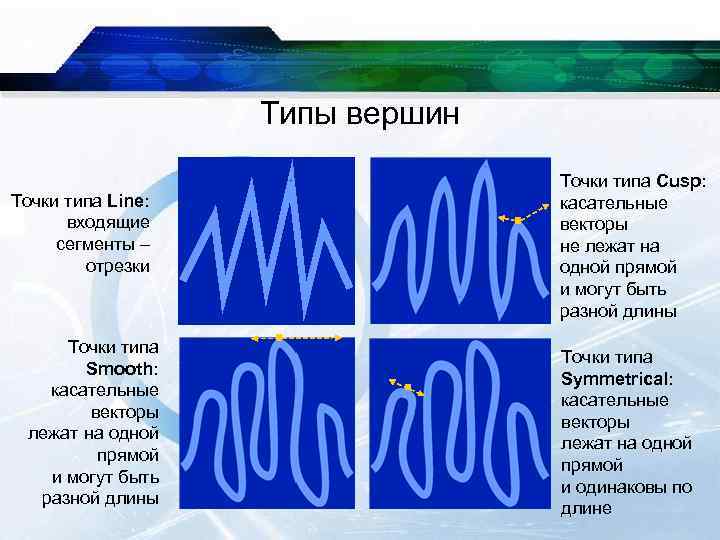 Типы вершин Точки типа Line: входящие сегменты – отрезки Точки типа Smooth: касательные векторы лежат на одной прямой и могут быть разной длины Точки типа Cusp: касательные векторы не лежат на одной прямой и могут быть разной длины Точки типа Symmetrical: касательные векторы лежат на одной прямой и одинаковы по длине
 Преобразование вершин к разным типам • Для преобразования вершины к типу Line используется инструмент Convert Curve To Line (Преобразовать кривую в отрезок) • Для преобразования вершины к гладкому типу используется инструмент Convert Line To Curve (Преобразовать отрезок в кривую). При этом вершина автоматически преобразуется к типу Cusp (Клин) • Для преобразования вершины к типу Cusp используется инструмент Make Node A Cusp (Сделать вершину-клин)
 • Для преобразования вершины к типу Smooth (Сглаженная) используется инструмент Make Node A Smooth (Сделать вершину сглаженной) • Для преобразования вершины к типу Symmetrical используется инструмент Make Node Symmetrical (Сделать узел симметричным)