


 Скачать презентацию Компьютерная графика Графический редактор Устройства ввода графической информации
5-11-1 Компьютерная графика.ppt
- Количество слайдов: 16
 Компьютерная графика Графический редактор Устройства ввода графической информации Это интересно
 Ключевые слова • Компьютерная графика • Графический редактор • Графический фрагмент
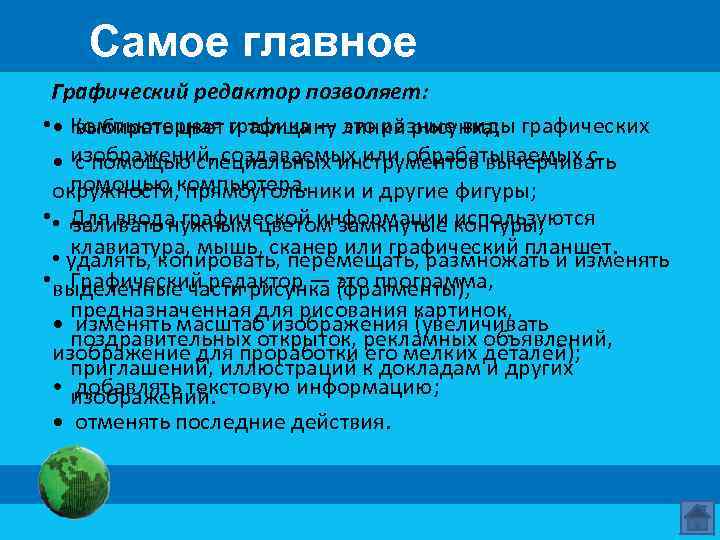
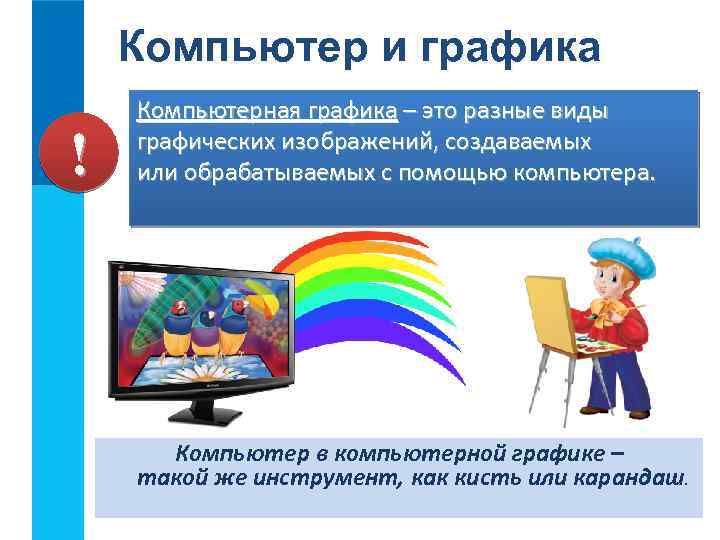 Компьютер и графика ! Компьютерная графика – это разные виды графических изображений, создаваемых или обрабатываемых с помощью компьютера. Компьютер в компьютерной графике – такой же инструмент, как кисть или карандаш.
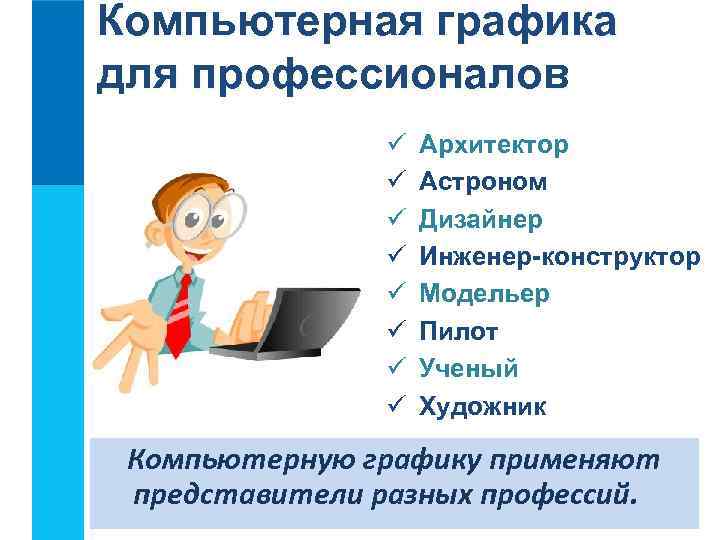 Компьютерная графика для профессионалов ü ü ü ü Архитектор Астроном Дизайнер Инженер-конструктор Модельер Пилот Ученый Художник Компьютерную графику применяют представители разных профессий.
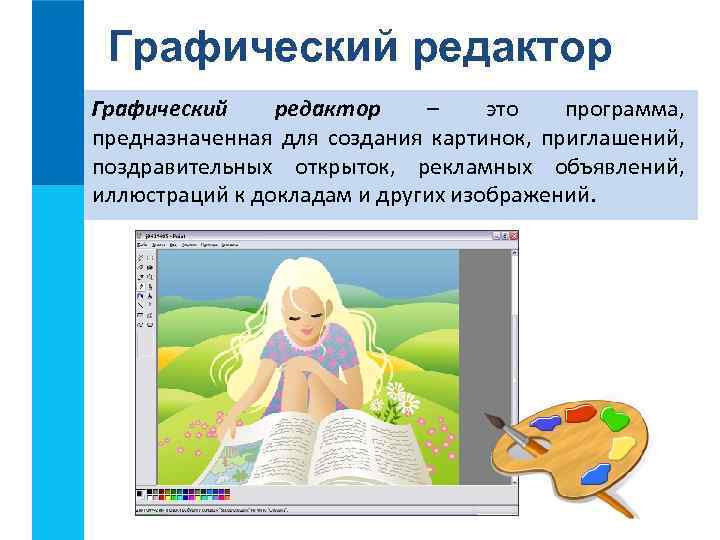 Графический редактор – это программа, предназначенная для создания картинок, приглашений, поздравительных открыток, рекламных объявлений, иллюстраций к докладам и других изображений.
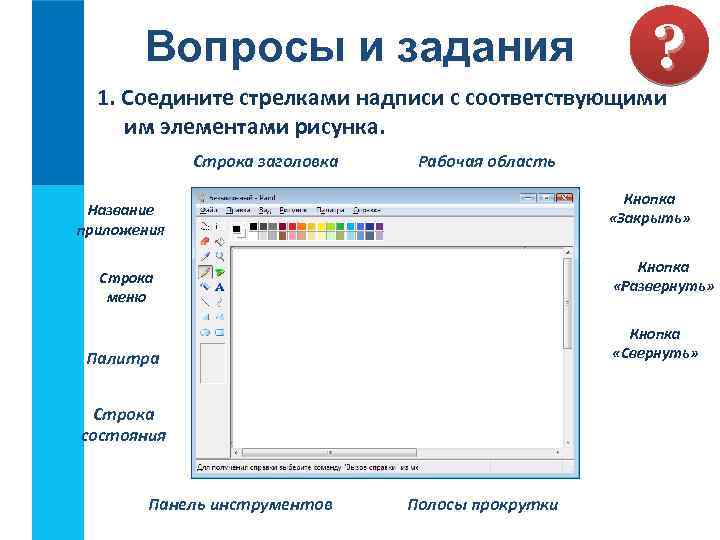
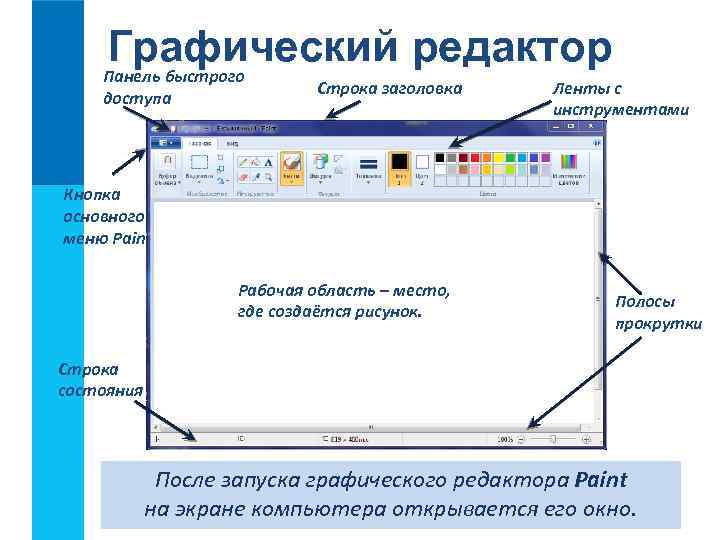 Графический редактор Панель быстрого доступа Строка заголовка Ленты с инструментами Кнопка основного меню Paint Рабочая область – место, где создаётся рисунок. Полосы прокрутки Строка состояния После запуска графического редактора Paint на экране компьютера открывается его окно.
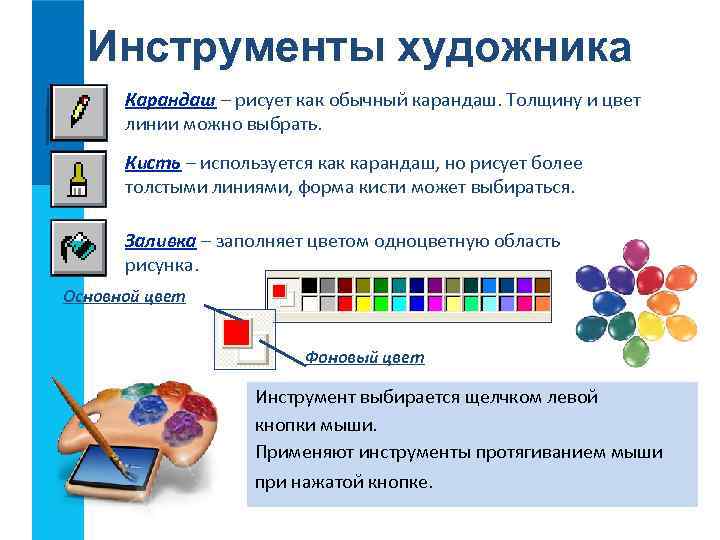 Инструменты художника Карандаш – рисует как обычный карандаш. Толщину и цвет линии можно выбрать. Кисть – используется как карандаш, но рисует более толстыми линиями, форма кисти может выбираться. Заливка – заполняет цветом одноцветную область рисунка. Основной цвет Фоновый цвет Инструмент выбирается щелчком левой кнопки мыши. Применяют инструменты протягиванием мыши при нажатой кнопке.
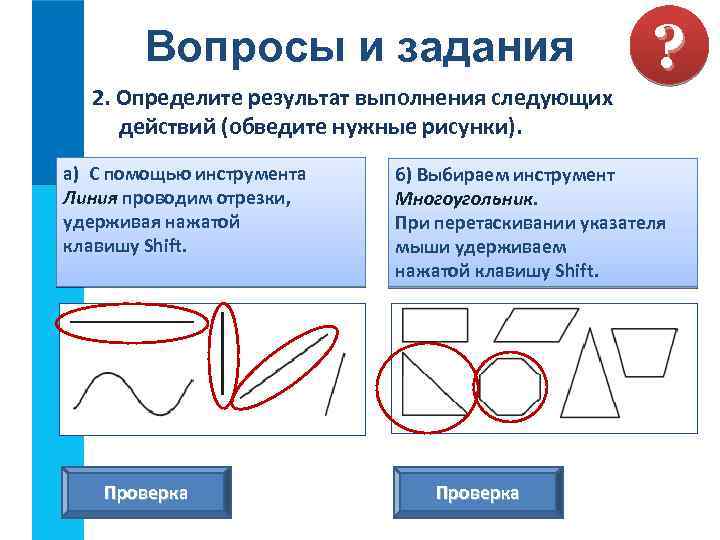
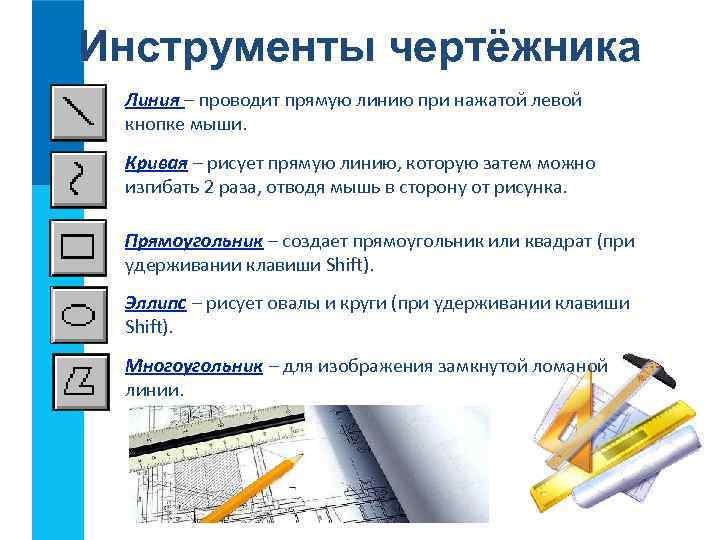 Инструменты чертёжника Линия – проводит прямую линию при нажатой левой кнопке мыши. Кривая – рисует прямую линию, которую затем можно изгибать 2 раза, отводя мышь в сторону от рисунка. Прямоугольник – создает прямоугольник или квадрат (при удерживании клавиши Shift). Эллипс – рисует овалы и круги (при удерживании клавиши Shift). Многоугольник – для изображения замкнутой ломаной линии.
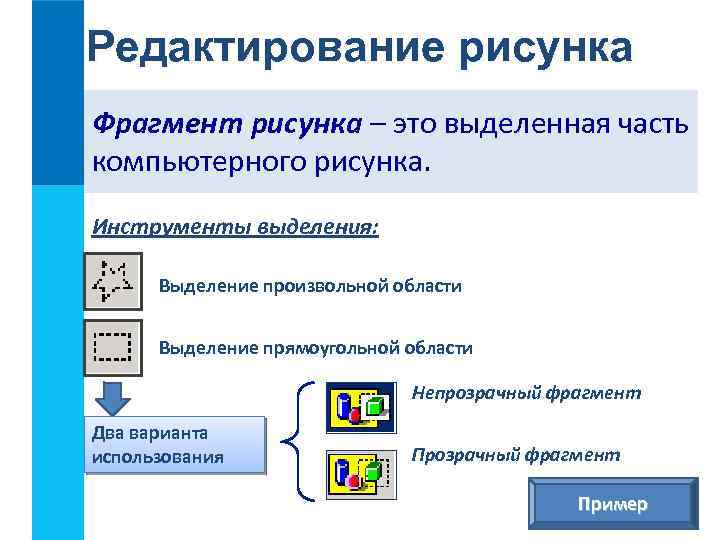 Редактирование рисунка Фрагмент рисунка – это выделенная часть компьютерного рисунка. Инструменты выделения: Выделение произвольной области Выделение прямоугольной области Непрозрачный фрагмент Два варианта использования Прозрачный фрагмент Пример
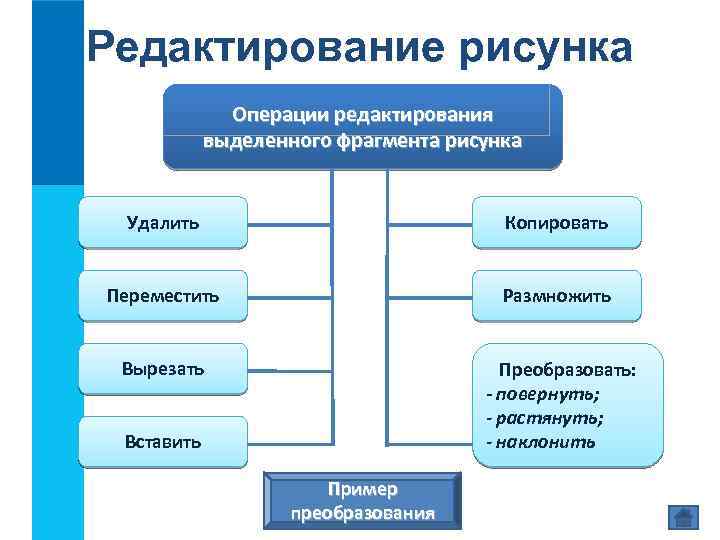 Редактирование рисунка Операции редактирования выделенного фрагмента рисунка Удалить Копировать Переместить Размножить Вырезать Преобразовать: - повернуть; - растянуть; - наклонить Вставить Пример преобразования
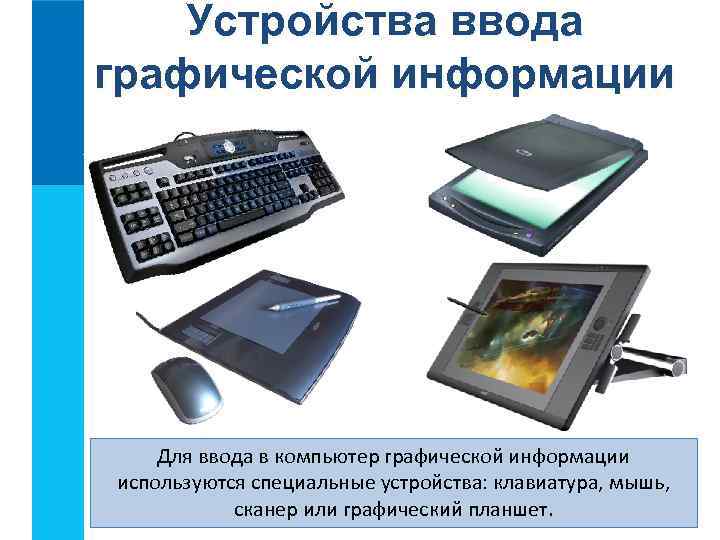 Устройства ввода графической информации Для ввода в компьютер графической информации используются специальные устройства: клавиатура, мышь, сканер или графический планшет.
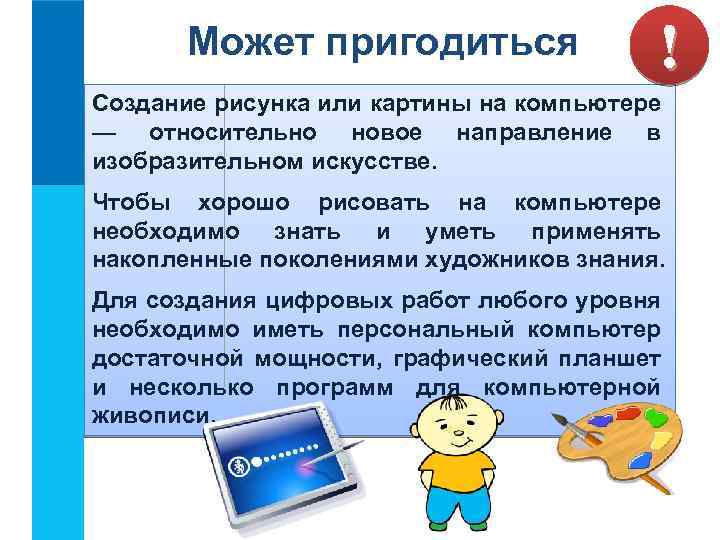 Может пригодиться ! Создание рисунка или картины на компьютере — относительно новое направление в изобразительном искусстве. Чтобы хорошо рисовать на компьютере необходимо знать и уметь применять накопленные поколениями художников знания. Для создания цифровых работ любого уровня необходимо иметь персональный компьютер достаточной мощности, графический планшет и несколько программ для компьютерной живописи.
 Самое главное Графический редактор позволяет: • • Компьютерная графика — линий рисунка; графических выбирать цвет и толщину это разные виды • изображений, создаваемых или обрабатываемых с с помощью специальных инструментов вычерчивать помощью прямоугольники и другие фигуры; окружности, компьютера. • • Для ввода графической информации контуры; заливать нужным цветом замкнутые используются клавиатура, мышь, сканер или графический планшет. • удалять, копировать, перемещать, размножать и изменять • выделенные части рисунка это программа, Графический редактор — (фрагменты); предназначенная для рисования картинок, • изменять масштаб изображения (увеличивать поздравительных открыток, рекламных объявлений, изображение для проработки его мелких деталей); приглашений, иллюстраций к докладам и других • изображений. добавлять текстовую информацию; • отменять последние действия.
 Вопросы и задания ? 1. Соедините стрелками надписи с соответствующими им элементами рисунка. Строка заголовка Рабочая область Кнопка «Закрыть» Название приложения Кнопка «Развернуть» Строка меню Кнопка «Свернуть» Палитра Строка состояния Панель инструментов Полосы прокрутки
 Вопросы и задания 2. Определите результат выполнения следующих действий (обведите нужные рисунки). а) С помощью инструмента Линия проводим отрезки, удерживая нажатой клавишу Shift. Проверка ? б) Выбираем инструмент Многоугольник При перетаскивании указателя мыши удерживаем нажатой клавишу Shift. Проверка
 Это интересно Найдите в электронном приложении к учебнику эти ресурсы и познакомьтесь с ними: Презентация «Планируем последовательность действий» Презентация «Орнамент»