


 Скачать презентацию Компьютер 12 Файловая система 13 Операции
Урок 9. Файловая система (дз).pptx
- Количество слайдов: 25
 Компьютер § 12. Файловая система § 13. Операции с файлами
 2 Файловая система
 3 Что такое файловая система? Файловая система – это порядок размещения, хранения и именования данных на носителе информации. Сейчас в операционной системе Linux применяются файловые системы ext 3 и ext 4, в Windows чаще всего используют файловую систему NTFS, а в Mac OS X – файловую систему HFS. Для флэш-накопителей применяют файловую систему FAT, которая раньше использовалась для жёстких магнитных дисков.
 4 Дерево каталогов Когда у человека скапливается много документов, он раскладывает их по папкам – группирует, то есть объединяет в группы. Используя тот же подход, придумали многоуровневые (иерархические) файловые системы, где файлы группируются в каталоги, а сами каталоги вложены друг в друга. Такая структура называется деревом каталогов. Каталог служит для группировки файлов и других (вложенных) каталогов.
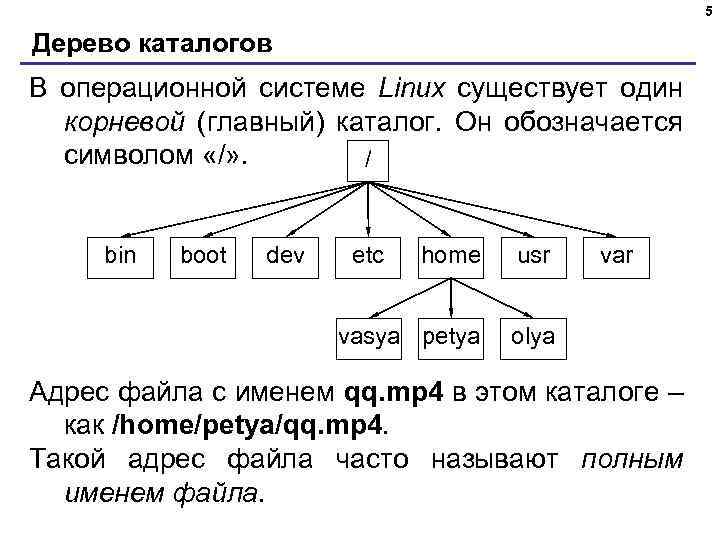 5 Дерево каталогов В операционной системе Linux существует один корневой (главный) каталог. Он обозначается символом «/» . / bin boot dev etc home usr vasya petya var olya Адрес файла с именем qq. mp 4 в этом каталоге – как /home/petya/qq. mp 4. Такой адрес файла часто называют полным именем файла.
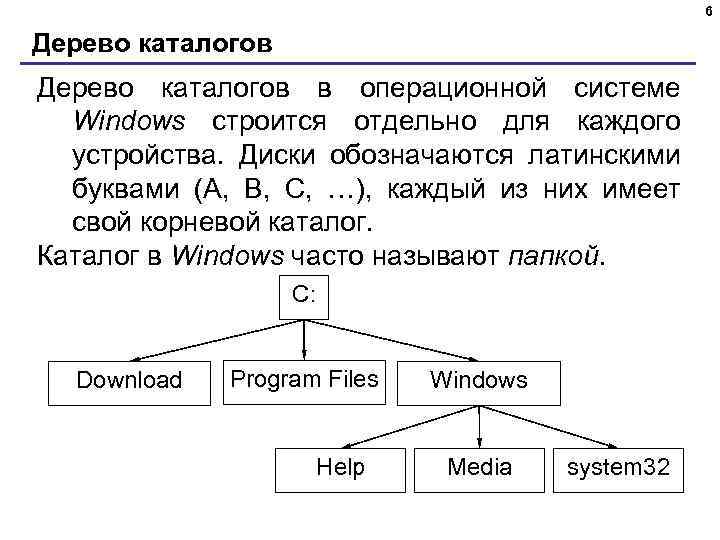 6 Дерево каталогов в операционной системе Windows строится отдельно для каждого устройства. Диски обозначаются латинскими буквами (A, B, C, …), каждый из них имеет свой корневой каталог. Каталог в Windows часто называют папкой. C: Download Program Files Help Windows Media system 32
 7 Дерево каталогов В записи адреса файла или каталога используют разделитель «» (обратный слэш), например, чтобы найти файл по адресу C: WindowsSystem 32shell 32. dll, нужно перейти на диск C, войти в каталог Windows, затем – в каталог System 32, и там искать файл shell 32. dll. Текущий каталог – это каталог, в котором работает пользователь.
 8 Имена файлов Любой файл или каталог имеет имя. В большинстве современных файловых систем длина не может быть больше, чем 255 символов. В именах нельзя использовать слэш «/» . Кроме того, в файловой системе NTFS в именах запрещены символы "*? <>|: . Обычно имя файла состоит из двух частей, разделённых точкой: собственного имени файла и расширения имени.
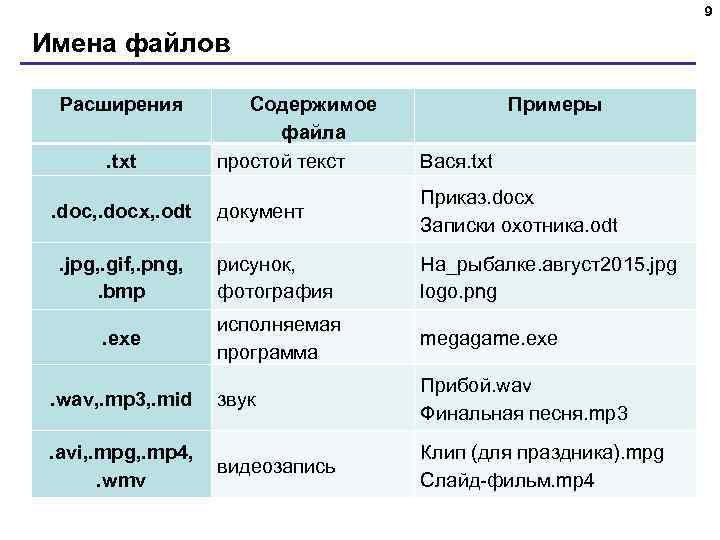 9 Имена файлов Расширения. txt Содержимое файла простой текст Примеры Вася. txt документ Приказ. docx Записки охотника. odt . jpg, . gif, . png, . bmp рисунок, фотография На_рыбалке. август2015. jpg logo. png . exe исполняемая программа megagame. exe звук Прибой. wav Финальная песня. mp 3 видеозапись Клип (для праздника). mpg Слайд-фильм. mp 4 . doc, . docx, . odt . wav, . mp 3, . mid. avi, . mpg, . mp 4, . wmv
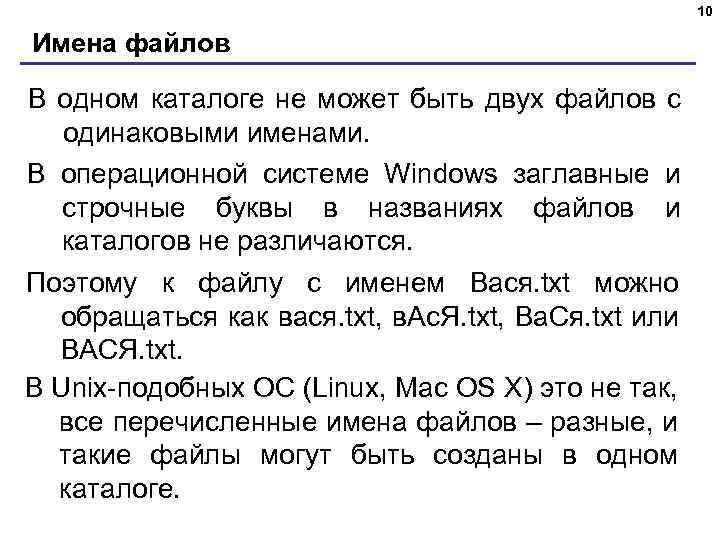 10 Имена файлов В одном каталоге не может быть двух файлов с одинаковыми именами. В операционной системе Windows заглавные и строчные буквы в названиях файлов и каталогов не различаются. Поэтому к файлу с именем Вася. txt можно обращаться как вася. txt, в. Ас. Я. txt, Ва. Ся. txt или ВАСЯ. txt. В Unix-подобных ОС (Linux, Mac OS X) это не так, все перечисленные имена файлов – разные, и такие файлы могут быть созданы в одном каталоге.
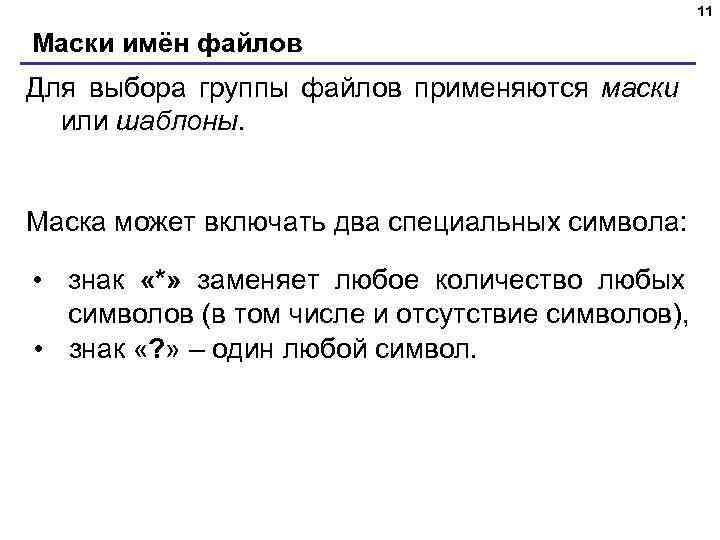 11 Маски имён файлов Для выбора группы файлов применяются маски или шаблоны. Маска может включать два специальных символа: • знак «*» заменяет любое количество любых символов (в том числе и отсутствие символов), • знак «? » – один любой символ.
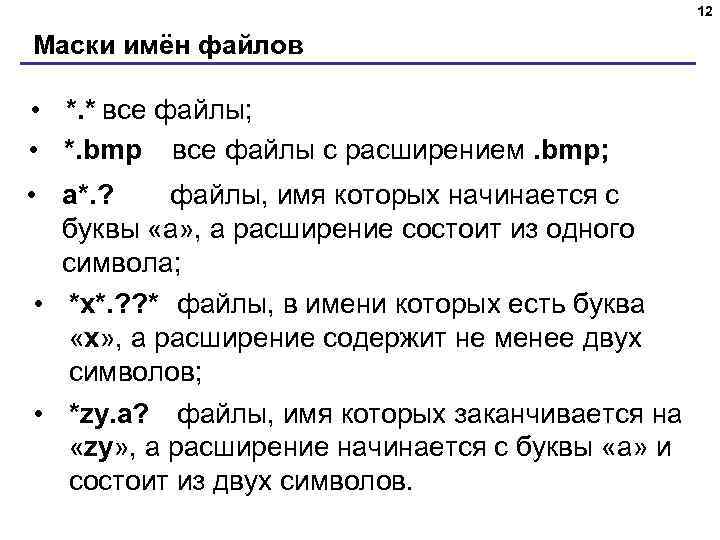 12 Маски имён файлов • *. * все файлы; • *. bmp все файлы с расширением. bmp; • a*. ? файлы, имя которых начинается с буквы «a» , а расширение состоит из одного символа; • *x*. ? ? * файлы, в имени которых есть буква «x» , а расширение содержит не менее двух символов; • *zy. a? файлы, имя которых заканчивается на «zy» , а расширение начинается с буквы «a» и состоит из двух символов.
 13 Выводы: • Файловая система – это порядок размещения, хранения и именования данных на носителе информации. • Каталог служит для группировки файлов и других (вложенных) каталогов. • Корневой каталог – это главный каталог, в котором находятся все остальные файлы и каталоги. • Путь к файлу – это перечисление каталогов, в которых он находится, начиная от корневого. • Текущий каталог – это каталог, в котором работает пользователь. Если при обращении к файлу путь к нему не указан, ОС будет искать его в текущем каталоге. • Имя файла состоит из собственного имени и расширения. Расширение показывает тип и формат записи данных в файле. • Маски служат для выбора группы файлов. В масках используется два специальных символа: '? ' обозначает один любой символ, а '*' – любое количество любых символов.
 14 Интеллект-карта
 15 Операции с файлами
 16 Поиск файлов Файловые менеджеры – это специальные программы для работы с файлами. В операционной системе Windows стандартный файловый менеджер называется Проводник, в Mac OS X – Finder, в различных сборках Linux есть файловые менеджеры Nautilus, Dolphin, Krusader и другие.
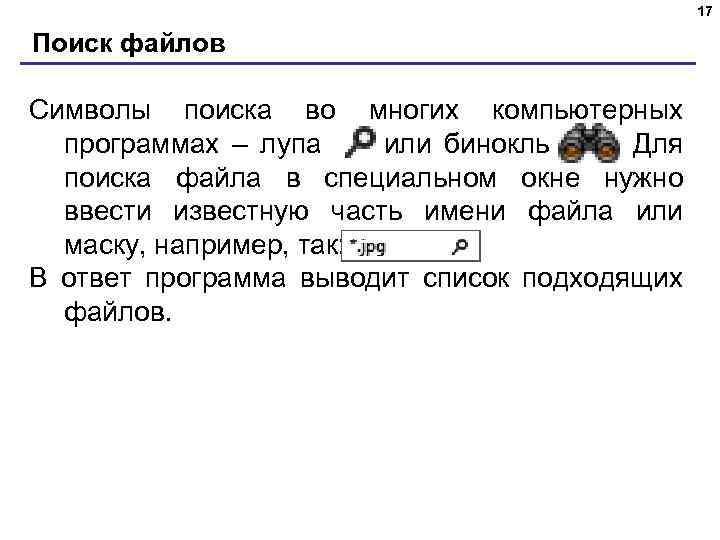 17 Поиск файлов Символы поиска во многих компьютерных программах – лупа или бинокль. Для поиска файла в специальном окне нужно ввести известную часть имени файла или маску, например, так: . В ответ программа выводит список подходящих файлов.
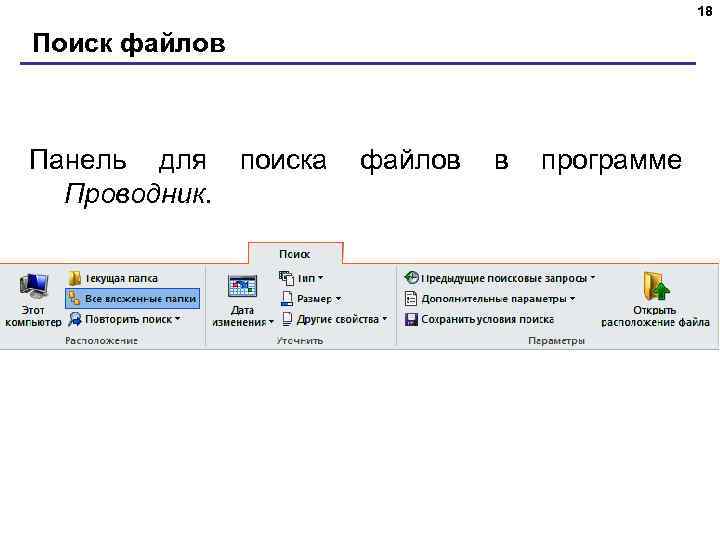 18 Поиск файлов Панель для поиска Проводник. файлов в программе
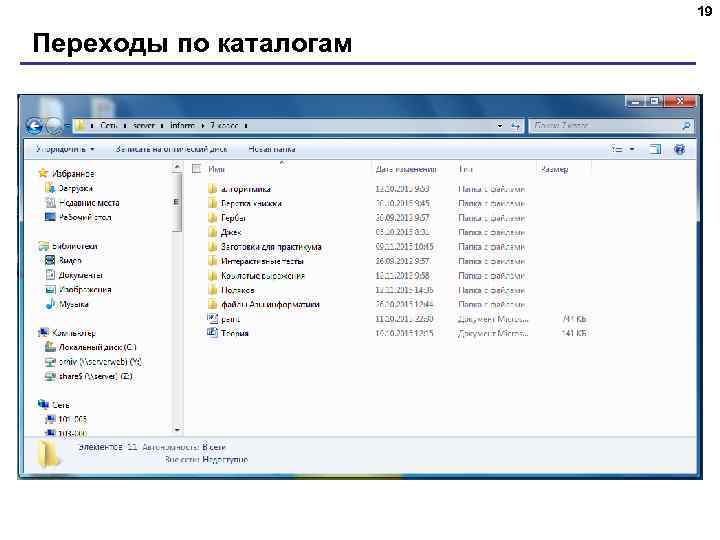 19 Переходы по каталогам
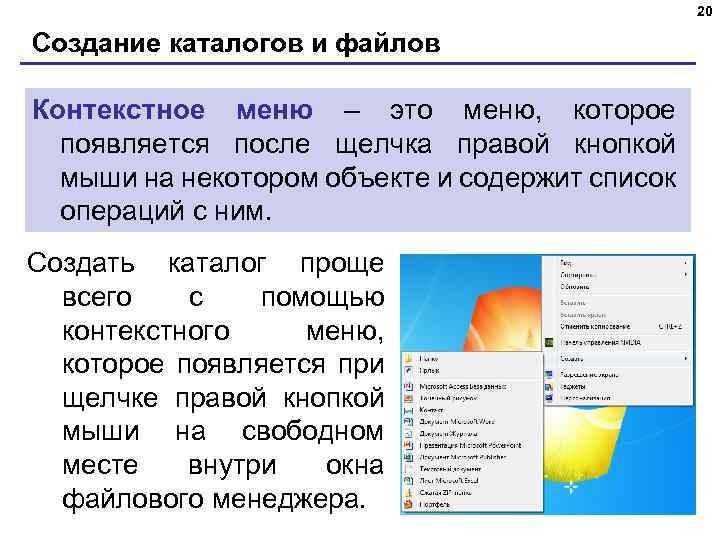 20 Создание каталогов и файлов Контекстное меню – это меню, которое появляется после щелчка правой кнопкой мыши на некотором объекте и содержит список операций с ним. Создать каталог проще всего с помощью контекстного меню, которое появляется при щелчке правой кнопкой мыши на свободном месте внутри окна файлового менеджера.
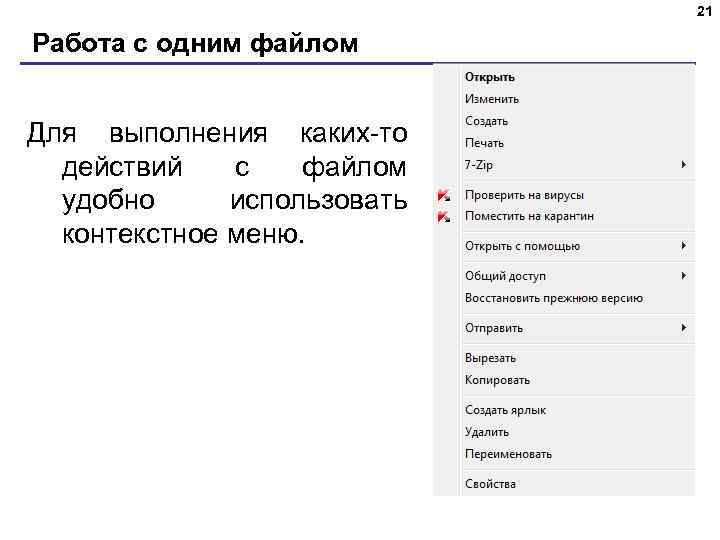 21 Работа с одним файлом Для выполнения каких-то действий с файлом удобно использовать контекстное меню.
 22 Работа с одним файлом Для копирования и перемещения файла можно использовать контекстное меню. Адрес файла передаётся через буфер обмена. Буфер обмена – это область оперативной памяти, в которой можно временно сохранять данные (например, для их копирования, перемещения или передачи в другую программу).
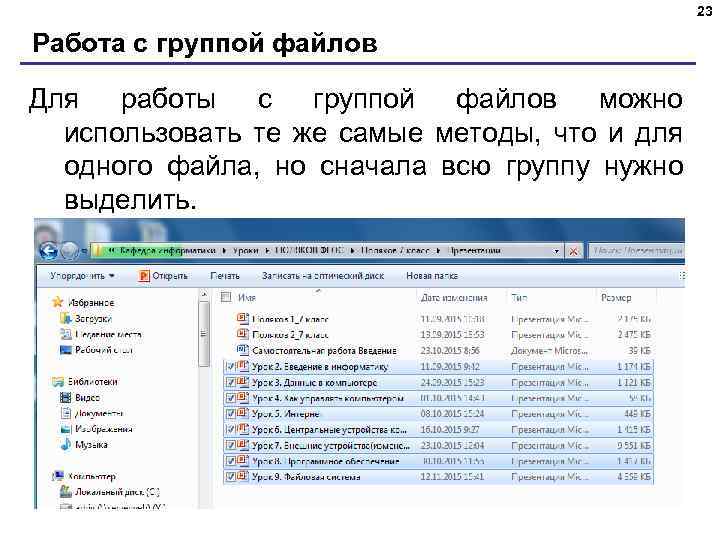 23 Работа с группой файлов Для работы с группой файлов можно использовать те же самые методы, что и для одного файла, но сначала всю группу нужно выделить.
 24 Выводы: • Файловые менеджеры – это специальные программы для работы с файлами. С их помощью вы можете переименовывать, удалять, копировать или перемещать файлы. • Для поиска файла можно использовать имя файла (или маску), дату последнего изменения, размер файла и текст, который в нём находится. • Контекстное меню – это меню, которое появляется после щелчка правой кнопкой мыши на некотором объекте и содержит список операций с ним. • Буфер обмена – это область оперативной памяти, в которой можно временно сохранять данные (например, для их копирования, перемещения или передачи в другую программу).
 25 Интеллект-карта