


 Скачать презентацию КОМПОНЕНТЫ СИСТЕМ УПРАВЛЕНИЯ ПРОМЫШЛЕННЫМИ ПРОЦЕССАМИ CI 04 ПРОГРАММИРОВАНИЕ
Зан_11_2_Twido_Suite_IDE_overview.ppt
- Количество слайдов: 39
 КОМПОНЕНТЫ СИСТЕМ УПРАВЛЕНИЯ ПРОМЫШЛЕННЫМИ ПРОЦЕССАМИ CI 04 ПРОГРАММИРОВАНИЕ И ЭКСПЛУАТАЦИЯ контроллеров Twido Часть 2 Среда разработки и отладки приложений Twido Suite
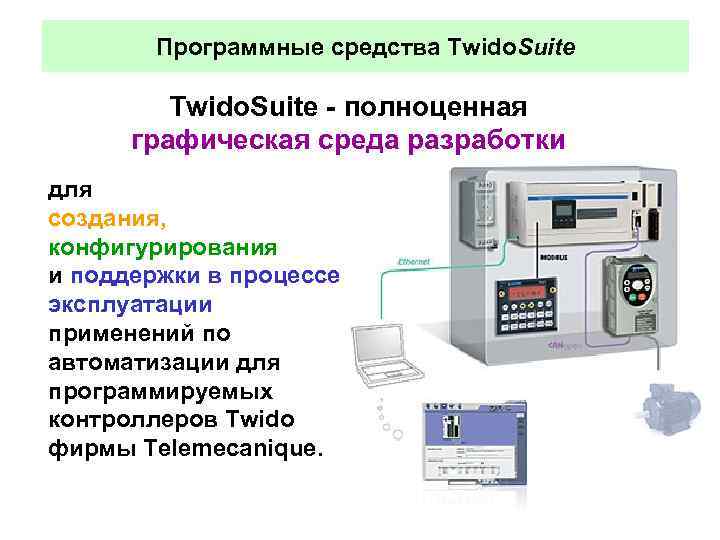 Программные средства Twido. Suite - полноценная графическая среда разработки для создания, конфигурирования и поддержки в процессе эксплуатации применений по автоматизации для программируемых контроллеров Twido фирмы Telemecanique.
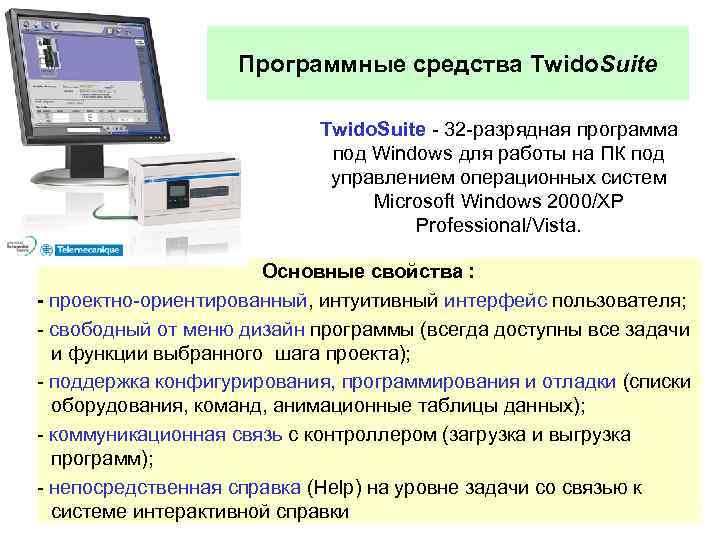 Программные средства Twido. Suite - 32 -разрядная программа под Windows для работы на ПК под управлением операционных систем Microsoft Windows 2000/XP Professional/Vista. Основные свойства : - проектно-ориентированный, интуитивный интерфейс пользователя; - свободный от меню дизайн программы (всегда доступны все задачи и функции выбранного шага проекта); - поддержка конфигурирования, программирования и отладки (списки оборудования, команд, анимационные таблицы данных); - коммуникационная связь с контроллером (загрузка и выгрузка программ); - непосредственная справка (Help) на уровне задачи со связью к системе интерактивной справки
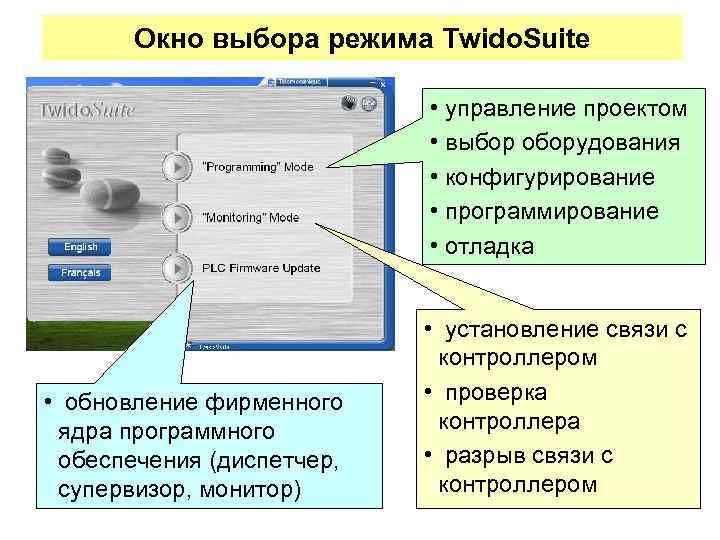 Окно выбора режима Twido. Suite • управление проектом • выбор оборудования • конфигурирование • программирование • отладка • обновление фирменного ядра программного обеспечения (диспетчер, супервизор, монитор) • установление связи с контроллером • проверка контроллера • разрыв связи с контроллером
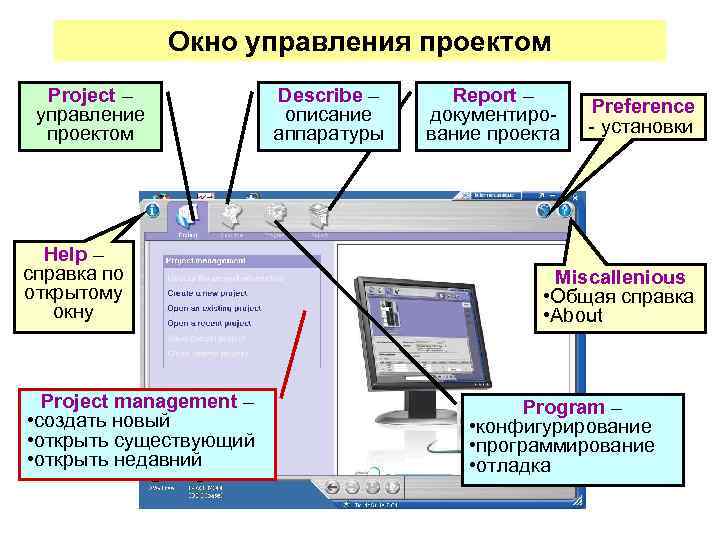 Окно управления проектом Project – управление проектом Help – справка по открытому окну Project management – • создать новый • открыть существующий • открыть недавний Describe – описание аппаратуры Report – документирование проекта Preference - установки Miscallenious • Общая справка • About Program – • конфигурирование • программирование • отладка
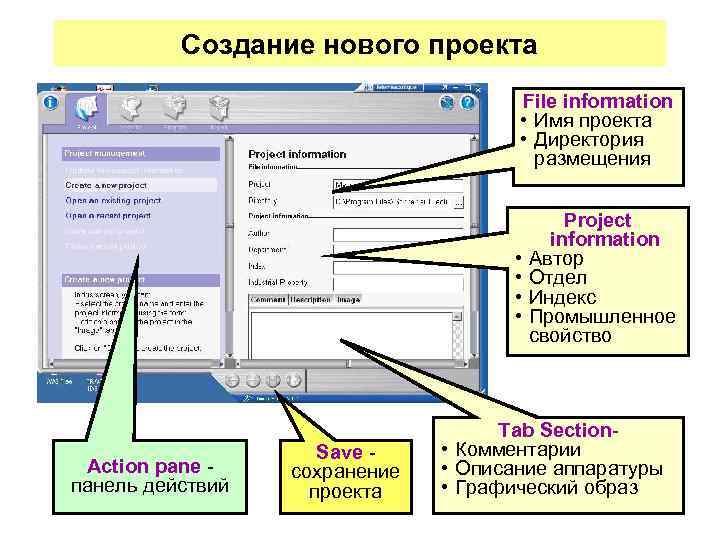 Создание нового проекта File information • Имя проекта • Директория размещения • • Action pane панель действий Save сохранение проекта Project information Автор Отдел Индекс Промышленное свойство Tab Section • Комментарии • Описание аппаратуры • Графический образ
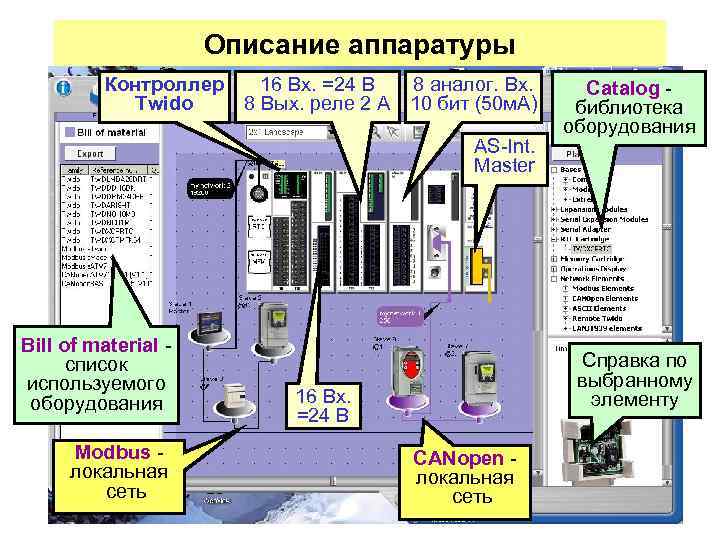 Описание аппаратуры Контроллер Twido 16 Вх. =24 В 8 аналог. Вх. 8 Вых. реле 2 А 10 бит (50 м. А) AS-Int. Master Bill of material список используемого оборудования Modbus локальная сеть Catalog библиотека оборудования Справка по выбранному элементу 16 Вх. =24 В CANopen локальная сеть
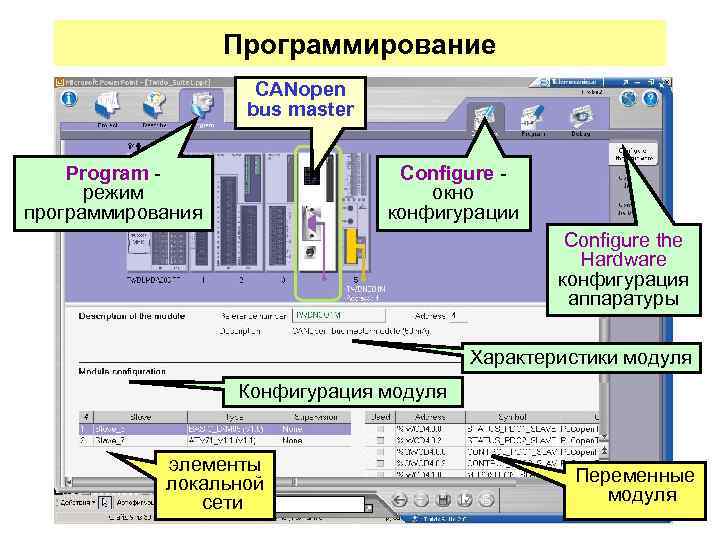 Программирование CANopen bus master Program режим программирования Configure окно конфигурации Configure the Hardware конфигурация аппаратуры Характеристики модуля Конфигурация модуля элементы локальной сети Переменные модуля
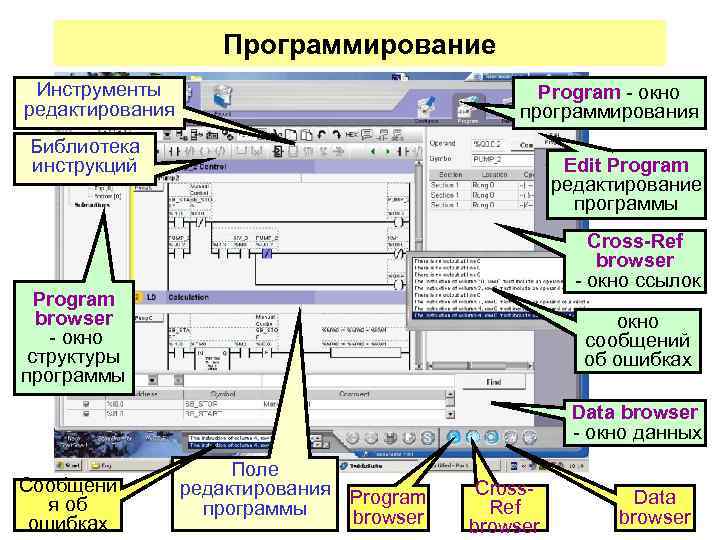 Программирование Инструменты редактирования Program - окно программирования Библиотека инструкций Edit Program редактирование программы Cross-Ref browser - окно ссылок Program browser - окно структуры программы окно сообщений об ошибках Data browser - окно данных Сообщени я об ошибках Поле редактирования Program программы browser Cross. Ref browser Data browser
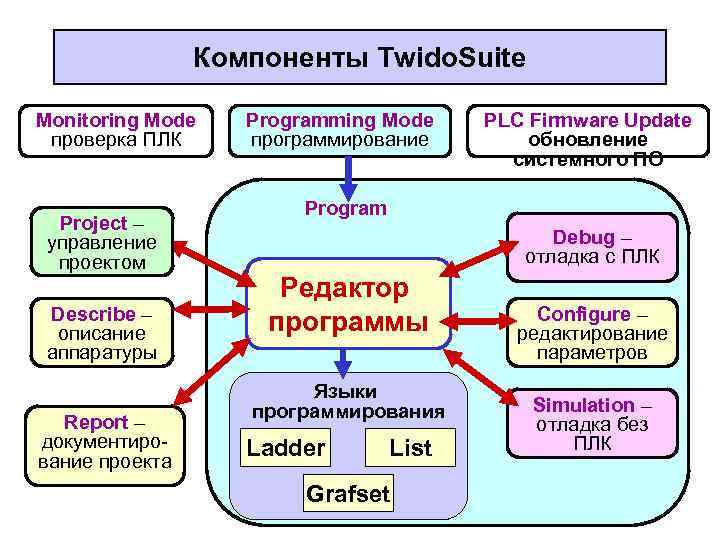 Компоненты Twido. Suite Monitoring Mode проверка ПЛК Project – управление проектом Describe – описание аппаратуры Report – документирование проекта Programming Mode программирование PLC Firmware Update обновление системного ПО Program Debug – отладка с ПЛК Редактор программы Языки программирования Ladder List Grafset Configure – редактирование параметров Simulation – отладка без ПЛК
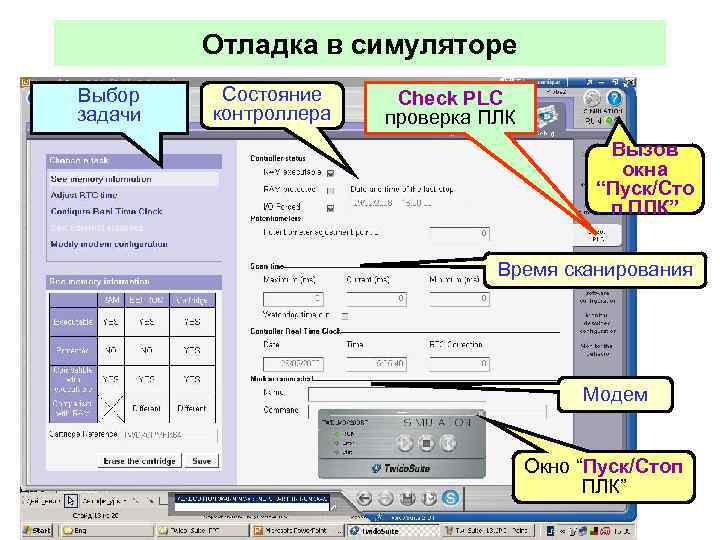
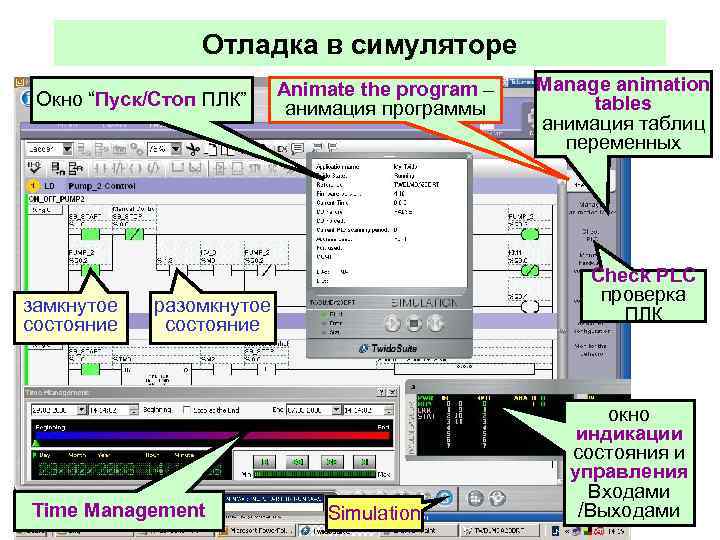 Отладка в симуляторе Окно “Пуск/Стоп ПЛК” замкнутое состояние Animate the program – анимация программы Check PLC проверка ПЛК разомкнутое состояние Time Management Manage animation tables анимация таблиц переменных Simulation окно индикации состояния и управления Входами /Выходами
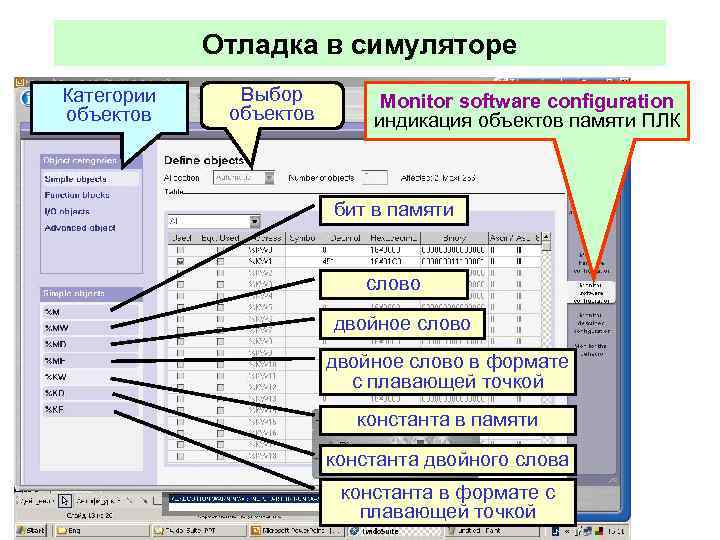
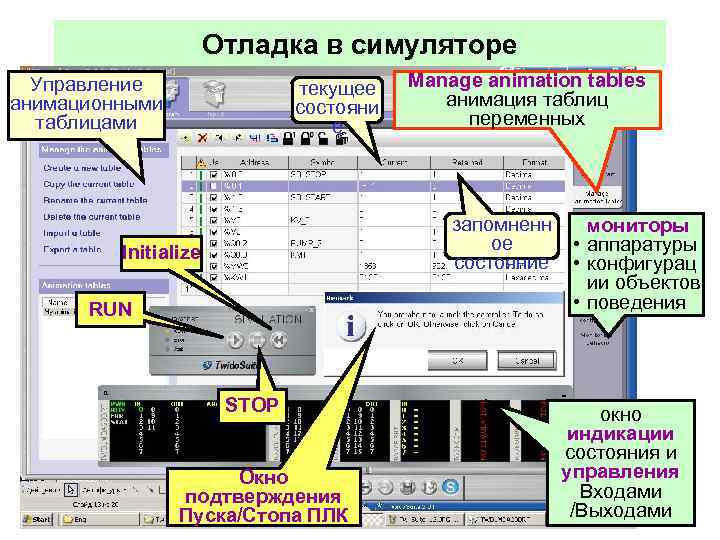 Отладка в симуляторе Управление анимационными таблицами текущее состояни е Manage animation tables анимация таблиц переменных запомненн ое состояние Initialize RUN STOP Окно подтверждения Пуска/Стопа ПЛК мониторы • аппаратуры • конфигурац ии объектов • поведения окно индикации состояния и управления Входами /Выходами
 Отладка в симуляторе Выбор задачи Состояние контроллера Check PLC проверка ПЛК Вызов окна “Пуск/Сто п ПЛК” Время сканирования Модем Окно “Пуск/Стоп ПЛК”
 Отладка в симуляторе Категории объектов Выбор объектов Monitor software configuration индикация объектов памяти ПЛК бит в памяти слово двойное слово в формате с плавающей точкой константа в памяти константа двойного слова константа в формате с плавающей точкой
 Отладка в симуляторе Выбор языка Библиотека инструкций языка IL Индикация секции программы на языке списка инструкций (IL) значение операнда
 Пример проекта в Twido Suite Управление системой полива с помощью контроллера TWIDO 1. Техническая спецификация 2. Анализ задачи 3. Конфигурирование ПЛК 4. Создание программы 5. Отладка приложения
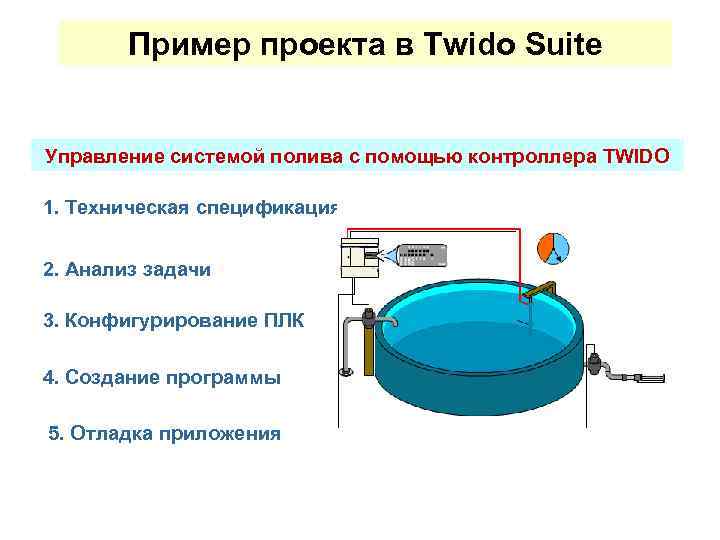
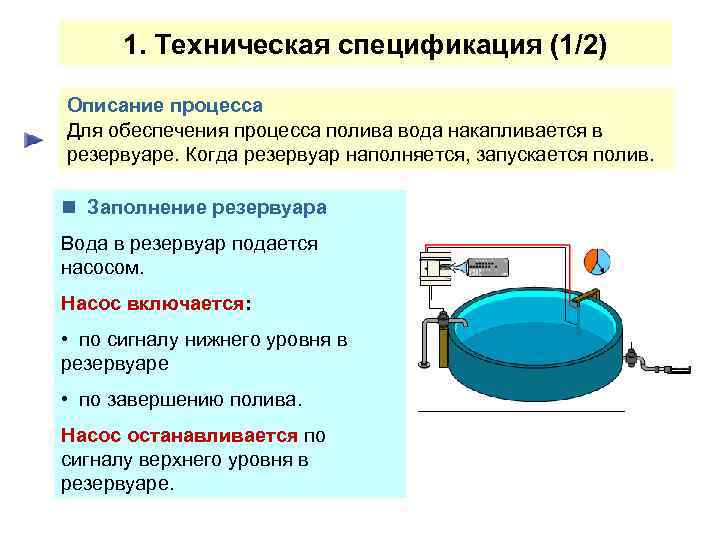 1. Техническая спецификация (1/2) Описание процесса Для обеспечения процесса полива вода накапливается в резервуаре. Когда резервуар наполняется, запускается полив. n Заполнение резервуара Вода в резервуар подается насосом. Насос включается: • по сигналу нижнего уровня в резервуаре • по завершению полива. Насос останавливается по сигналу верхнего уровня в резервуаре.
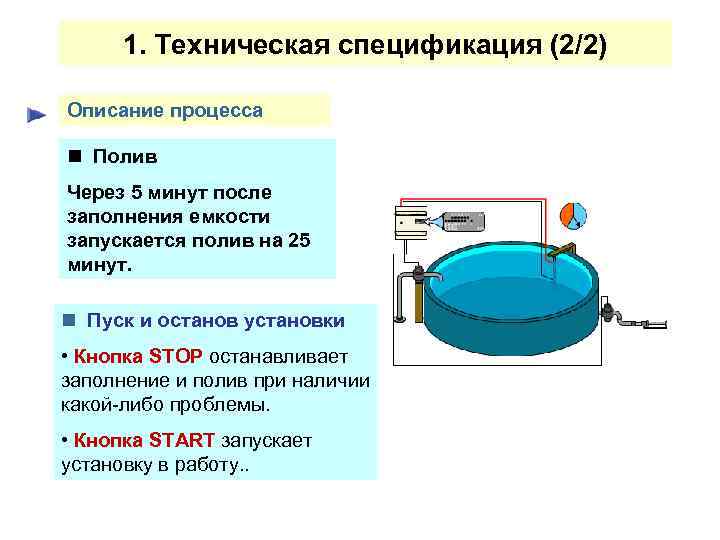 1. Техническая спецификация (2/2) Описание процесса n Полив Через 5 минут после заполнения емкости запускается полив на 25 минут. n Пуск и останов установки • Кнопка STOP останавливает заполнение и полив при наличии какой-либо проблемы. • Кнопка START запускает установку в работу. .
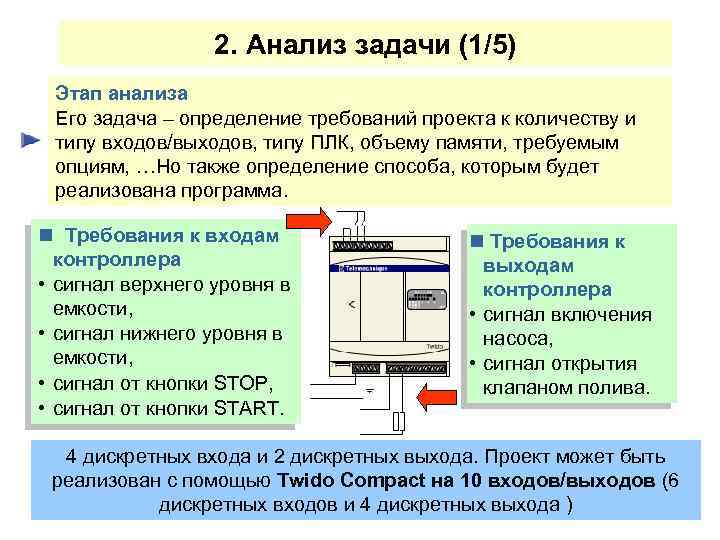 2. Анализ задачи (1/5) Этап анализа Его задача – определение требований проекта к количеству и типу входов/выходов, типу ПЛК, объему памяти, требуемым опциям, …Но также определение способа, которым будет реализована программа. n Требования к входам контроллера • сигнал верхнего уровня в емкости, • сигнал нижнего уровня в емкости, • сигнал от кнопки STOP, • сигнал от кнопки START. n Требования к выходам контроллера • сигнал включения насоса, • сигнал открытия клапаном полива. 4 дискретных входа и 2 дискретных выхода. Проект может быть реализован с помощью Twido Compact на 10 входов/выходов (6 дискретных входов и 4 дискретных выхода )
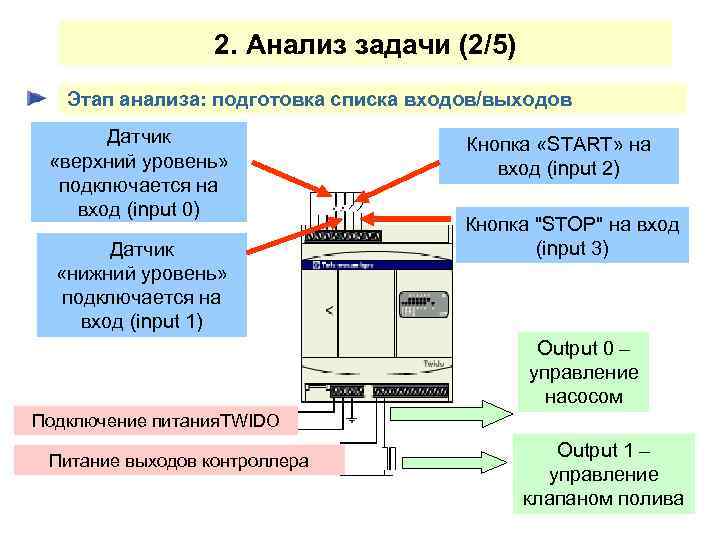 2. Анализ задачи (2/5) Этап анализа: подготовка списка входов/выходов Датчик «верхний уровень» подключается на вход (input 0) Датчик «нижний уровень» подключается на вход (input 1) Кнопка «START» на вход (input 2) Кнопка "STOP" на вход (input 3) Output 0 – управление насосом Подключение питания. TWIDO Питание выходов контроллера Output 1 – управление клапаном полива
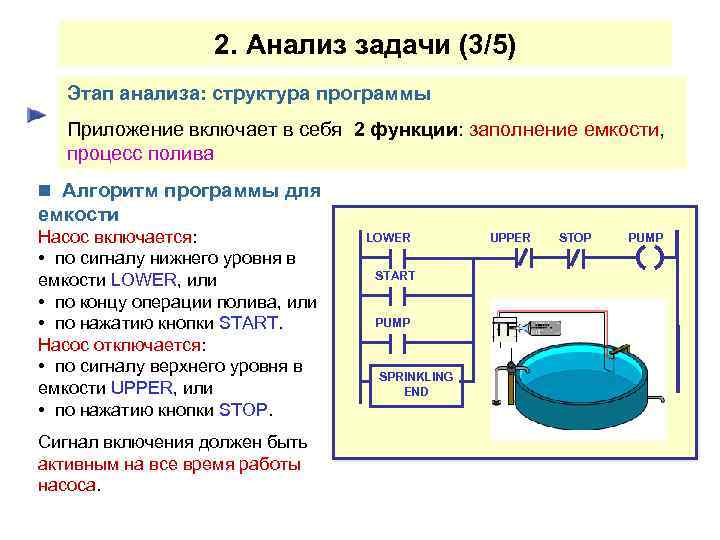 2. Анализ задачи (3/5) Этап анализа: структура программы Приложение включает в себя 2 функции: заполнение емкости, процесс полива n Aлгоритм программы для емкости Насос включается: • по сигналу нижнего уровня в емкости LOWER, или • по концу операции полива, или • по нажатию кнопки START. Насос отключается: • по сигналу верхнего уровня в емкости UPPER, или • по нажатию кнопки STOP. Сигнал включения должен быть активным на все время работы насоса. LOWER START PUMP SPRINKLING END UPPER STOP PUMP
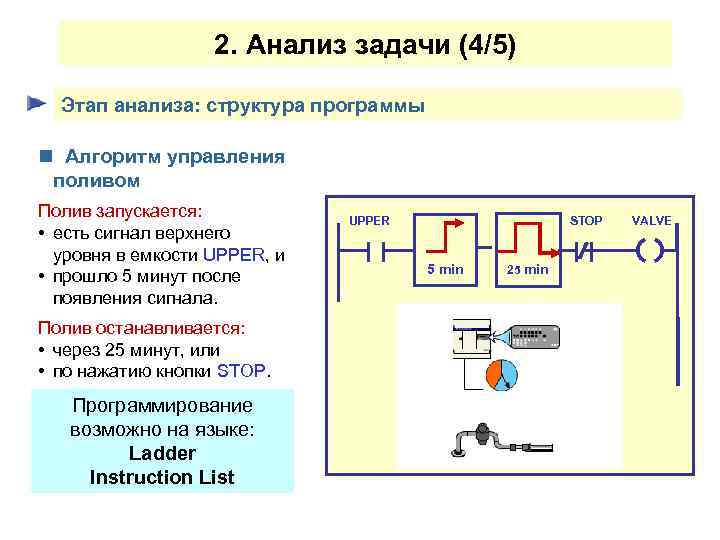 2. Анализ задачи (4/5) Этап анализа: структура программы n Алгоритм управления поливом Полив запускается: • есть сигнал верхнего уровня в емкости UPPER, и • прошло 5 минут после появления сигнала. Полив останавливается: • через 25 минут, или • по нажатию кнопки STOP. Программирование возможно на языке: Ladder Instruction List UPPER STOP 5 min 25 min VALVE
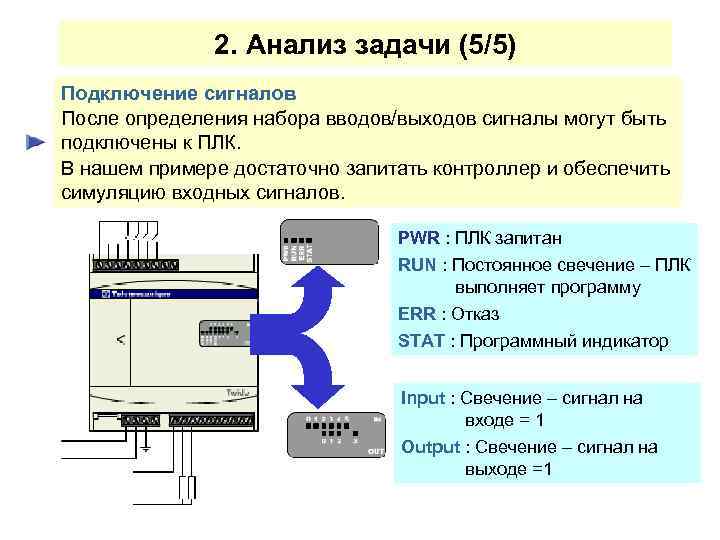 2. Анализ задачи (5/5) Подключение сигналов После определения набора вводов/выходов сигналы могут быть подключены к ПЛК. В нашем примере достаточно запитать контроллер и обеспечить симуляцию входных сигналов. PWR : ПЛК запитан RUN : Постоянное свечение – ПЛК выполняет программу ERR : Отказ STAT : Программный индикатор Input : Свечение – сигнал на входе = 1 Output : Свечение – сигнал на выходе =1
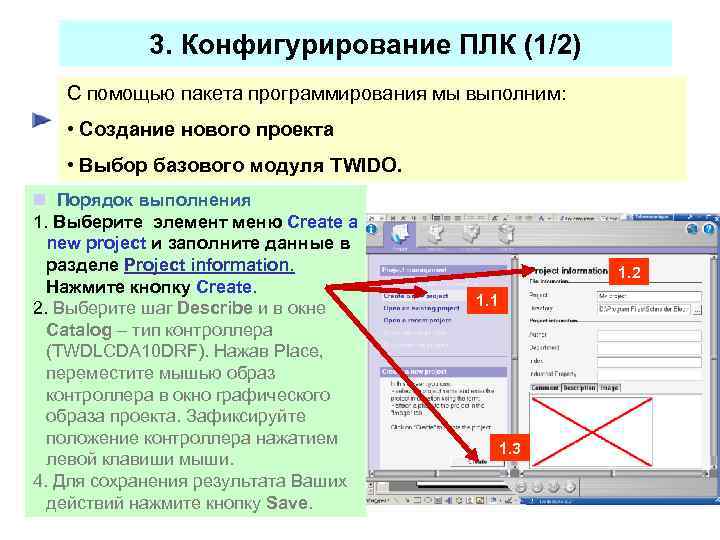 3. Конфигурирование ПЛК (1/2) С помощью пакета программирования мы выполним: • Создание нового проекта • Выбор базового модуля TWIDO. n Порядок выполнения 1. Выберите элемент меню Create a new project и заполните данные в разделе Project information. Нажмите кнопку Create. 2. Выберите шаг Describe и в окне Catalog – тип контроллера (TWDLCDA 10 DRF). Нажав Place, переместите мышью образ контроллера в окно графического образа проекта. Зафиксируйте положение контроллера нажатием левой клавиши мыши. 4. Для сохранения результата Ваших действий нажмите кнопку Save. 2 1 1. 1 3 1. 3
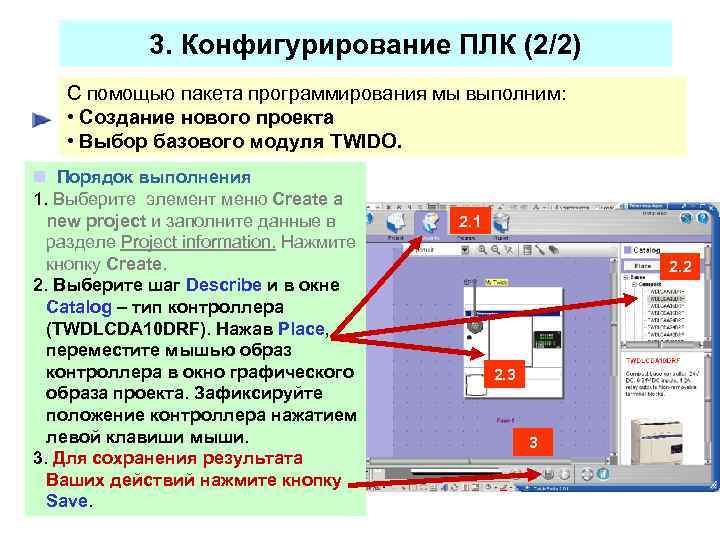 3. Конфигурирование ПЛК (2/2) С помощью пакета программирования мы выполним: • Создание нового проекта • Выбор базового модуля TWIDO. n Порядок выполнения 1. Выберите элемент меню Create a new project и заполните данные в разделе Project information. Нажмите кнопку Create. 2. Выберите шаг Describe и в окне Catalog – тип контроллера (TWDLCDA 10 DRF). Нажав Place, переместите мышью образ контроллера в окно графического образа проекта. Зафиксируйте положение контроллера нажатием левой клавиши мыши. 3. Для сохранения результата Ваших действий нажмите кнопку Save. 2. 1 2. 2 2. 3 3
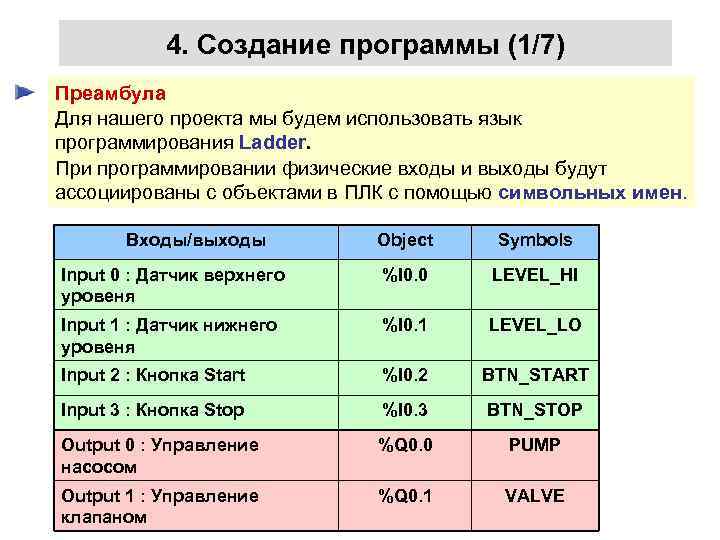 4. Создание программы (1/7) Преамбула Для нашего проекта мы будем использовать язык программирования Ladder. При программировании физические входы и выходы будут ассоциированы с объектами в ПЛК с помощью символьных имен. Входы/выходы Object Symbols Input 0 : Датчик верхнего уровеня %I 0. 0 LEVEL_HI Input 1 : Датчик нижнего уровеня %I 0. 1 LEVEL_LO Input 2 : Кнопка Start %I 0. 2 BTN_START Input 3 : Кнопка Stop %I 0. 3 BTN_STOP Output 0 : Управление насосом %Q 0. 0 PUMP Output 1 : Управление клапаном %Q 0. 1 VALVE
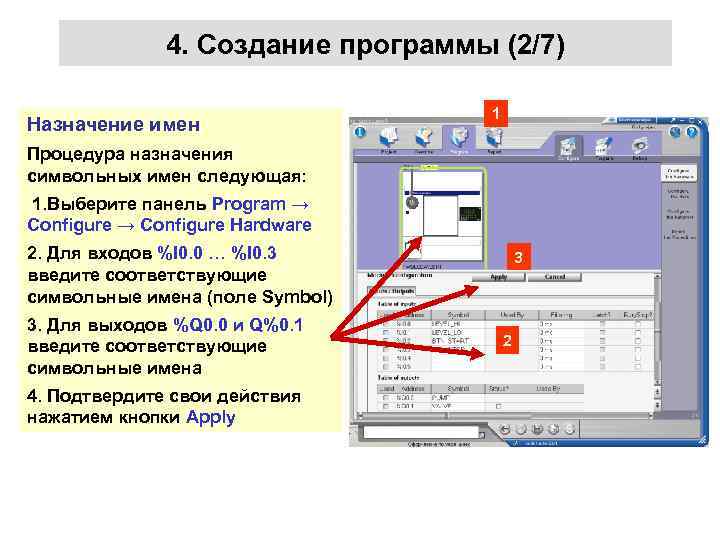 4. Создание программы (2/7) Назначение имен 1 Процедура назначения символьных имен следующая: 1. Выберите панель Program → Configure Hardware 2. Для входов %I 0. 0 … %I 0. 3 введите соответствующие символьные имена (поле Symbol) 3. Для выходов %Q 0. 0 и Q%0. 1 введите соответствующие символьные имена 4. Подтвердите свои действия нажатием кнопки Apply 3 2
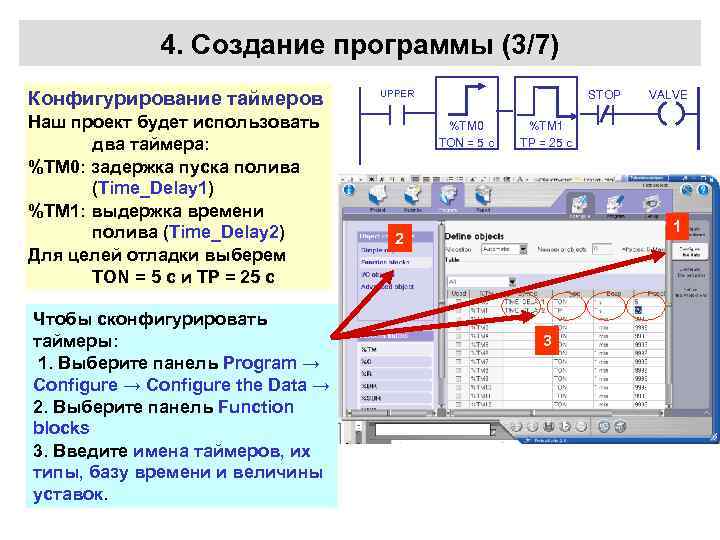 4. Создание программы (3/7) Конфигурирование таймеров Наш проект будет использовать два таймера: %TM 0: задержка пуска полива (Time_Delay 1) %TM 1: выдержка времени полива (Time_Delay 2) Для целей отладки выберем TON = 5 с и TP = 25 с Чтобы сконфигурировать таймеры: 1. Выберите панель Program → Configure the Data → 2. Выберите панель Function blocks 3. Введите имена таймеров, их типы, базу времени и величины уставок. UPPER STOP %TM 0 TON = 5 с VALVE %TM 1 TP = 25 с 1 2 3
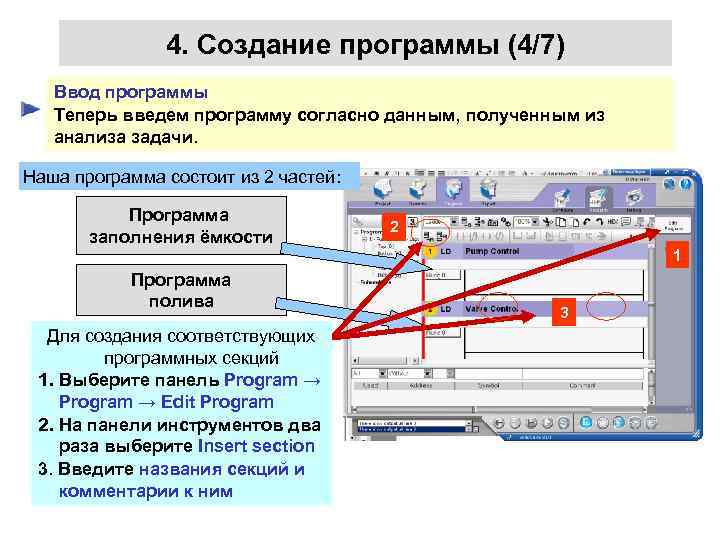 4. Создание программы (4/7) Ввод программы Теперь введем программу согласно данным, полученным из анализа задачи. Наша программа состоит из 2 частей: Программа заполнения ёмкости Программа полива Для создания соответствующих программных секций 1. Выберите панель Program → Edit Program 2. На панели инструментов два раза выберите Insert section 3. Введите названия секций и комментарии к ним 2 1 3
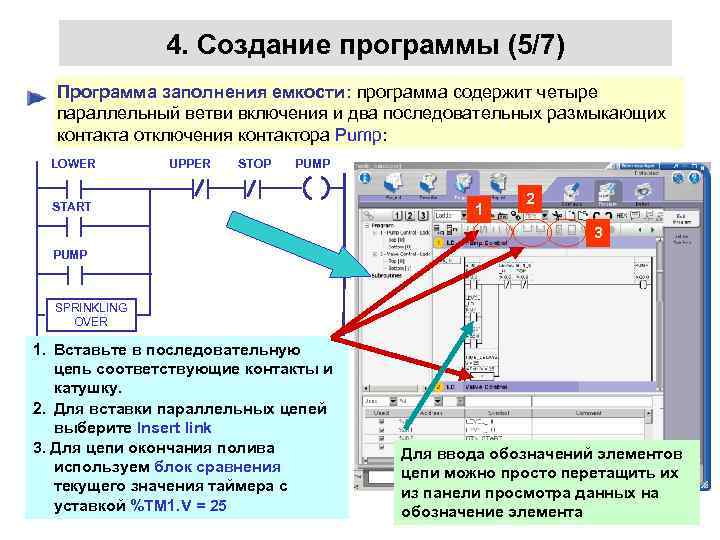 4. Создание программы (5/7) Программа заполнения емкости: программа содержит четыре параллельный ветви включения и два последовательных размыкающих контакта отключения контактора Pump: LOWER UPPER STOP PUMP START 1 2 3 PUMP SPRINKLING OVER 1. Вставьте в последовательную цепь соответствующие контакты и катушку. 2. Для вставки параллельных цепей выберите Insert link 3. Для цепи окончания полива используем блок сравнения текущего значения таймера с уставкой %TM 1. V = 25 Для ввода обозначений элементов цепи можно просто перетащить их из панели просмотра данных на обозначение элемента
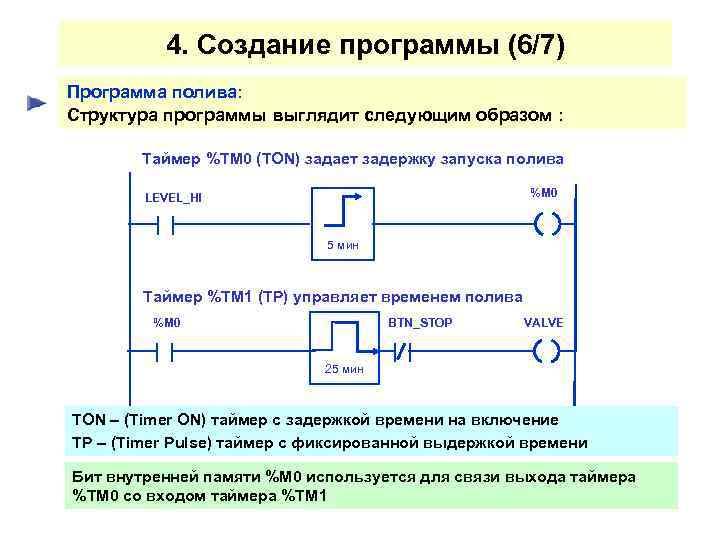 4. Создание программы (6/7) Программа полива: Структура программы выглядит следующим образом : Таймер %TM 0 (TON) задает задержку запуска полива %M 0 LEVEL_HI 5 мин Таймер %TM 1 (TP) управляет временем полива %M 0 BTN_STOP VALVE 25 мин TON – (Timer ON) таймер с задержкой времени на включение TP – (Timer Pulse) таймер с фиксированной выдержкой времени Бит внутренней памяти %M 0 используется для связи выхода таймера %TM 0 со входом таймера %TM 1
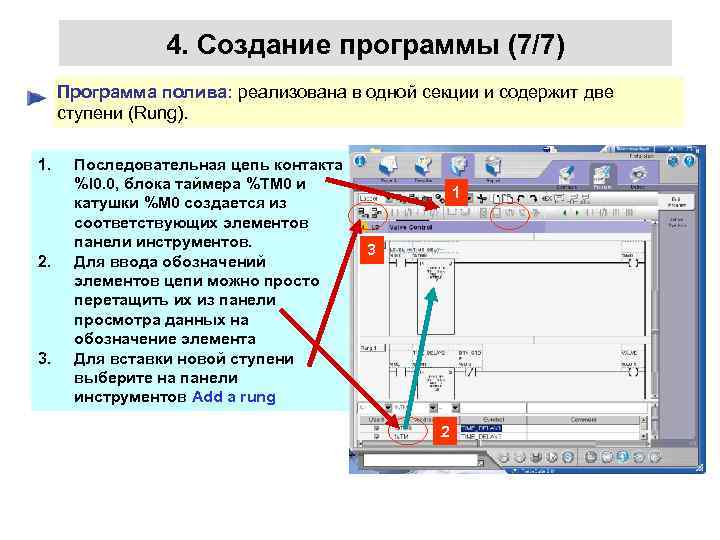 4. Создание программы (7/7) Программа полива: реализована в одной секции и содержит две ступени (Rung). 1. 2. 3. Последовательная цепь контакта %I 0. 0, блока таймера %TM 0 и катушки %M 0 создается из соответствующих элементов панели инструментов. Для ввода обозначений элементов цепи можно просто перетащить их из панели просмотра данных на обозначение элемента Для вставки новой ступени выберите на панели инструментов Add a rung 1 3 2
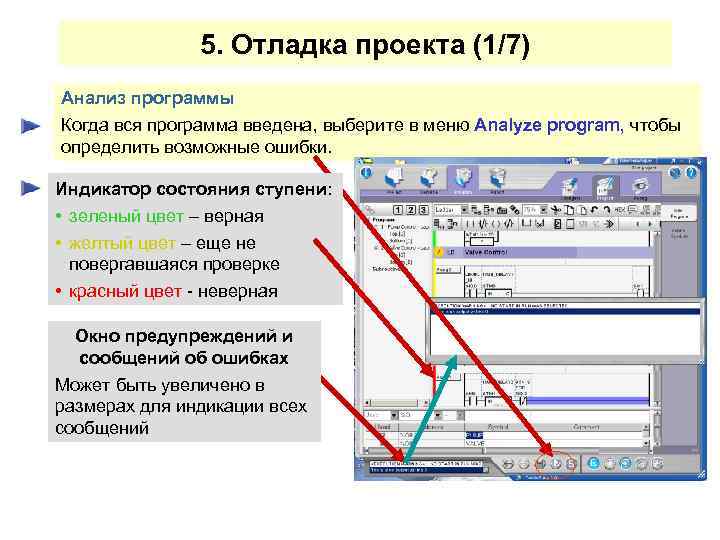 5. Отладка проекта (1/7) Анализ программы Когда вся программа введена, выберите в меню Analyze program, чтобы определить возможные ошибки. Индикатор состояния ступени: • зеленый цвет – верная • желтый цвет – еще не повергавшаяся проверке • красный цвет - неверная Окно предупреждений и сообщений об ошибках Может быть увеличено в размерах для индикации всех сообщений
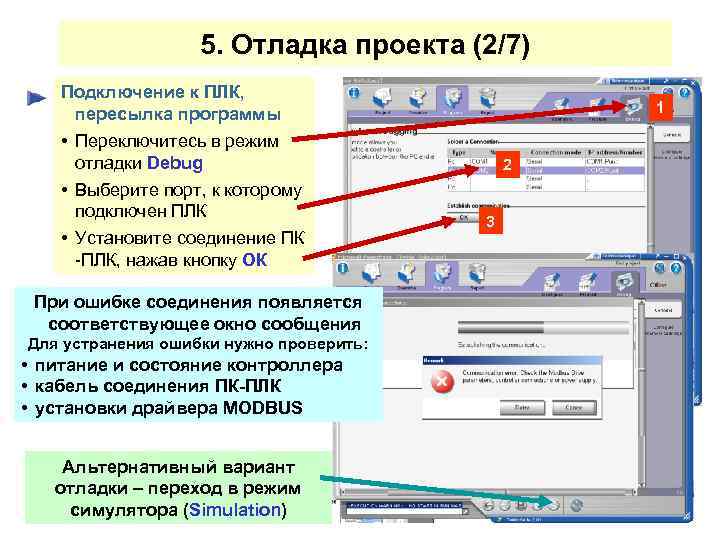 5. Отладка проекта (2/7) Подключение к ПЛК, пересылка программы • Переключитесь в режим отладки Debug • Выберите порт, к которому подключен ПЛК • Установите соединение ПК -ПЛК, нажав кнопку ОК При ошибке соединения появляется соответствующее окно сообщения Для устранения ошибки нужно проверить: • питание и состояние контроллера • кабель соединения ПК-ПЛК • установки драйвера MODBUS Альтернативный вариант отладки – переход в режим симулятора (Simulation) 1 2 3
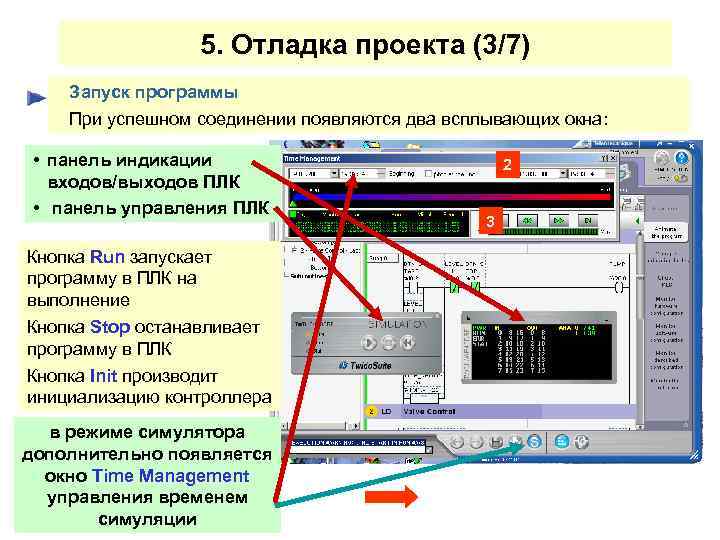 5. Отладка проекта (3/7) Запуск программы При успешном соединении появляются два всплывающих окна: • панель индикации входов/выходов ПЛК • панель управления ПЛК Кнопка Run запускает программу в ПЛК на выполнение Кнопка Stop останавливает программу в ПЛК Кнопка Init производит инициализацию контроллера в режиме симулятора дополнительно появляется окно Time Management управления временем симуляции 2 3 1
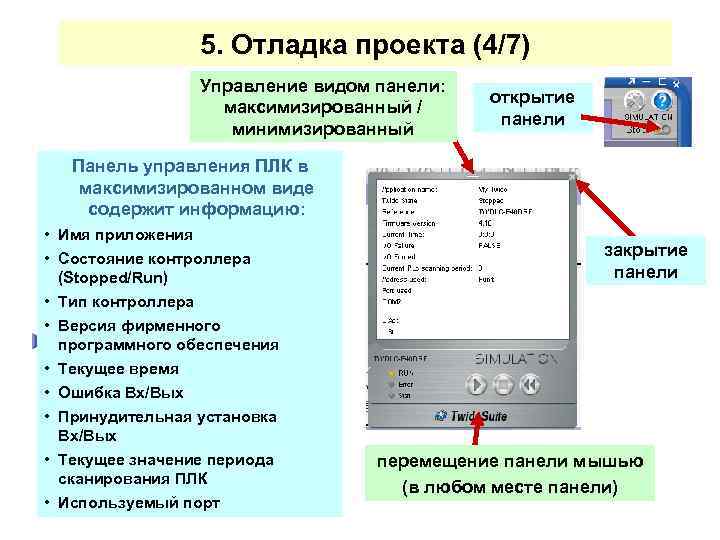 5. Отладка проекта (4/7) Управление видом панели: максимизированный / минимизированный открытие панели Панель управления ПЛК в максимизированном виде содержит информацию: • Имя приложения • Состояние контроллера (Stopped/Run) • Тип контроллера • Версия фирменного программного обеспечения • Текущее время • Ошибка Вх/Вых • Принудительная установка Вх/Вых • Текущее значение периода сканирования ПЛК • Используемый порт закрытие панели перемещение панели мышью (в любом месте панели)
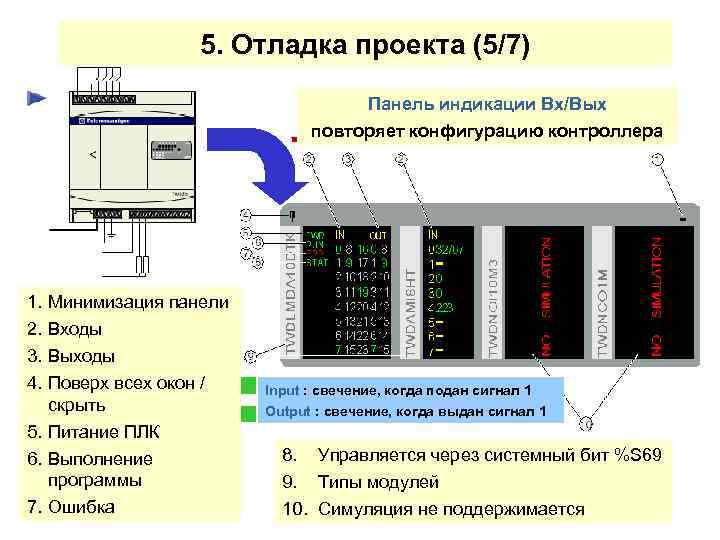 5. Отладка проекта (5/7) Панель индикации Вх/Вых повторяет конфигурацию контроллера 1. 2. 3. 4. Минимизация панели Входы Выходы Поверх всех окон / скрыть 5. Питание ПЛК 6. Выполнение программы 7. Ошибка Input : свечение, когда подан сигнал 1 Output : свечение, когда выдан сигнал 1 8. Управляется через системный бит %S 69 9. Типы модулей 10. Симуляция не поддержимается
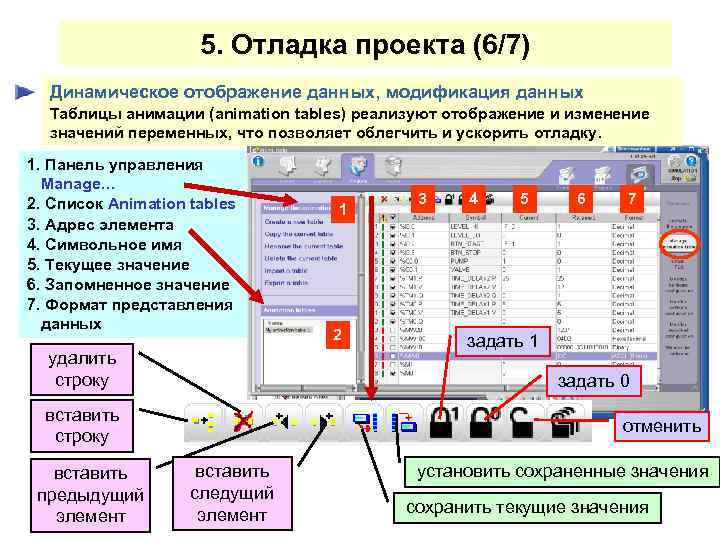 5. Отладка проекта (6/7) Динамическое отображение данных, модификация данных Таблицы анимации (animation tables) реализуют отображение и изменение значений переменных, что позволяет облегчить и ускорить отладку. 1. Панель управления Manage… 2. Список Animation tables 3. Адрес элемента 4. Символьное имя 5. Текущее значение 6. Запомненное значение 7. Формат представления данных удалить строку 2 3 4 5 6 7 задать 1 задать 0 вставить строку вставить предыдущий элемент 1 отменить вставить следущий элемент установить сохраненные значения сохранить текущие значения
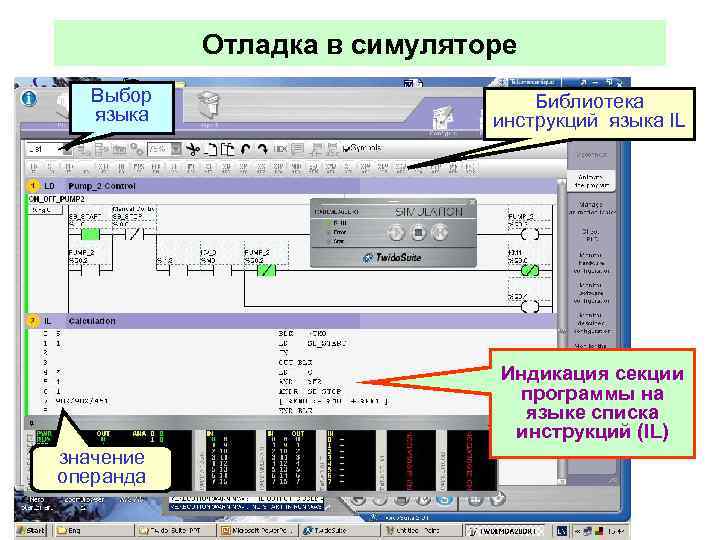
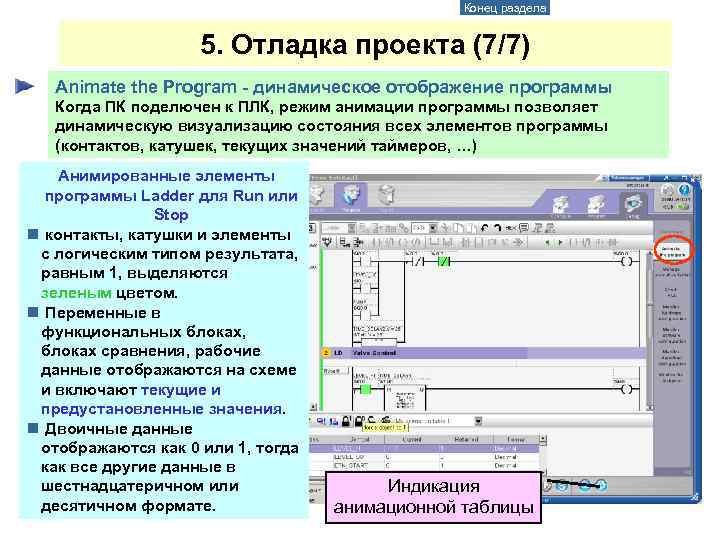 Конец раздела 5. Отладка проекта (7/7) Animate the Program - динамическое отображение программы Когда ПК поделючен к ПЛК, режим анимации программы позволяет динамическую визуализацию состояния всех элементов программы (контактов, катушек, текущих значений таймеров, …) Aнимированные элементы программы Ladder для Run или Stop n контакты, катушки и элементы с логическим типом результата, равным 1, выделяются зеленым цветом. n Переменные в функциональных блоках, блоках сравнения, рабочие данные отображаются на схеме и включают текущие и предустановленные значения. n Двоичные данные отображаются как 0 или 1, тогда как все другие данные в шестнадцатеричном или десятичном формате. Индикация анимационной таблицы