


 Скачать презентацию Компас 3 D Лекция 3 Виды Слои Редактирование
Компас 3D Лекция 3.ppt
- Количество слайдов: 21
 Компас 3 D Лекция 3 Виды. Слои. Редактирование чертежа.
 Вид В КОМПАС-ГРАФИК под видом подразумевается любое изолированное изображение на чертеже, а не обязательно проекция детали. При работе с чертежом удобно работать с каждым видом, как с отдельным объектом, имеющим свою локальную систему координат. При открытии нового чертежа система автоматически создает специальный системный вид с нулевым номером. Если пользователь не создавал никаких других видов, то все вводимые объекты автоматически будут помещаться в системный вид. Однако, если необходимо изменить масштаб, то с системным видом такая операция невозможна. Для возможности изменения масштаба следует проекцию детали помещать в новый вид. Положение каждого вида в системе координат чертежа (или абсолютной системе) определяется точкой привязки и углом поворота. 2
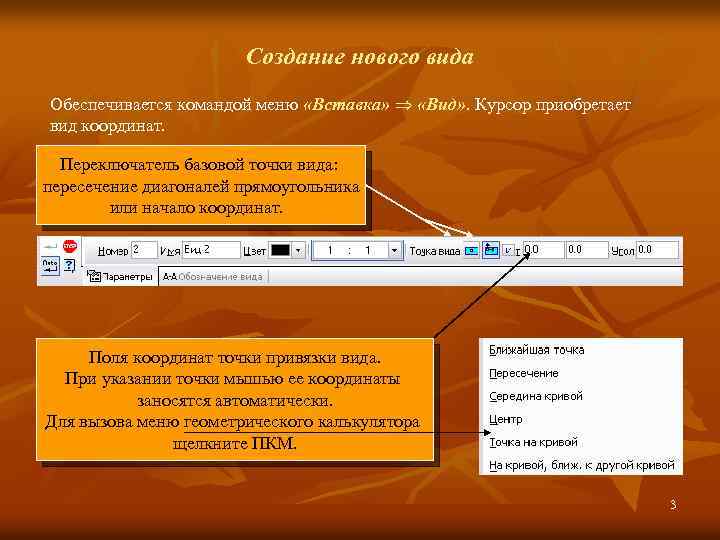 Создание нового вида Обеспечивается командой меню «Вставка» «Вид» . Курсор приобретает вид координат. Переключатель базовой точки вида: пересечение диагоналей прямоугольника или начало координат. Поля координат точки привязки вида. При указании точки мышью ее координаты заносятся автоматически. Для вызова меню геометрического калькулятора щелкните ПКМ. 3
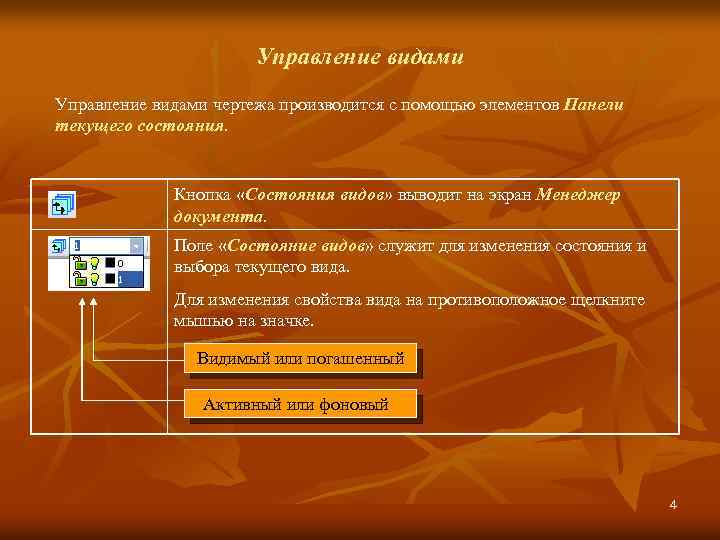 Управление видами чертежа производится с помощью элементов Панели текущего состояния. Кнопка «Состояния видов» выводит на экран Менеджер документа. Поле «Состояние видов» служит для изменения состояния и выбора текущего вида. Для изменения свойства вида на противоположное щелкните мышью на значке. Видимый или погашенный Активный или фоновый 4
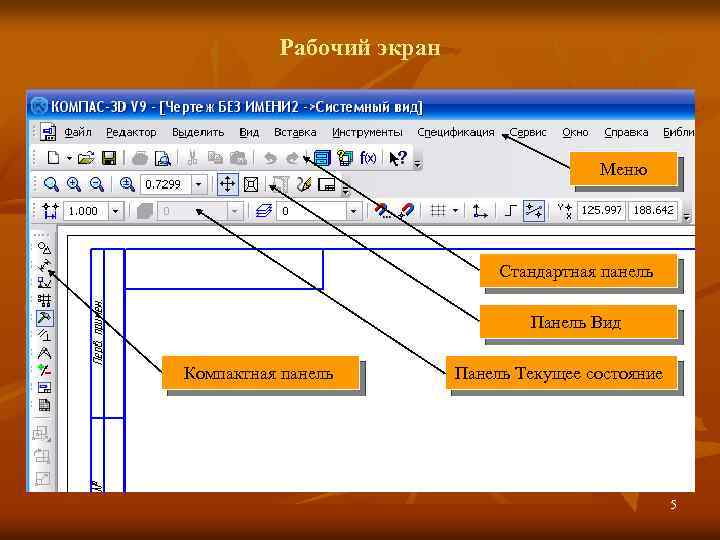 Рабочий экран Меню Стандартная панель Панель Вид Компактная панель Панель Текущее состояние 5
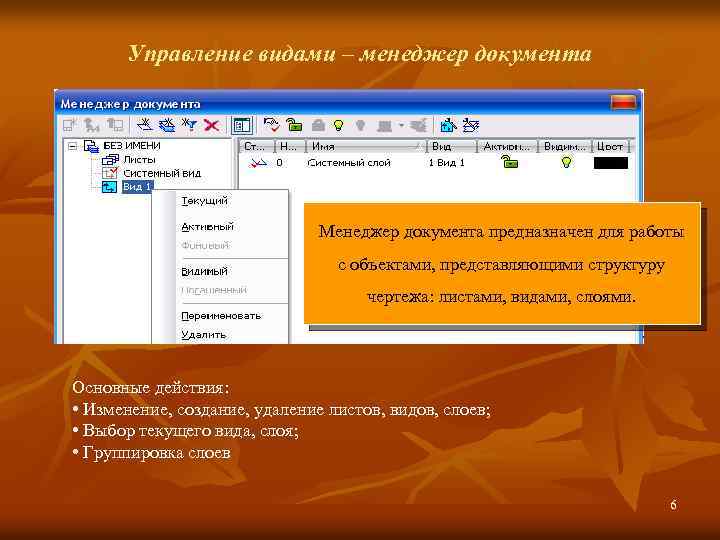 Управление видами – менеджер документа Менеджер документа предназначен для работы с объектами, представляющими структуру чертежа: листами, видами, слоями. Основные действия: • Изменение, создание, удаление листов, видов, слоев; • Выбор текущего вида, слоя; • Группировка слоев 6
 Слои Слой – это уровень, на котором находится часть объектов вида. При работе со слоями имеется возможность определенную группу элементов, например, все размерные линии, расположить в одном слое, контурные – в другом и т. д. Число слоев может достигать 255, но все они принадлежат только данному виду. При открытии нового листа чертежа или нового вида автоматически формируется слой (системный) с номером 0, в котором можно сразу начинать работу. Работа со слоями полностью аналогична работе с видами за одним исключением – слой не подлежит масштабированию. 7
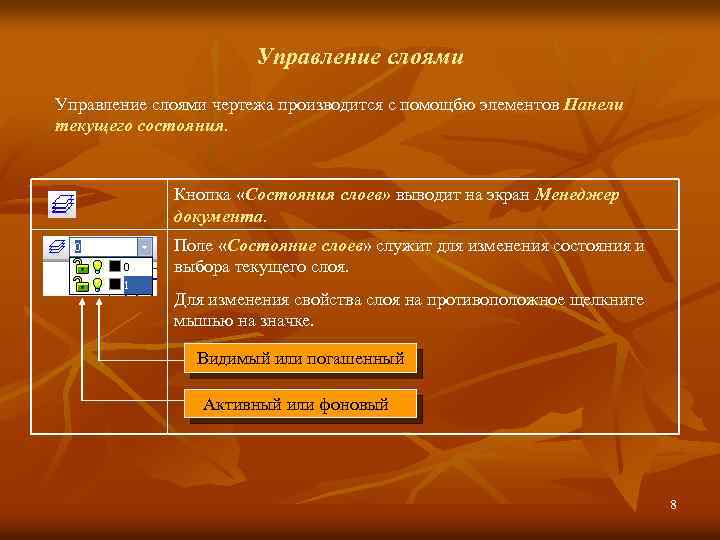 Управление слоями чертежа производится с помощбю элементов Панели текущего состояния. Кнопка «Состояния слоев» выводит на экран Менеджер документа. Поле «Состояние слоев» служит для изменения состояния и выбора текущего слоя. Для изменения свойства слоя на противоположное щелкните мышью на значке. Видимый или погашенный Активный или фоновый 8
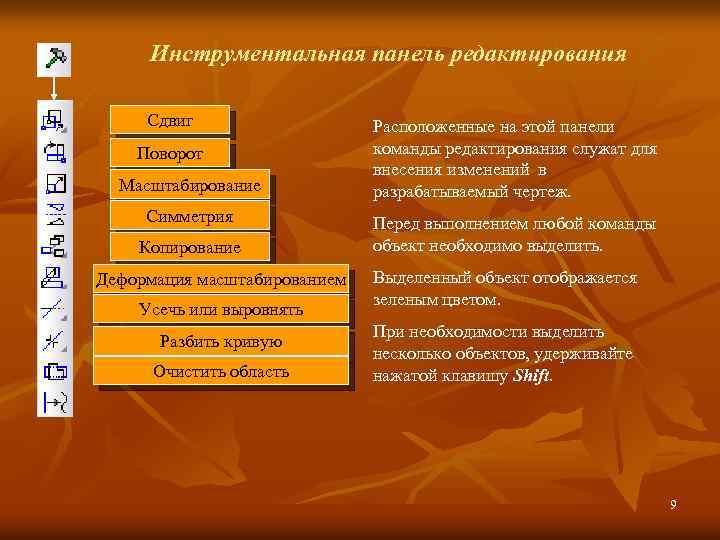 Инструментальная панель редактирования Сдвиг Поворот Масштабирование Симметрия Копирование Деформация масштабированием Усечь или выровнять Разбить кривую Очистить область Расположенные на этой панели команды редактирования служат для внесения изменений в разрабатываемый чертеж. Перед выполнением любой команды объект необходимо выделить. Выделенный объект отображается зеленым цветом. При необходимости выделить несколько объектов, удерживайте нажатой клавишу Shift. 9
 Команда «Сдвиг» Позволяет выполнить сдвиг выделенных объектов активного документа. После указания нового положения базовой точки выделенные элементы автоматически сдвигаются. Новое положение базовой точки Приращение по осям Удалять исходные объекты Оставлять исходные объекты 10
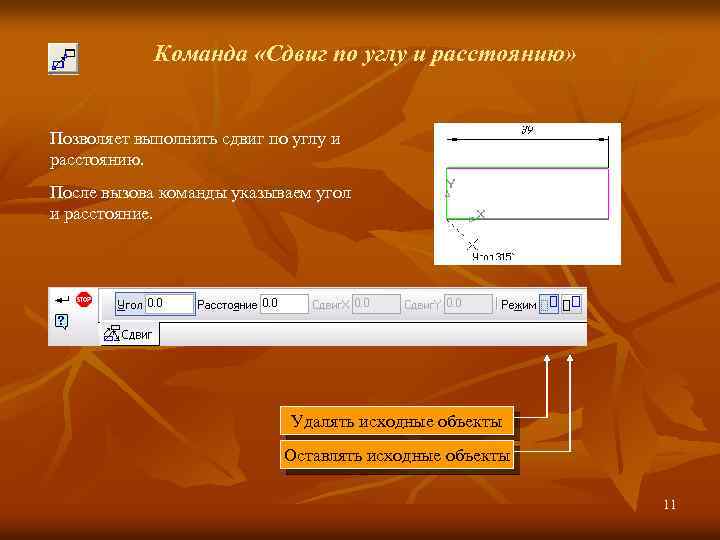 Команда «Сдвиг по углу и расстоянию» Позволяет выполнить сдвиг по углу и расстоянию. После вызова команды указываем угол и расстояние. Удалять исходные объекты Оставлять исходные объекты 11
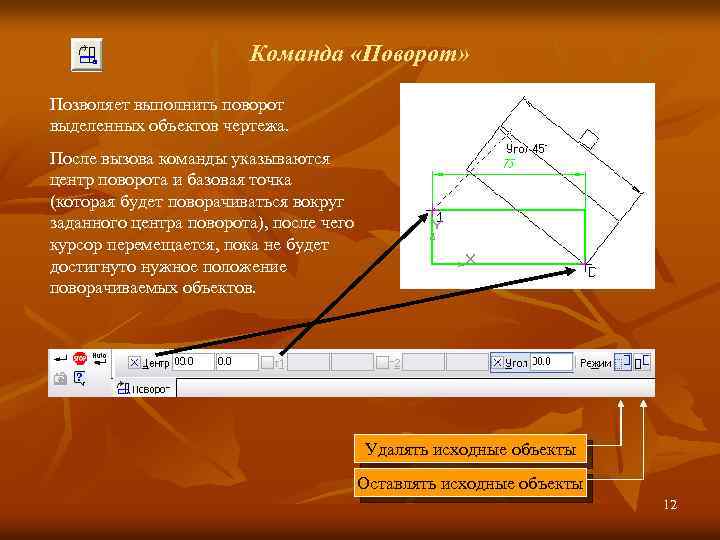 Команда «Поворот» Позволяет выполнить поворот выделенных объектов чертежа. После вызова команды указываются центр поворота и базовая точка (которая будет поворачиваться вокруг заданного центра поворота), после чего курсор перемещается, пока не будет достигнуто нужное положение поворачиваемых объектов. Удалять исходные объекты Оставлять исходные объекты 12
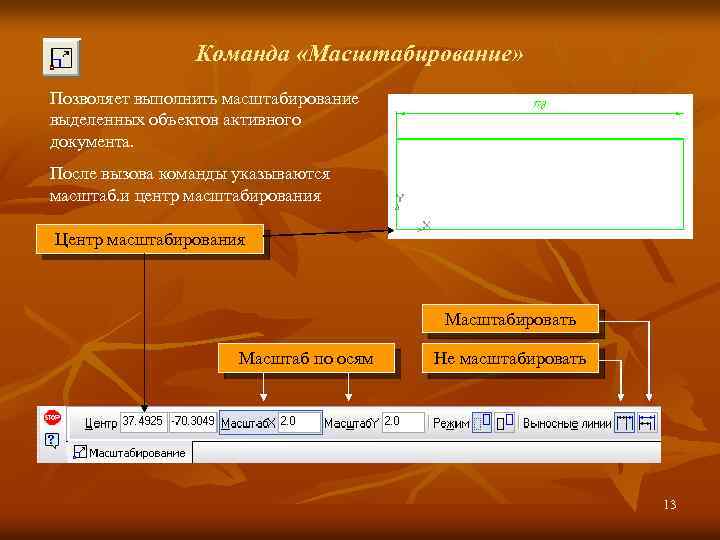 Команда «Масштабирование» Позволяет выполнить масштабирование выделенных объектов активного документа. После вызова команды указываются масштаб. и центр масштабирования Центр масштабирования Масштабировать Масштаб по осям Не масштабировать 13
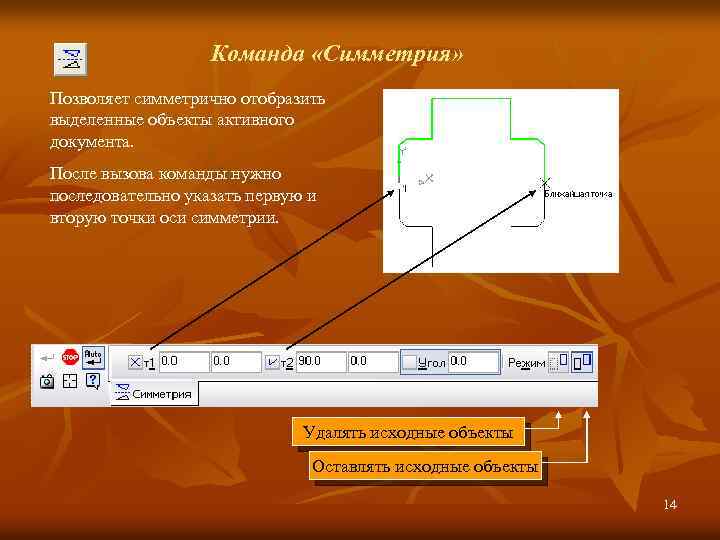 Команда «Симметрия» Позволяет симметрично отобразить выделенные объекты активного документа. После вызова команды нужно последовательно указать первую и вторую точки оси симметрии. Удалять исходные объекты Оставлять исходные объекты 14
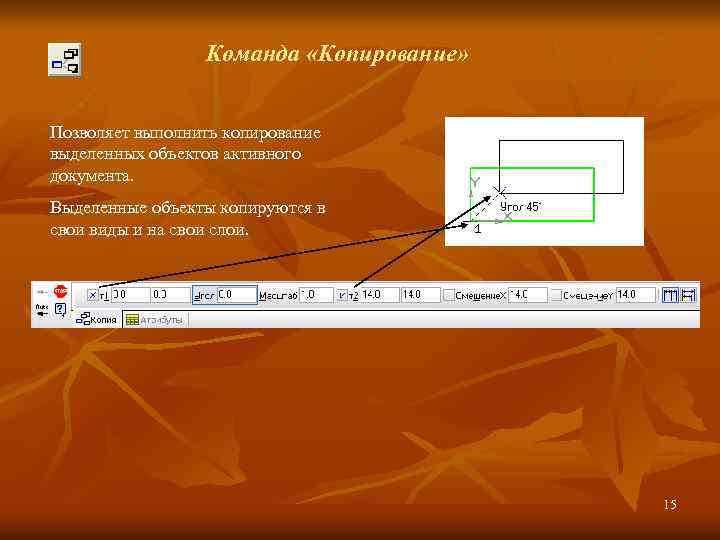 Команда «Копирование» Позволяет выполнить копирование выделенных объектов активного документа. Выделенные объекты копируются в свои виды и на свои слои. 15
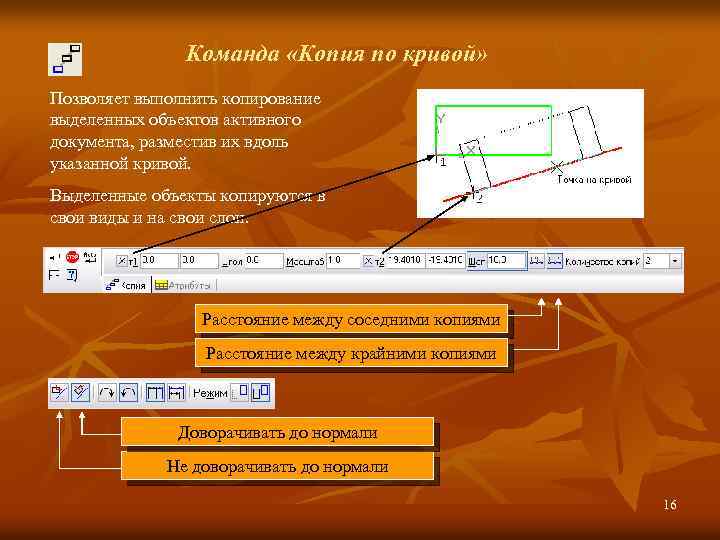 Команда «Копия по кривой» Позволяет выполнить копирование выделенных объектов активного документа, разместив их вдоль указанной кривой. Выделенные объекты копируются в свои виды и на свои слои. Расстояние между соседними копиями Расстояние между крайними копиями Доворачивать до нормали Не доворачивать до нормали 16
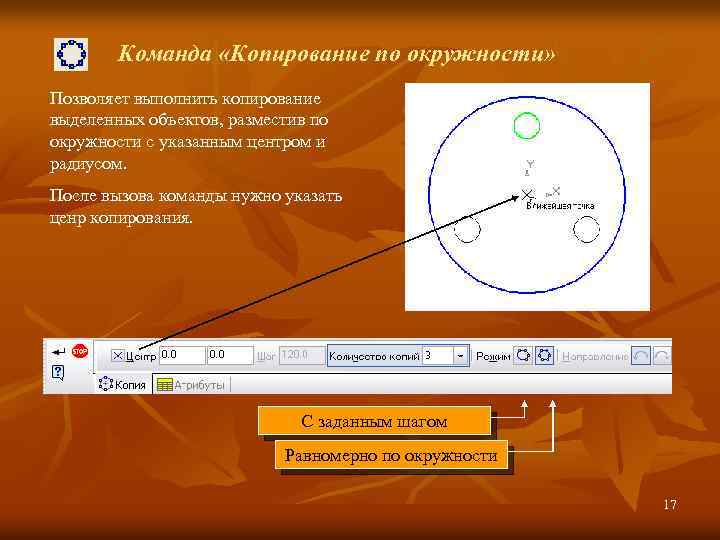 Команда «Копирование по окружности» Позволяет выполнить копирование выделенных объектов, разместив по окружности с указанным центром и радиусом. После вызова команды нужно указать ценр копирования. С заданным шагом Равномерно по окружности 17
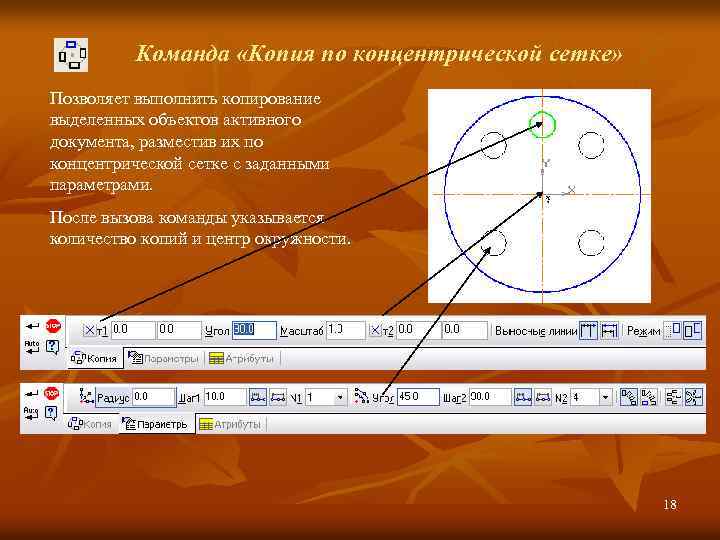 Команда «Копия по концентрической сетке» Позволяет выполнить копирование выделенных объектов активного документа, разместив их по концентрической сетке с заданными параметрами. После вызова команды указывается количество копий и центр окружности. 18
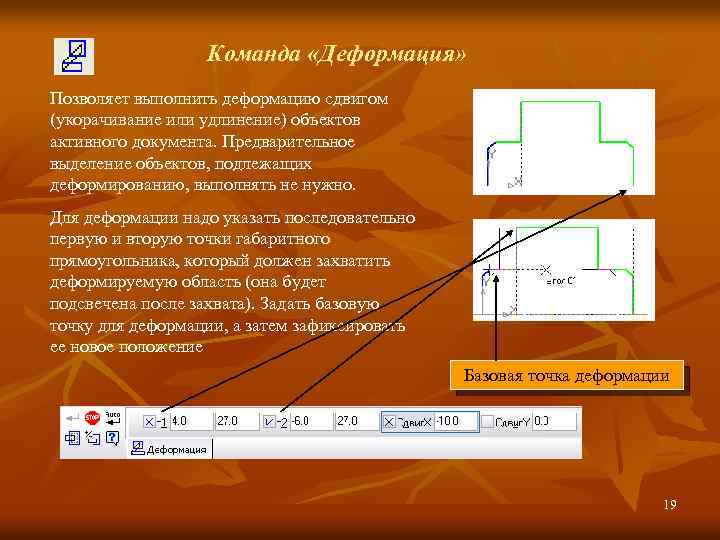 Команда «Деформация» Позволяет выполнить деформацию сдвигом (укорачивание или удлинение) объектов активного документа. Предварительное выделение объектов, подлежащих деформированию, выполнять не нужно. Для деформации надо указать последовательно первую и вторую точки габаритного прямоугольника, который должен захватить деформируемую область (она будет подсвечена после захвата). Задать базовую точку для деформации, а затем зафиксировать ее новое положение Базовая точка деформации 19
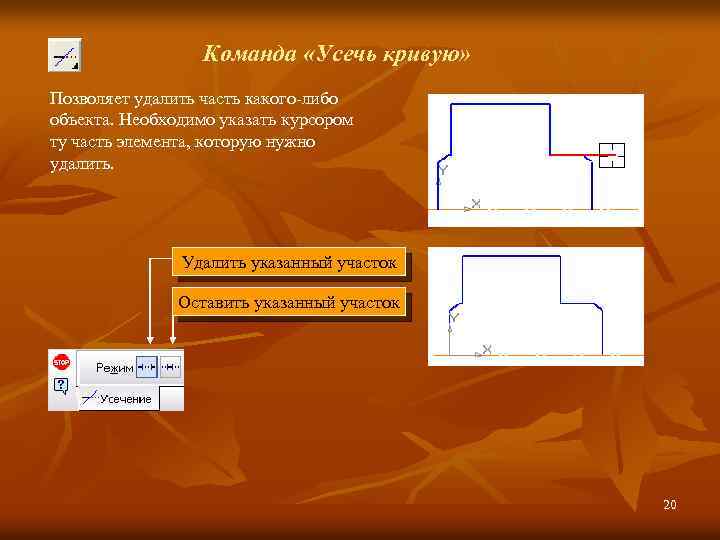 Команда «Усечь кривую» Позволяет удалить часть какого-либо объекта. Необходимо указать курсором ту часть элемента, которую нужно удалить. Удалить указанный участок Оставить указанный участок 20
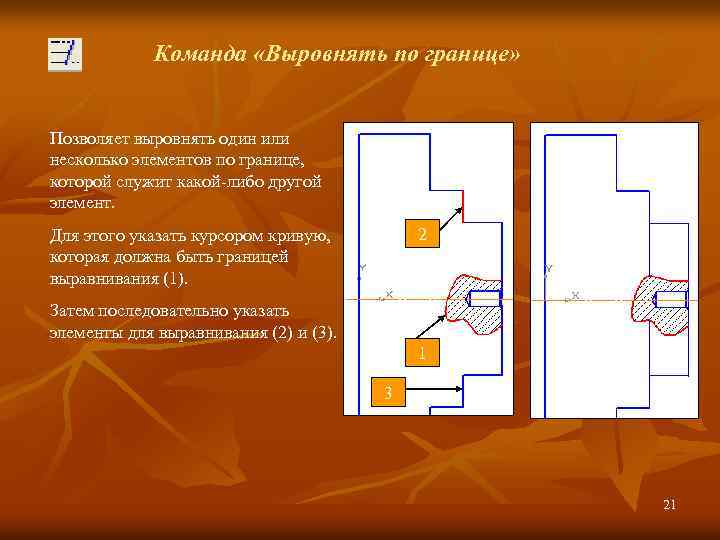 Команда «Выровнять по границе» Позволяет выровнять один или несколько элементов по границе, которой служит какой-либо другой элемент. 2 Для этого указать курсором кривую, которая должна быть границей выравнивания (1). Затем последовательно указать элементы для выравнивания (2) и (3). 1 3 21