


 Скачать презентацию Компас 3 D Лекция 1 Задачи. Основные компоненты.
Презентация по Компасу 3D (1).ppt
- Количество слайдов: 21
 Компас 3 D Лекция 1 Задачи. Основные компоненты. Создание и настройка чертежа. Панели инструментов.
 Основные задачи, решаемые системой Компас 3 D n n n Быстрое получение конструкторской и технологической документации Передача геометрии изделий в расчетные пакеты Передача геометрии изделий в пакеты разработки управляющих программ для оборудования с ЧПУ 2
 Основные компоненты системы Компас 3 D n n n Система трехмерного твердотельного проектирования Чертежно-графический редактор Система проектирования спецификаций 3
 Система трехмерного твердотельного проектирования предназначена для создания трехмерных параметрических моделей отдельных деталей и сборочных чертежей. Чертежно-графический редактор предназначен для автоматизации проектно-конструкторских работ в различных отраслях деятельности – машиностроении, строительстве, архитектуре и т. д. Система проектирования спецификаций позволяет выпускать разнообразные спецификации, ведомости и прочие табличные документы, и может использоваться с любым компонентом Компас 3 D. 4
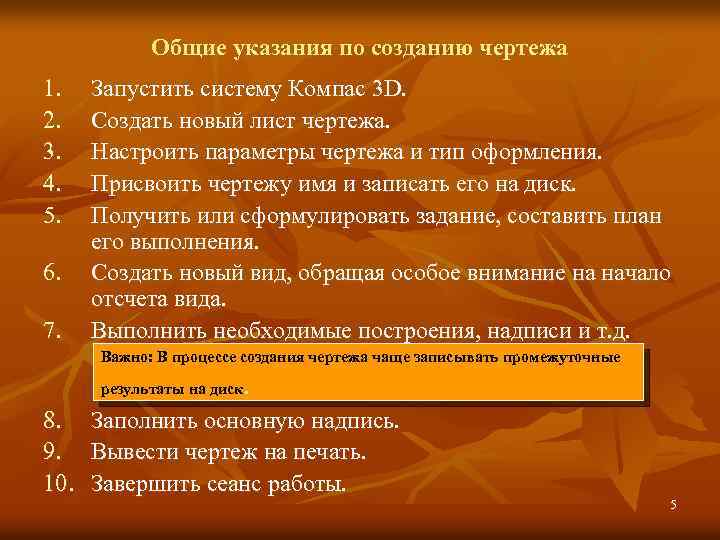 Общие указания по созданию чертежа 1. 2. 3. 4. 5. 6. 7. Запустить систему Компас 3 D. Создать новый лист чертежа. Настроить параметры чертежа и тип оформления. Присвоить чертежу имя и записать его на диск. Получить или сформулировать задание, составить план его выполнения. Создать новый вид, обращая особое внимание на начало отсчета вида. Выполнить необходимые построения, надписи и т. д. Важно: В процессе создания чертежа чаще записывать промежуточные результаты на диск. 8. 9. 10. Заполнить основную надпись. Вывести чертеж на печать. Завершить сеанс работы. 5
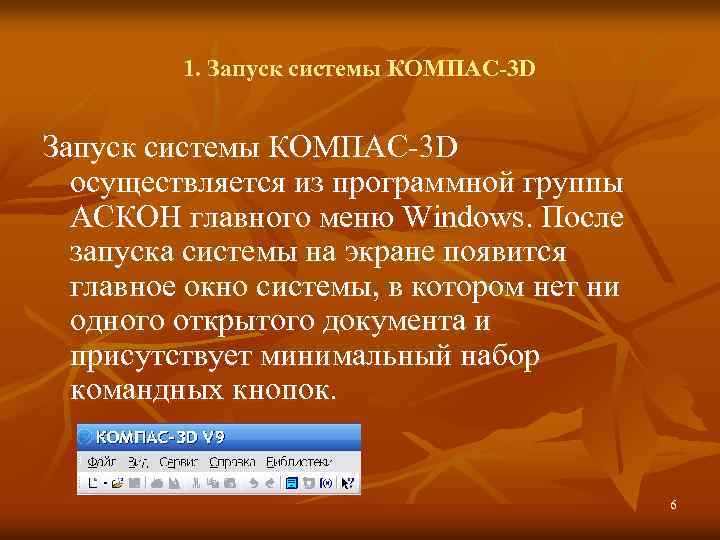 1. Запуск системы КОМПАС-3 D осуществляется из программной группы АСКОН главного меню Windows. После запуска системы на экране появится главное окно системы, в котором нет ни одного открытого документа и присутствует минимальный набор командных кнопок. 6
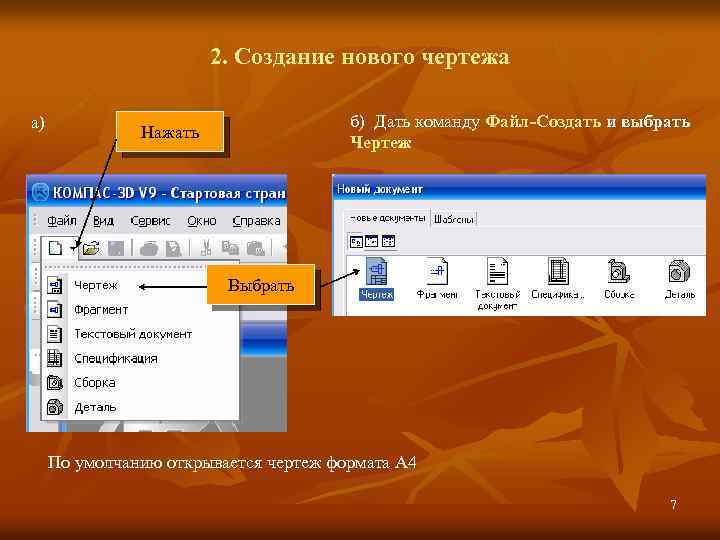 2. Создание нового чертежа а) б) Дать команду Файл-Создать и выбрать Чертеж Нажать Выбрать По умолчанию открывается чертеж формата А 4 7
 3. Настройка параметров чертежа и типа оформления Перед работой с новым документом необходимо установить параметры листа с помощью команды Сервис-Параметры: • Формат. Стандартный или произвольный пользовательский. Ориентация чертежа; • Оформление. Указывается тип документа (титульный лист, чертеж конструкторский первый или последующие листы и т. п. ). Заданные настройки будут действовать по умолчанию для всех вновь создаваемых документов. В последующем можно изменить параметры документа с помощью команды Сервис-Параметры. 8
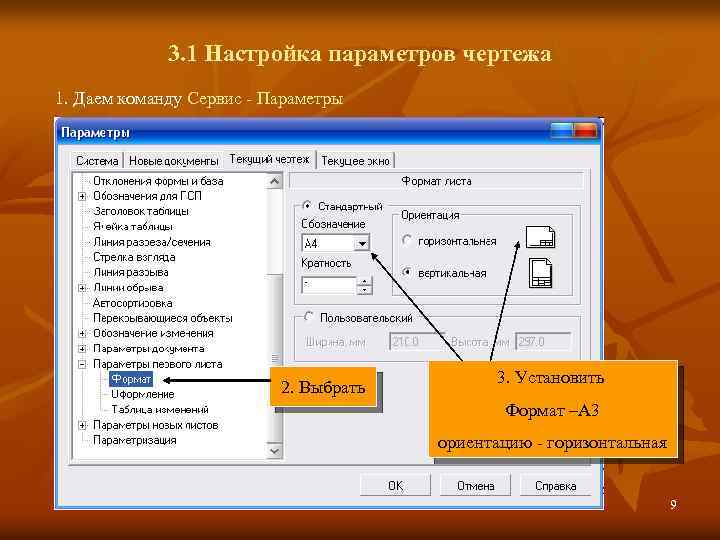 3. 1 Настройка параметров чертежа 1. Даем команду Сервис - Параметры 2. Выбрать 3. Установить Формат –А 3 ориентацию - горизонтальная 9
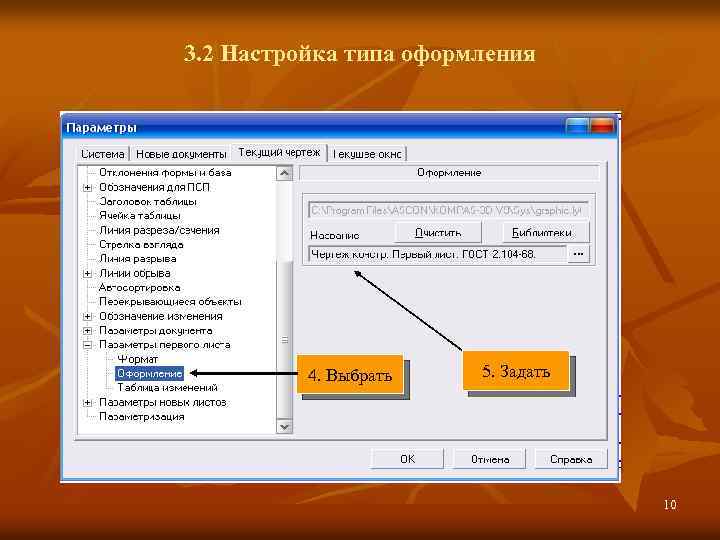 3. 2 Настройка типа оформления 4. Выбрать 5. Задать 10
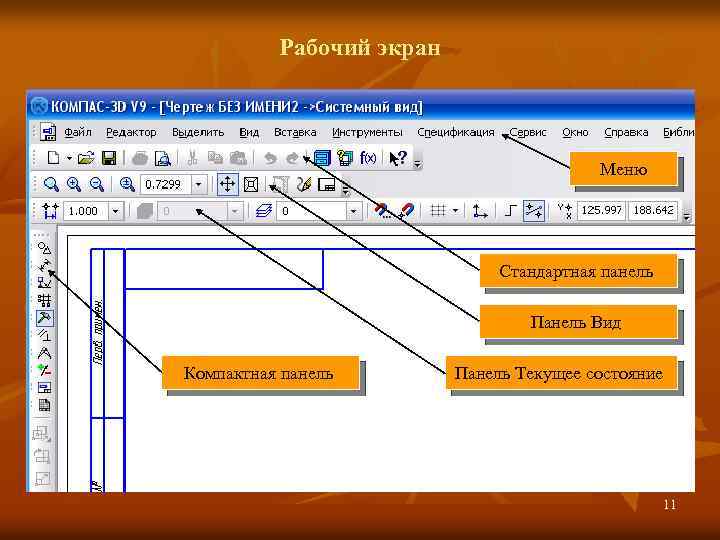 Рабочий экран Меню Стандартная панель Панель Вид Компактная панель Панель Текущее состояние 11
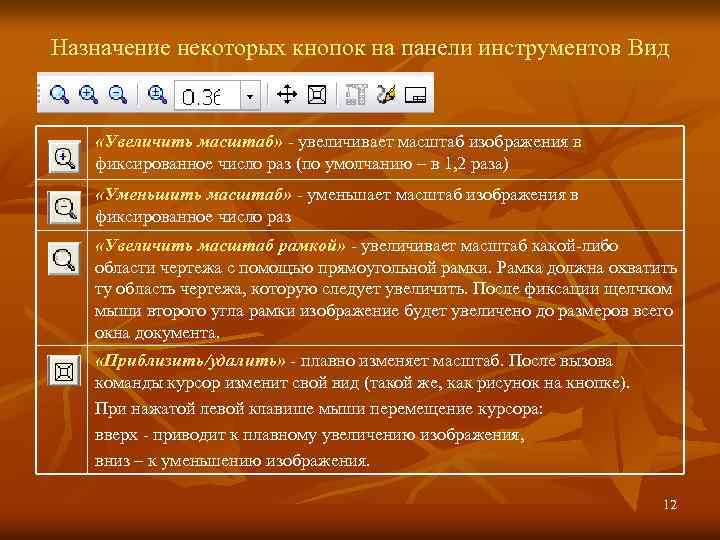 Назначение некоторых кнопок на панели инструментов Вид «Увеличить масштаб» - увеличивает масштаб изображения в фиксированное число раз (по умолчанию – в 1, 2 раза) «Уменьшить масштаб» - уменьшает масштаб изображения в фиксированное число раз «Увеличить масштаб рамкой» - увеличивает масштаб какой-либо области чертежа с помощью прямоугольной рамки. Рамка должна охватить ту область чертежа, которую следует увеличить. После фиксации щелчком мыши второго угла рамки изображение будет увеличено до размеров всего окна документа. «Приблизить/удалить» - плавно изменяет масштаб. После вызова команды курсор изменит свой вид (такой же, как рисунок на кнопке). При нажатой левой клавише мыши перемещение курсора: вверх - приводит к плавному увеличению изображения, вниз – к уменьшению изображения. 12
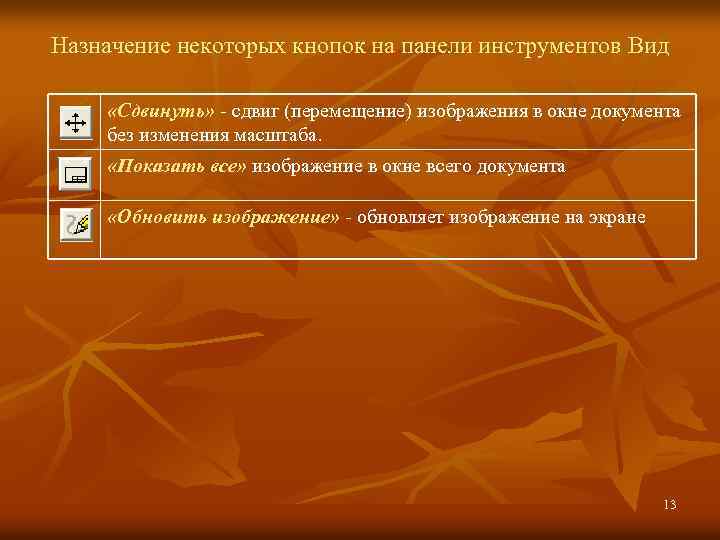 Назначение некоторых кнопок на панели инструментов Вид «Сдвинуть» - сдвиг (перемещение) изображения в окне документа без изменения масштаба. «Показать все» изображение в окне всего документа «Обновить изображение» - обновляет изображение на экране 13
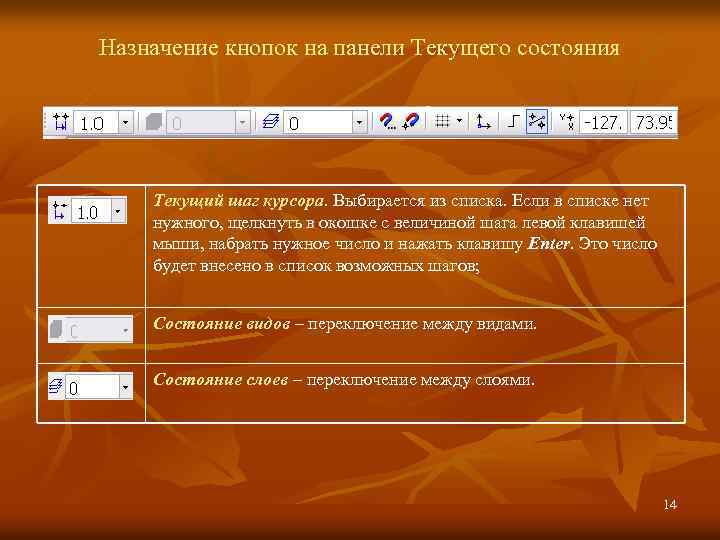 Назначение кнопок на панели Текущего состояния Текущий шаг курсора. Выбирается из списка. Если в списке нет нужного, щелкнуть в окошке с величиной шага левой клавишей мыши, набрать нужное число и нажать клавишу Enter. Это число будет внесено в список возможных шагов; Состояние видов – переключение между видами. Состояние слоев – переключение между слоями. 14
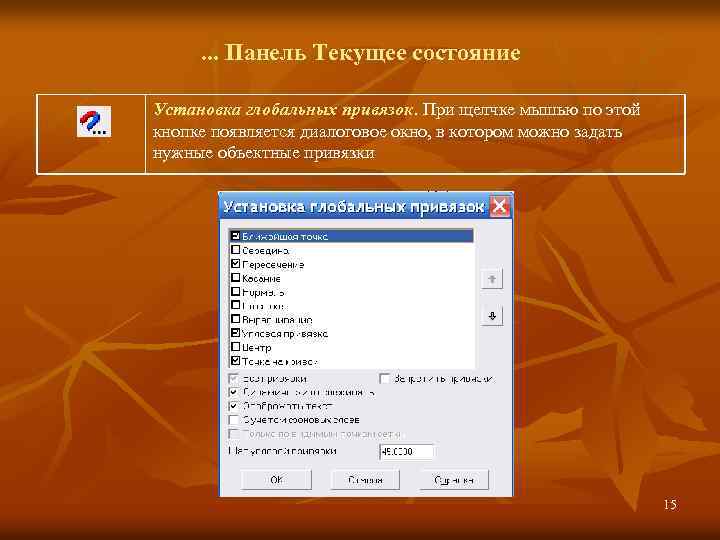 . . . Панель Текущее состояние Установка глобальных привязок. При щелчке мышью по этой кнопке появляется диалоговое окно, в котором можно задать нужные объектные привязки 15
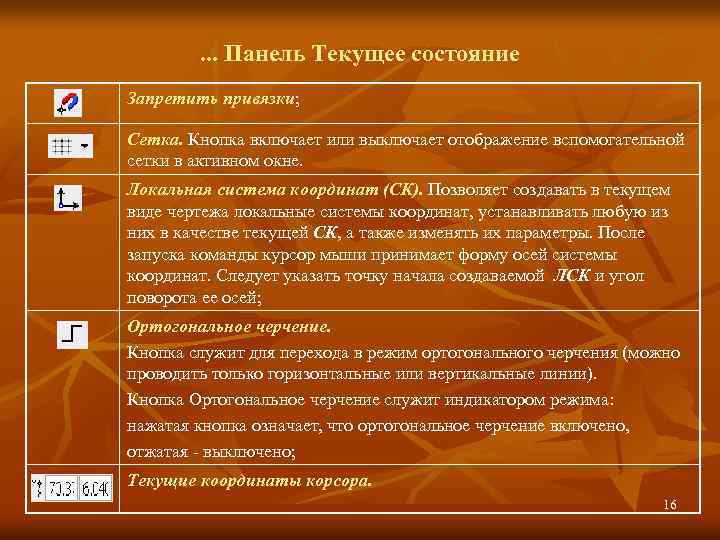 . . . Панель Текущее состояние Запретить привязки; Сетка. Кнопка включает или выключает отображение вспомогательной сетки в активном окне. Локальная система координат (СК). Позволяет создавать в текущем виде чертежа локальные системы координат, устанавливать любую из них в качестве текущей СК, а также изменять их параметры. После запуска команды курсор мыши принимает форму осей системы координат. Следует указать точку начала создаваемой ЛСК и угол поворота ее осей; Ортогональное черчение. Кнопка служит для перехода в режим ортогонального черчения (можно проводить только горизонтальные или вертикальные линии). Кнопка Ортогональное черчение служит индикатором режима: нажатая кнопка означает, что ортогональное черчение включено, отжатая - выключено; Текущие координаты корсора. 16
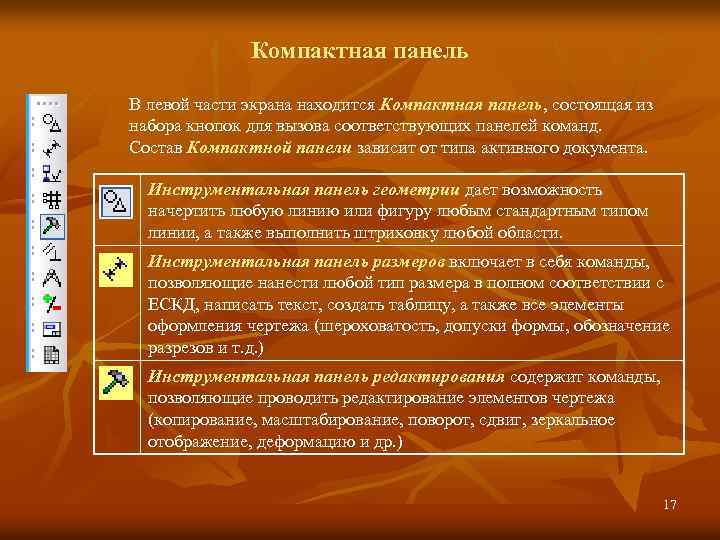 Компактная панель В левой части экрана находится Компактная панель, состоящая из набора кнопок для вызова соответствующих панелей команд. Состав Компактной панели зависит от типа активного документа. Инструментальная панель геометрии дает возможность начертить любую линию или фигуру любым стандартным типом линии, а также выполнить штриховку любой области. Инструментальная панель размеров включает в себя команды, позволяющие нанести любой тип размера в полном соответствии с ЕСКД, написать текст, создать таблицу, а также все элементы оформления чертежа (шероховатость, допуски формы, обозначение разрезов и т. д. ) Инструментальная панель редактирования содержит команды, позволяющие проводить редактирование элементов чертежа (копирование, масштабирование, поворот, сдвиг, зеркальное отображение, деформацию и др. ) 17
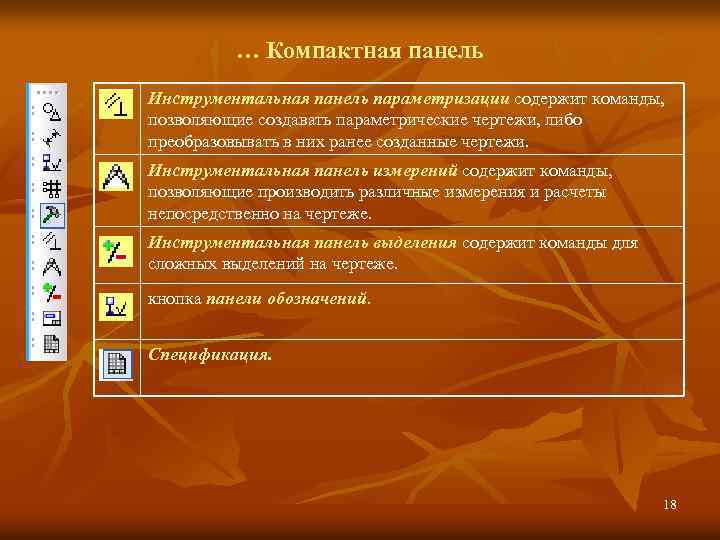 … Компактная панель Инструментальная панель параметризации содержит команды, позволяющие создавать параметрические чертежи, либо преобразовывать в них ранее созданные чертежи. Инструментальная панель измерений содержит команды, позволяющие производить различные измерения и расчеты непосредственно на чертеже. Инструментальная панель выделения содержит команды для сложных выделений на чертеже. кнопка панели обозначений. Спецификация. 18
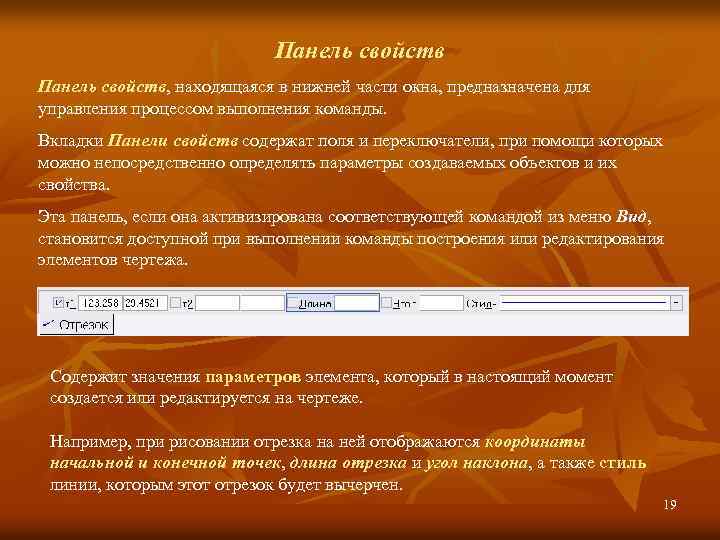 Панель свойств, находящаяся в нижней части окна, предназначена для управления процессом выполнения команды. Вкладки Панели свойств содержат поля и переключатели, при помощи которых можно непосредственно определять параметры создаваемых объектов и их свойства. Эта панель, если она активизирована соответствующей командой из меню Вид, становится доступной при выполнении команды построения или редактирования элементов чертежа. Содержит значения параметров элемента, который в настоящий момент создается или редактируется на чертеже. Например, при рисовании отрезка на ней отображаются координаты начальной и конечной точек, длина отрезка и угол наклона, а также стиль линии, которым этот отрезок будет вычерчен. 19
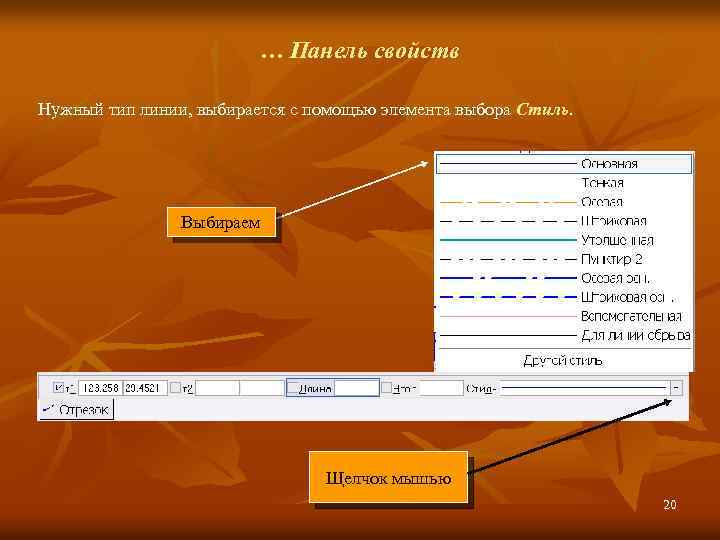 … Панель свойств Нужный тип линии, выбирается с помощью элемента выбора Стиль. Выбираем Щелчок мышью 20
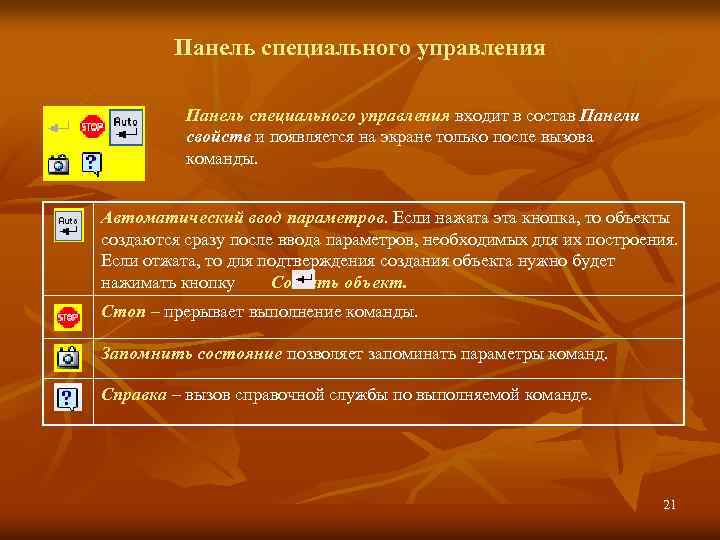 Панель специального управления входит в состав Панели свойств и появляется на экране только после вызова команды. Автоматический ввод параметров. Если нажата эта кнопка, то объекты создаются сразу после ввода параметров, необходимых для их построения. Если отжата, то для подтверждения создания объекта нужно будет нажимать кнопку Создать объект. Стоп – прерывает выполнение команды. Запомнить состояние позволяет запоминать параметры команд. Справка – вызов справочной службы по выполняемой команде. 21