


 Скачать презентацию Команды группы Геометрия В КОМПАС — График Автор
Геометрия.ppt
- Количество слайдов: 32
 Команды группы «Геометрия» В «КОМПАС - График» Автор Жук И. А.
 СОКРАЩЕНИЯ И АББВИАТУРЫ • лкм – левая клавиша мыши (по умолчанию) • пкм – правая клавиша мыши
 ПРАВИЛА РАБОТЫ С РЕСУРСОМ • Прочтите на белом поле теоретические данные • На сиреневом фоне предложены практические задания
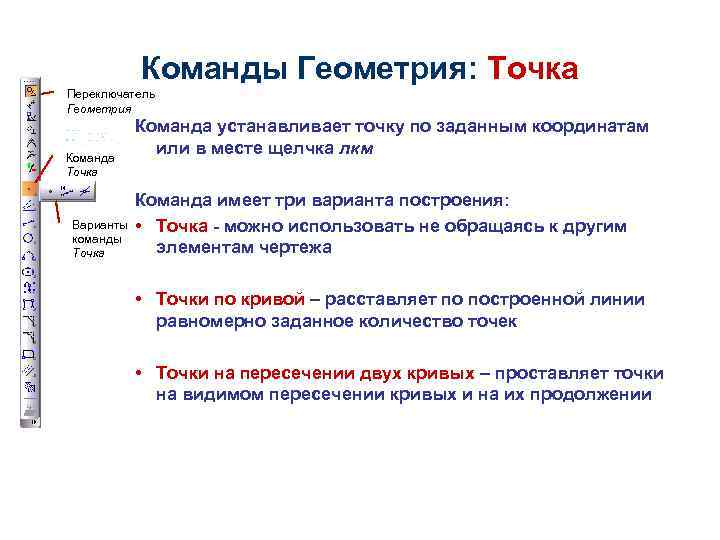 Команды Геометрия: Точка Переключатель Геометрия Команда Точка Варианты команды Точка Команда устанавливает точку по заданным координатам или в месте щелчка лкм Команда имеет три варианта построения: • Точка - можно использовать не обращаясь к другим элементам чертежа • Точки по кривой – расставляет по построенной линии равномерно заданное количество точек • Точки на пересечении двух кривых – проставляет точки на видимом пересечении кривых и на их продолжении
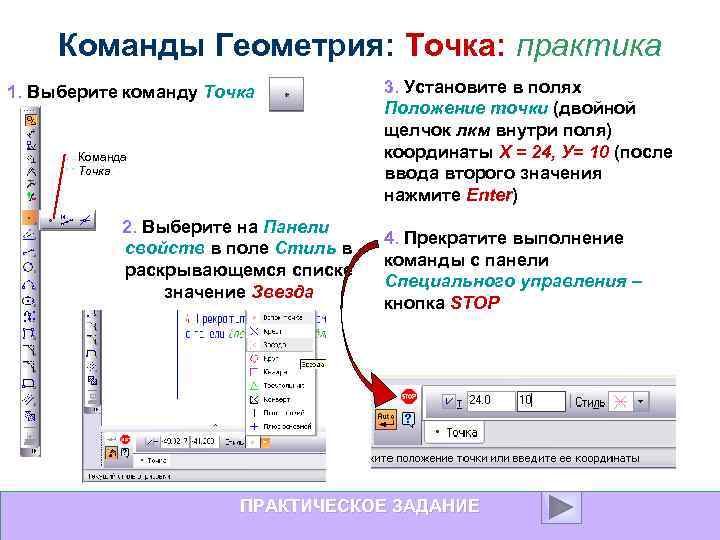 Команды Геометрия: Точка: практика 1. Выберите команду Точка Команда Точка 2. Выберите на Панели свойств в поле Стиль в раскрывающемся списке значение Звезда 3. Установите в полях Положение точки (двойной щелчок лкм внутри поля) координаты Х = 24, У= 10 (после ввода второго значения нажмите Enter) 4. Прекратите выполнение команды с панели Специального управления – кнопка STOP ПРАКТИЧЕСКОЕ ЗАДАНИЕ
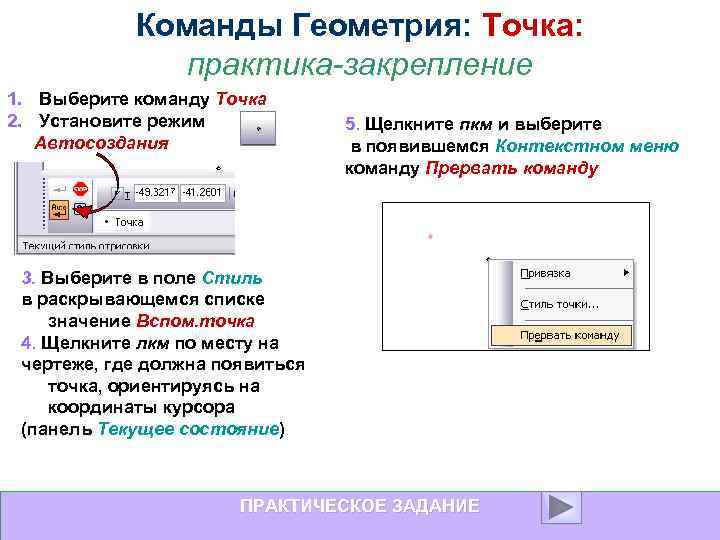 Команды Геометрия: Точка: практика-закрепление 1. Выберите команду Точка 2. Установите режим Автосоздания 5. Щелкните пкм и выберите в появившемся Контекстном меню команду Прервать команду 3. Выберите в поле Стиль в раскрывающемся списке значение Вспом. точка 4. Щелкните лкм по месту на чертеже, где должна появиться точка, ориентируясь на координаты курсора (панель Текущее состояние) ПРАКТИЧЕСКОЕ ЗАДАНИЕ
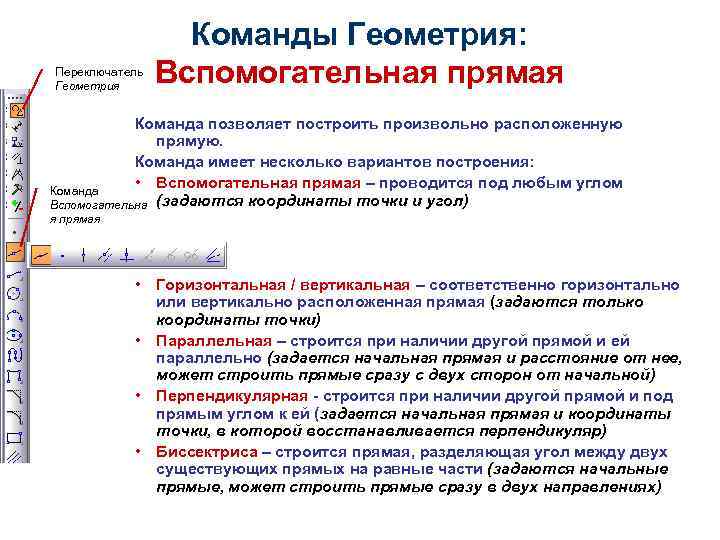 Переключатель Геометрия Команды Геометрия: Вспомогательная прямая Команда позволяет построить произвольно расположенную прямую. Команда имеет несколько вариантов построения: • Вспомогательная прямая – проводится под любым углом Команда Вспомогательна (задаются координаты точки и угол) я прямая • Горизонтальная / вертикальная – соответственно горизонтально или вертикально расположенная прямая (задаются только координаты точки) • Параллельная – строится при наличии другой прямой и ей параллельно (задается начальная прямая и расстояние от нее, может строить прямые сразу с двух сторон от начальной) • Перпендикулярная - строится при наличии другой прямой и под прямым углом к ей (задается начальная прямая и координаты точки, в которой восстанавливается перпендикуляр) • Биссектриса – строится прямая, разделяющая угол между двух существующих прямых на равные части (задаются начальные прямые, может строить прямые сразу в двух направлениях)
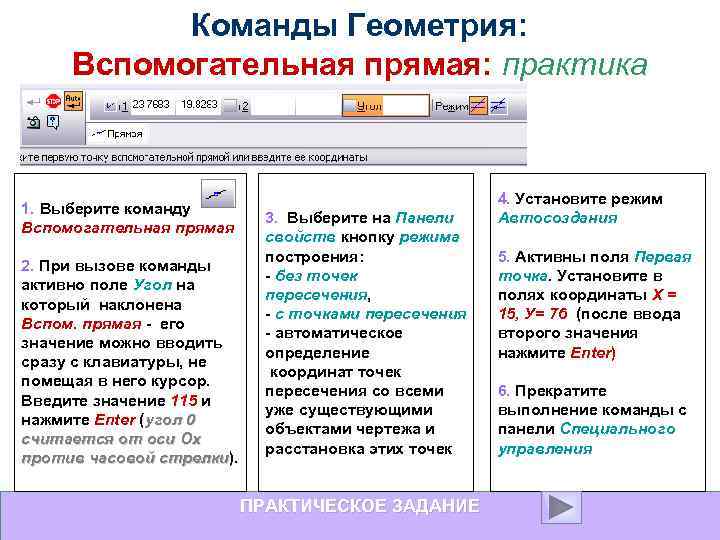 Команды Геометрия: Вспомогательная прямая: практика 1. Выберите команду Вспомогательная прямая 2. При вызове команды активно поле Угол на который наклонена Вспом. прямая - его значение можно вводить сразу с клавиатуры, не помещая в него курсор. Введите значение 115 и нажмите Enter (угол 0 считается от оси Ох против часовой стрелки). стрелки 3. Выберите на Панели свойств кнопку режима построения: - без точек пересечения, - с точками пересечения - автоматическое определение координат точек пересечения со всеми уже существующими объектами чертежа и расстановка этих точек ПРАКТИЧЕСКОЕ ЗАДАНИЕ 4. Установите режим Автосоздания 5. Активны поля Первая точка. Установите в полях координаты Х = 15, У= 76 (после ввода второго значения нажмите Enter) 6. Прекратите выполнение команды с панели Специального управления
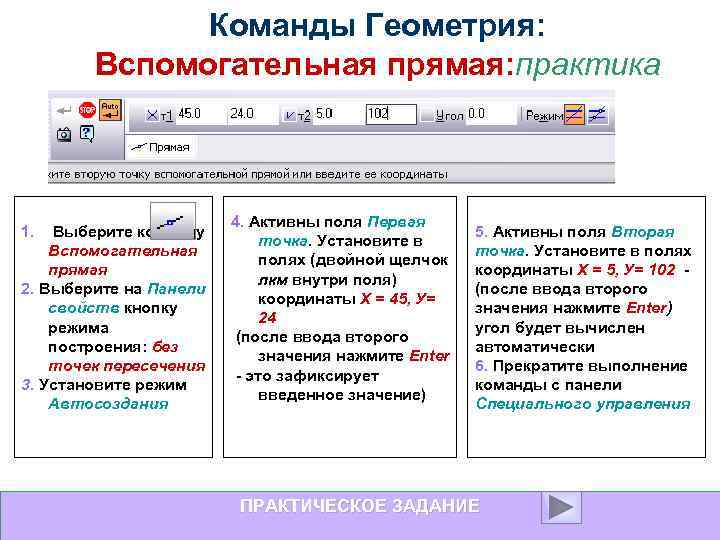 Команды Геометрия: Вспомогательная прямая: практика 1. Выберите команду Вспомогательная прямая 2. Выберите на Панели свойств кнопку режима построения: без точек пересечения 3. Установите режим Автосоздания 4. Активны поля Первая точка. Установите в полях (двойной щелчок лкм внутри поля) координаты Х = 45, У= 24 (после ввода второго значения нажмите Enter - это зафиксирует введенное значение) 5. Активны поля Вторая точка. Установите в полях координаты Х = 5, У= 102 (после ввода второго значения нажмите Enter) угол будет вычислен автоматически 6. Прекратите выполнение команды с панели Специального управления ПРАКТИЧЕСКОЕ ЗАДАНИЕ
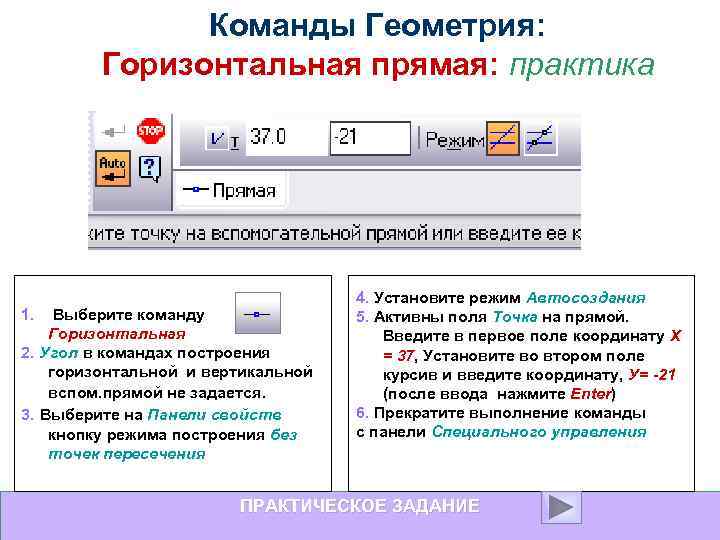 Команды Геометрия: Горизонтальная прямая: практика 1. Выберите команду Горизонтальная 2. Угол в командах построения горизонтальной и вертикальной вспом. прямой не задается. 3. Выберите на Панели свойств кнопку режима построения без точек пересечения 4. Установите режим Автосоздания 5. Активны поля Точка на прямой. Введите в первое поле координату Х = 37, Установите во втором поле курсив и введите координату, У= -21 (после ввода нажмите Enter) 6. Прекратите выполнение команды с панели Специального управления ПРАКТИЧЕСКОЕ ЗАДАНИЕ
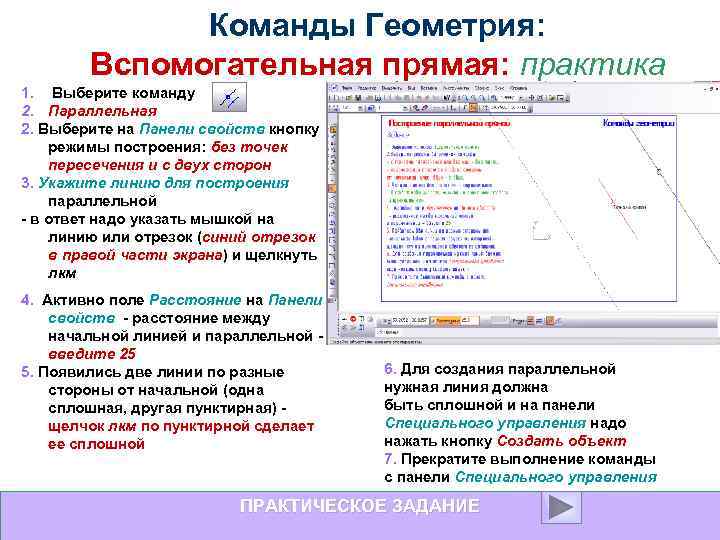 Команды Геометрия: Вспомогательная прямая: практика 1. Выберите команду 2. Параллельная 2. Выберите на Панели свойств кнопку режимы построения: без точек пересечения и с двух сторон 3. Укажите линию для построения параллельной - в ответ надо указать мышкой на линию или отрезок (синий отрезок в правой части экрана) и щелкнуть лкм 4. Активно поле Расстояние на Панели свойств - расстояние между начальной линией и параллельной введите 25 5. Появились две линии по разные стороны от начальной (одна сплошная, другая пунктирная) щелчок лкм по пунктирной сделает ее сплошной 6. Для создания параллельной нужная линия должна быть сплошной и на панели Специального управления надо нажать кнопку Создать объект 7. Прекратите выполнение команды с панели Специального управления ПРАКТИЧЕСКОЕ ЗАДАНИЕ
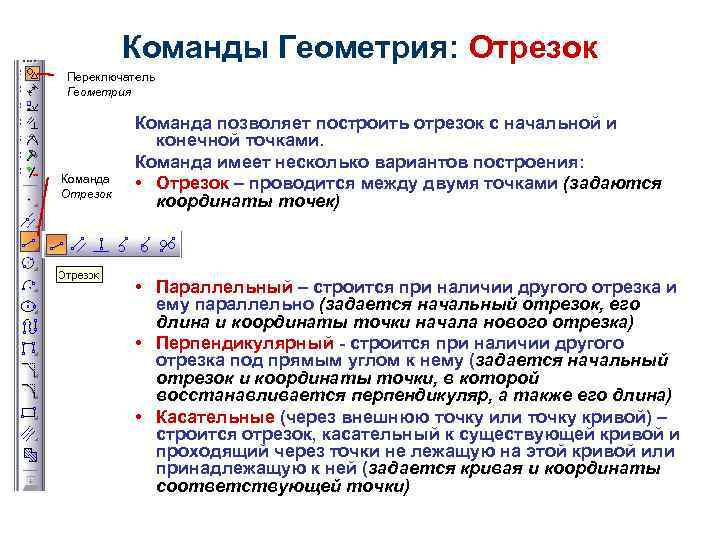 Команды Геометрия: Отрезок Переключатель Геометрия Команда Отрезок Команда позволяет построить отрезок с начальной и конечной точками. Команда имеет несколько вариантов построения: • Отрезок – проводится между двумя точками (задаются координаты точек) • Параллельный – строится при наличии другого отрезка и ему параллельно (задается начальный отрезок, его длина и координаты точки начала нового отрезка) • Перпендикулярный - строится при наличии другого отрезка под прямым углом к нему (задается начальный отрезок и координаты точки, в которой восстанавливается перпендикуляр, а также его длина) • Касательные (через внешнюю точку или точку кривой) – строится отрезок, касательный к существующей кривой и проходящий через точки не лежащую на этой кривой или принадлежащую к ней (задается кривая и координаты соответствующей точки)
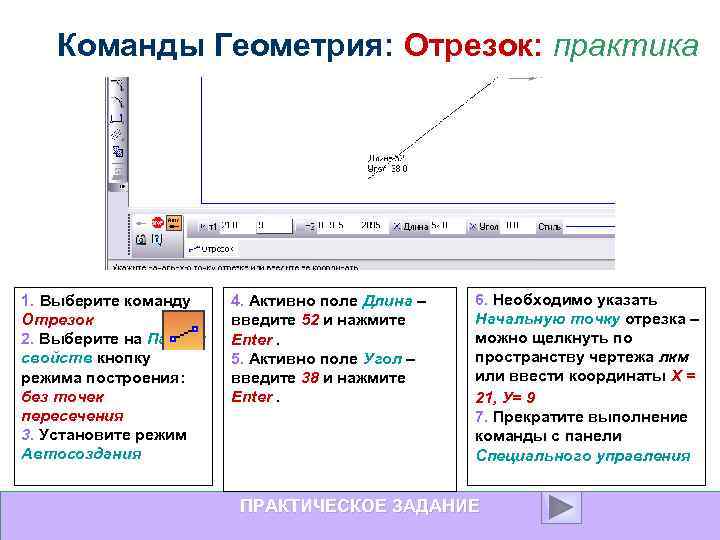 Команды Геометрия: Отрезок: практика 1. Выберите команду Отрезок 2. Выберите на Панели свойств кнопку режима построения: без точек пересечения 3. Установите режим Автосоздания 4. Активно поле Длина – введите 52 и нажмите Enter. 5. Активно поле Угол – введите 38 и нажмите Enter. 6. Необходимо указать Начальную точку отрезка – можно щелкнуть по пространству чертежа лкм или ввести координаты Х = 21, У= 9 7. Прекратите выполнение команды с панели Специального управления ПРАКТИЧЕСКОЕ ЗАДАНИЕ
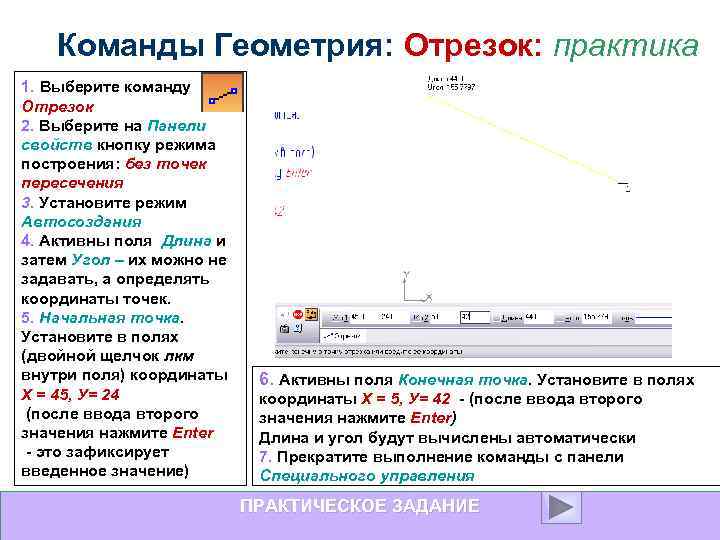 Команды Геометрия: Отрезок: практика 1. Выберите команду Отрезок 2. Выберите на Панели свойств кнопку режима построения: без точек пересечения 3. Установите режим Автосоздания 4. Активны поля Длина и затем Угол – их можно не задавать, а определять координаты точек. 5. Начальная точка. Установите в полях (двойной щелчок лкм внутри поля) координаты Х = 45, У= 24 (после ввода второго значения нажмите Enter - это зафиксирует введенное значение) 6. Активны поля Конечная точка. Установите в полях координаты Х = 5, У= 42 - (после ввода второго значения нажмите Enter) Длина и угол будут вычислены автоматически 7. Прекратите выполнение команды с панели Специального управления ПРАКТИЧЕСКОЕ ЗАДАНИЕ
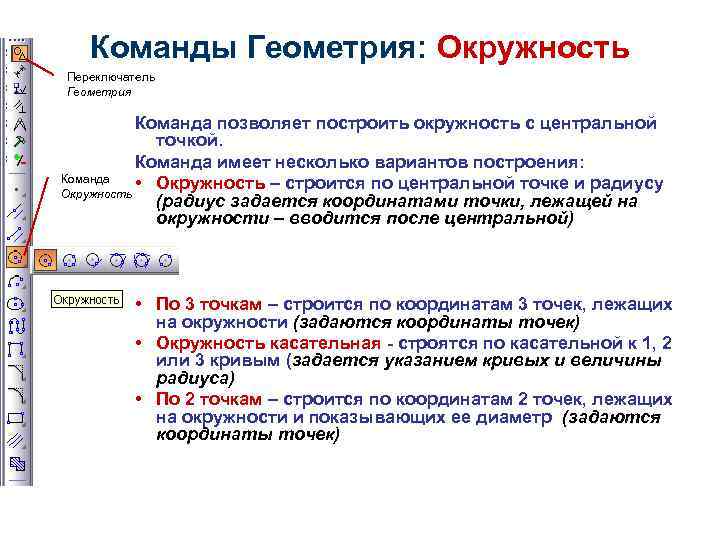 Команды Геометрия: Окружность Переключатель Геометрия Команда позволяет построить окружность с центральной точкой. Команда имеет несколько вариантов построения: Команда • Окружность – строится по центральной точке и радиусу Окружность (радиус задается координатами точки, лежащей на окружности – вводится после центральной) • По 3 точкам – строится по координатам 3 точек, лежащих на окружности (задаются координаты точек) • Окружность касательная - строятся по касательной к 1, 2 или 3 кривым (задается указанием кривых и величины радиуса) • По 2 точкам – строится по координатам 2 точек, лежащих на окружности и показывающих ее диаметр (задаются координаты точек)
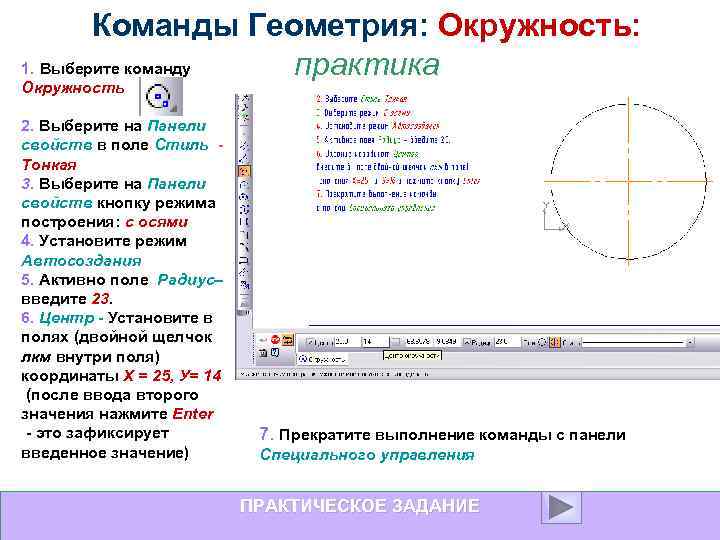 Команды Геометрия: Окружность: 1. Выберите команду практика Окружность 2. Выберите на Панели свойств в поле Стиль Тонкая 3. Выберите на Панели свойств кнопку режима построения: с осями 4. Установите режим Автосоздания 5. Активно поле Радиус– введите 23. 6. Центр - Установите в полях (двойной щелчок лкм внутри поля) координаты Х = 25, У= 14 (после ввода второго значения нажмите Enter - это зафиксирует введенное значение) 7. Прекратите выполнение команды с панели Специального управления ПРАКТИЧЕСКОЕ ЗАДАНИЕ
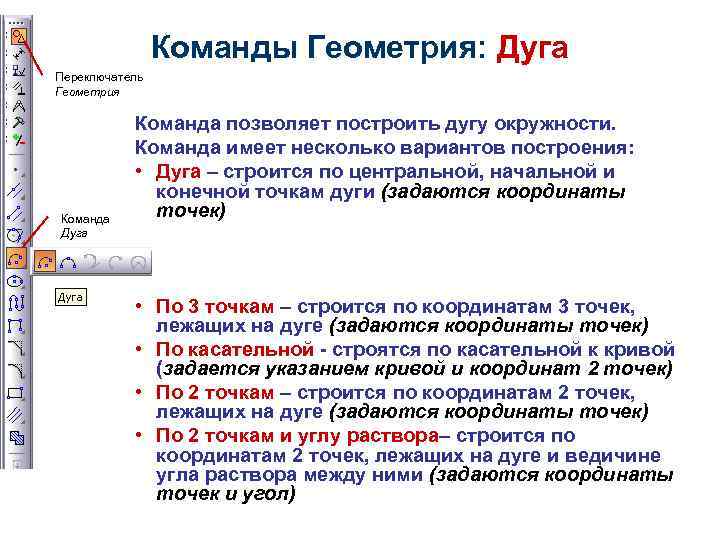 Команды Геометрия: Дуга Переключатель Геометрия Команда Дуга Команда позволяет построить дугу окружности. Команда имеет несколько вариантов построения: • Дуга – строится по центральной, начальной и конечной точкам дуги (задаются координаты точек) • По 3 точкам – строится по координатам 3 точек, лежащих на дуге (задаются координаты точек) • По касательной - строятся по касательной к кривой (задается указанием кривой и координат 2 точек) • По 2 точкам – строится по координатам 2 точек, лежащих на дуге (задаются координаты точек) • По 2 точкам и углу раствора– строится по координатам 2 точек, лежащих на дуге и ведичине угла раствора между ними (задаются координаты точек и угол)
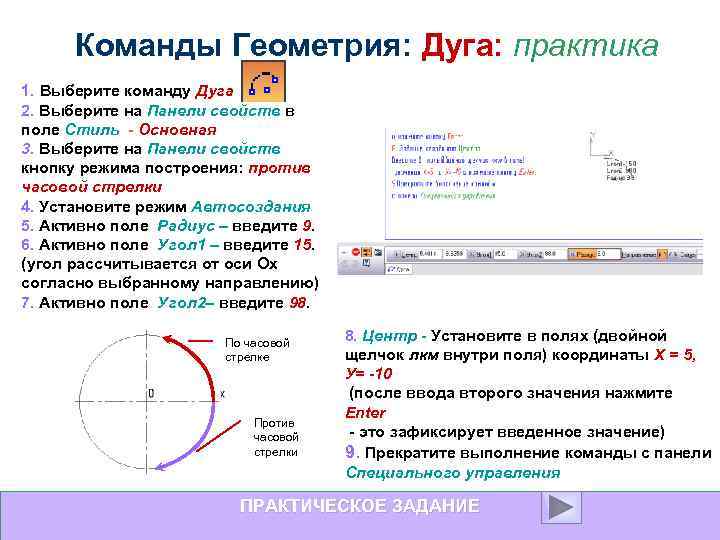 Команды Геометрия: Дуга: практика 1. Выберите команду Дуга 2. Выберите на Панели свойств в поле Стиль - Основная 3. Выберите на Панели свойств кнопку режима построения: против часовой стрелки 4. Установите режим Автосоздания 5. Активно поле Радиус – введите 9. 6. Активно поле Угол 1 – введите 15. (угол рассчитывается от оси Ох согласно выбранному направлению) 7. Активно поле Угол 2– введите 98. По часовой стрелке Против часовой стрелки 8. Центр - Установите в полях (двойной щелчок лкм внутри поля) координаты Х = 5, У= -10 (после ввода второго значения нажмите Enter - это зафиксирует введенное значение) 9. Прекратите выполнение команды с панели Специального управления ПРАКТИЧЕСКОЕ ЗАДАНИЕ
 Команды Геометрия: Дуга: практика 1. Выберите команду Дуга 2. Выберите на Панели свойств в поле Стиль - Основная 3. Выберите на Панели свойств кнопку режима построения: против часовой стрелки 4. Установите режим Автосоздания 5. Активно поле Радиус – введите 19. 6. Центр - щелчок лкм на пространстве чертежа 7. Величины Угол 1 и Угол 2 рассчитываются автоматически при указании на пространстве чертежа (щелчок лкм) точек начала и конца дуги 8. Прекратите выполнение команды с панели Специального управления Дополнительное задание: Самостоятельно постройте дугу по трем точкам: 1 точка - Х = 12, У= 13 2 точка - Х = 28, У= 33 3 точка - Х = 45, У= 16 Штриховая линия ПРАКТИЧЕСКОЕ ЗАДАНИЕ
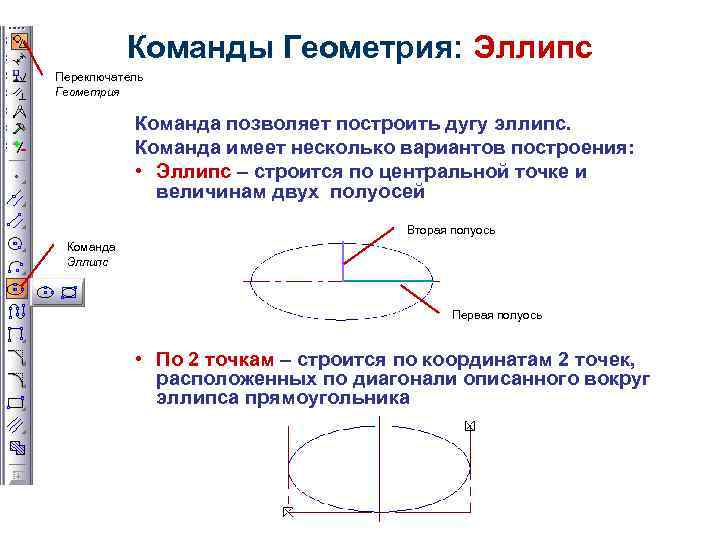 Команды Геометрия: Эллипс Переключатель Геометрия Команда позволяет построить дугу эллипс. Команда имеет несколько вариантов построения: • Эллипс – строится по центральной точке и величинам двух полуосей Вторая полуось Команда Эллипс Первая полуось • По 2 точкам – строится по координатам 2 точек, расположенных по диагонали описанного вокруг эллипса прямоугольника
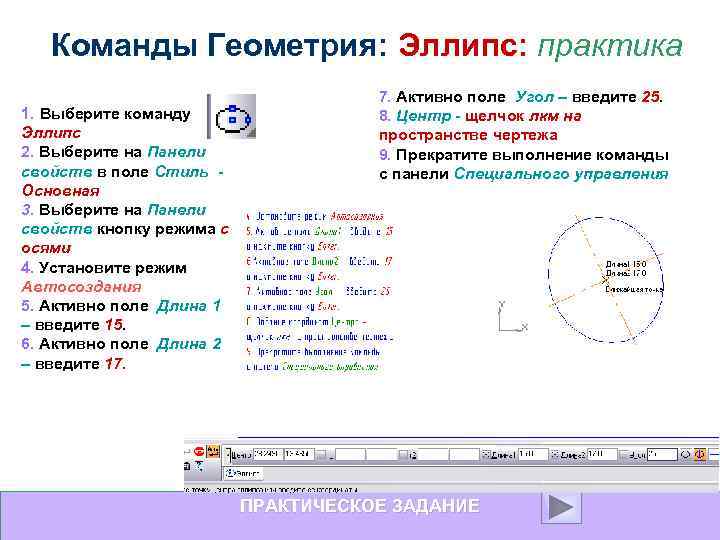 Команды Геометрия: Эллипс: практика 1. Выберите команду Эллипс 2. Выберите на Панели свойств в поле Стиль Основная 3. Выберите на Панели свойств кнопку режима с осями 4. Установите режим Автосоздания 5. Активно поле Длина 1 – введите 15. 6. Активно поле Длина 2 – введите 17. 7. Активно поле Угол – введите 25. 8. Центр - щелчок лкм на пространстве чертежа 9. Прекратите выполнение команды с панели Специального управления ПРАКТИЧЕСКОЕ ЗАДАНИЕ
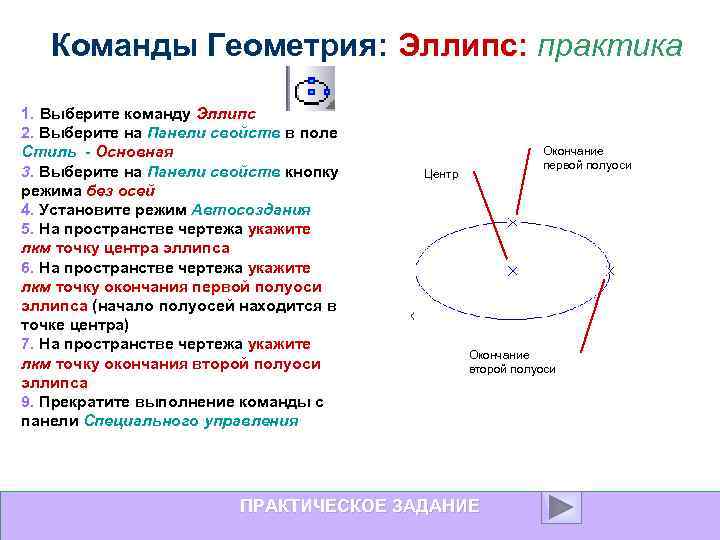 Команды Геометрия: Эллипс: практика 1. Выберите команду Эллипс 2. Выберите на Панели свойств в поле Стиль - Основная 3. Выберите на Панели свойств кнопку режима без осей 4. Установите режим Автосоздания 5. На пространстве чертежа укажите лкм точку центра эллипса 6. На пространстве чертежа укажите лкм точку окончания первой полуоси эллипса (начало полуосей находится в точке центра) 7. На пространстве чертежа укажите лкм точку окончания второй полуоси эллипса 9. Прекратите выполнение команды с панели Специального управления Окончание первой полуоси Центр Окончание второй полуоси ПРАКТИЧЕСКОЕ ЗАДАНИЕ
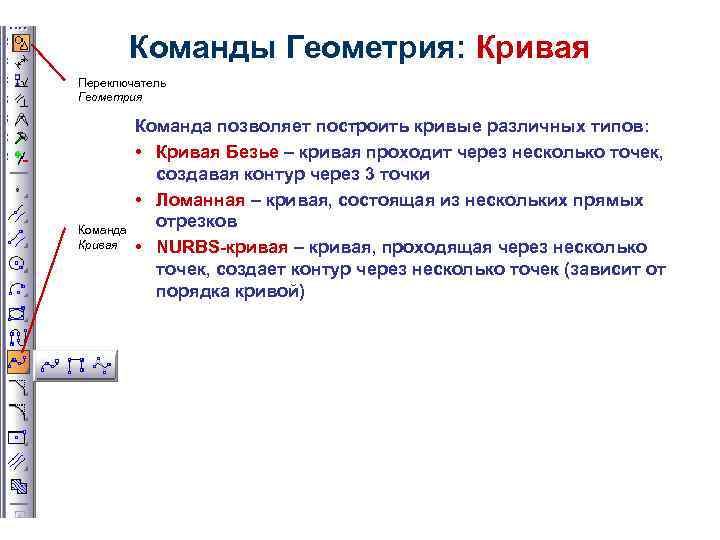 Команды Геометрия: Кривая Переключатель Геометрия Команда Кривая Команда позволяет построить кривые различных типов: • Кривая Безье – кривая проходит через несколько точек, создавая контур через 3 точки • Ломанная – кривая, состоящая из нескольких прямых отрезков • NURBS-кривая – кривая, проходящая через несколько точек, создает контур через несколько точек (зависит от порядка кривой)
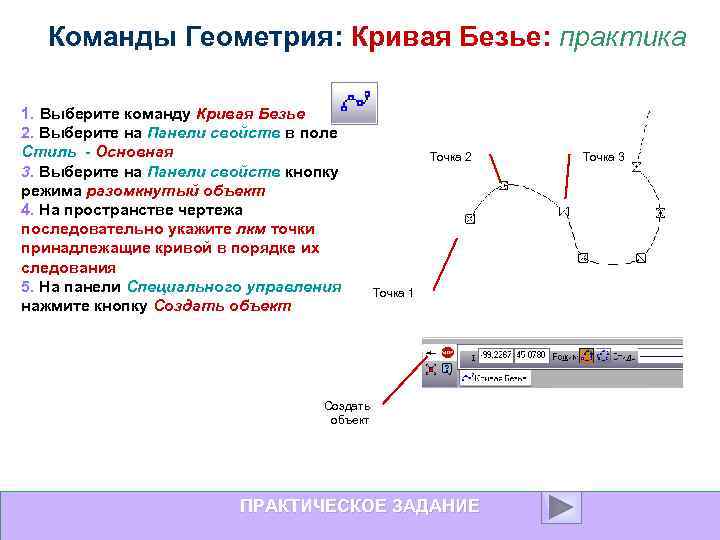 Команды Геометрия: Кривая Безье: практика 1. Выберите команду Кривая Безье 2. Выберите на Панели свойств в поле Стиль - Основная 3. Выберите на Панели свойств кнопку режима разомкнутый объект 4. На пространстве чертежа последовательно укажите лкм точки принадлежащие кривой в порядке их следования 5. На панели Специального управления нажмите кнопку Создать объект Точка 2 Точка 1 Создать объект ПРАКТИЧЕСКОЕ ЗАДАНИЕ Точка 3
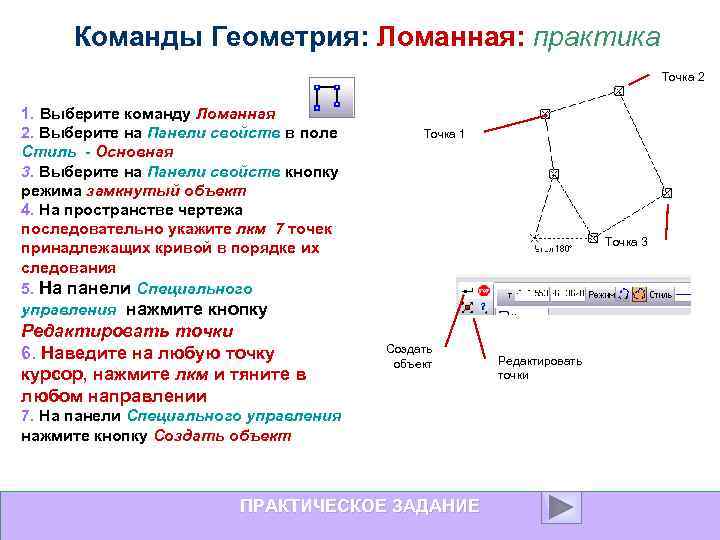 Команды Геометрия: Ломанная: практика Точка 2 1. Выберите команду Ломанная 2. Выберите на Панели свойств в поле Стиль - Основная 3. Выберите на Панели свойств кнопку режима замкнутый объект 4. На пространстве чертежа последовательно укажите лкм 7 точек принадлежащих кривой в порядке их следования 5. На панели Специального управления нажмите кнопку Редактировать точки 6. Наведите на любую точку курсор, нажмите лкм и тяните в любом направлении Точка 1 Точка 3 Создать объект 7. На панели Специального управления нажмите кнопку Создать объект ПРАКТИЧЕСКОЕ ЗАДАНИЕ Редактировать точки
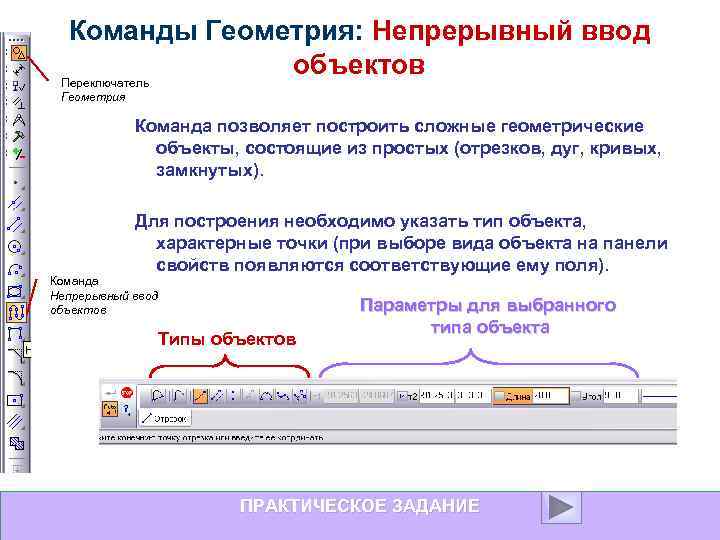 Команды Геометрия: Непрерывный ввод объектов Переключатель Геометрия Команда позволяет построить сложные геометрические объекты, состоящие из простых (отрезков, дуг, кривых, замкнутых). Для построения необходимо указать тип объекта, характерные точки (при выборе вида объекта на панели свойств появляются соответствующие ему поля). Команда Непрерывный ввод объектов Типы объектов Параметры для выбранного типа объекта ПРАКТИЧЕСКОЕ ЗАДАНИЕ
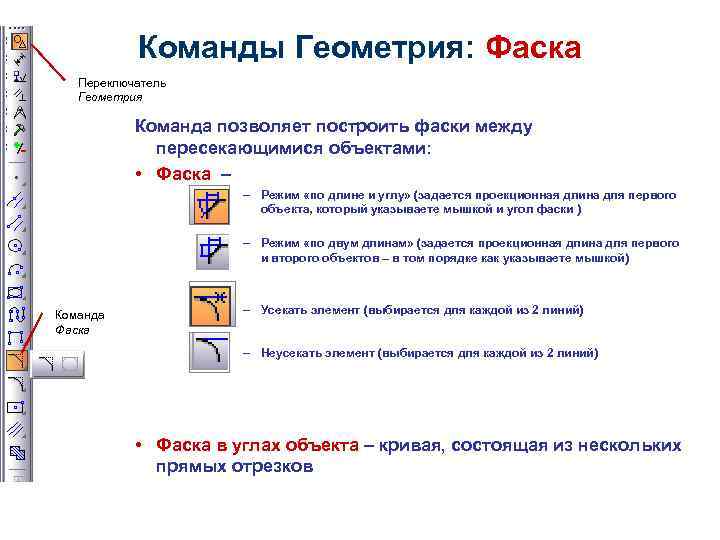 Команды Геометрия: Фаска Переключатель Геометрия Команда позволяет построить фаски между пересекающимися объектами: • Фаска – – Режим «по длине и углу» (задается проекционная длина для первого объекта, который указываете мышкой и угол фаски ) – Режим «по двум длинам» (задается проекционная длина для первого и второго объектов – в том порядке как указываете мышкой) Команда Фаска – Усекать элемент (выбирается для каждой из 2 линий) – Неусекать элемент (выбирается для каждой из 2 линий) • Фаска в углах объекта – кривая, состоящая из нескольких прямых отрезков
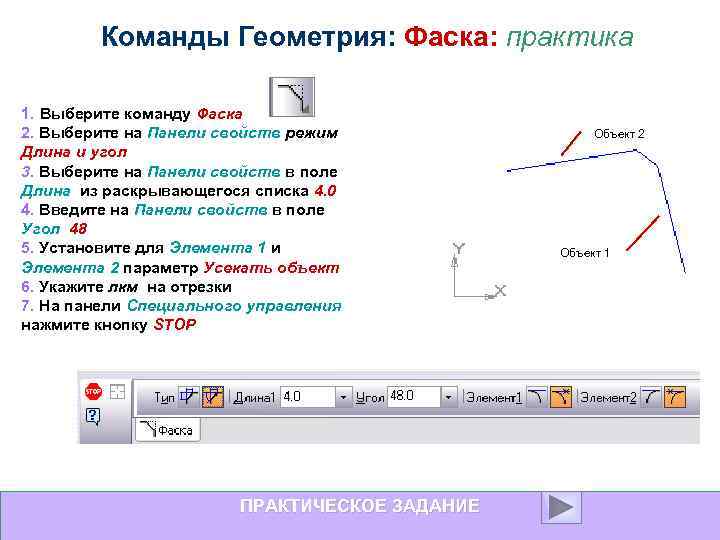 Команды Геометрия: Фаска: практика 1. Выберите команду Фаска 2. Выберите на Панели свойств режим Длина и угол 3. Выберите на Панели свойств в поле Длина из раскрывающегося списка 4. 0 4. Введите на Панели свойств в поле Угол 48 5. Установите для Элемента 1 и Элемента 2 параметр Усекать объект 6. Укажите лкм на отрезки 7. На панели Специального управления нажмите кнопку STOP ПРАКТИЧЕСКОЕ ЗАДАНИЕ Объект 2 Объект 1
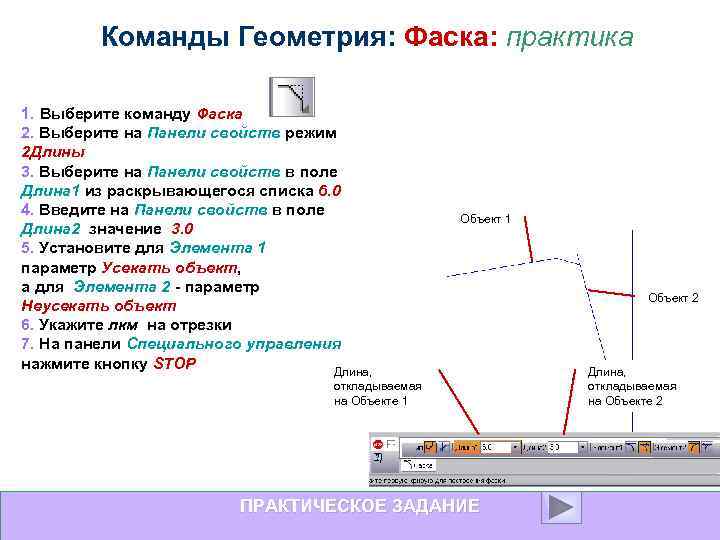 Команды Геометрия: Фаска: практика 1. Выберите команду Фаска 2. Выберите на Панели свойств режим 2 Длины 3. Выберите на Панели свойств в поле Длина 1 из раскрывающегося списка 6. 0 4. Введите на Панели свойств в поле Длина 2 значение 3. 0 5. Установите для Элемента 1 параметр Усекать объект, а для Элемента 2 - параметр Неусекать объект 6. Укажите лкм на отрезки 7. На панели Специального управления нажмите кнопку STOP Длина, Объект 1 откладываемая на Объекте 1 ПРАКТИЧЕСКОЕ ЗАДАНИЕ Объект 2 Длина, откладываемая на Объекте 2
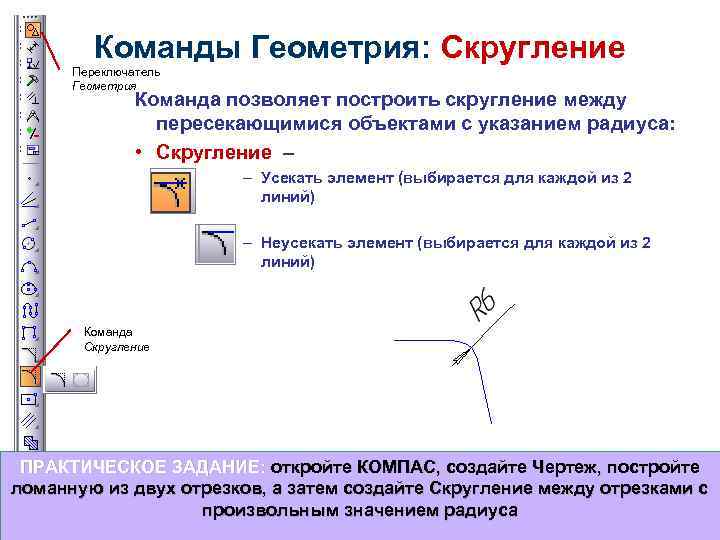 Команды Геометрия: Скругление Переключатель Геометрия Команда позволяет построить скругление между пересекающимися объектами с указанием радиуса: • Скругление – – Усекать элемент (выбирается для каждой из 2 линий) – Неусекать элемент (выбирается для каждой из 2 линий) Команда Скругление ПРАКТИЧЕСКОЕ ЗАДАНИЕ: откройте КОМПАС, создайте Чертеж, постройте ломанную из двух отрезков, а затем создайте Скругление между отрезками с произвольным значением радиуса
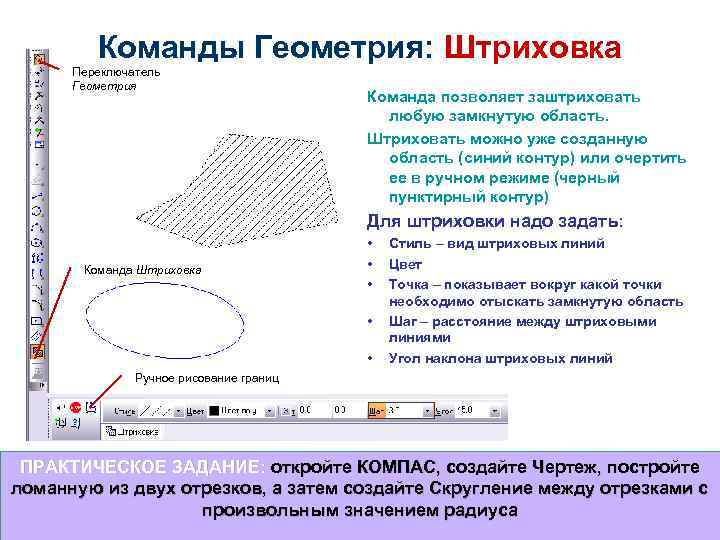 Команды Геометрия: Штриховка Переключатель Геометрия Команда позволяет заштриховать любую замкнутую область. Штриховать можно уже созданную область (синий контур) или очертить ее в ручном режиме (черный пунктирный контур) Для штриховки надо задать: Команда Штриховка • • • Стиль – вид штриховых линий Цвет Точка – показывает вокруг какой точки необходимо отыскать замкнутую область Шаг – расстояние между штриховыми линиями Угол наклона штриховых линий Ручное рисование границ ПРАКТИЧЕСКОЕ ЗАДАНИЕ: откройте КОМПАС, создайте Чертеж, постройте ломанную из двух отрезков, а затем создайте Скругление между отрезками с произвольным значением радиуса
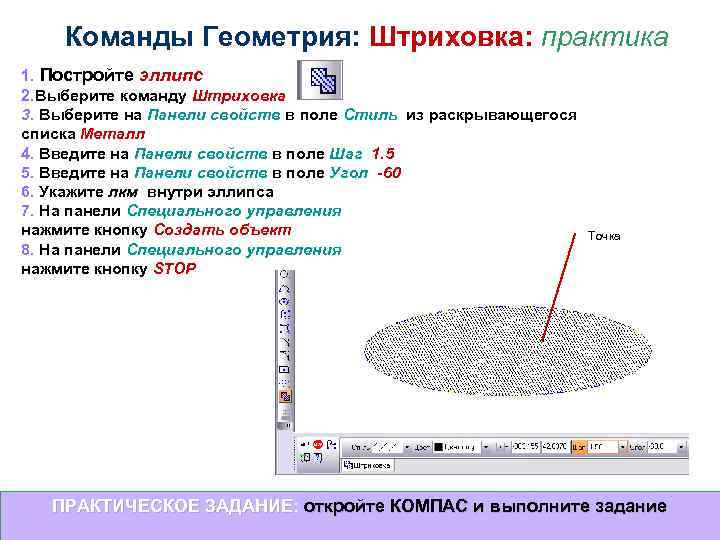 Команды Геометрия: Штриховка: практика 1. Постройте эллипс 2. Выберите команду Штриховка 3. Выберите на Панели свойств в поле Стиль из раскрывающегося списка Металл 4. Введите на Панели свойств в поле Шаг 1. 5 5. Введите на Панели свойств в поле Угол -60 6. Укажите лкм внутри эллипса 7. На панели Специального управления нажмите кнопку Создать объект 8. На панели Специального управления нажмите кнопку STOP Точка ПРАКТИЧЕСКОЕ ЗАДАНИЕ: откройте КОМПАС и выполните задание