 Скачать презентацию Команда Создание блока Выполнила Каримуллин С М Группа
блоки.pptx
- Количество слайдов: 12




Команда Создание блока. Выполнила: Каримуллин С. М Группа: ЭХП-1 -14 Руководитель: Тактамышева Р. Р.
Ознакомьтесь с данным материалом, в котором вы найдете пошаговую инструкцию, позволяющую всего лишь за несколько действий в Auto. CAD создать блок. Создание блоков в Автокаде (заготовка) В первую очередь научимся создавать обычные статические блоки для Auto. CAD на примере одного из электрических элементов - резистора. Для этого начертим с помощью стандартных примитивов сам элемент. Используем инструмент «Отрезок» .
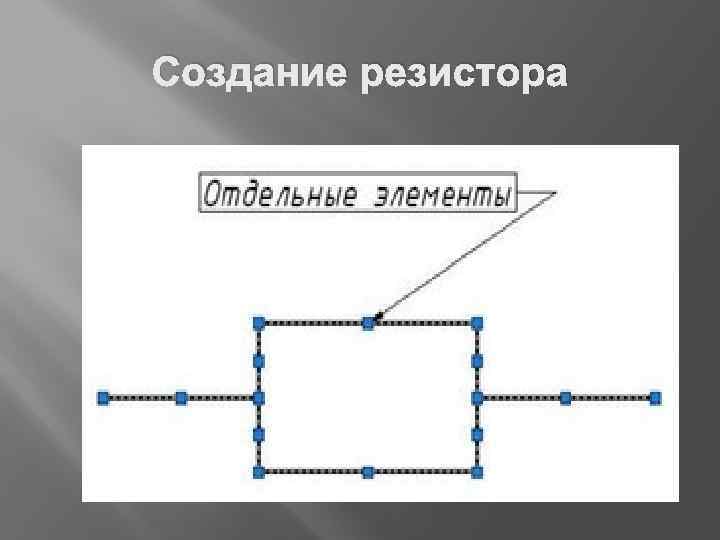
Создание резистора
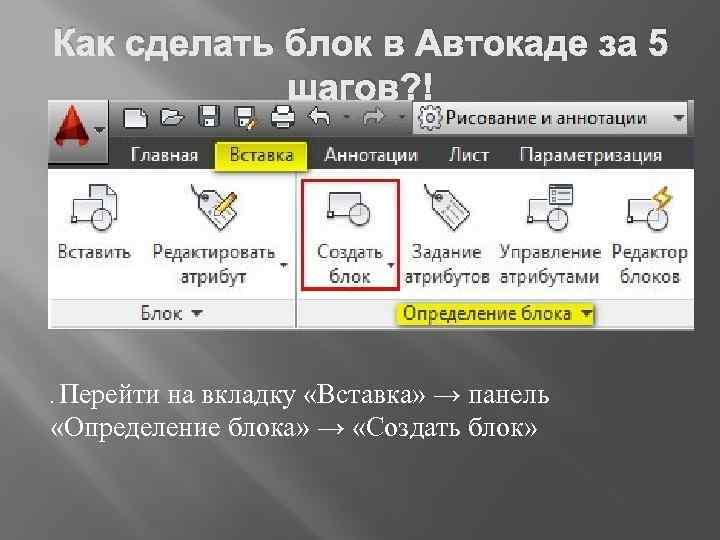
Как сделать блок в Автокаде за 5 шагов? ! . Перейти на вкладку «Вставка» → панель «Определение блока» → «Создать блок»
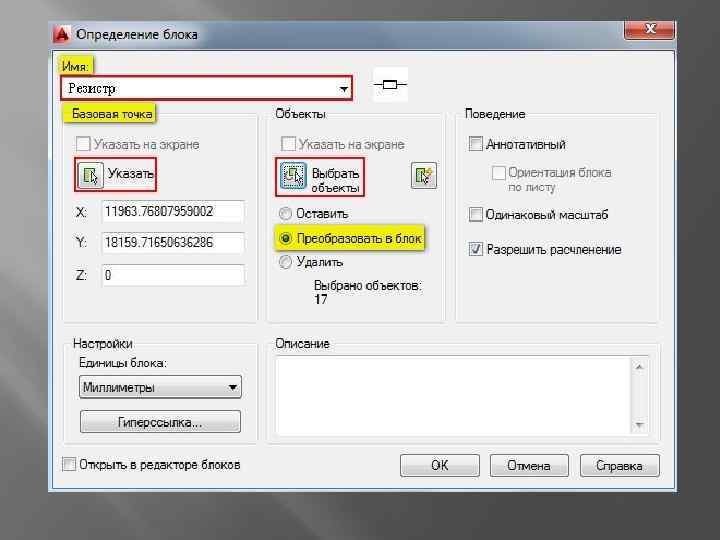
ШАГ 2. Задать блоку уникальное имя (в нашем случае - «Резистор» ). Имя обязательно должно отображать суть создаваемого элемента чертежа. Если вдруг вы допустили опечатку в названии или указали некорректное имя, то имейте ввиду, что блок можно переименовать даже после его создания ШАГ 3. Задать базовую точку. В качестве базовой точки блока рекомендуется указывать какую-либо характерную точку на самом объекте. Во-первых, вам будет удобнее потом вставлять блок, а вовторых, именно в базовой точке появляется «ручка» , т. е. при выделении блока объектные привязки будут срабатывать относительно ее. Рис. 3. Указание базовой точки для блока Auto. CAD.
ШАГ 4. Выбрать объекты, которые должны войти в блок. Ниже есть группа переключателей, которые определяют, что делать с выделенным набором объектов после их объединения в блок: - Оставить - объекты будут сохранены на чертеже в том виде, в котором они были до создания блока. - Преобразовать в блок - исходный набор объектов будет заменен на созданный блок. Эта установка используется по умолчанию и подходит для большинства случаев. Воспользуемся именное ей. - Удалить - исходные объекты будут удалены с чертежа после создания блока.
ШАГ 5. После выполненных настроек необходимо нажать «Ок» . В результате исходные объекты преобразуются в блок и будут выглядеть следующим образом: Сохранить блок в Автокаде Рис. 5. Готовый блок Auto. CAD «Резистор» .
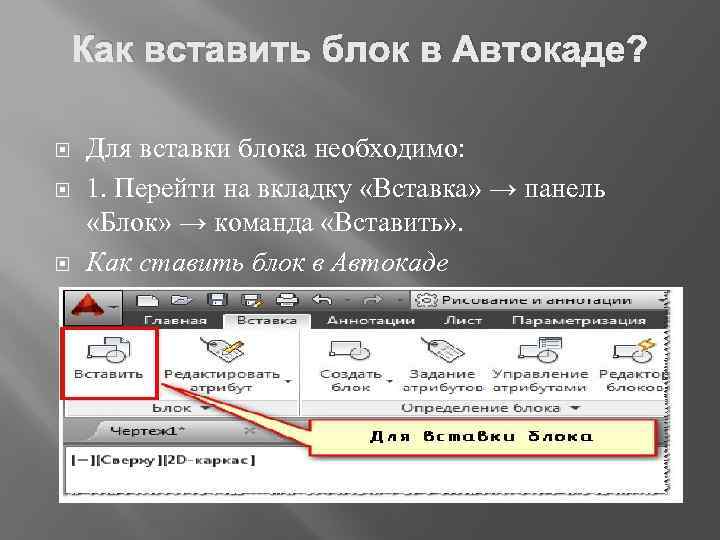
Как вставить блок в Автокаде? Для вставки блока необходимо: 1. Перейти на вкладку «Вставка» → панель «Блок» → команда «Вставить» . Как ставить блок в Автокаде
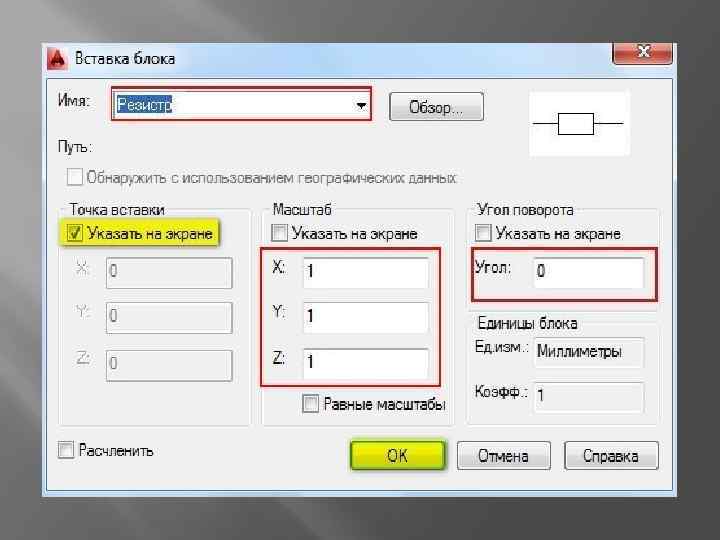
В появившемся диалоговом окне вставки блоков нужно указать следующее: - в поле «Имя» выбрать имя из списка определений блоков. Миниатюра внешнего вида блока поможет осуществить правильный выбор. - указать точку вставки, масштабный коэффициент и угол поворота. Точку вставки лучше указывать непосредственно на чертеже. Для этого нужно установить опцию «Указать на экране» . Для других параметров можно ввести конкретные значения (см. рис. 7).
 Скачать презентацию Команда Создание блока Выполнила Каримуллин С М Группа
блоки.pptx