 Скачать презентацию Когда вы набираете текст и редактируете его
форматирование.pptx
- Количество слайдов: 18




* Когда вы набираете текст и редактируете его, необходимо следить не только за содержанием документа и отсутствием в нем ошибок, но и за его удобочитаемостью. Один и тот же текст в документе может быть представлен абсолютно по-разному. На рис. 1, 2 изображен документ, содержащий один и тот же текст, но на рис. 2 он красиво оформлен, а на рис. 1 просто набран.
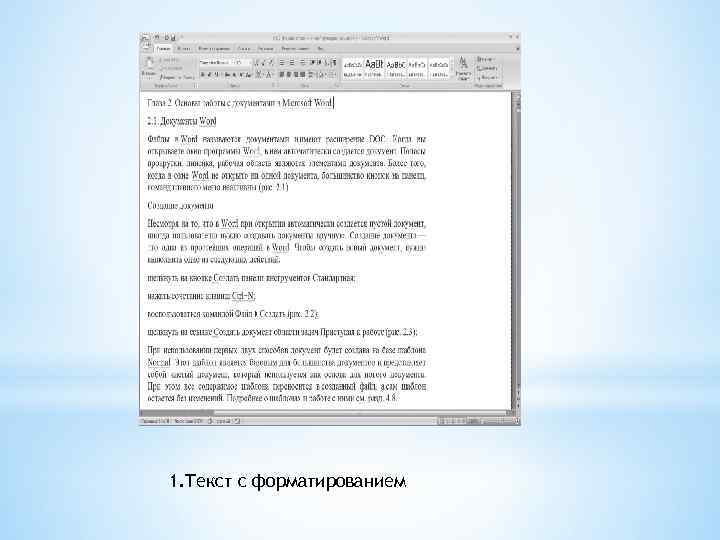
1. Текст с форматированием
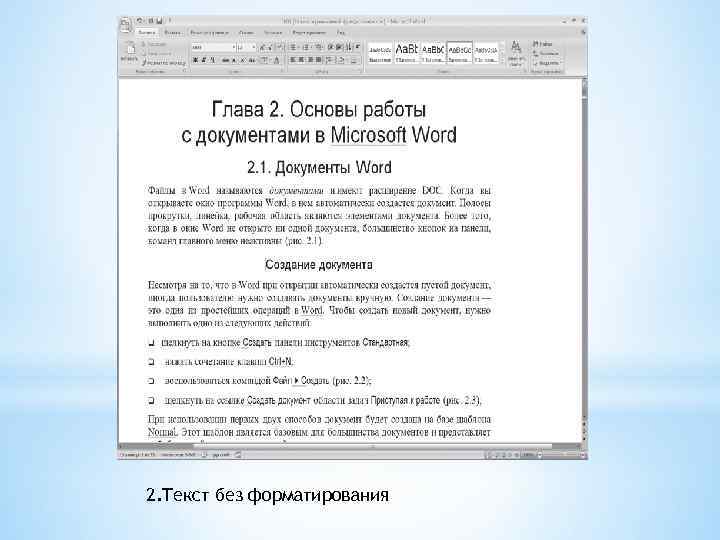
2. Текст без форматирования
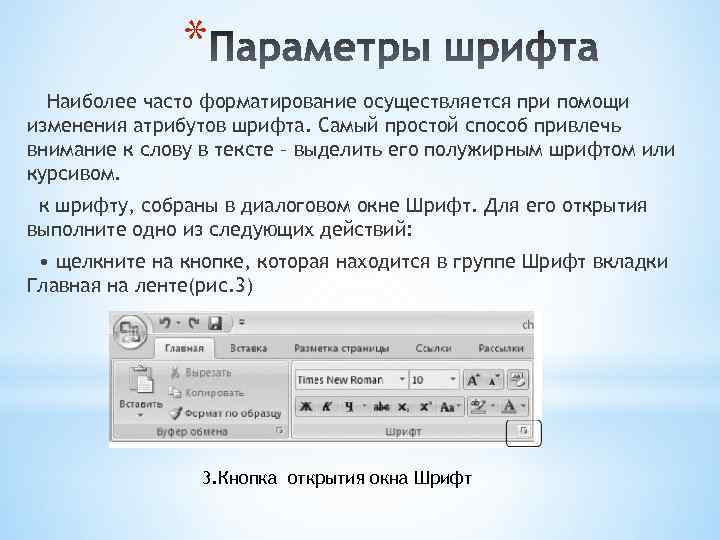
* Наиболее часто форматирование осуществляется при помощи изменения атрибутов шрифта. Самый простой способ привлечь внимание к слову в тексте – выделить его полужирным шрифтом или курсивом. к шрифту, собраны в диалоговом окне Шрифт. Для его открытия выполните одно из следующих действий: • щелкните на кнопке, которая находится в группе Шрифт вкладки Главная на ленте(рис. 3) 3. Кнопка открытия окна Шрифт
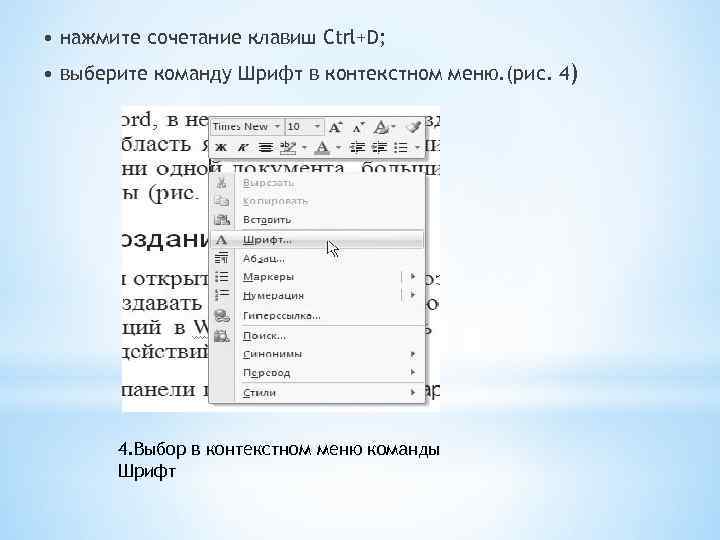
• нажмите сочетание клавиш Ctrl+D; • выберите команду Шрифт в контекстном меню. (рис. 4) 4. Выбор в контекстном меню команды Шрифт
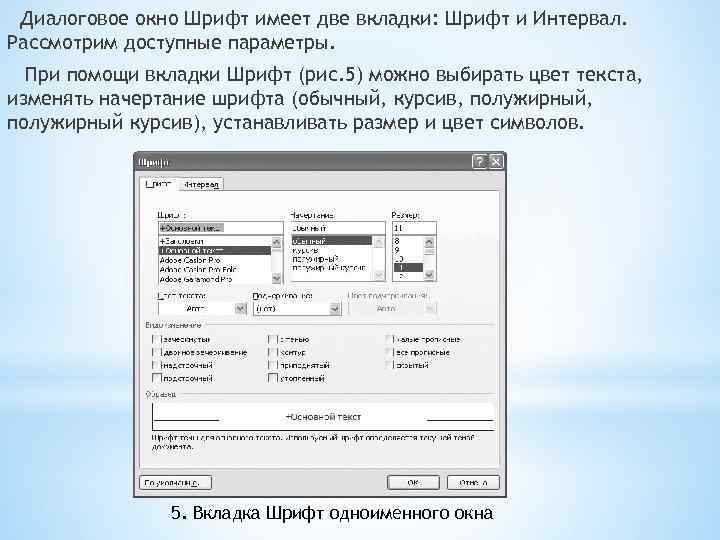
Диалоговое окно Шрифт имеет две вкладки: Шрифт и Интервал. Рассмотрим доступные параметры. При помощи вкладки Шрифт (рис. 5) можно выбирать цвет текста, изменять начертание шрифта (обычный, курсив, полужирный курсив), устанавливать размер и цвет символов. 5. Вкладка Шрифт одноименного окна
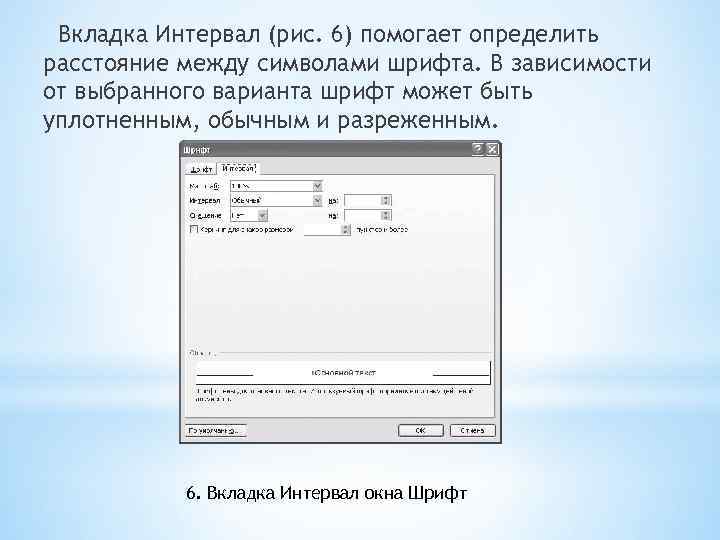
Вкладка Интервал (рис. 6) помогает определить расстояние между символами шрифта. В зависимости от выбранного варианта шрифт может быть уплотненным, обычным и разреженным. 6. Вкладка Интервал окна Шрифт
* Выравнивание текста на странице – одна из важнейших операций форматирования. При помощи выравнивания можно, например, поместить заголовок текста посередине страницы, а подпись в конце письма – по правому краю. Многие начинающие пользователи для подобных задач многократно нажимают клавишу пробел, однако при помощи выравнивания управлять размещением текста на странице проще, быстрее и правильнее.
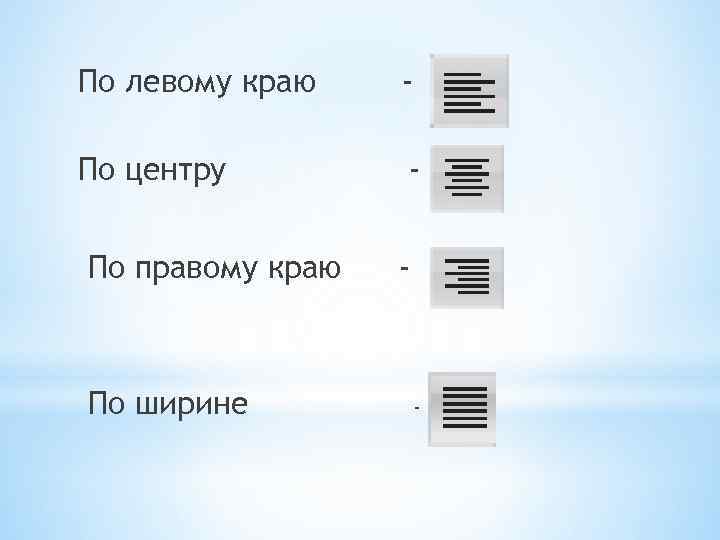
По левому краю - По центру - По правому краю По ширине - -
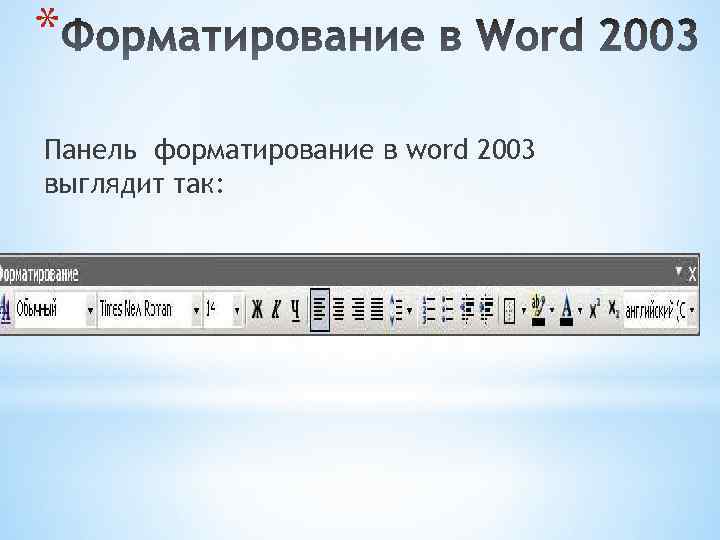
* Панель форматирование в word 2003 выглядит так:
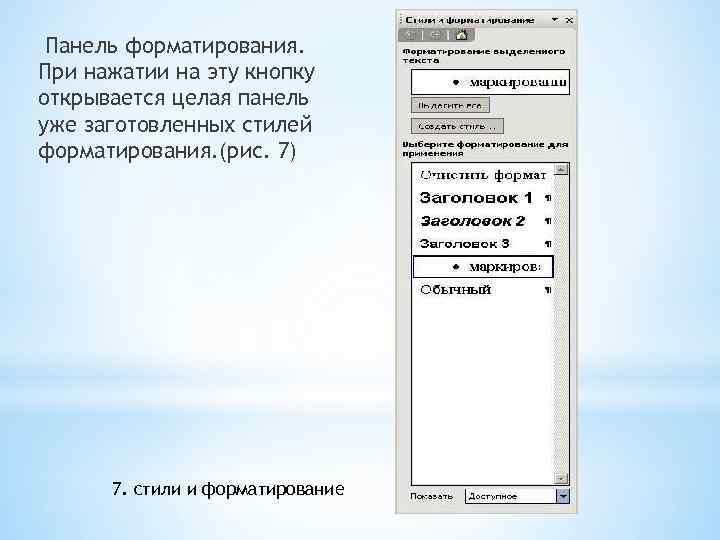
Панель форматирования. При нажатии на эту кнопку открывается целая панель уже заготовленных стилей форматирования. (рис. 7) 7. стили и форматирование
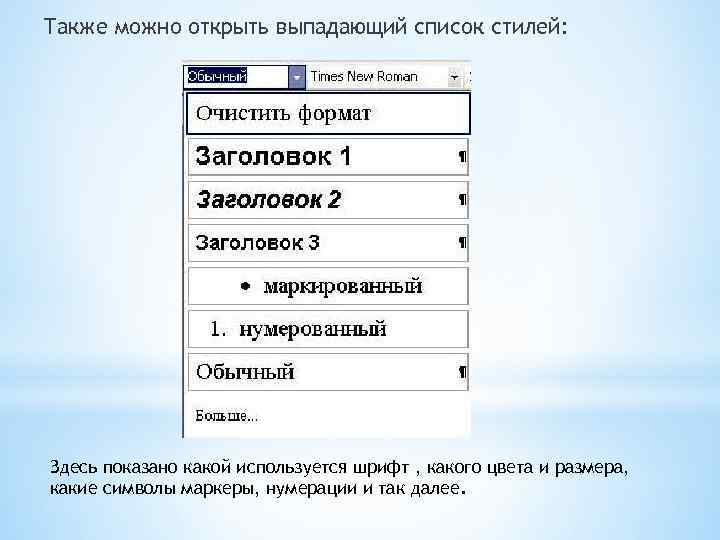
Также можно открыть выпадающий список стилей: Здесь показано какой используется шрифт , какого цвета и размера, какие символы маркеры, нумерации и так далее.
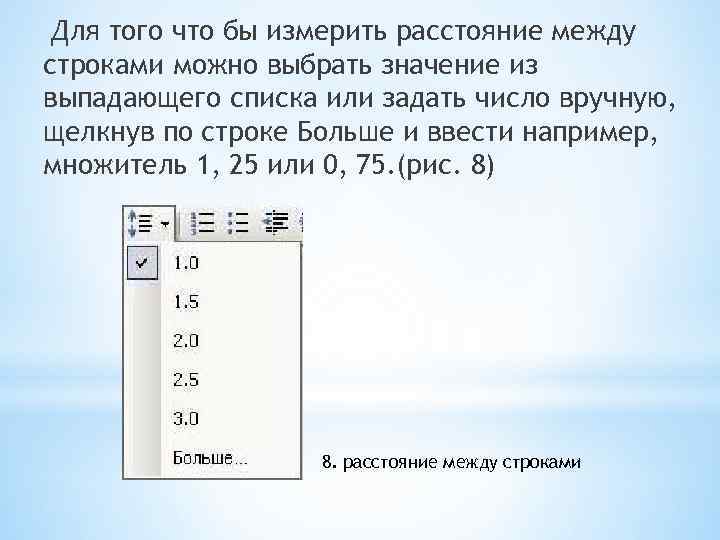
Для того что бы измерить расстояние между строками можно выбрать значение из выпадающего списка или задать число вручную, щелкнув по строке Больше и ввести например, множитель 1, 25 или 0, 75. (рис. 8) 8. расстояние между строками
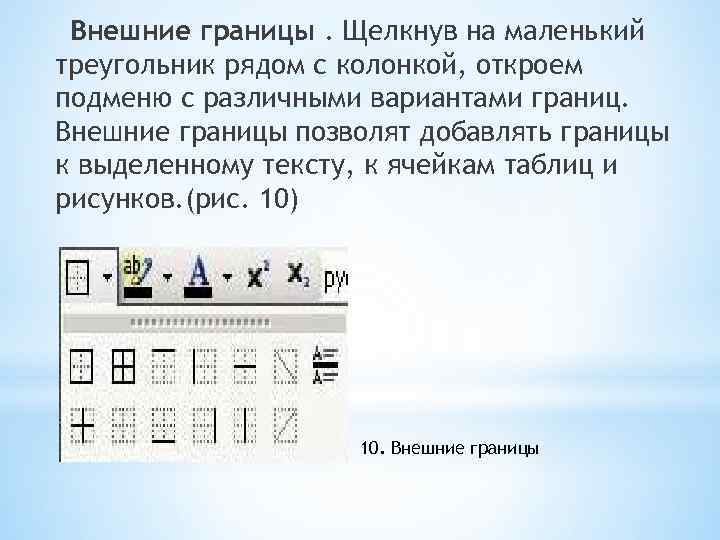
Внешние границы. Щелкнув на маленький треугольник рядом с колонкой, откроем подменю с различными вариантами границ. Внешние границы позволят добавлять границы к выделенному тексту, к ячейкам таблиц и рисунков. (рис. 10) 10. Внешние границы
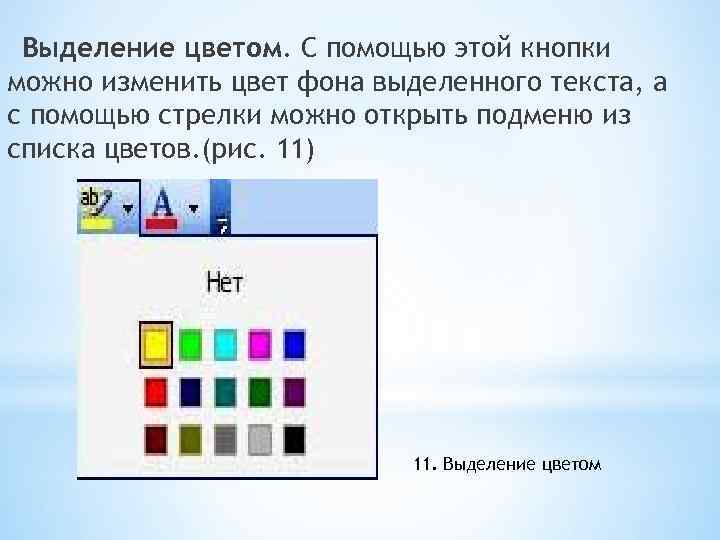
Выделение цветом. С помощью этой кнопки можно изменить цвет фона выделенного текста, а с помощью стрелки можно открыть подменю из списка цветов. (рис. 11) 11. Выделение цветом
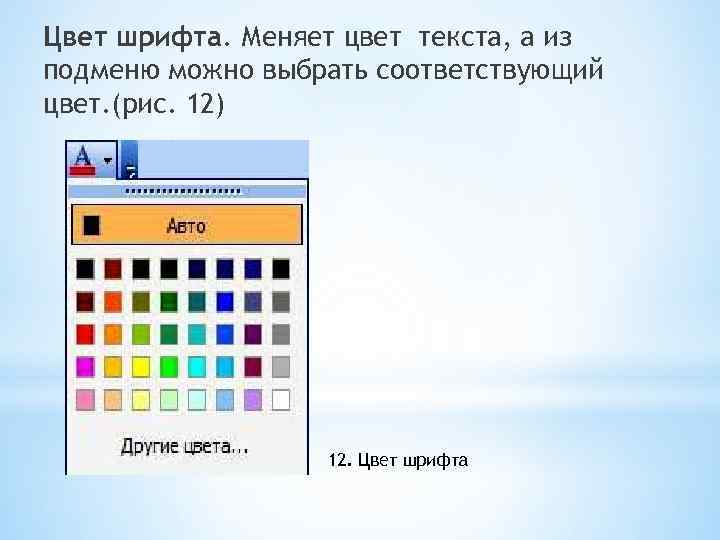
Цвет шрифта. Меняет цвет текста, а из подменю можно выбрать соответствующий цвет. (рис. 12) 12. Цвет шрифта
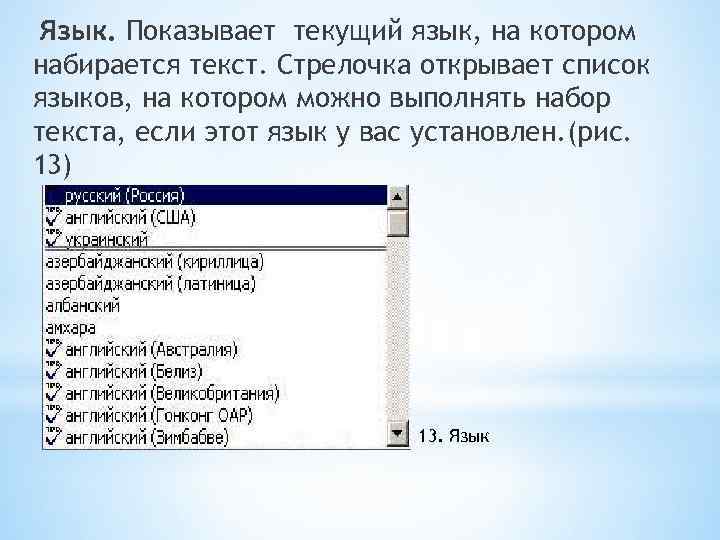
Язык. Показывает текущий язык, на котором набирается текст. Стрелочка открывает список языков, на котором можно выполнять набор текста, если этот язык у вас установлен. (рис. 13) 13. Язык
Скачать презентацию Когда вы набираете текст и редактируете его
форматирование.pptx