 Скачать презентацию Klik di sini bila membuat Proyek Baru Isikan
53d3906d61bf83240cd42be60fd6541b.ppt
- Количество слайдов: 37




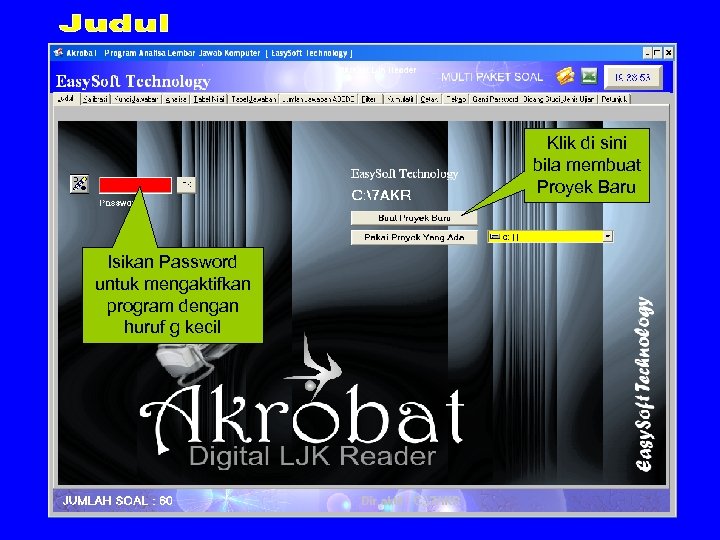
Klik di sini bila membuat Proyek Baru Isikan Password untuk mengaktifkan program dengan huruf g kecil
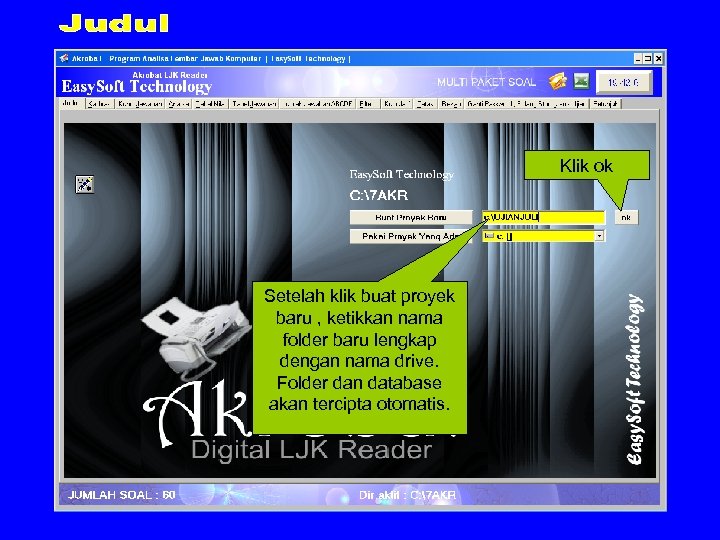
Klik ok Setelah klik buat proyek baru , ketikkan nama folder baru lengkap dengan nama drive. Folder dan database akan tercipta otomatis.
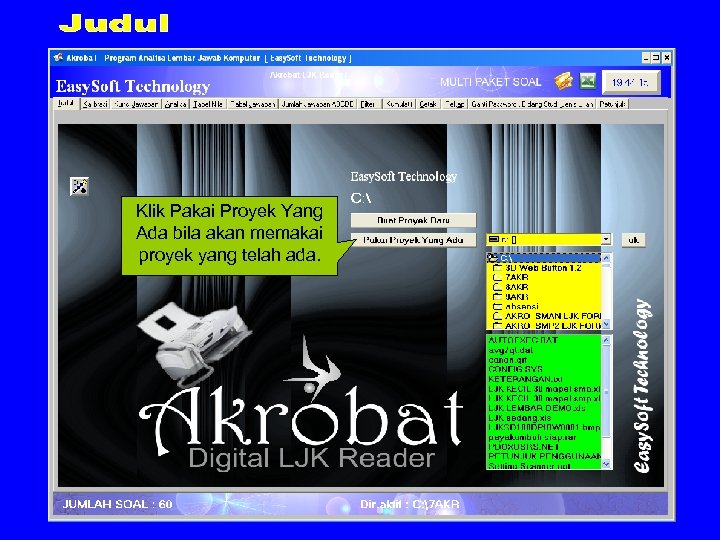
Klik Pakai Proyek Yang Ada bila akan memakai proyek yang telah ada.
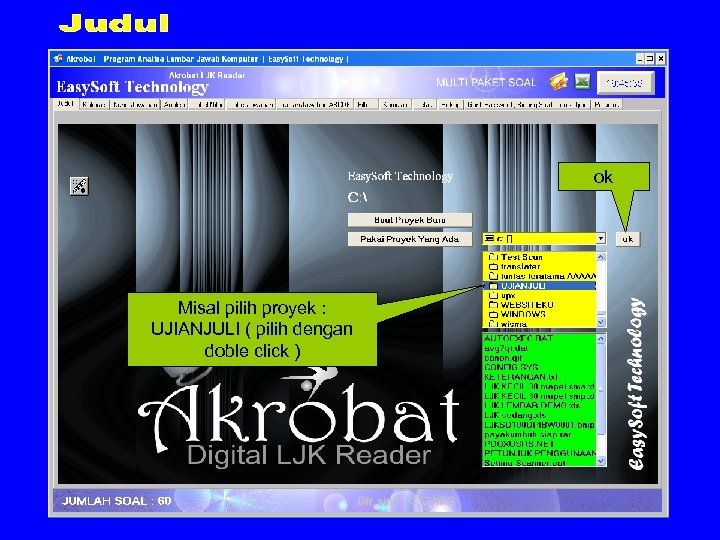
ok Misal pilih proyek : UJIANJULI ( pilih dengan doble click )
• Untuk selanjutnya LJK discan dengan scanner HP All in one dengan folder penampung image LJK sesuai proyek yang dipilih. Setting scanner sebagai berikut : resolusi : 100 dpi, tipe file : BMP , warna B/W 1 bit , nama file awal hasil scan bebas (misal RECEK), pilih tipe penyimpanan file : 1 ljk 1 file.
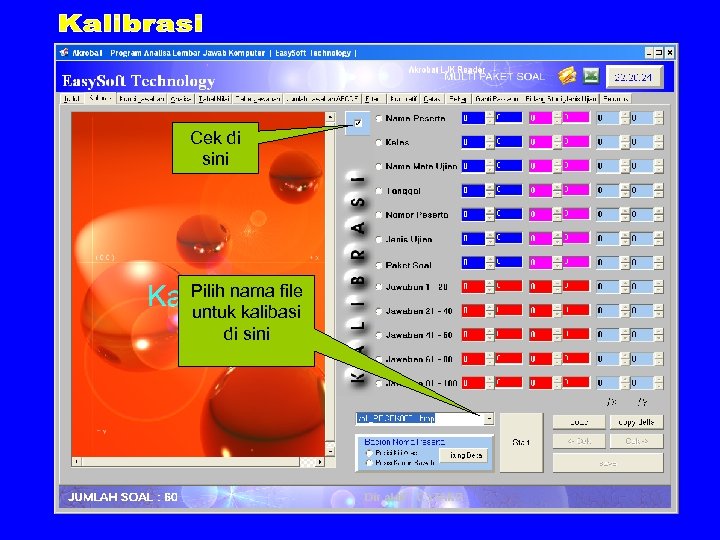
Cek di sini Pilih nama file untuk kalibasi di sini
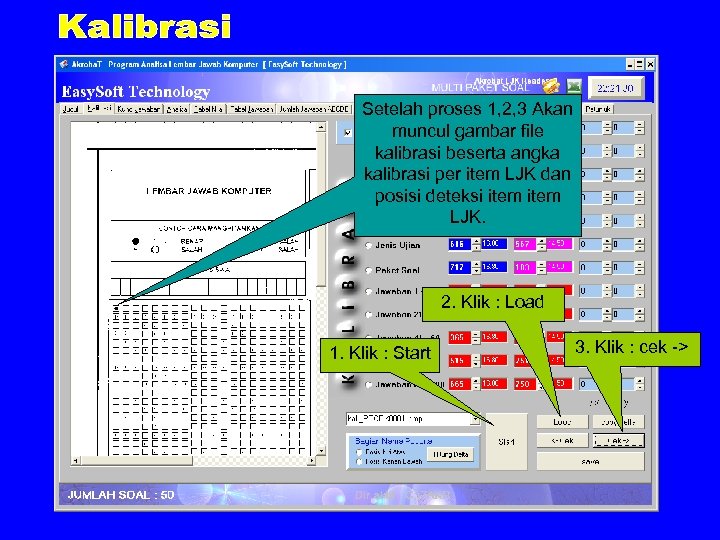
Setelah proses 1, 2, 3 Akan muncul gambar file kalibrasi beserta angka kalibrasi per item LJK dan posisi deteksi item LJK. 2. Klik : Load 1. Klik : Start 3. Klik : cek ->
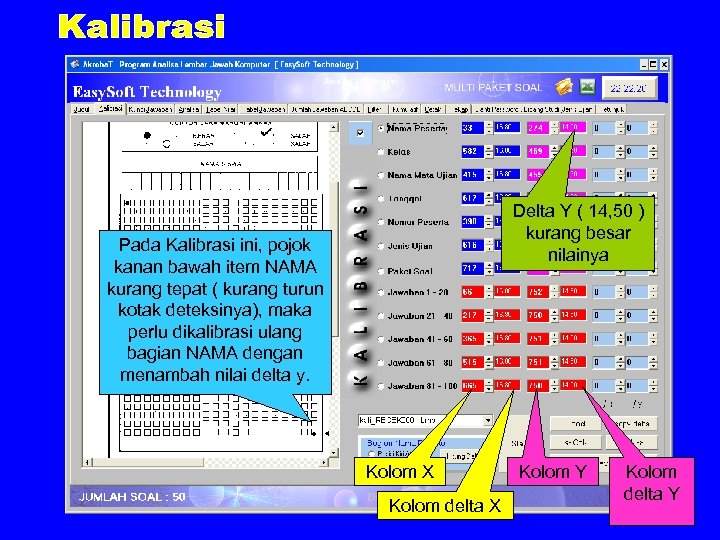
Delta Y ( 14, 50 ) kurang besar nilainya Pada Kalibrasi ini, pojok kanan bawah item NAMA kurang tepat ( kurang turun kotak deteksinya), maka perlu dikalibrasi ulang bagian NAMA dengan menambah nilai delta y. Kolom X Kolom delta X Kolom Y Kolom delta Y
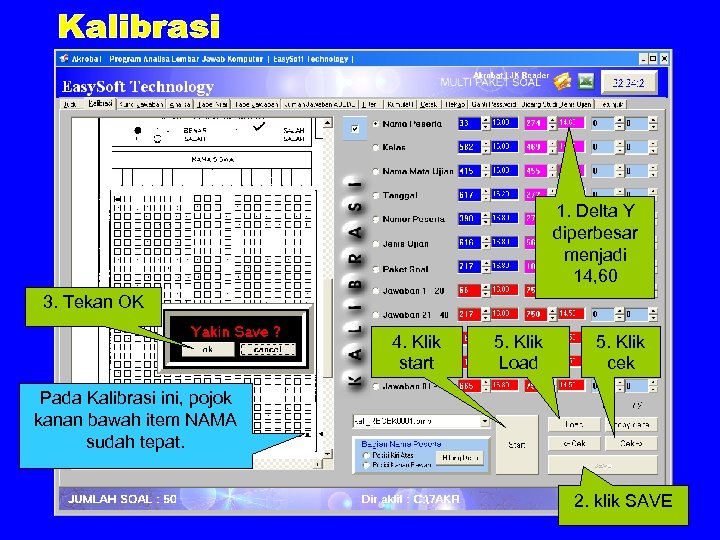
1. Delta Y diperbesar menjadi 14, 60 3. Tekan OK 4. Klik start 5. Klik Load 5. Klik cek Pada Kalibrasi ini, pojok kanan bawah item NAMA sudah tepat. 2. klik SAVE
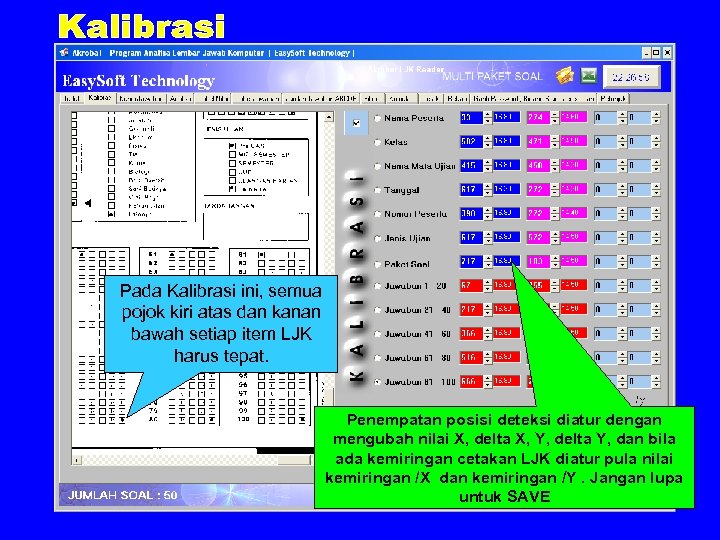
Pada Kalibrasi ini, semua pojok kiri atas dan kanan bawah setiap item LJK harus tepat. Penempatan posisi deteksi diatur dengan mengubah nilai X, delta X, Y, delta Y, dan bila ada kemiringan cetakan LJK diatur pula nilai kemiringan /X dan kemiringan /Y. Jangan lupa untuk SAVE
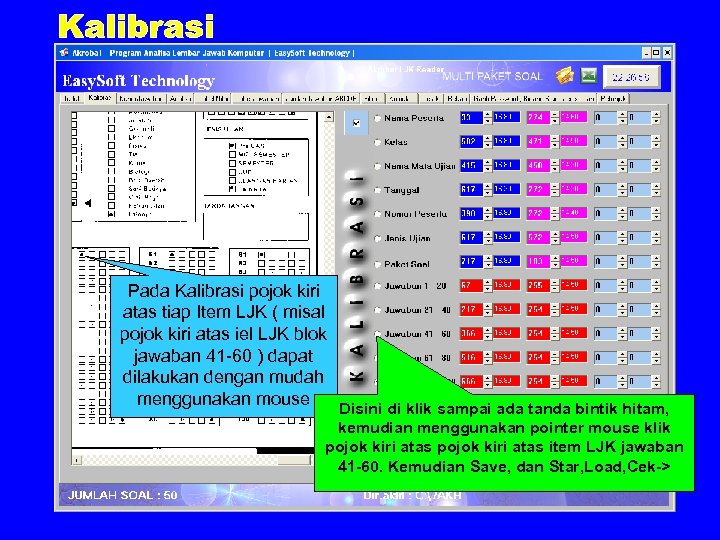
Pada Kalibrasi pojok kiri atas tiap Item LJK ( misal pojok kiri atas iel LJK blok jawaban 41 -60 ) dapat dilakukan dengan mudah menggunakan mouse Disini di klik sampai ada tanda bintik hitam, kemudian menggunakan pointer mouse klik pojok kiri atas item LJK jawaban 41 -60. Kemudian Save, dan Star, Load, Cek->
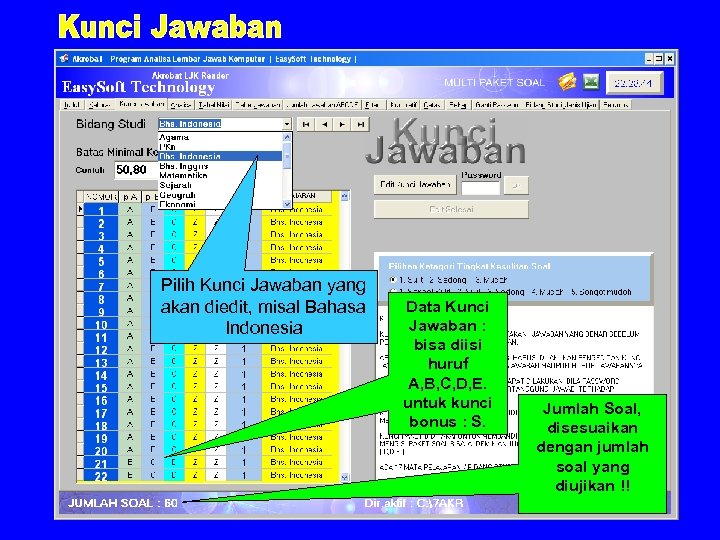
Pilih Kunci Jawaban yang akan diedit, misal Bahasa Indonesia Data Kunci Jawaban : bisa diisi huruf A, B, C, D, E. untuk kunci bonus : S. Jumlah Soal, disesuaikan dengan jumlah soal yang diujikan !!
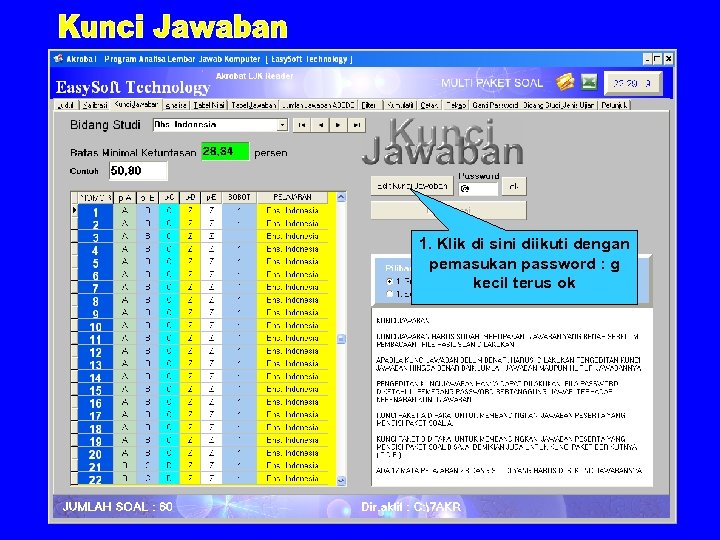
1. Klik di sini diikuti dengan pemasukan password : g kecil terus ok
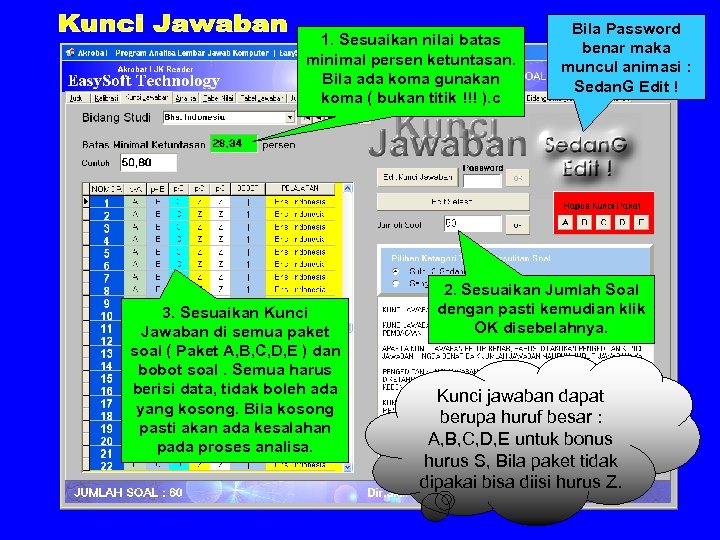
1. Sesuaikan nilai batas minimal persen ketuntasan. Bila ada koma gunakan koma ( bukan titik !!! ). c 3. Sesuaikan Kunci Jawaban di semua paket soal ( Paket A, B, C, D, E ) dan bobot soal. Semua harus berisi data, tidak boleh ada yang kosong. Bila kosong pasti akan ada kesalahan pada proses analisa. Bila Password benar maka muncul animasi : Sedan. G Edit ! 2. Sesuaikan Jumlah Soal dengan pasti kemudian klik OK disebelahnya. Kunci jawaban dapat berupa huruf besar : A, B, C, D, E untuk bonus hurus S, Bila paket tidak dipakai bisa diisi hurus Z.
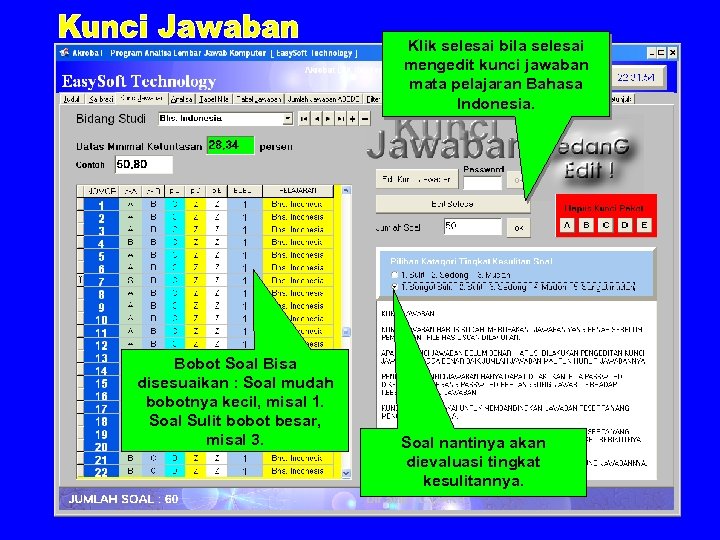
Klik selesai bila selesai mengedit kunci jawaban mata pelajaran Bahasa Indonesia. Bobot Soal Bisa disesuaikan : Soal mudah bobotnya kecil, misal 1. Soal Sulit bobot besar, misal 3. Soal nantinya akan dievaluasi tingkat kesulitannya.
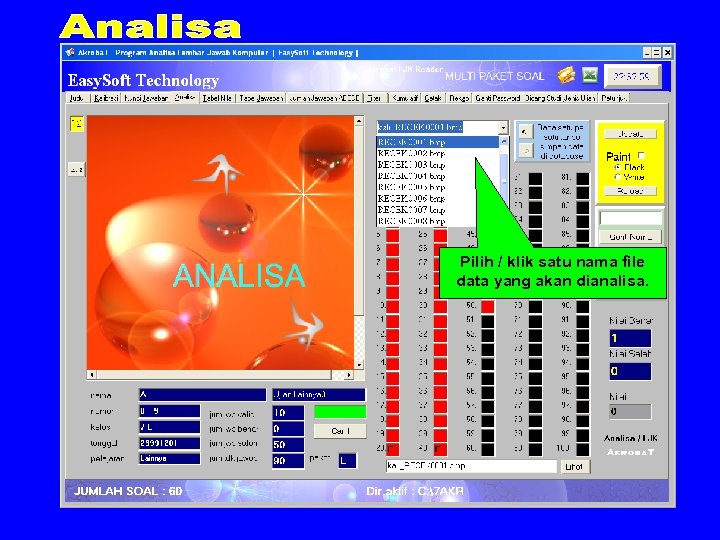
Pilih / klik satu nama file data yang akan dianalisa.
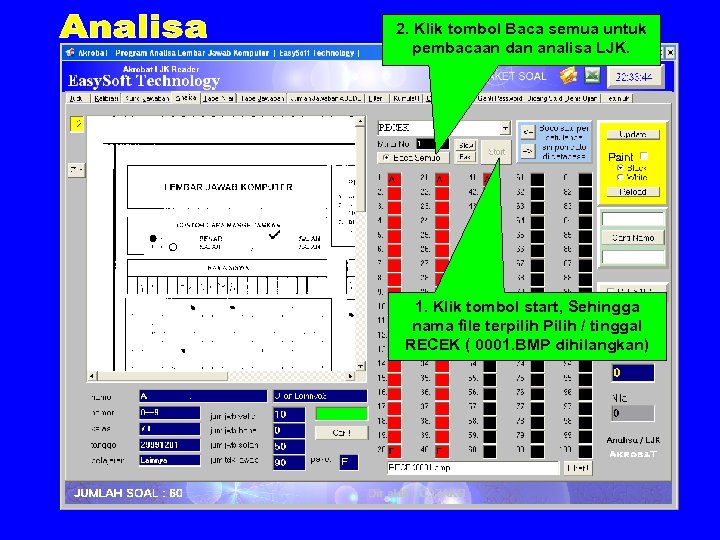
2. Klik tombol Baca semua untuk pembacaan dan analisa LJK. 1. Klik tombol start, Sehingga nama file terpilih Pilih / tinggal RECEK ( 0001. BMP dihilangkan)
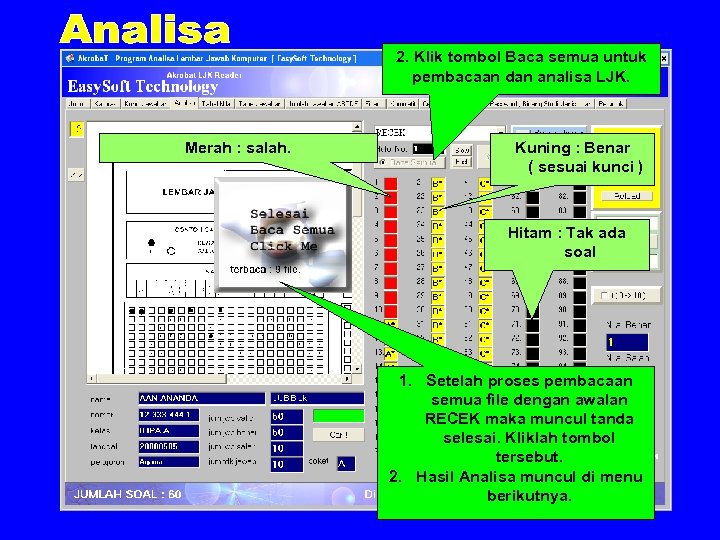
2. Klik tombol Baca semua untuk pembacaan dan analisa LJK. Merah : salah. Kuning : Benar ( sesuai kunci ) Hitam : Tak ada soal 1. Setelah proses pembacaan semua file dengan awalan RECEK maka muncul tanda selesai. Kliklah tombol tersebut. 2. Hasil Analisa muncul di menu berikutnya.
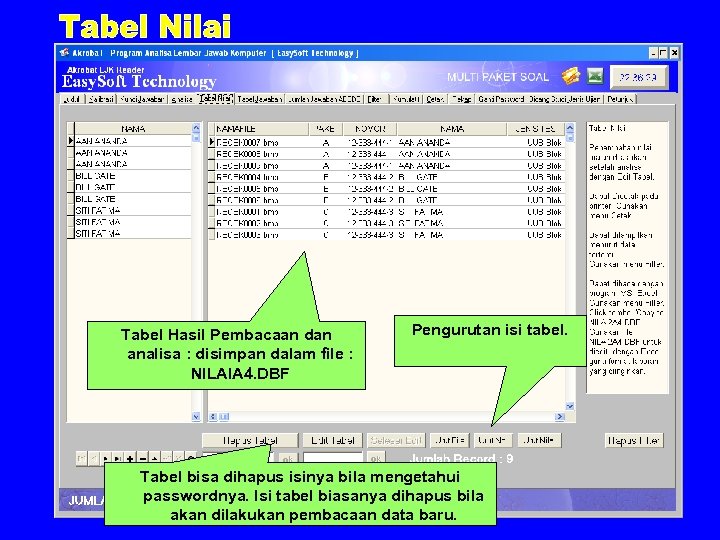
Tabel Hasil Pembacaan dan analisa : disimpan dalam file : NILAIA 4. DBF Pengurutan isi tabel. Tabel bisa dihapus isinya bila mengetahui passwordnya. Isi tabel biasanya dihapus bila akan dilakukan pembacaan data baru.
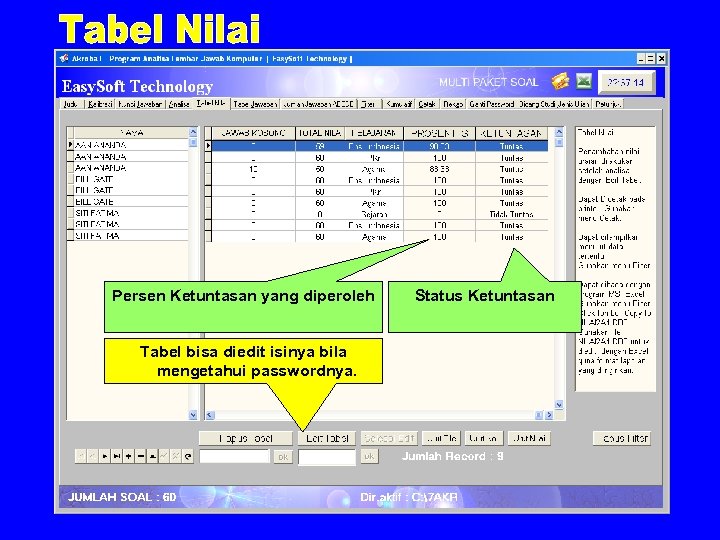
Persen Ketuntasan yang diperoleh Tabel bisa diedit isinya bila mengetahui passwordnya. Status Ketuntasan
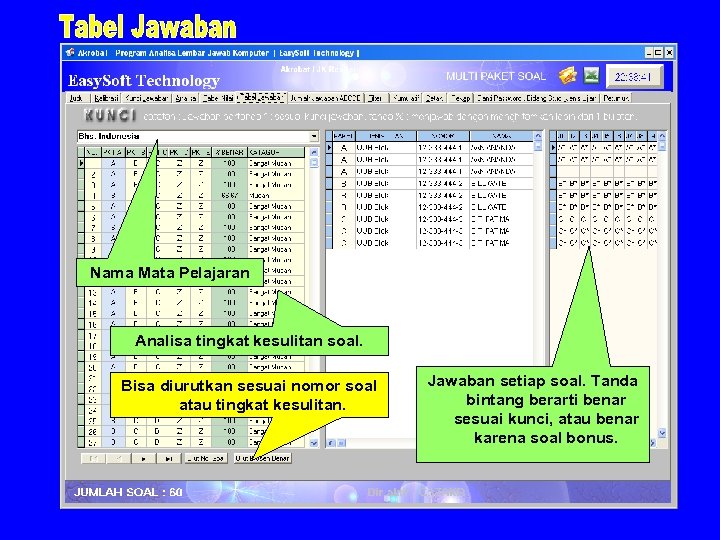
Nama Mata Pelajaran Analisa tingkat kesulitan soal. Bisa diurutkan sesuai nomor soal atau tingkat kesulitan. Jawaban setiap soal. Tanda bintang berarti benar sesuai kunci, atau benar karena soal bonus.
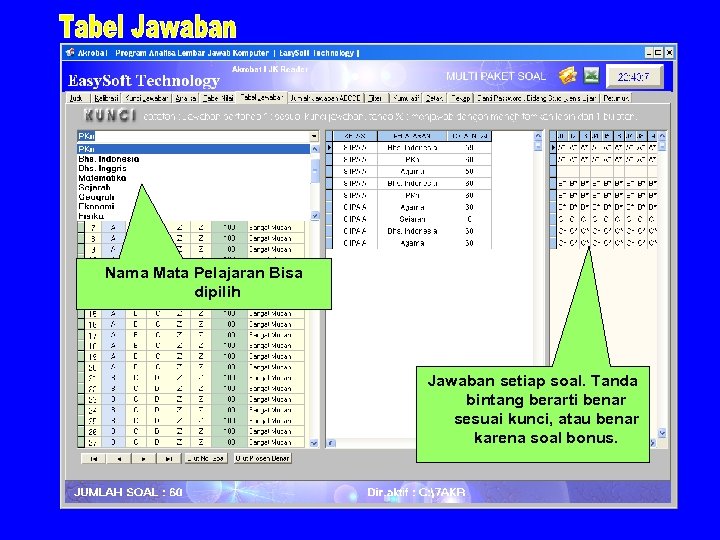
Nama Mata Pelajaran Bisa dipilih Jawaban setiap soal. Tanda bintang berarti benar sesuai kunci, atau benar karena soal bonus.
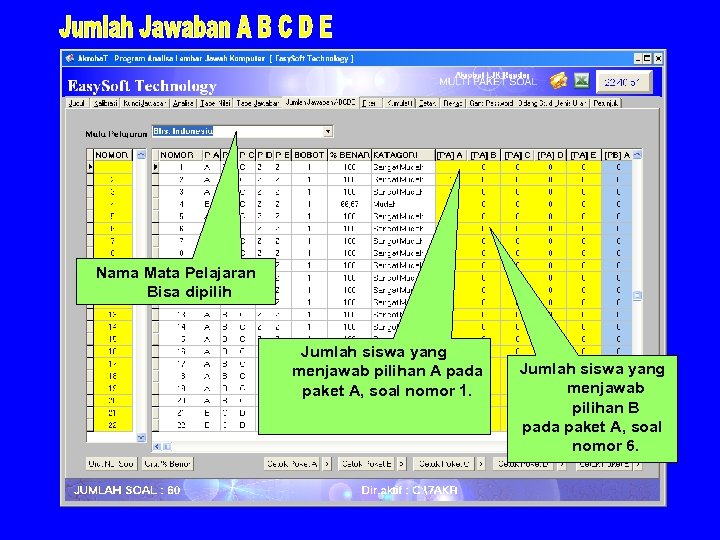
Nama Mata Pelajaran Bisa dipilih Jumlah siswa yang menjawab pilihan A pada paket A, soal nomor 1. Jumlah siswa yang menjawab pilihan B pada paket A, soal nomor 6.
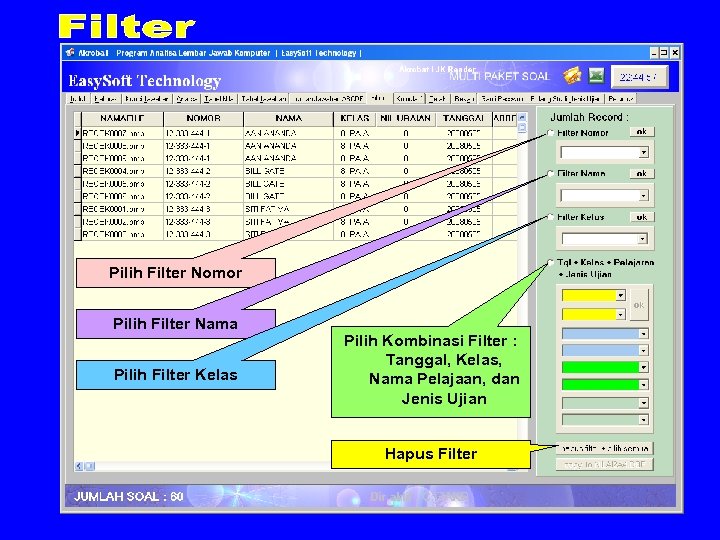
Pilih Filter Nomor Pilih Filter Nama Pilih Filter Kelas Pilih Kombinasi Filter : Tanggal, Kelas, Nama Pelajaan, dan Jenis Ujian Hapus Filter
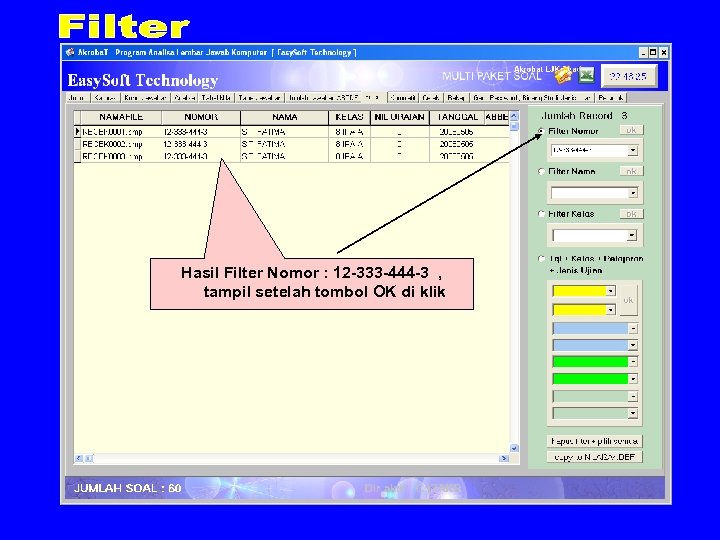
Hasil Filter Nomor : 12 -333 -444 -3 , tampil setelah tombol OK di klik
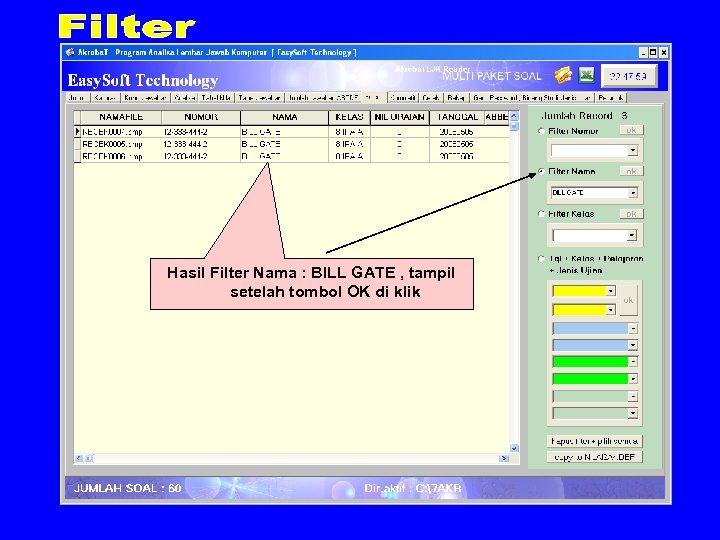
Hasil Filter Nama : BILL GATE , tampil setelah tombol OK di klik
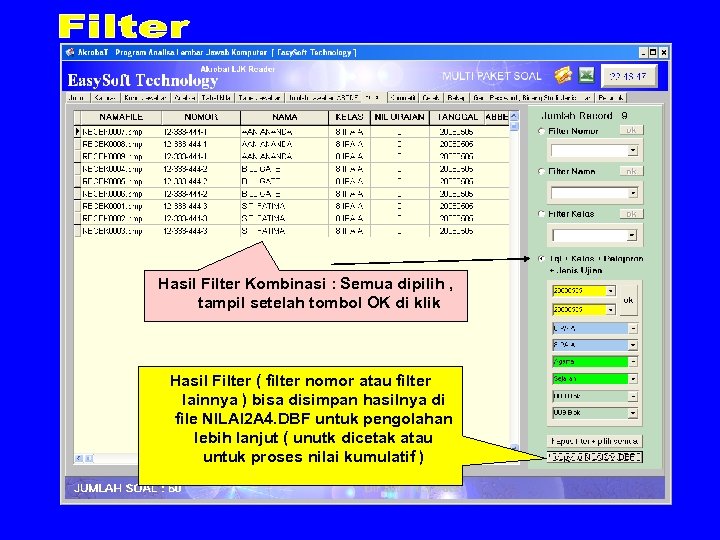
Hasil Filter Kombinasi : Semua dipilih , tampil setelah tombol OK di klik Hasil Filter ( filter nomor atau filter lainnya ) bisa disimpan hasilnya di file NILAI 2 A 4. DBF untuk pengolahan lebih lanjut ( unutk dicetak atau untuk proses nilai kumulatif )
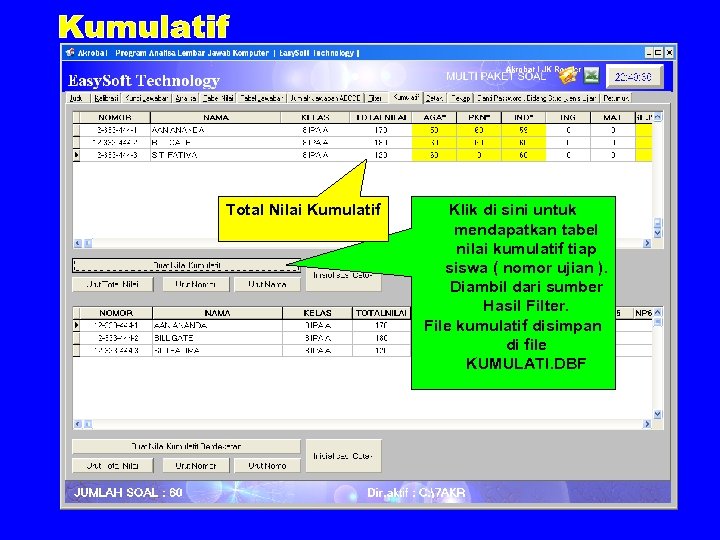
Total Nilai Kumulatif Klik di sini untuk mendapatkan tabel nilai kumulatif tiap siswa ( nomor ujian ). Diambil dari sumber Hasil Filter. File kumulatif disimpan di file KUMULATI. DBF
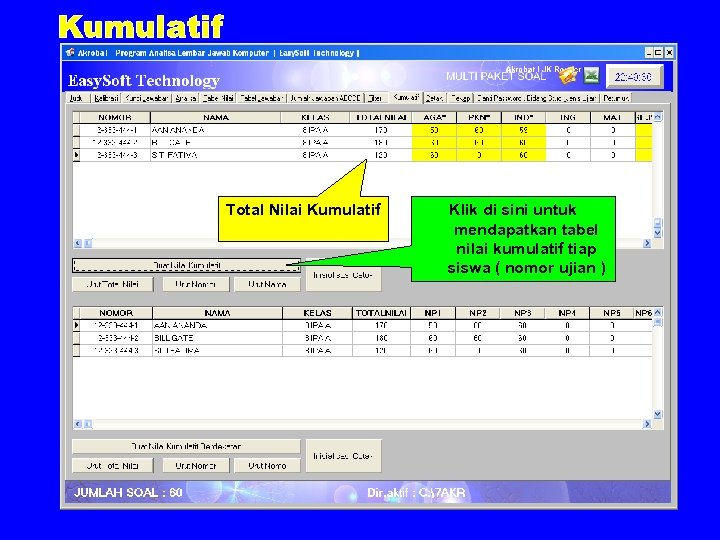
Total Nilai Kumulatif Klik di sini untuk mendapatkan tabel nilai kumulatif tiap siswa ( nomor ujian )
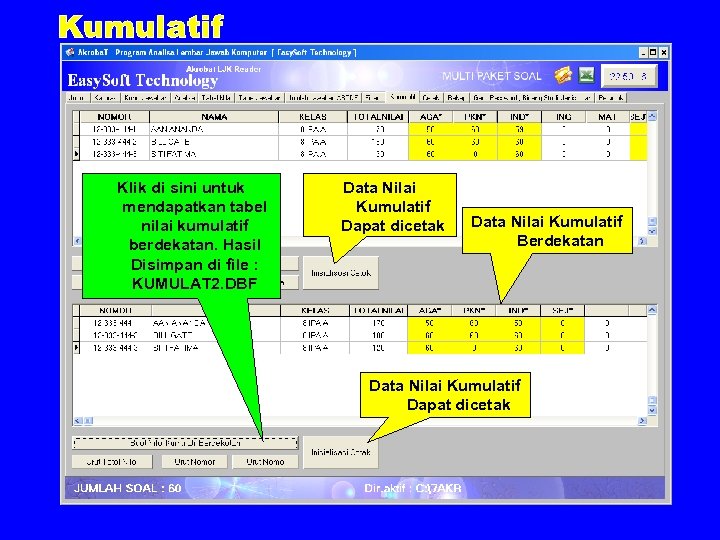
Klik di sini untuk mendapatkan tabel nilai kumulatif berdekatan. Hasil Disimpan di file : KUMULAT 2. DBF Data Nilai Kumulatif Dapat dicetak Data Nilai Kumulatif Berdekatan Data Nilai Kumulatif Dapat dicetak
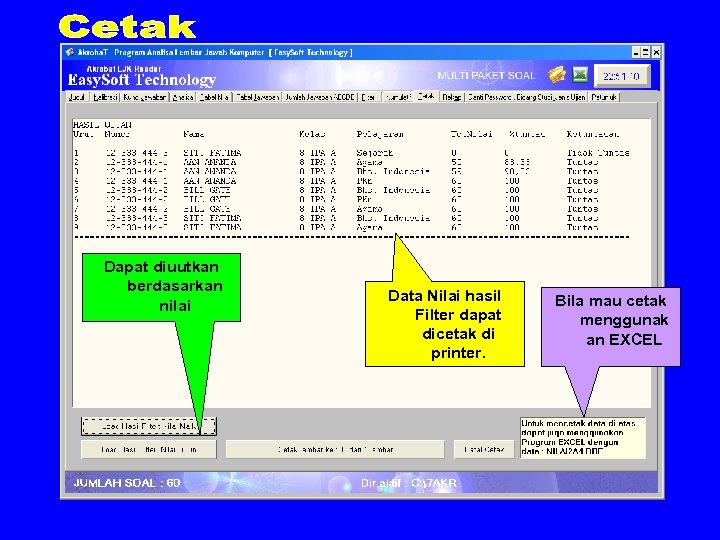
Dapat diuutkan berdasarkan nilai Data Nilai hasil Filter dapat dicetak di printer. Bila mau cetak menggunak an EXCEL
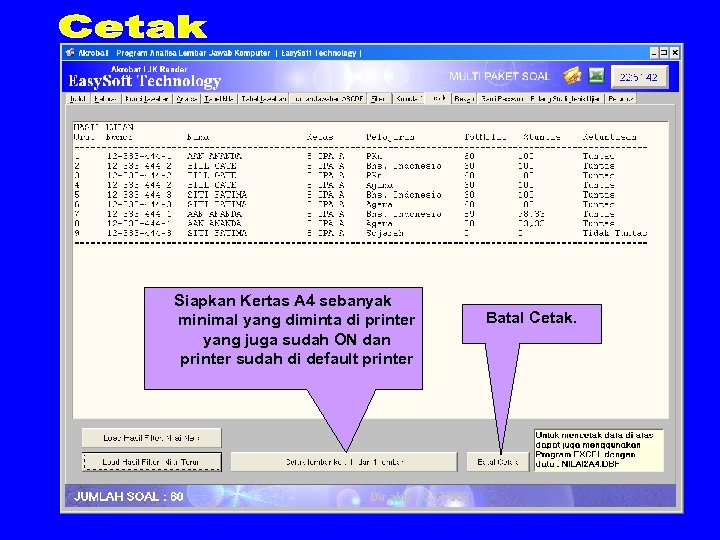
Siapkan Kertas A 4 sebanyak minimal yang diminta di printer yang juga sudah ON dan printer sudah di default printer Batal Cetak.
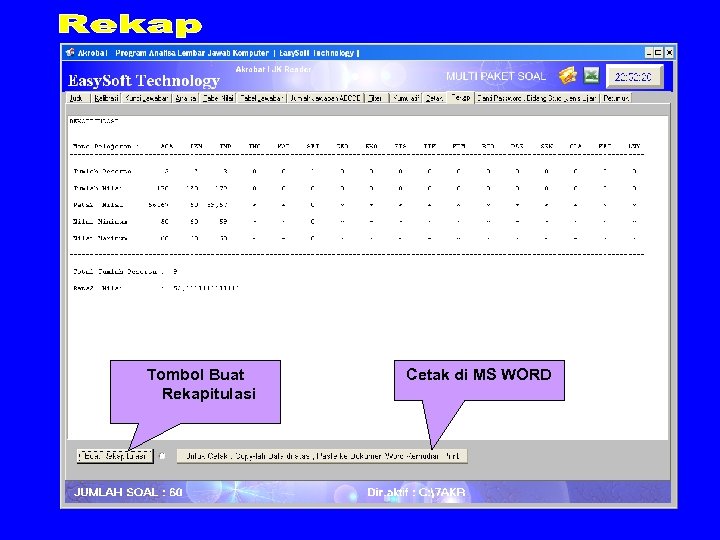
Tombol Buat Rekapitulasi Cetak di MS WORD
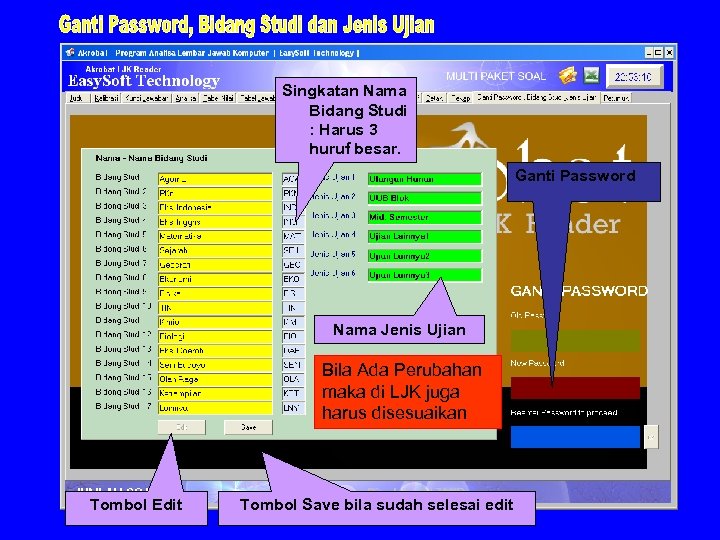
Singkatan Nama Bidang Studi : Harus 3 huruf besar. Ganti Password Nama Jenis Ujian Bila Ada Perubahan maka di LJK juga harus disesuaikan Tombol Edit Tombol Save bila sudah selesai edit
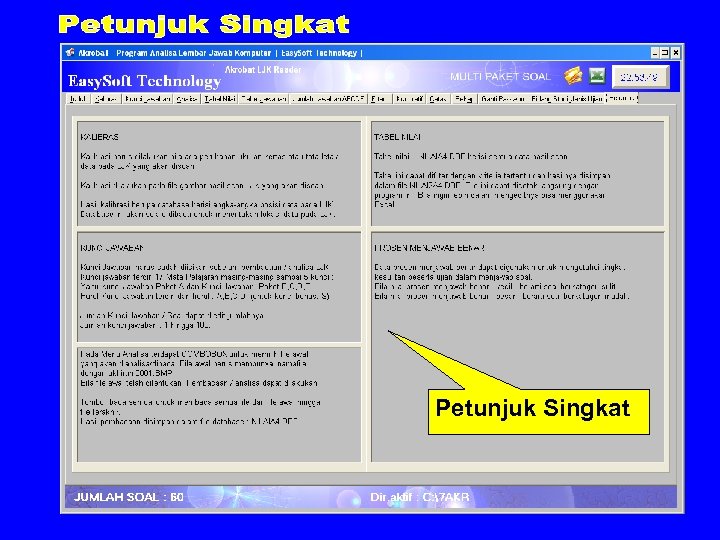
Petunjuk Singkat
 Скачать презентацию Klik di sini bila membuat Proyek Baru Isikan
53d3906d61bf83240cd42be60fd6541b.ppt