


 Скачать презентацию Классификация систем CAT FAMT Fully-automated machine translation
2337c4cebaaf8224d97cf9829e06c1be.ppt
- Количество слайдов: 40
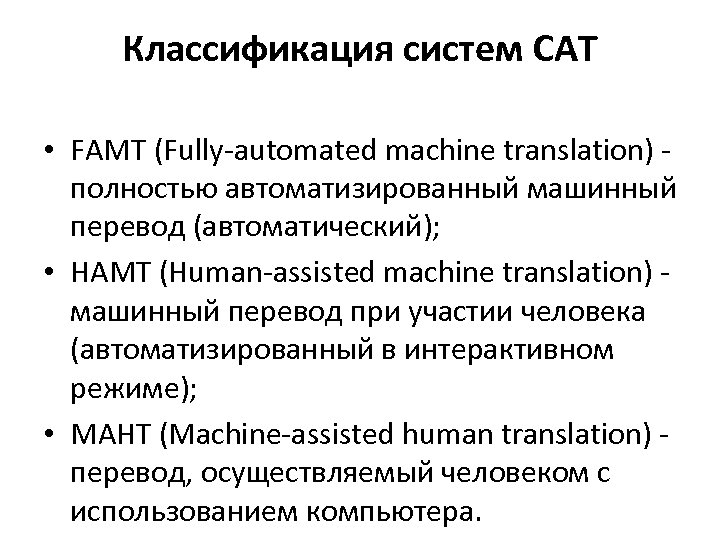 Классификация систем CAT • FAMT (Fully-automated machine translation) - полностью автоматизированный машинный перевод (автоматический); • HAMT (Human-assisted machine translation) - машинный перевод при участии человека (автоматизированный в интерактивном режиме); • MAHT (Machine-assisted human translation) - перевод, осуществляемый человеком с использованием компьютера.
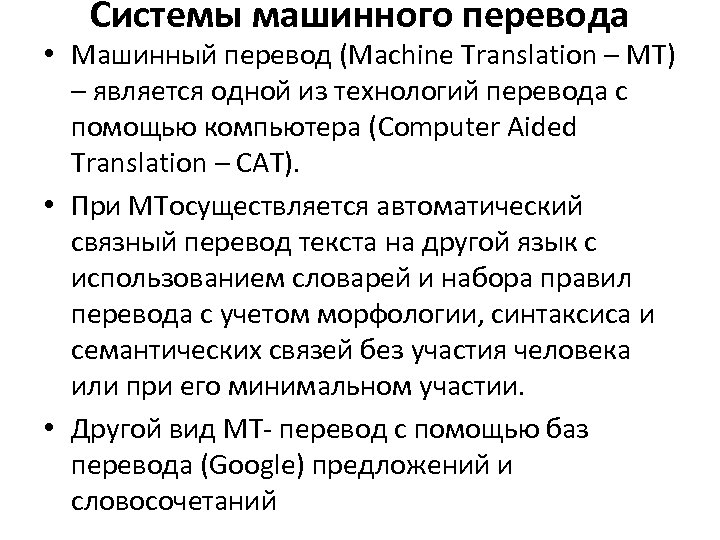 Системы машинного перевода • Машинный перевод (Machine Translation – MT) – является одной из технологий перевода с помощью компьютера (Computer Aided Translation – CAT). • При MTосуществляется автоматический связный перевод текста на другой язык с использованием словарей и набора правил перевода с учетом морфологии, синтаксиса и семантических связей без участия человека или при его минимальном участии. • Другой вид MT- перевод с помощью баз перевода (Google) предложений и словосочетаний
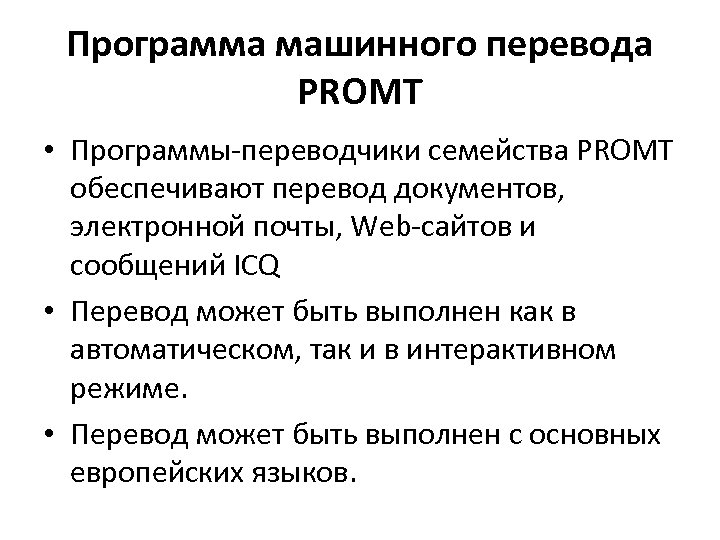 Программа машинного перевода PROMT • Программы-переводчики семейства PROMT обеспечивают перевод документов, электронной почты, Web-сайтов и сообщений ICQ • Перевод может быть выполнен как в автоматическом, так и в интерактивном режиме. • Перевод может быть выполнен с основных европейских языков.
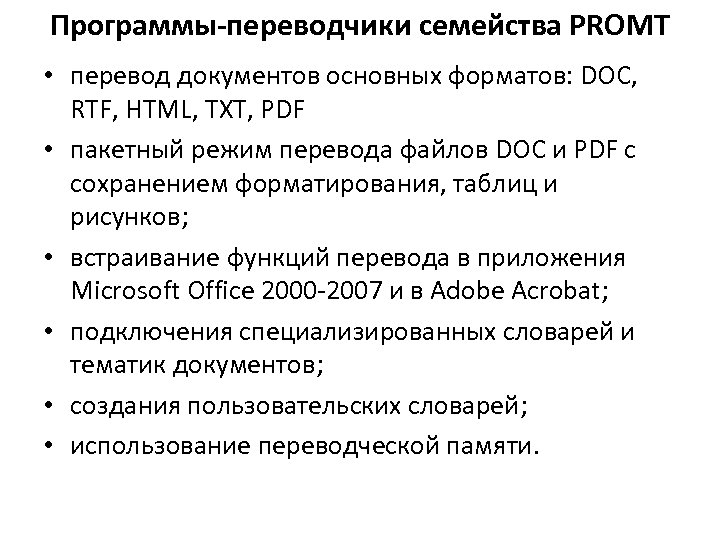 Программы-переводчики семейства PROMT • перевод документов основных форматов: DOC, RTF, HTML, TXT, PDF • пакетный режим перевода файлов DOC и PDF с сохранением форматирования, таблиц и рисунков; • встраивание функций перевода в приложения Microsoft Office 2000 -2007 и в Adobe Acrobat; • подключения специализированных словарей и тематик документов; • создания пользовательских словарей; • использование переводческой памяти.
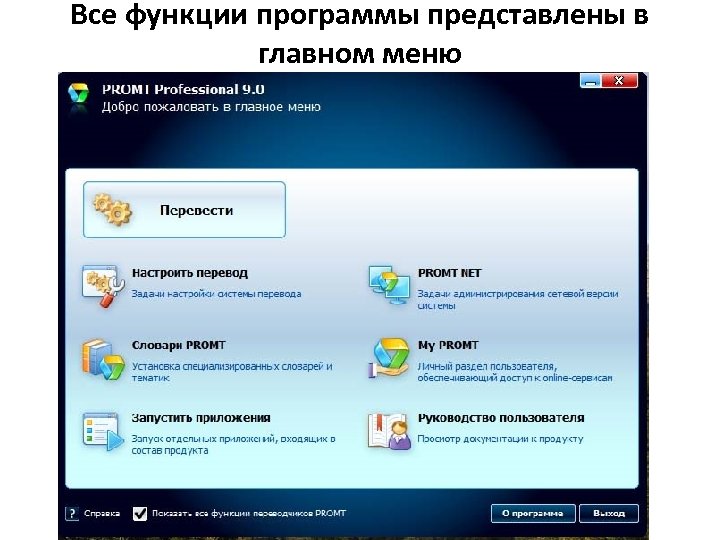 Все функции программы представлены в главном меню
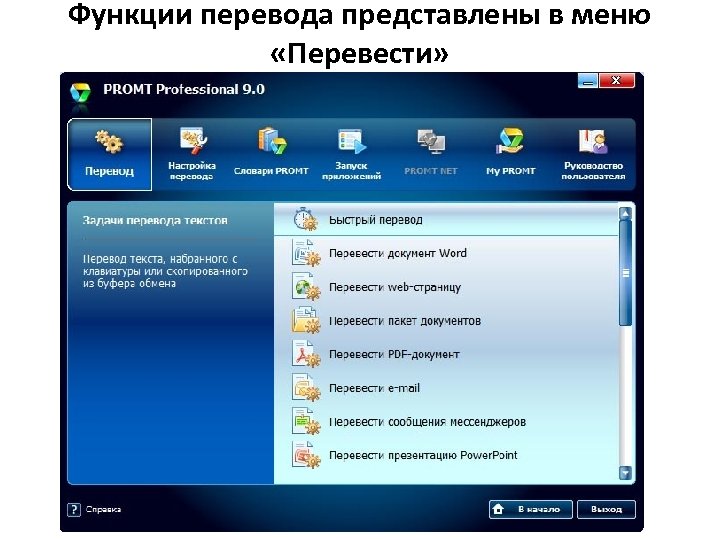 Функции перевода представлены в меню «Перевести»
 Функции перевода • Для перевода короткого текста, вводимого с клавиатуры или путем копирования из буфера обмена, используется команда Быстрый перевод. • Другие команды меню Перевод предназначены для перевода соответствующих файлов, при этом перевод представляется в том же приложении, что и оригинал. • Приложение Переводчик PROMT – это центральная программа системы. Она предоставляет весь инструментарий, необходимый для перевода, работы со словарями и терминологией.
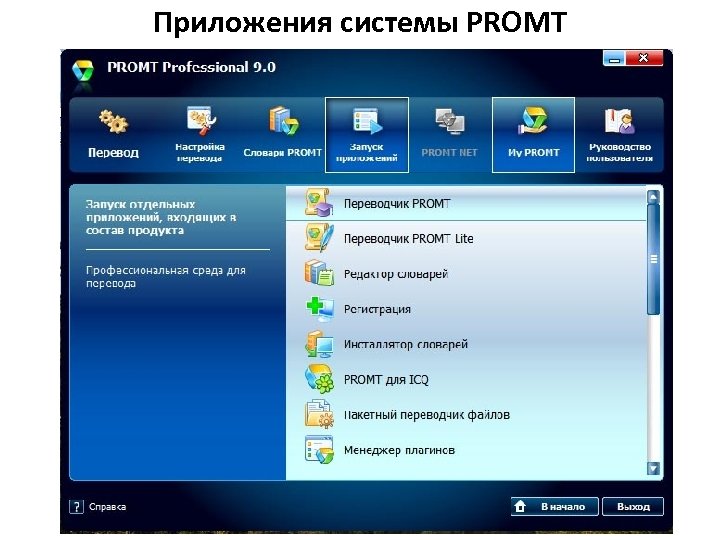 Приложения системы PROMT
 Приложения системы PROMT • В состав приложений системы входят следующие основные модули: • Переводчик PROMT – среда для перевода, текстовый процессор с функциями настройки перевода; • Редактор словарей – средство создания и редактирования пользовательских словарей; • Пакетный переводчик файлов – программа для пакетного перевода файлов; • Модули, реализующие функции перевода в приложениях Microsoft Office 2000 -2007, в Internet Explorer, в Acrobat и перевод сообщений ICQ,
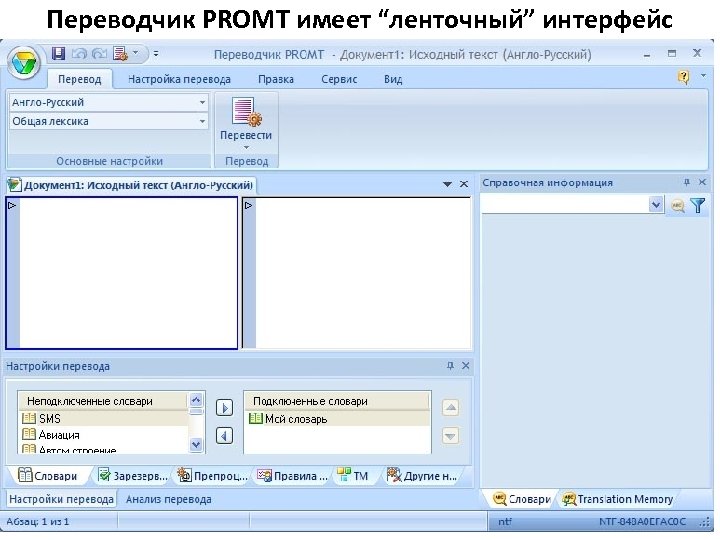 Переводчик PROMT имеет “ленточный” интерфейс
 Интерфейс переводчика PROMT • На вкладке Перевод отображаются команды перевода документа, абзаца или предложения • Вкладка Вид позволяет задать режим отображения оригинала и перевода, а также позволяет задать режим отображения / скрытия панелей инструментов “Тематика документа”, “Анализ перевода” и “Справочная информация”. • Информационные и инструментальные панели можно переключать с помощью закладок. • Панель “Настройка перевода” позволяет выполнять настройки не открывая окна диалога “Настройка перевода”.
 PROMT-документ • В окне PROMT-документа может отображаться либо исходный текст, либо его перевод, либо и то и другое одновременно. • Часть PROMT-документа, в которой находится курсор, является текущей. • В заголовке окна к имени документа прибавляется слово Исходный текст или Перевод, а также указывается выбранное направление перевода. • Пользователь может открыть несколько документов одновременно.
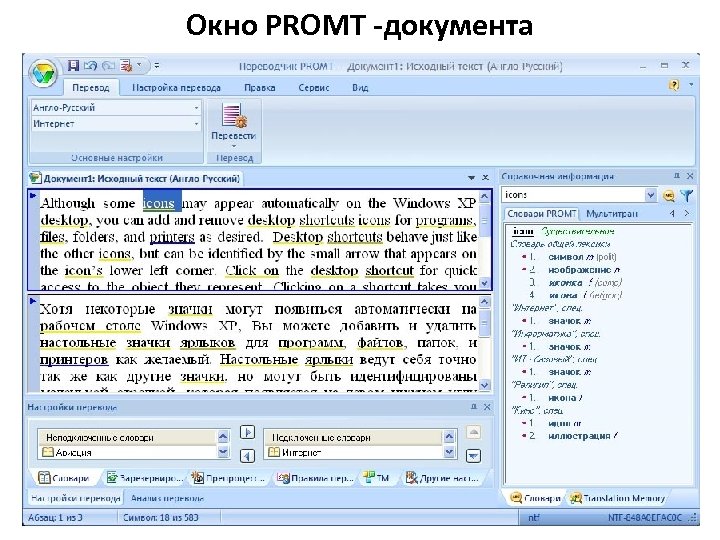 Окно PROMT -документа
 Открытие файла с исходным текстом • Откройте файл с исходным текстом или создайте новый документ непосредственно в PROMT. • В диалоге “Конвертировать файл” проверьте, правильно ли система определила формат файла и направление перевода (можно отключить). • В списке “Тематика” выберите тематику, подходящую для перевода данного документа или установите флажок Определить тематику по ключевым словам, чтобы программа при открытии документа автоматически определила подходящую для него тематику на основе анализа имеющихся в нем ключевых слов.
 Перевод по абзацам • Система PROMT обрабатывает текст по абзацам. • Связь абзацев в текстах оригинала и перевода позволяет легко находить соответствующие фрагменты обоих текстов. • Начало абзаца отмечается треугольником, цвет которого помогает определить статус данного абзаца: – – белый – абзац не переведен; синий – абзац переведен; черный – абзац редактировался после перевода; голубая полоса слева —для выделения текущего абзаца (в котором установлен курсор).
 Сохранение PROMT-документа • Переводчик PROMT создает PROMT-документ (*. std), который содержит параметры рабочей среды (исходный текст, его перевод, вся структура связи между ними, тематика документа и список незнакомых слов). • Если предполагается продолжить работу с документом (например, перевод текста выполнен не до конца), то целесообразно использовать команду Сохранить документ (*. std) • Команда Сохранить позволяет сохранить исходный текст или перевод в формате. rtf или . txt
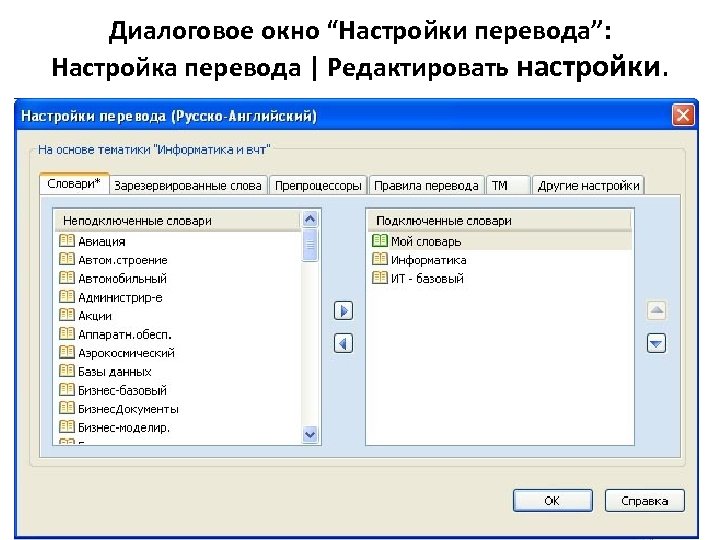 Диалоговое окно “Настройки перевода”: Настройка перевода | Редактировать настройки.
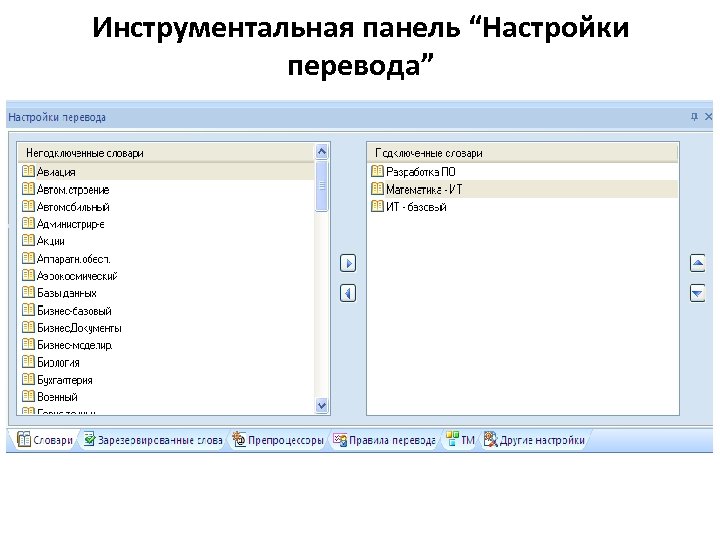 Инструментальная панель “Настройки перевода”
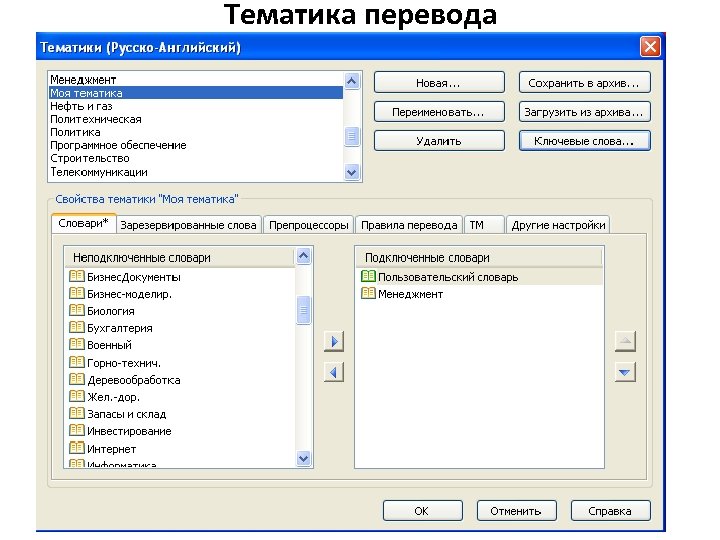
 Тематика перевода включает в себя: • упорядоченный список подключенных к переводу словарей; • список зарезервированных слов; • упорядоченный список подключенных препроцессоров; • список правил перевода; • возможность транслитерации незнакомых слов; • список ключевых слов для автоматического выбора тематики; • упорядоченный список подключённых баз Translation Memory.
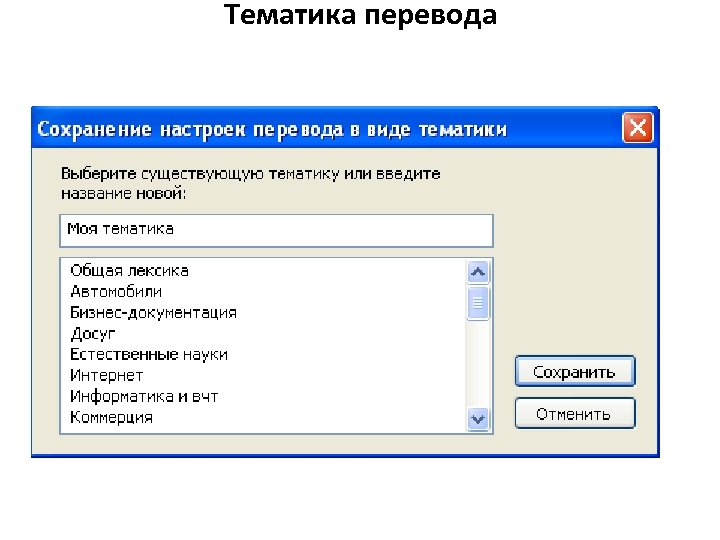
 Тематика перевода • Операции с тематиками в PROMT выполняются в диалоговом окне “Настройки перевода”, которой открывается командой Настройка перевода | Редактировать настройки. • Если установлен флажок Сохранять настройки перевода в окне Файл | Параметры | При закрытии документа, то содержание тематики, которая была назначена системой, будет изменено. Чтобы этого не происходило, этот флажок нужно снять, а после внесения изменений в тематику ее нужно сохранить с другим именем командой Настройки перевода | Сохранить настройки.
 Тематика перевода
 Тематика перевода • Для созданной тематики можно задать ключевые слова. Список ключевых слов задается в Главном меню в окне Настройки перевода | Редактировать тематики. • Нажав кнопку Ключевые слова можно задать слова, характерные для данной тематики. Автоматического определения тематики задается выбором Настройка перевода | Автоматически определить тематику. • После анализа имеющихся списков ключевых слов откроется диалог “Автоматическое определение тематики” и будет предложена одна или несколько тематик, подходящих для перевода данного документа.
 Тематика перевода
 Тематика перевода и словари • Направление перевода и тематику можно задать в списках Направление перевода и Тематика в группе “Основные настройки” на вкладке Перевод. • Подключаемые словари располагаются по старшинству, и при выборе варианта перевода программа отдает предпочтение тому, который найден в более “старшем” словаре. • Если не подключен ни один словарь, при переводе будет использоваться только Генеральный словарь. • Самым старшим является пользовательский словарь, куда и заносятся все неоднозначные трактовки вместе с переводом незнакомых слов.
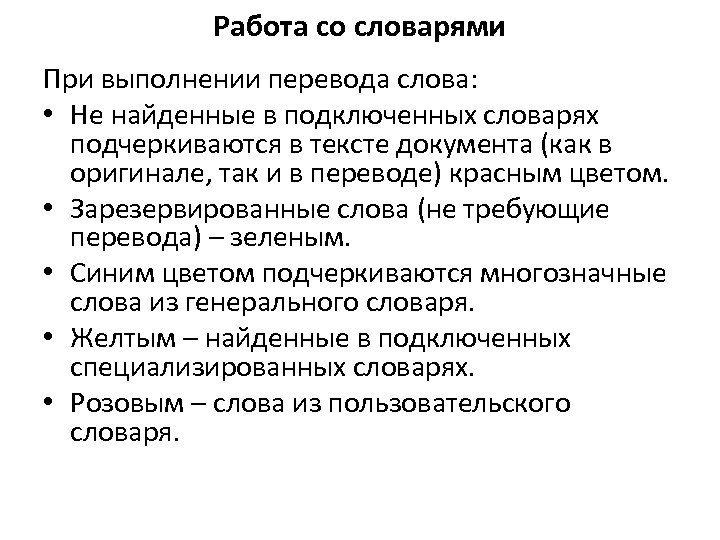 Работа со словарями При выполнении перевода слова: • Не найденные в подключенных словарях подчеркиваются в тексте документа (как в оригинале, так и в переводе) красным цветом. • Зарезервированные слова (не требующие перевода) – зеленым. • Синим цветом подчеркиваются многозначные слова из генерального словаря. • Желтым – найденные в подключенных специализированных словарях. • Розовым – слова из пользовательского словаря.
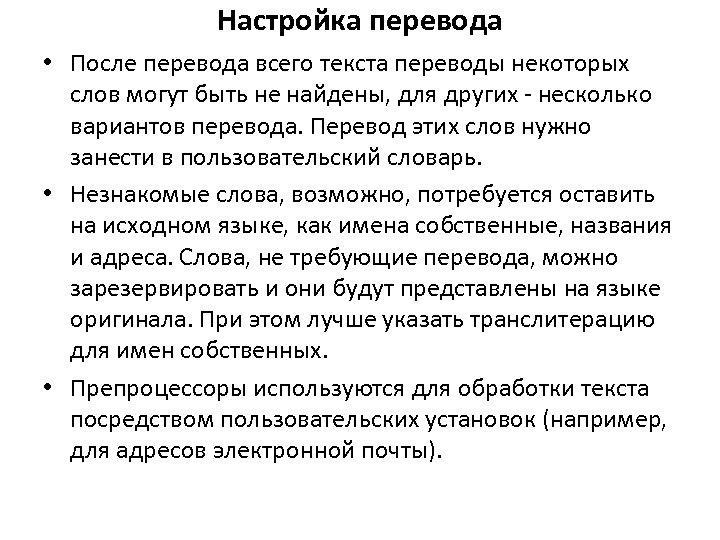 Настройка перевода • После перевода всего текста переводы некоторых слов могут быть не найдены, для других - несколько вариантов перевода. Перевод этих слов нужно занести в пользовательский словарь. • Незнакомые слова, возможно, потребуется оставить на исходном языке, как имена собственные, названия и адреса. Слова, не требующие перевода, можно зарезервировать и они будут представлены на языке оригинала. При этом лучше указать транслитерацию для имен собственных. • Препроцессоры используются для обработки текста посредством пользовательских установок (например, для адресов электронной почты).
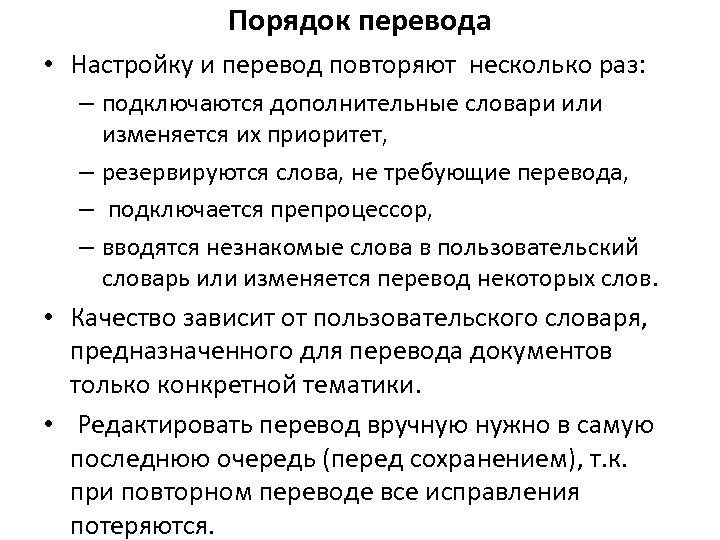 Порядок перевода • Настройку и перевод повторяют несколько раз: – подключаются дополнительные словари или изменяется их приоритет, – резервируются слова, не требующие перевода, – подключается препроцессор, – вводятся незнакомые слова в пользовательский словарь или изменяется перевод некоторых слов. • Качество зависит от пользовательского словаря, предназначенного для перевода документов только конкретной тематики. • Редактировать перевод вручную нужно в самую последнюю очередь (перед сохранением), т. к. при повторном переводе все исправления потеряются.
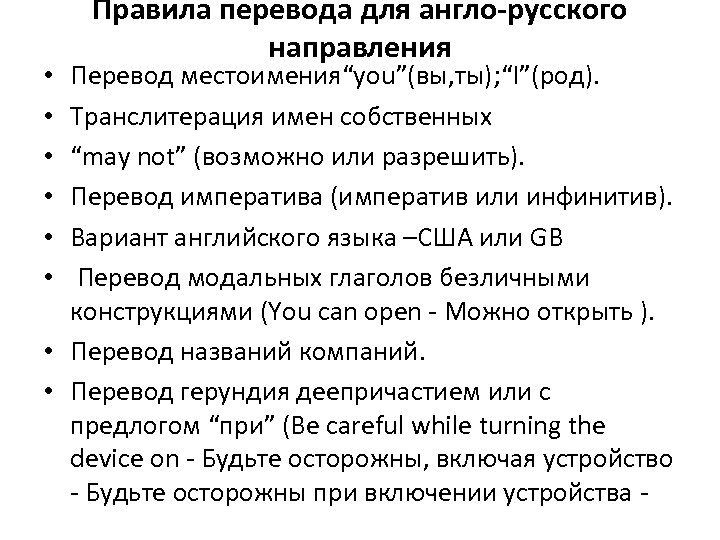 Правила перевода для англо-русского направления Перевод местоимения“you”(вы, ты); “I”(род). Транслитерация имен собственных “may not” (возможно или разрешить). Перевод императива (императив или инфинитив). Вариант английского языка –США или GB Перевод модальных глаголов безличными конструкциями (You can open - Можно открыть ). • Перевод названий компаний. • Перевод герундия деепричастием или с предлогом “при” (Be careful while turning the device on - Будьте осторожны, включая устройство - Будьте осторожны при включении устройства - • • •
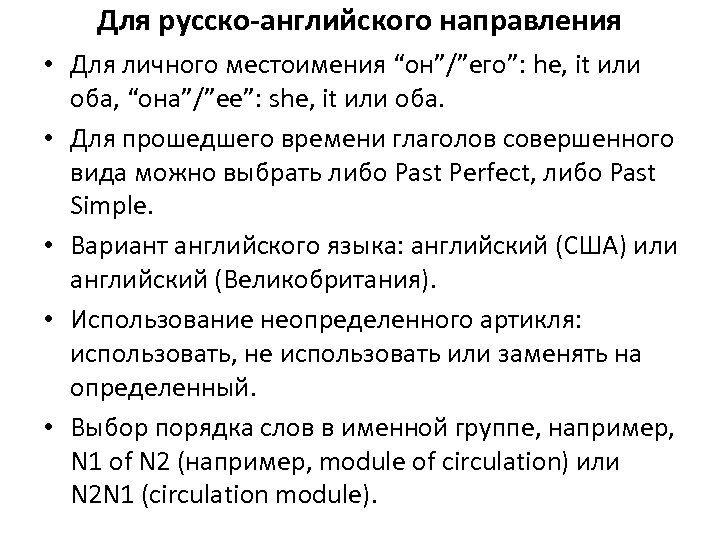 Для русско-английского направления • Для личного местоимения “он”/”его”: he, it или оба, “она”/”ее”: she, it или оба. • Для прошедшего времени глаголов совершенного вида можно выбрать либо Past Perfect, либо Past Simple. • Вариант английского языка: английский (США) или английский (Великобритания). • Использование неопределенного артикля: использовать, не использовать или заменять на определенный. • Выбор порядка слов в именной группе, например, N 1 of N 2 (например, module of circulation) или N 2 N 1 (circulation module).
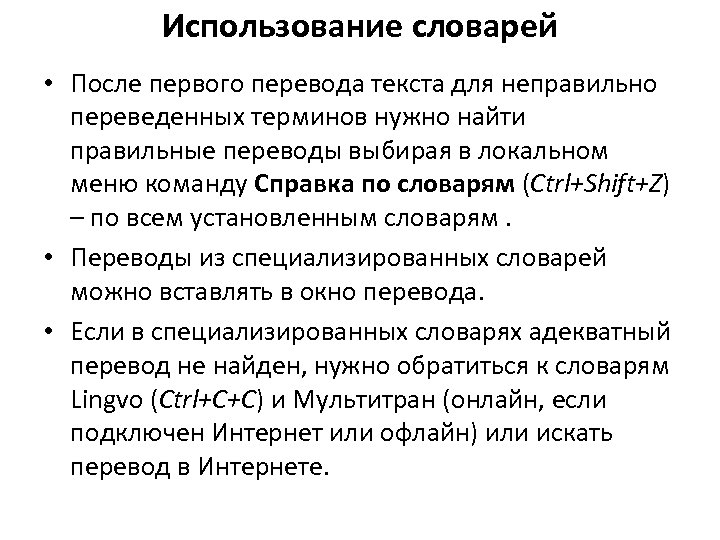 Использование словарей • После первого перевода текста для неправильно переведенных терминов нужно найти правильные переводы выбирая в локальном меню команду Справка по словарям (Ctrl+Shift+Z) – по всем установленным словарям. • Переводы из специализированных словарей можно вставлять в окно перевода. • Если в специализированных словарях адекватный перевод не найден, нужно обратиться к словарям Lingvo (Ctrl+C+C) и Мультитран (онлайн, если подключен Интернет или офлайн) или искать перевод в Интернете.
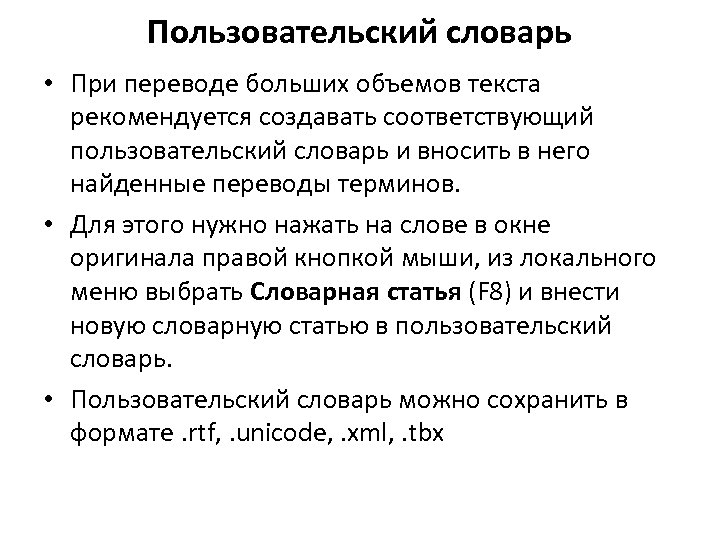 Пользовательский словарь • При переводе больших объемов текста рекомендуется создавать соответствующий пользовательский словарь и вносить в него найденные переводы терминов. • Для этого нужно нажать на слове в окне оригинала правой кнопкой мыши, из локального меню выбрать Словарная статья (F 8) и внести новую словарную статью в пользовательский словарь. • Пользовательский словарь можно сохранить в формате. rtf, . unicode, . xml, . tbx
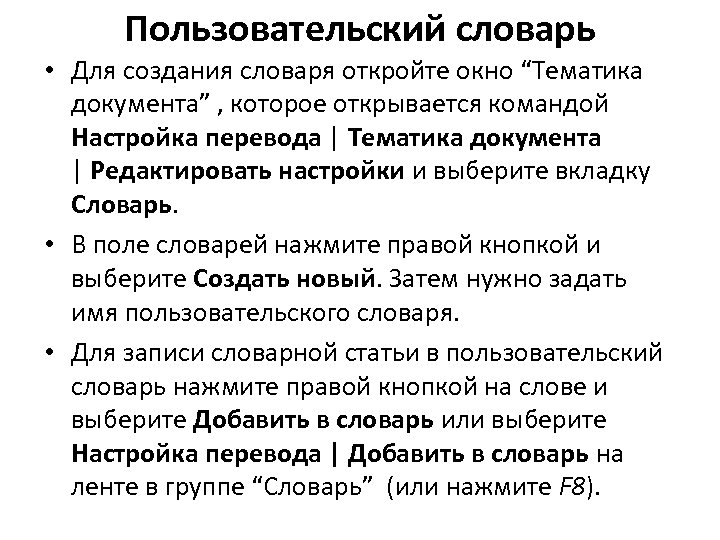 Пользовательский словарь • Для создания словаря откройте окно “Тематика документа” , которое открывается командой Настройка перевода | Тематика документа | Редактировать настройки и выберите вкладку Словарь. • В поле словарей нажмите правой кнопкой и выберите Создать новый. Затем нужно задать имя пользовательского словаря. • Для записи словарной статьи в пользовательский словарь нажмите правой кнопкой на слове и выберите Добавить в словарь или выберите Настройка перевода | Добавить в словарь на ленте в группе “Словарь” (или нажмите F 8).
 Пользовательский словарь • Для выбора варианта перевода многовариантного слова в тексте документа нажмите левой кнопкой мыши по слову (словосочетанию) или его переводу и во всплывающей панели выберите нужный вариант либо нажмите правой кнопкой мыши по слову или его переводу и выберите нужный вариант из контекстного меню. • Если установлен флажок Автоматически добавлять в словарь, то при выборе варианта перевода в первый подключенный пользовательский словарь будет занесена словарная статья, в которой выбранный перевод становится главным (остальные переводы также будут сохранены в словарной статье).
 Пользовательский словарь • Методом копирования и вставки переводы из вкладки “Словари” можно вставлять выбранный перевод в окно перевода и включать в пользовательский словарь. Можно использовать словарь Lingvo (выделить слово и Ctrl+C+C) или Multitran офлайн (выделить слово, Ctrl+C и открыть Multitran) или искать перевод в Интернете. • При нажатии на слове в панели исходного текста или перевода, оно отображается как выделенное, но для копирования в буфер обмена нужно нажать на этом слове дважды.
 Экспорт и импорт • В простом режиме пользовательский словарь можно экспортировать в файл формата. rtf, . csv, Unicode и др. Нужно перейти в режим редактирования, на вкладке “Статья” выбрать режим словаря Простой и на вкладке Словарь нажать “Сохранить в файл”. • Создать словарь из предварительно подготовленного файла глоссария можно в автоматическом или в интерактивном режиме. Откройте или создайте пользовательский словарь, который будет пополнен словами из файла глоссария. На вкладке Статья в группе “Редактирование” нажмите кнопку Ввести из файла.
 Экспорт и импорт • В диалоге “Ввод слов и их переводов из файла” нажмите кнопку Обзор и укажите имя и полный путь к файлу глоссария и строки, с которой будут вводиться статьи из файла в словарь. • Слова можно добавлять в интерактивном или автоматическом режиме. • Глоссарий простого формата содержит только две колонки –входное слово или словосочетание и перевод, которые отделяются одним или несколькими символами табуляции либо, как минимум, двумя пробелами. • Если для входного слова задается несколько переводов, то они разделяются между собой
 Пакетный переводчик файлов • Позволяет переводить в пакетном режиме. • Сначала выбирается направление перевода и тематика: Настройка перевода | Редактировать тематики. • Файл открывается Файл | Открыть, при выполняется конвертирование. • Сохраняется большинство элементов форматирования документа (таблицы). перевод документов Microsoft Office 2007 (Word, Excel, Power. Point) с сохранением исходного формата • При переводе файлов. pdf перевод сохраняется в формате. rtf, при этом некоторые элементы форматирования утрачиваются.
 Настройка тематики перевода – зарезервируйте слова, которые должны оставаться при переводе так, как они встречаются в исходном тексте; – подключите препроцессор для перевода адресов электронной почты, имен файлов, формы даты и времени в тексте перевода; – установите правила перевода (например, для технических текстов предпочтительнее модальные глаголы переводить безличными конструкциями, названия компаний переводить, и герундий после подчиненных союзов переводить с предлогом “при”, а не деепричастием).
 Рекомендации по переводу • Перевод с помощью программы PROMT целесообразен при наличии больших объемов несложных для перевода текстов. • Откройте файл с исходным текстом или создайте новый документ, если вы хотите скопировать или набрать новый текст непосредственно в PROMT. • Выберите направление перевода и тематику, подходящую для перевода данного документа (или определите ее автоматически) и выполните настройку перевода. • Подключите специализированные словари;
 Рекомендации по переводу • Переведите документ в PROMT и уточните настройку перевода: • незнакомые слова можно либо занести в пользовательский словарь или зарезервировать; • подходящие варианты перевода можно занести в пользовательский словарь; используйте электронный словарь. • переведите документ еще раз. • Окончательно отредактируйте текст перевода.