


 Скачать презентацию Класифікація ОС Операційна система Windows Класифікація ОС
тема ОС Windows.pptx
- Количество слайдов: 38
 Класифікація ОС. Операційна система Windows
 Класифікація ОС.
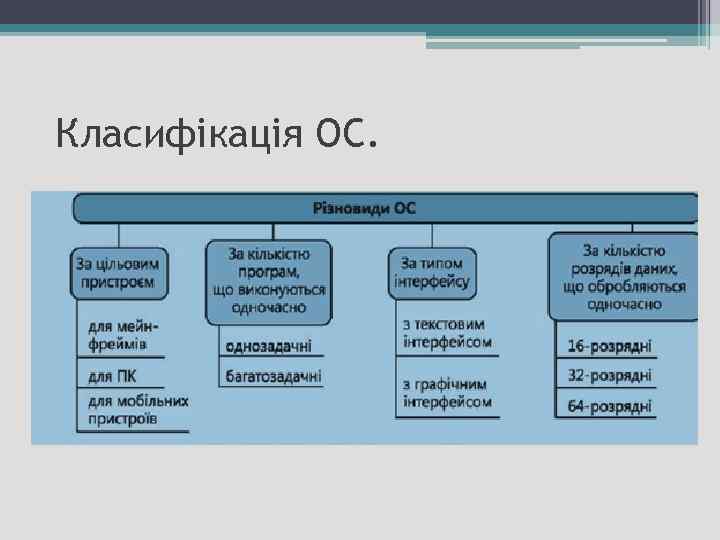
 • За цільовим пристроєм До другої половини 1990 х років операційні системи створювали лише для комп’ютерів, причому системи для персональних комп’ютерів і для мейнфреймів суттєво відрізнялися за призначенням і принципами роботи. Наприкінці ХХ століття значно зросли можливості мобільних телефонів, з’явилися кишенькові ПК, комунікатори (кишенькові ПК із засобами мобільного зв’язку) тощо. Для них також було створено ОС.
 • За кількістю програм, що виконуються одночасно В однозадачних ОС у кожен момент часу може виконуватися лише одна програма, у багатозадачних – кілька. В однозадачній ОС, перш ніж запустити одну програму, користувач має завершити виконання іншої.
 • За типом інтерфейсу У багатозадачних ОС поширений графічний інтерфейс, який дає користувачу змогу керувати комп’ютером переважно за допомогою миші та в якому об’єкти системи подано у вигляді зображень на екрані. Цей інтерфейс для багатьох звичний, оскільки його реалізовано в ОС Windows. Раніше був текстовий інтерфейс. Класичний різновид текстового інтерфейсу – командний рядок.
 • За кількістю розрядів даних, що обробляються одночасно. Протягом останніх 15 років розрядність процесора типового комп’ютера збільшилася з 16 до 64. Отже, розрядність ОС – це розрядність процесорів, на роботу з якими розраховане її ядро.
 Сімейство ОС Windows Фірма Microsoft розробила ціле сімейство операційних систем для IBM-сумісних комп’ютерів, і сьогодні вони використовуються на більшості персональних комп’ютерів. В 1985 році була створена MS Windows 1. 0, в 1992 Windows 3. 1, трохи пізніше Windows 3. 11, Windows 3. 5, потім Windows 95, Windows NT 4. 0, Windows 98, Windows 2000, Windows ME. На сьогодні переважна більшість ПК працює під управлінням тієї чи іншої весії ОС Windows фірми Microsoft: Windows XP, Windows Vista, Windows 7, Windows 8. Windows XP вийшла в 2001 році, за певний час стала домінуючою ОС на ринку персональних і мобільних комп’ютерів.
 Операційна система ОС – це програмний комплекс, що забезпечує керування апаратними засобами комп'ютера, роботу з файлами, а також створює середовище для виконання прикладних програм. Сучасні операційні системи містять компоненти: § § § Ядро Драйвери Файлова система Бібліотеки системних функцій Інтерфейс користувача.
 Операційна система § Ядро – центральна частина операційної системи, що керує процесом виконання програм та їх доступом до ресурсів комп'ютера. § Драйвер – програмний модуль, що використовується іншими програмами для керування роботою пристроїв § Файлова система – набір правил, що визначає спосіб організації, зберігання та іменування даних, розташованих на запам'ятовуючих пристроях. Організація файлової системи ОС впливає на швидкість доступу до даних і на обсяг доступних даних.
 Операційна система Файл – найменша неподільна одиниця даних на запам'ятовуючому пристрої, яка має власне ім'я та з якою користувач може виконувати операції (наприклад, копіювання, перейменування чи переміщення) Створення файлу складається в присвоєнні йому імені і реєстрації його у файловій системі. Ім'я може містити до 256 символів. Ім'я може містити будь-які символи, крім дев'яти спеціальних: / : * ? « < >|. В імені дозволяється використовувати пробіли і кілька крапок. Каталоги (папки) – важливі елементи ієрархічної структури, необхідні для забезпечення зручного доступу до файлів, якщо файлів на носії занадто багато. Каталог (папка)– це елемент файлової системи, який має власне ім'я та може містити файли та інші каталоги. Каталоги низьких рівнів вкладаються в каталоги більш високих рівнів і є для них вкладеними. Верхнім рівнем вкладеності ієрархічної структури є кореневий каталог диска.
 Операційна система § Одні дії, виконувані прикладною програмою, властиві тільки цій програмі, а інші виконуються численними програмами цілком однаково (наприклад, створення файлу, запис даних на нього, отримання інформації про обсяг вільного простору на диску). Зрозуміло, що під час розробки нової програми недоцільно щоразу програмувати типові дії – раціональніше створити бібліотеку типових функцій, якими могли б користуватися програмісти. Такі бібліотеки мають майже всі сучасні операційні системи. Функції, що реалізуються за допомогою цих бібліотек, називаються системними. § Інтерфейс користувача – це програмні засоби, що забезпечують взаємодію користувача із системними та прикладними програмами.
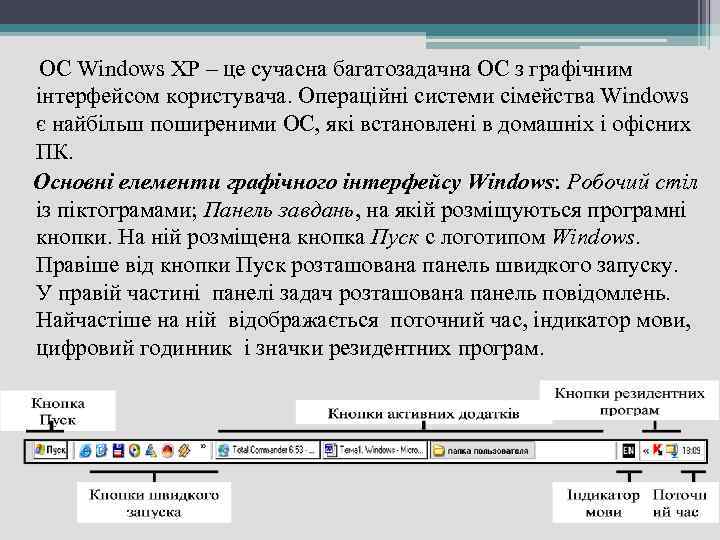 ОС Windows XP – це сучасна багатозадачна ОС з графічним інтерфейсом користувача. Операційні системи сімейства Windows є найбільш поширеними ОС, які встановлені в домашніх і офісних ПК. Основні елементи графічного інтерфейсу Windows: Робочий стіл із піктограмами; Панель завдань, на якій розміщуються програмні кнопки. На ній розміщена кнопка Пуск с логотипом Windows. Правіше від кнопки Пуск розташована панель швидкого запуску. У правій частині панелі задач розташована панель повідомлень. Найчастіше на ній відображається поточний час, індикатор мови, цифровий годинник і значки резидентних програм.
 Робота з вікнами Вікна можна класифікувати за типом: вікно програми (вікно папки); вікно документа; вікно діалогу; вікно довідки. Вікна програм – це вікна, в яких відображаються програми. Вікно програми або вікно документа має такі елементи: рядок заголовка (зліва - системне меню, справа – кнопки перемикання режимів відображення на екрані); рядок меню; панель інструментів; робоча область; смуги прокруток; рядок стану.
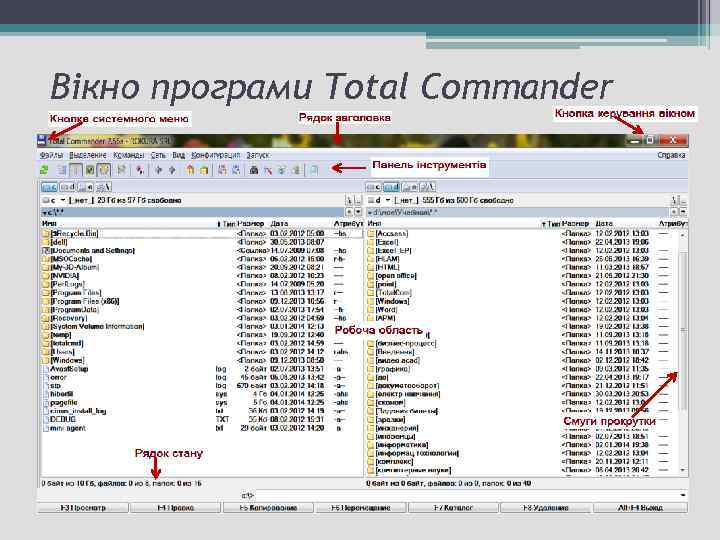 Вікно програми Total Commander
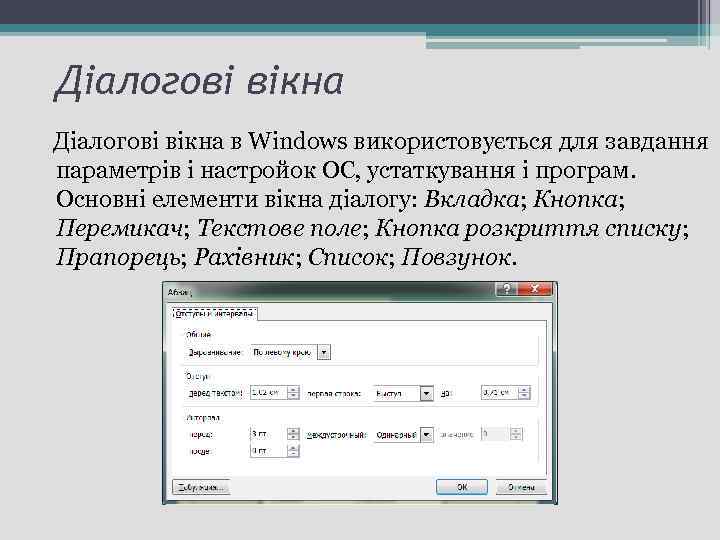 Діалогові вікна в Windows використовується для завдання параметрів і настройок ОС, устаткування і програм. Основні елементи вікна діалогу: Вкладка; Кнопка; Перемикач; Текстове поле; Кнопка розкриття списку; Прапорець; Рахівник; Список; Повзунок.
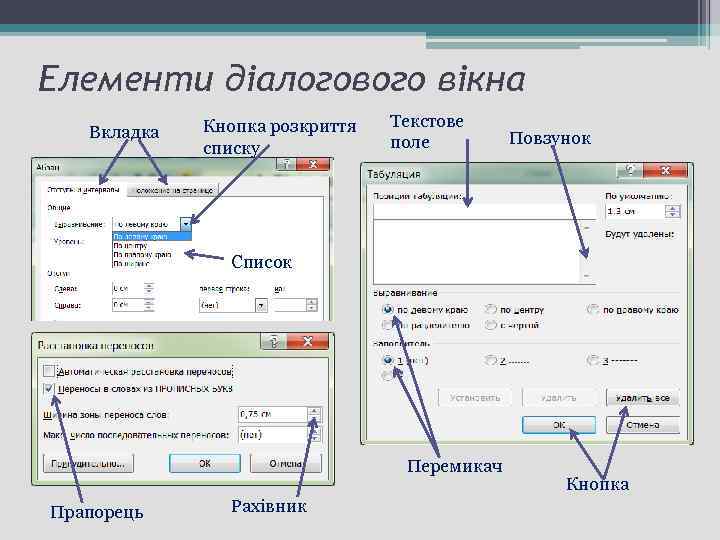 Елементи діалогового вікна Вкладка Кнопка розкриття списку Текстове поле Повзунок Список Перемикач Прапорець Рахівник Кнопка
 Меню в Windows У ОС Windows застосовуються чотири типи меню: головне меню (відкривається кнопкою Пуск); рядок меню у вікнах застосування (всі програми, що входять в стандартний пакет постачання Windows, мають рядок меню); системне меню у вікнах застосування (для зміни розмірів вікна і його положення); контекстне меню (з’являється на екрані після натискання правої кнопки миші).
 ОС Windows Для зручної роботи з дисками, папками та файлами поточного комп’ютера використовується програми Проводник та Мой компьютер. Вікно «Проводник» можна відкрити так: § натиснути клавішу Shift і двічі клацнути на піктограмі «Мой компьютер» ; § двічі клацнути на піктограмі «Проводник» ; § виконати команду «Пуск» → «Все Программы» → Стандартные→ «Проводник» ; § на робочому столі клацнути правою кнопкою миші на меню «Пуск» , або на піктограмі «Мой компьютер» або «Мои документы» або «Корзина» .
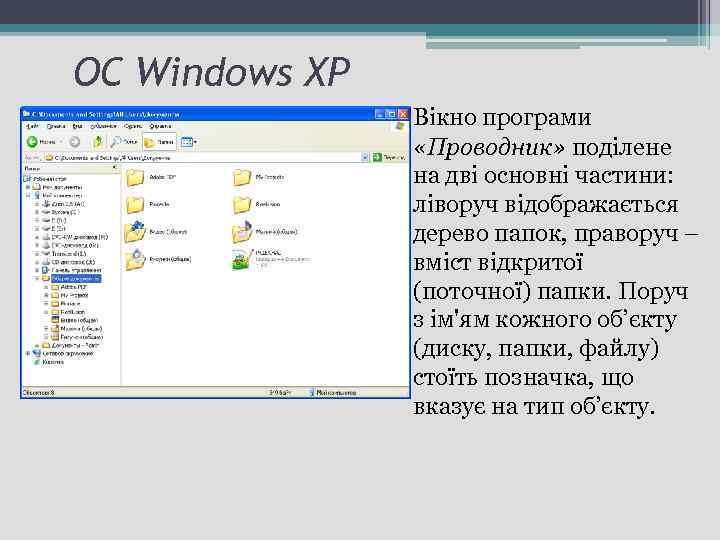 ОС Windows ХР Вікно програми «Проводник» поділене на дві основні частини: ліворуч відображається дерево папок, праворуч – вміст відкритої (поточної) папки. Поруч з ім'ям кожного об’єкту (диску, папки, файлу) стоїть позначка, що вказує на тип об’єкту.
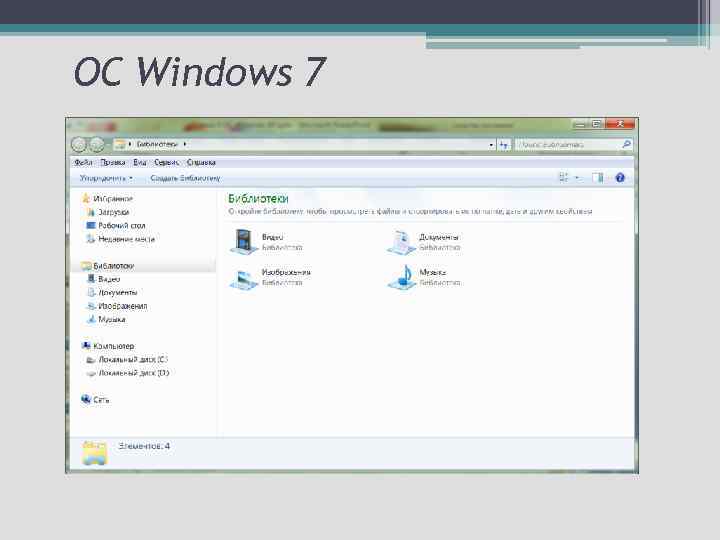 ОС Windows 7
 ОС Windows ХР Вміст відкритої папки можна подати в 5 -х станах: Плитка, Значки, Список, Таблица, Эскиз страницы. Для переходу поміж станами використовуються прихований перелік на панелі інструментів (1), пункти меню Вид (2), команда контексного меню Вид (3).
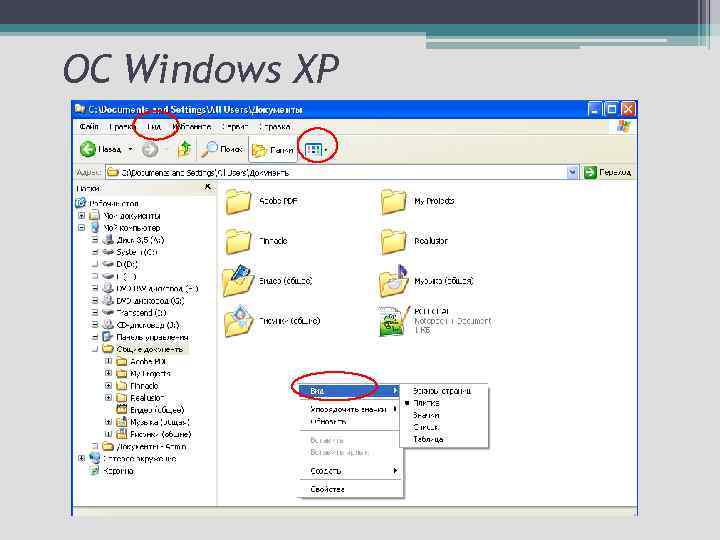 ОС Windows ХР
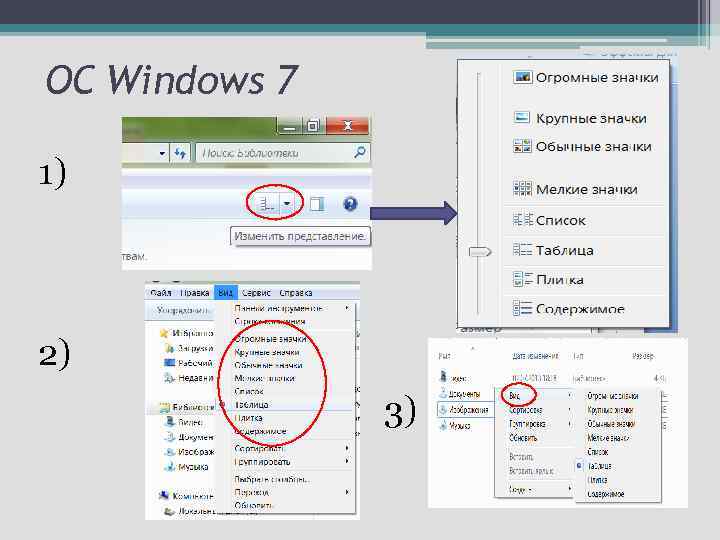 ОС Windows 7 1) 2) 3)
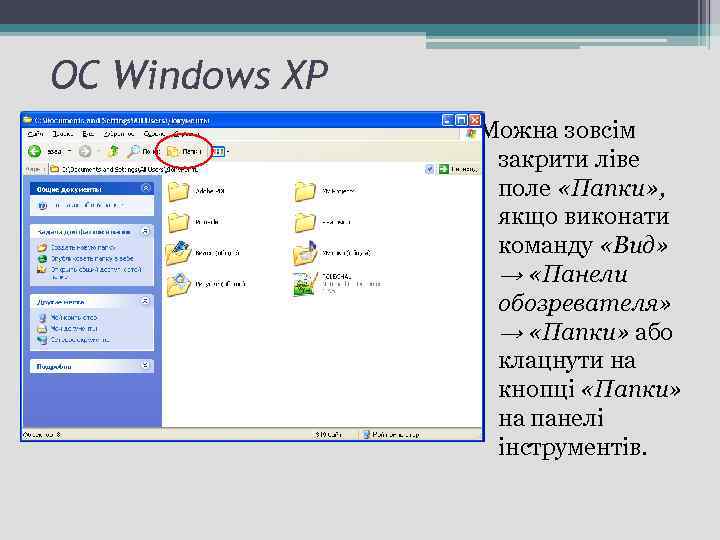 ОС Windows ХР Можна зовсім закрити ліве поле «Папки» , якщо виконати команду «Вид» → «Панели обозревателя» → «Папки» або клацнути на кнопці «Папки» на панелі інструментів.
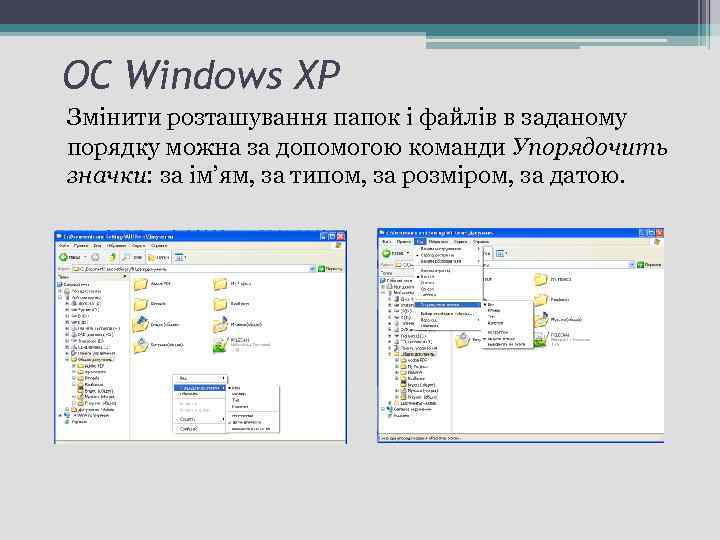 ОС Windows ХР Змінити розташування папок і файлів в заданому порядку можна за допомогою команди Упорядочить значки: за ім’ям, за типом, за розміром, за датою.
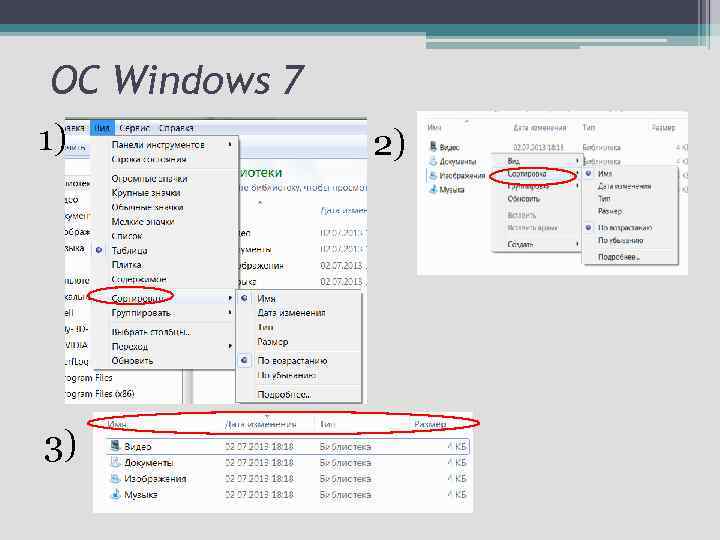 ОС Windows 7 1) 3) 2)
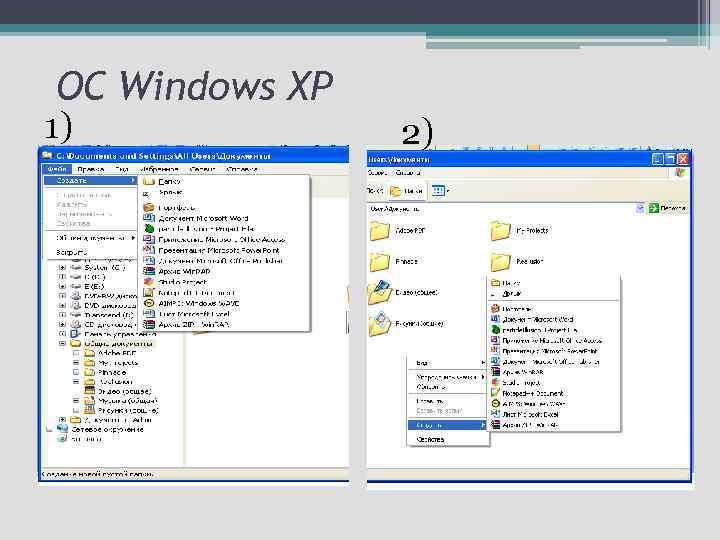
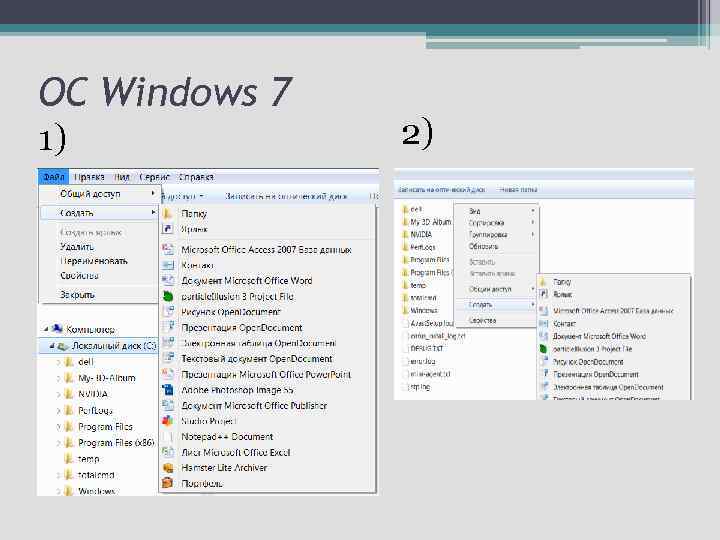
 Операції з файлами та папками Створення папок Щоб створити власну папку, необхідно виконати такі дії: 1. Відкрити вікно «Мой компьютер» або «Проводник» . 2. Вибрати місце для створення папки. 3. На вільному місці вікна диска клацнути правою кнопкою миші та вибрати команду «Создать» / «Папку» або відкрити меню «Файл» / «Создать» / «Папку» . 4. Внести з клавіатури назву папки і натиснути клавішу Enter. 5. Аналогічно можна створити файл.
 ОС Windows ХР 1) 2)
 ОС Windows 7 1) 2)
 Операції з файлами та папками Виділення файлів і папок • Для виділення одного об’єкту (файлу, папки) достатньо натиснути мишею на його імені. • Для виділення блоку об’єктів (файлів, папок) необхідно натиснути в одному куті блоку й розсунути виділення до протилежного кута. • Для виділення декількох об’єктів підряд – виділити ім’я першого файлу, потім натиснути клавішу Shift і виділити останній файл із групи. • Для виділення декількох файлів, розташованих окремо – натиснути Ctrl і натискати по іменам потрібних файлів. • Для виділення усіх файлів у папці вибрати команду Выделить все з меню Правка.
 Операції з файлами та папками Видалення та відновлення об’єктів • Щоб видалити об’єкт, його потрібно виділити та вибрати команду меню Файл →Удалить або натиснути відповідну кнопку «Удалить» на панелі інструментів або натиснути клавішу Delete на клавіатурі. • 3 робочого столу або з відкритої папки перетягти піктограму об’єкта і відпустити над піктограмою «Корзина» .
 Операції з файлами та папками Переміщення (копіювання) об’єктів лівою кнопкою Для переміщення (копіювання) об’єкта (файлу або папки) лівою кнопкою миші треба виконати такі дії: • У правому вікні встановити курсор миші на потрібний об’єкт, натиснути ліву кнопку і, не відпускаючи (!) її, перетягти об’єкт на потрібну папку в лівій половині і відпустити кнопку. Для копіювання слід утримувати натиснутою кнопку Ctrl • Якщо файл (або папку) перетягують на одному і тому ж диску, то він переміщається (зникає на старому місці і з’являється на новому). • Якщо ж файл (або папку) перетягують з одного диска на інший, то він копіюється (залишається на старому місці і з’являється на новому). • Для відміни помилкової дії треба відкрити меню «Правка» і виконати команду «Отменить» .
 Операції з файлами та папками Переміщення (копіювання) об’єктів правою кнопкою миші Переміщати (копіювати) об’єкту можна і правою кнопкою миші, для чого треба виконати такі дії: • Встановити курсор миші на об’єкт, натиснути праву кнопку і, не відпускаючи (!) її, перетягти об’єкт на потрібну папку в лівій половині і відпустити кнопку – з’явиться контекстне меню; • У контекстному меню вибрати потрібну команду «Переместить» або «Копировать» . • Для команди «Копировать» встановити курсор на диск або папку (місце призначення об’єктів), клацнути правою кнопкою миші та вибрати команду «вставить» . • Цю операцію можна виконати за допомогою меню «Правка» або відповідних кнопок панелі інструментів.
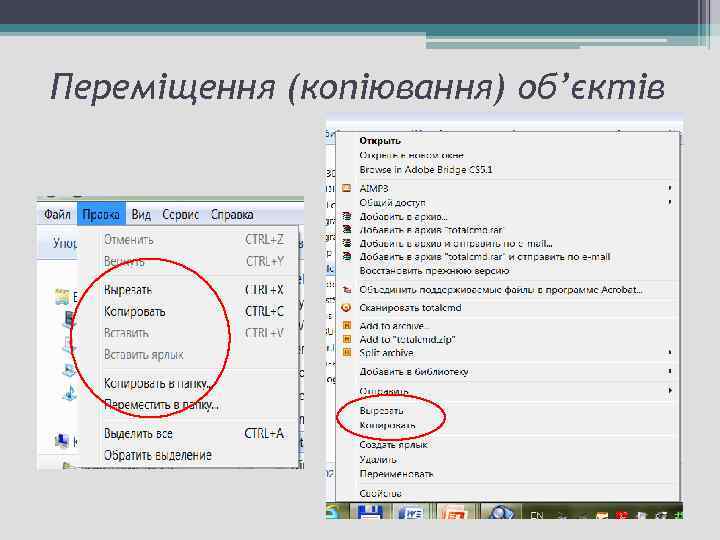 Переміщення (копіювання) об’єктів
 Операції з файлами та папками • Створення ярликів Щоб створити ярлик для папки, необхідно виконати такі дії: • Відкрити вікно «Мой компьютер» або «Проводник» . • виділити об’єкт, для якого створюються ярлик і вибрати команду меню Файл/Создать ярлык. • виділити об’єкт і перетягнути його в інше місце, утримуючи клавіші Shift та Ctrl. При пересуванні поруч з покажчиком миші з’явиться позначка. • виділити об’єкт і перетягнути його правою кнопкою миші в інше місце. При відпусканні клавіші миші зявиться контекстне меню, де вибрати Создать ярлик.
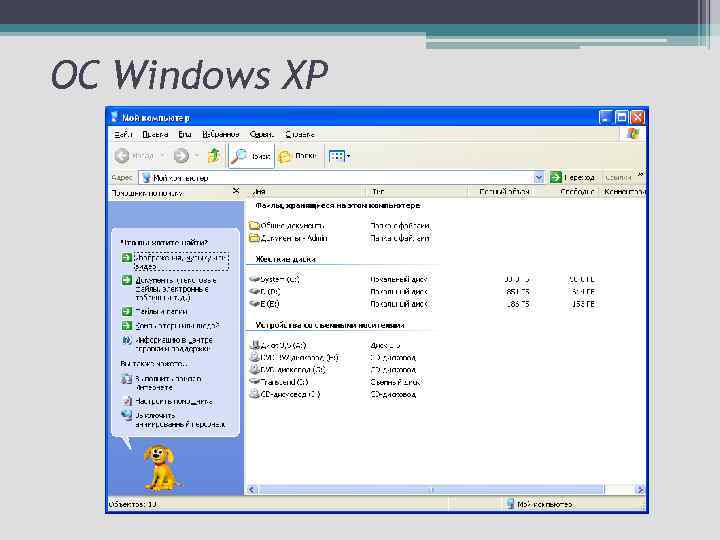
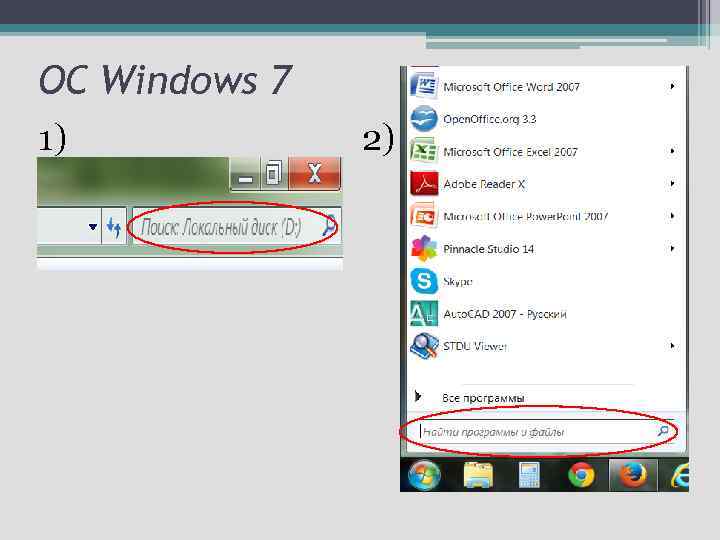
 Пошук файлів Система Windows дозволяє виконати пошук файлів та папок. Для цього потрібно натиснути кнопку «Поиск» на панелі інструментів. На екрані відкриється пошукове вікно Потрібний файл або групу файлів шукають за такими ознаками: • за іменем і місцезнаходженням; • за датою створення; • за додатковими ознаками.
 ОС Windows ХР
 ОС Windows 7 1) 2)