 ки тація сторін ієн паперу та ор р Поля, розмі
 Зміна ш ирини та полів с торінки інших парам етрів Виберіт ь коман ду страни цы. . . » у «Параметры ме вкладку «Поля» ню «Файл» , а п. У от «Нижне е» , «Лев поля «Верхнее ім — » , ое введіть розміри » або «Правое» полів. П задайте ри бажа додатк нні ові пара Порада. метри. М виділен ожна також зад их ав виділит частин докуме ати поля для и части нта. Якщ ну доку о для неї мента і розміри задати полів, т будуть в о автом ст атич і після о авлені розриви розділі но бласті в в перед иділенн я. Вибір роз мірів папе ру та орієнта ції сторінк и Виберіть к оманду «Параметр ы страницы. . . » у меню «Файл» , а п отім — вкладку «Р азмер бума ги» . У полі «Раз мер бумаги » встановіть необхідні розміри, а в полі «Ориентац ия» — виберіть ва ріанти: «Книжная» або «Альбомна я» .
 к та рядків ери сторіно Ном Вставка номерів сторінок Виберіть команду «Номера страниц. . . » у меню «Вставка» , а потім — положення (знизу, зверху або праворуч сторінки) та вирівнювання (ліворуч, праворуч, у центрі, зовні, усередині). Можна також змінити формати нумерації сторінок та вказати, чи треба нумерувати першу сторінку. При змінюванні документа нумерація поновлюється автоматично. Щоб цей процес відбувався під час роботи з документом, виберіть команду «Параметры. . . » у меню «Сервис» та встановіть прапорець «Фоновая разбивка на страницы» у вкладці «Общие» . Номери сторінок можна бачити в режимах попереднього проглядання (команда «Предварительный просмотр» меню «Файл» ) та розмітки (команда «Разметка страницы» меню «Вид» ). Вставка номерів рядків Встановить курсор у розділ, в якому слід виконати нумерацію рядків. Якщо документ не розбитий на розділі, будуть пронумеровані всі рядки документа. Щоб пронумерувати всі рядки документа, який складається з декількох розділів, виберіть команду «Выделить все» у меню «Правка» . Виберіть команду «Параметры страницы» у меню «Файл» . Виберіть вкладку «Макет» . Натисніть кнопку «Нумерация строк» . Встановіть прапорець «Добавить нумерацию строк» , після чого виберіть потрібні параметри. Примітка. Щоб побачити номери рядків, натисніть кнопку — «Режим разметки» ліворуч від горизонтальної полоси прокрутки.
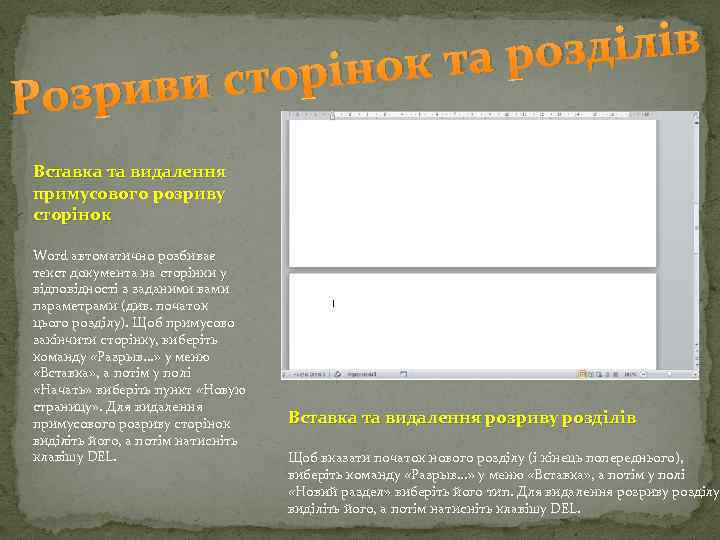 риви ст Роз озділів нок та р орі Вставка та видалення примусового розриву сторінок Word автоматично розбиває текст документа на сторінки у відповідності з заданими вами параметрами (див. початок цього розділу). Щоб примусово закінчити сторінку, виберіть команду «Разрыв. . . » у меню «Вставка» , а потім у полі «Начать» виберіть пункт «Новую страницу» . Для видалення примусового розриву сторінок виділіть його, а потім натисніть клавішу DEL. Вставка та видалення розриву розділів Щоб вказати початок нового розділу (і кінець попереднього), виберіть команду «Разрыв. . . » у меню «Вставка» , а потім у полі «Новий раздел» виберіть його тип. Для видалення розриву розділу виділіть його, а потім натисніть клавішу DEL.