 Скачать презентацию Kaspersky Tablet Security Kaspersky Tablet Security PAGE
KTS.ppt
- Количество слайдов: 12




Kaspersky Tablet Security
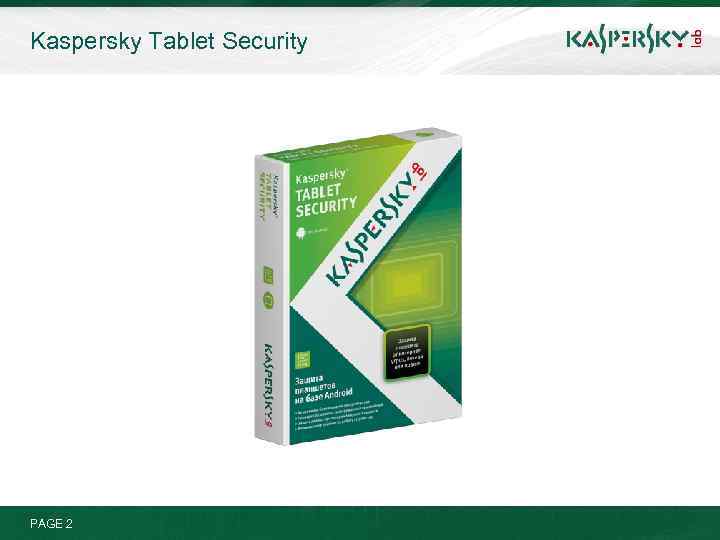
Kaspersky Tablet Security PAGE 2
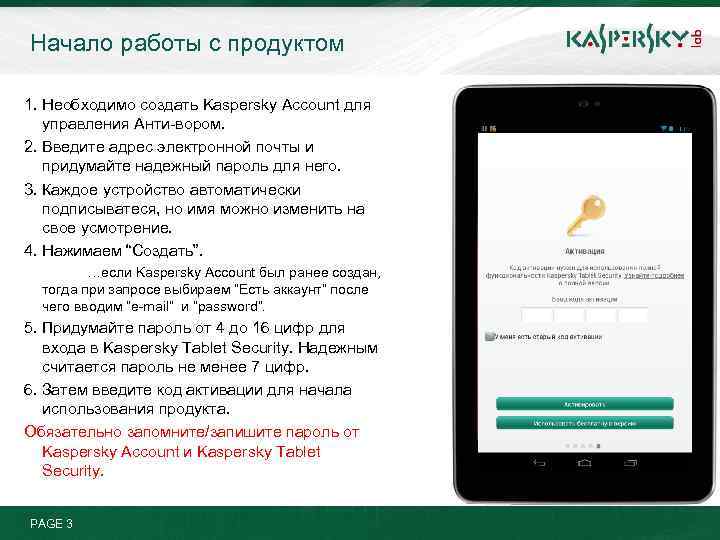
Начало работы с продуктом 1. Необходимо создать Kaspersky Account для управления Анти-вором. 2. Введите адрес электронной почты и придумайте надежный пароль для него. 3. Каждое устройство автоматически подписыватеся, но имя можно изменить на свое усмотрение. 4. Нажимаем “Создать”. …если Kaspersky Account был ранее создан, тогда при запросе выбираем “Есть аккаунт” после чего вводим “e-mail” и “password”. 5. Придумайте пароль от 4 до 16 цифр для входа в Kaspersky Tablet Security. Надежным считается пароль не менее 7 цифр. 6. Затем введите код активации для начала использования продукта. Обязательно запомните/запишите пароль от Kaspersky Account и Kaspersky Tablet Security. PAGE 3
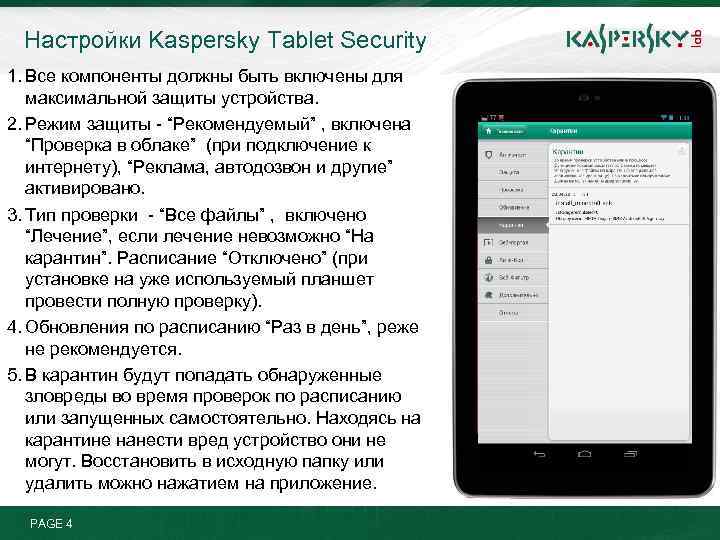
Настройки Kaspersky Tablet Security 1. Все компоненты должны быть включены для максимальной защиты устройства. 2. Режим защиты - “Рекомендуемый” , включена “Проверка в облаке” (при подключение к интернету), “Реклама, автодозвон и другие” активировано. 3. Тип проверки - “Все файлы” , включено “Лечение”, если лечение невозможно “На карантин”. Расписание “Отключено” (при установке на уже используемый планшет провести полную проверку). 4. Обновления по расписанию “Раз в день”, реже не рекомендуется. 5. В карантин будут попадать обнаруженные зловреды во время проверок по расписанию или запущенных самостоятельно. Находясь на карантине нанести вред устройство они не могут. Восстановить в исходную папку или удалить можно нажатием на приложение. PAGE 4
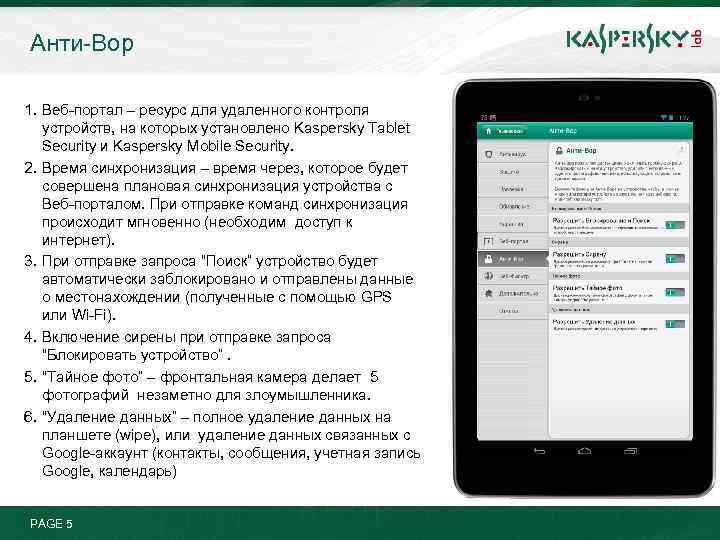
Анти-Вор 1. Веб-портал – ресурс для удаленного контроля устройств, на которых установлено Kaspersky Tablet Security и Kaspersky Mobile Security. 2. Время синхронизация – время через, которое будет совершена плановая синхронизация устройства с Веб-порталом. При отправке команд синхронизация происходит мгновенно (необходим доступ к интернет). 3. При отправке запроса “Поиск” устройство будет автоматически заблокировано и отправлены данные о местонахождении (полученные с помощью GPS или Wi-Fi). 4. Включение сирены при отправке запроса “Блокировать устройство”. 5. “Тайное фото” – фронтальная камера делает 5 фотографий незаметно для злоумышленника. 6. “Удаление данных” – полное удаление данных на планшете (wipe), или удаление данных связанных с Google-аккаунт (контакты, сообщения, учетная запись Google, календарь) PAGE 5
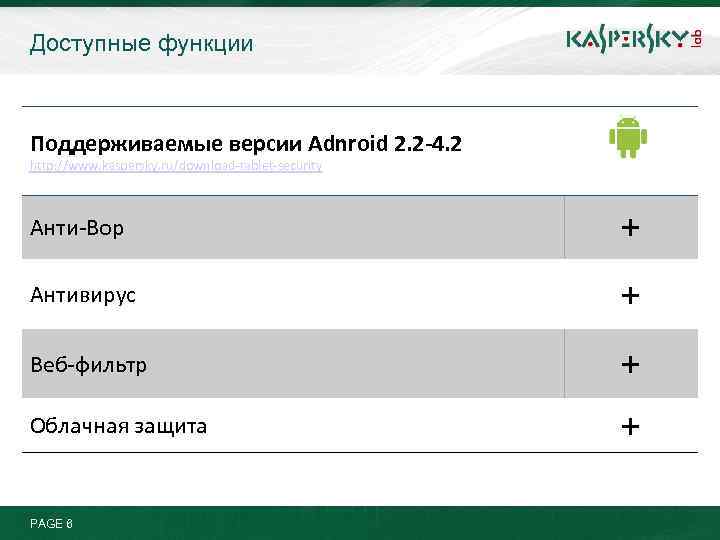
Доступные функции Поддерживаемые версии Adnroid 2. 2 -4. 2 http: //www. kaspersky. ru/download-tablet-security Анти-Вор + Антивирус + Веб-фильтр + Облачная защита + PAGE 6
Kaspersky Tablet Security в действии PAGE 7
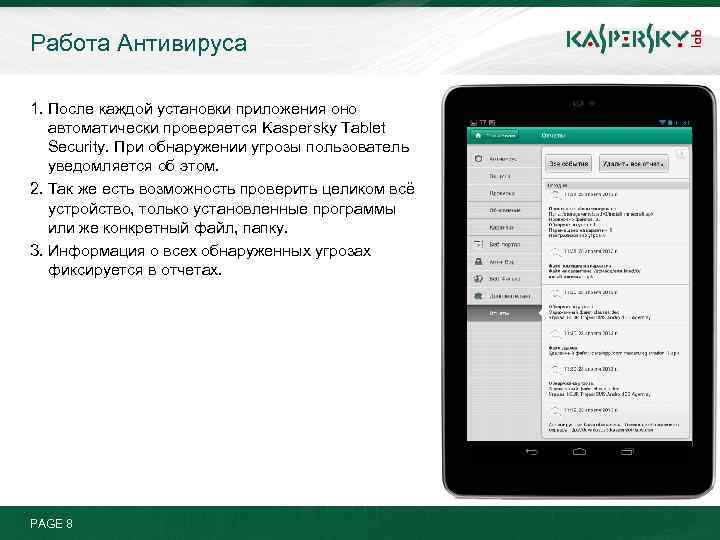
Работа Антивируса 1. После каждой установки приложения оно автоматически проверяется Kaspersky Tablet Security. При обнаружении угрозы пользователь уведомляется об этом. 2. Так же есть возможность проверить целиком всё устройство, только установленные программы или же конкретный файл, папку. 3. Информация о всех обнаруженных угрозах фиксируется в отчетах. PAGE 8
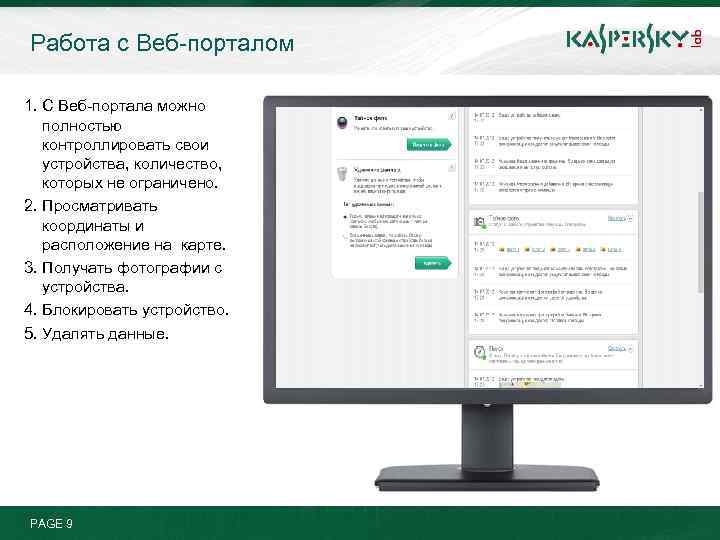
Работа с Веб-порталом 1. С Веб-портала можно полностью контроллировать свои устройства, количество, которых не ограничено. 2. Просматривать координаты и расположение на карте. 3. Получать фотографии с устройства. 4. Блокировать устройство. 5. Удалять данные. PAGE 9
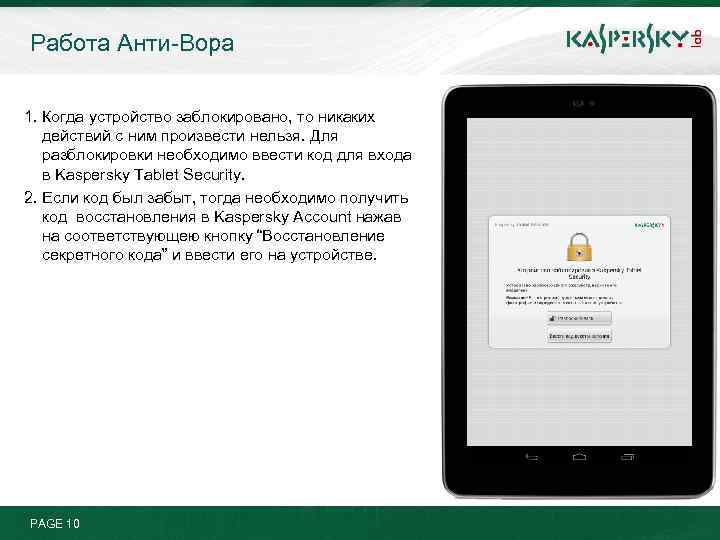
Работа Анти-Вора 1. Когда устройство заблокировано, то никаких действий с ним произвести нельзя. Для разблокировки необходимо ввести код для входа в Kaspersky Tablet Security. 2. Если код был забыт, тогда необходимо получить код восстановления в Kaspersky Account нажав на соответствующею кнопку “Восстановление секретного кода” и ввести его на устройстве. PAGE 10
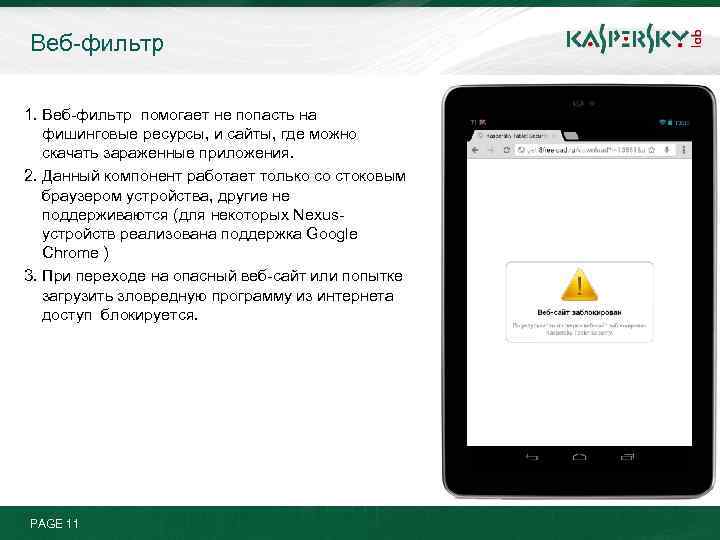
Веб-фильтр 1. Веб-фильтр помогает не попасть на фишинговые ресурсы, и сайты, где можно скачать зараженные приложения. 2. Данный компонент работает только со стоковым браузером устройства, другие не поддерживаются (для некоторых Nexusустройств реализована поддержка Google Chrome ) 3. При переходе на опасный веб-сайт или попытке загрузить зловредную программу из интернета доступ блокируется. PAGE 11

Спасибо
Скачать презентацию Kaspersky Tablet Security Kaspersky Tablet Security PAGE
KTS.ppt