



Каскадные таблицы стилей(CSS)
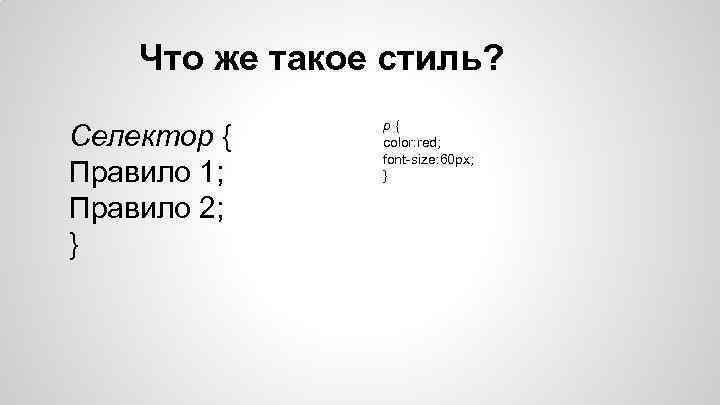
Что же такое стиль? Селектор { Правило 1; Правило 2; } p{ color: red; font-size: 60 px; }
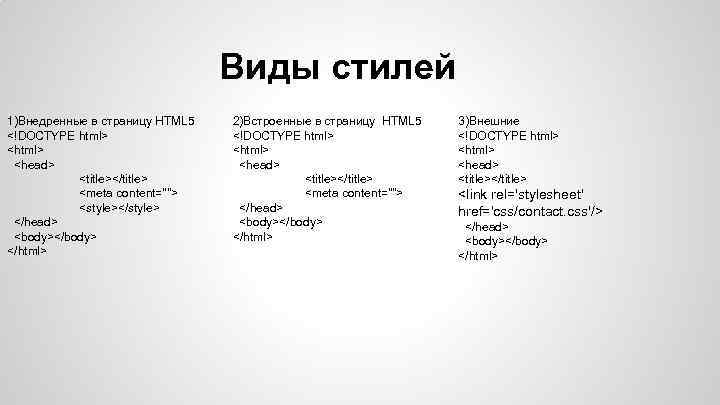
Виды стилей 1)Внедренные в страницу HTML 5 <!DOCTYPE html> <head> <title></title> <meta content=""> <style></style> </head> <body></body> </html> 2)Встроенные в страницу HTML 5 <!DOCTYPE html> <head> <title></title> <meta content=""> </head> <body></body> </html> 3)Внешние <!DOCTYPE html> <head> <title></title> <link rel='stylesheet' href='css/contact. css'/> </head> <body></body> </html>
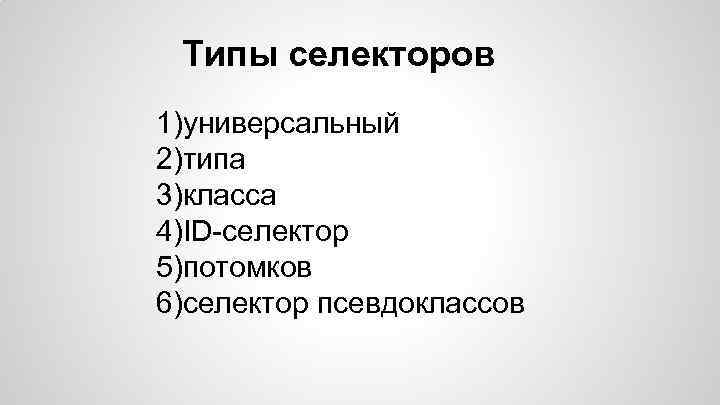
Типы селекторов 1)универсальный 2)типа 3)класса 4)ID-селектор 5)потомков 6)селектор псевдоклассов
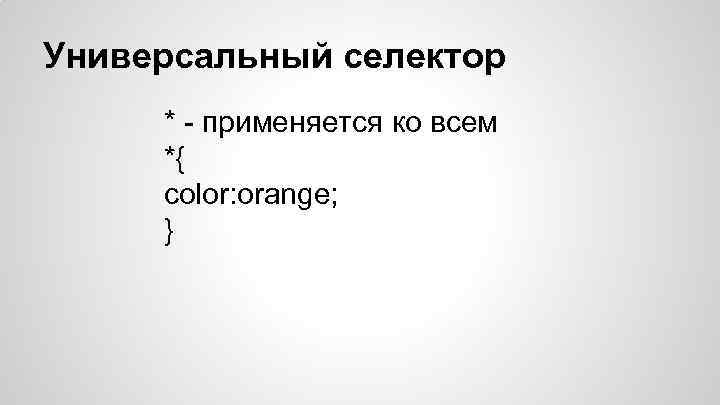
Универсальный селектор * - применяется ко всем *{ color: orange; }
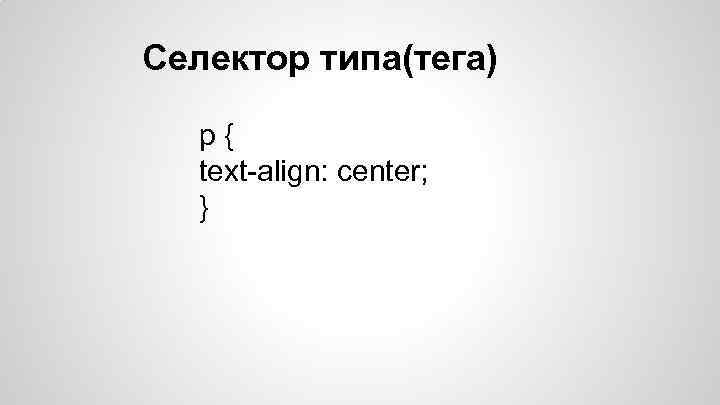
Селектор типа(тега) p{ text-align: center; }
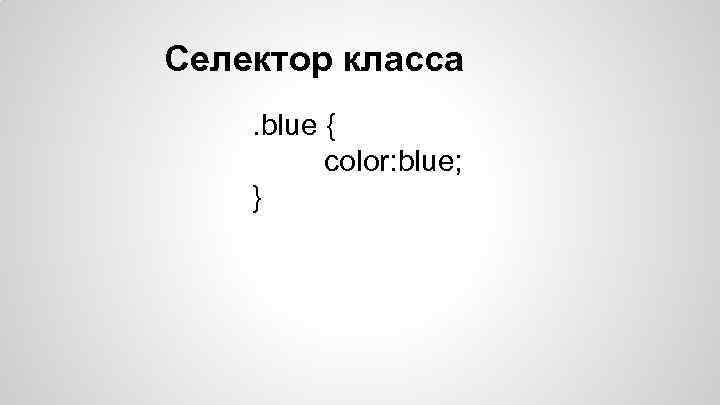
Селектор класса. blue { color: blue; }
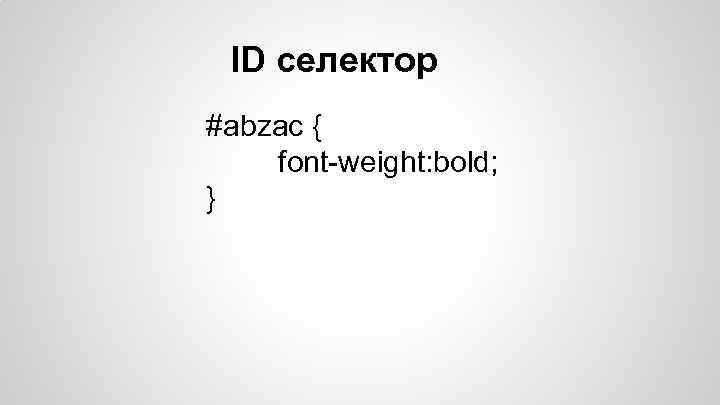
ID селектор #abzac { font-weight: bold; }
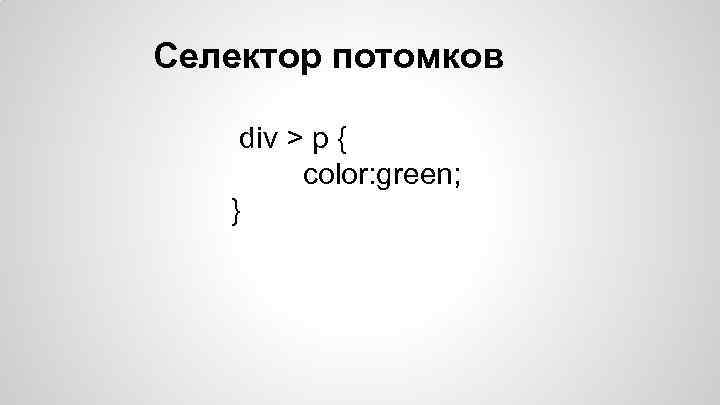
Селектор потомков div > p { color: green; }
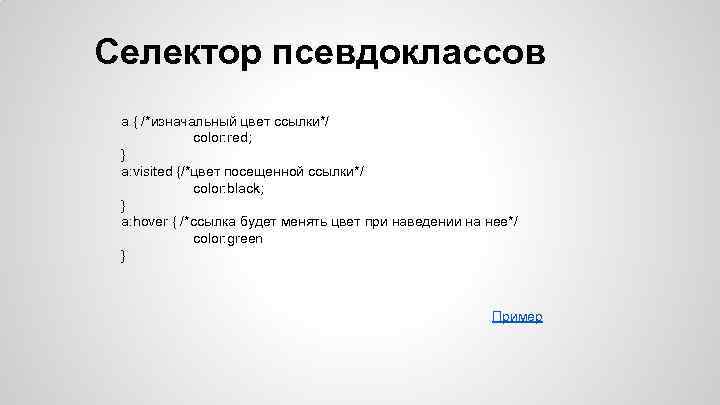
Селектор псевдоклассов a { /*изначальный цвет ссылки*/ color: red; } a: visited {/*цвет посещенной ссылки*/ color: black; } a: hover { /*ссылка будет менять цвет при наведении на нее*/ color: green } Пример
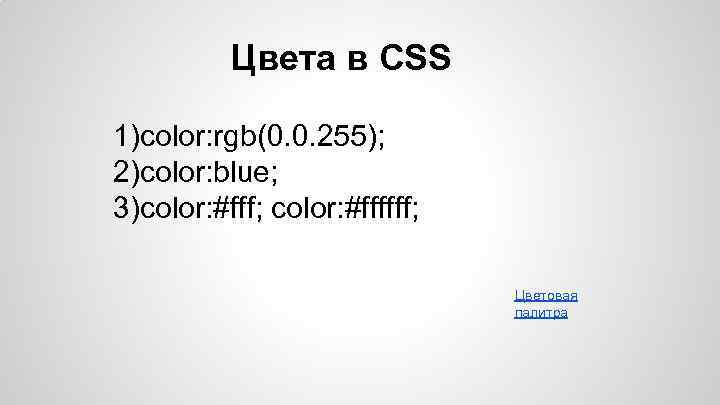
Цвета в CSS 1)color: rgb(0. 0. 255); 2)color: blue; 3)color: #fff; color: #ffffff; Цветовая палитра
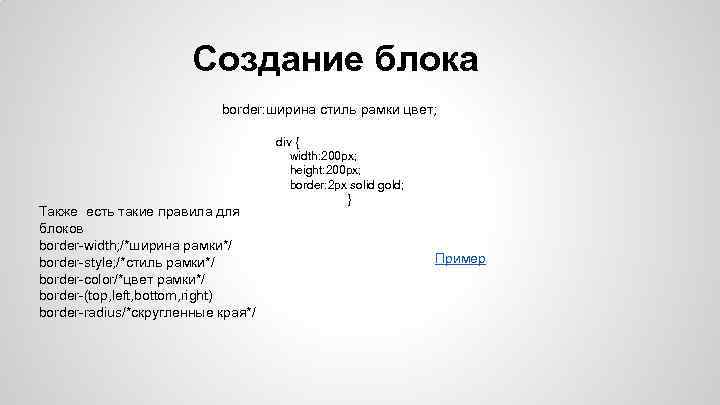
Создание блока border: ширина стиль рамки цвет; Также есть такие правила для блоков border-width; /*ширина рамки*/ border-style; /*стиль рамки*/ border-color/*цвет рамки*/ border-(top, left, bottom, right) border-radius/*скругленные края*/ div { width: 200 px; height: 200 px; border: 2 px solid gold; } Пример
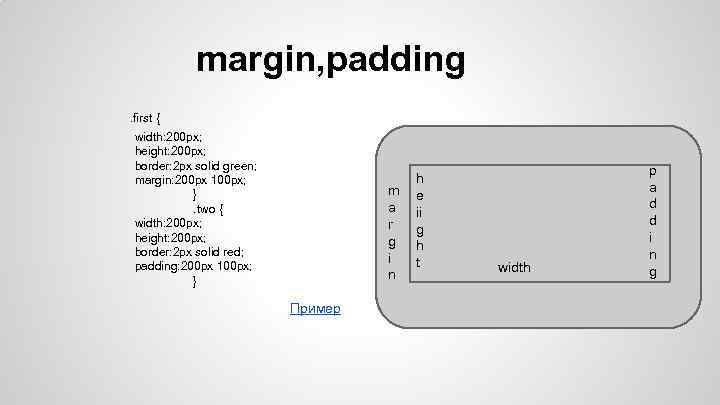
margin, padding. first { width: 200 px; height: 200 px; border: 2 px solid green; margin: 200 px 100 px; }. two { width: 200 px; height: 200 px; border: 2 px solid red; padding: 200 px 100 px; } m a r g i n Пример h e ii g h t width p a d d i n g
Стили для текста font-family: verdana, Tahoma; -шрифт font-size: 12 pt-размер шрифта font-weight: bold; -жирность font-style: (oblique-наклонный; italic-курсив); text-indent: 40 px; красная строка text-decoration: (none, overline; underline, line-through) подчеркивание text-align: (center; right; center; left) выравнивание Пример
Добавление фона на сайт body { background: #00 ff 00 url("smiley. gif") no-repeat fixed center; } h 1 { background-color: #00 ff 00; } div { background-image: url("paper. gif"); background-color: #cccccc; } Пример
position Синтаксис position: absolute | fixed | relative | static | inherit Значения absolute Указывает, что элемент абсолютно позиционирован, при этом другие элементы отображаются на веб-странице словно абсолютно позиционированного элемента и нет. Положение элемента задается свойствами left, top, right и bottom, также на положение влияет значение свойства position родительского элемента. Так, если у родителя значение position установлено как static или родителя нет, то отсчет координат ведется от края окна браузера. Если у родителя значение position задано как fixed, relative или absolute, то отсчет координат ведется от края родительского элемента.
position fixed По своему действию это значение близко к absolute, но в отличие от него привязывается к указанной свойствами left, top, right и bottom точке на экране и не меняет своего положения при прокрутке веб-страницы. Браузер Firefox вообще не отображает полосы прокрутки, если положение элемента задано фиксированным, и оно не помещается целиком в окно браузера. В браузере Opera хотя и показываются полосы прокрутки, но они никак не влияют на позицию элемента.
position relative Положение элемента устанавливается относительно его исходного места. Добавление свойств left, top, right и bottom изменяет позицию элемента и сдвигает его в ту или иную сторону от первоначального расположения.
position static Элементы отображаются как обычно. Использование свойств left, top, right и bottom не приводит к каким-либо результатам. inherit . Наследует значение родителя
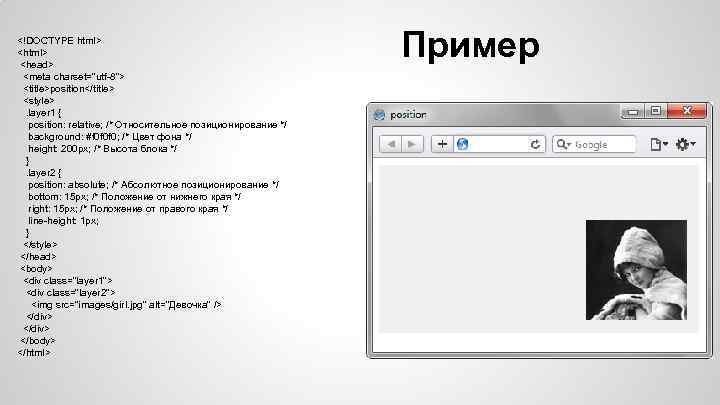
<!DOCTYPE html> <head> <meta charset="utf-8"> <title>position</title> <style>. layer 1 { position: relative; /* Относительное позиционирование */ background: #f 0 f 0 f 0; /* Цвет фона */ height: 200 px; /* Высота блока */ }. layer 2 { position: absolute; /* Абсолютное позиционирование */ bottom: 15 px; /* Положение от нижнего края */ right: 15 px; /* Положение от правого края */ line-height: 1 px; } </style> </head> <body> <div class="layer 1"> <div class="layer 2"> <img src="images/girl. jpg" alt="Девочка" /> </div> </body> </html> Пример
