Скачать презентацию Как зарегистрироваться в системе Шаг
8270b3e442859c317f0307baacf7d507.ppt
- Количество слайдов: 20
 Как зарегистрироваться в системе?
 • Шаг 1) Для начала работы с Moodle зайдите на сайт http: //pushkin 14. ru/education • Далее, нажмите на страничку «дистанционное обучение» , как показано на рисунке.
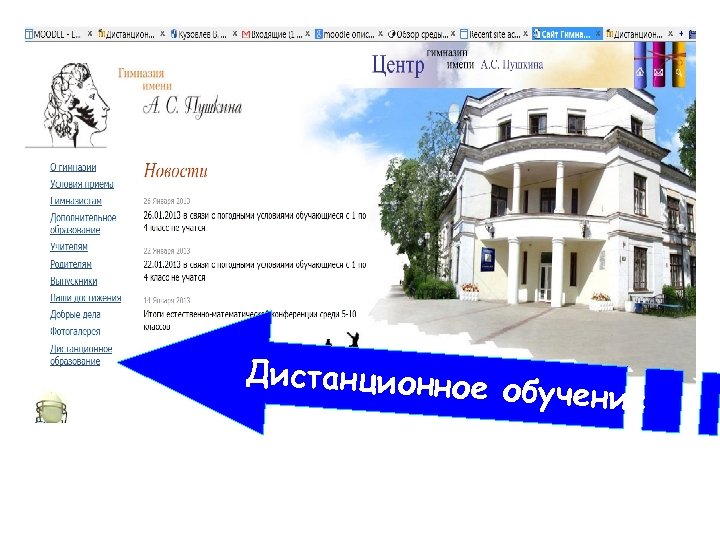 Дистанционное обучение
 Шаг № 2 • На странице «Дистанционное обучение» , нажмите на ссылку «Дистанционное обучение»
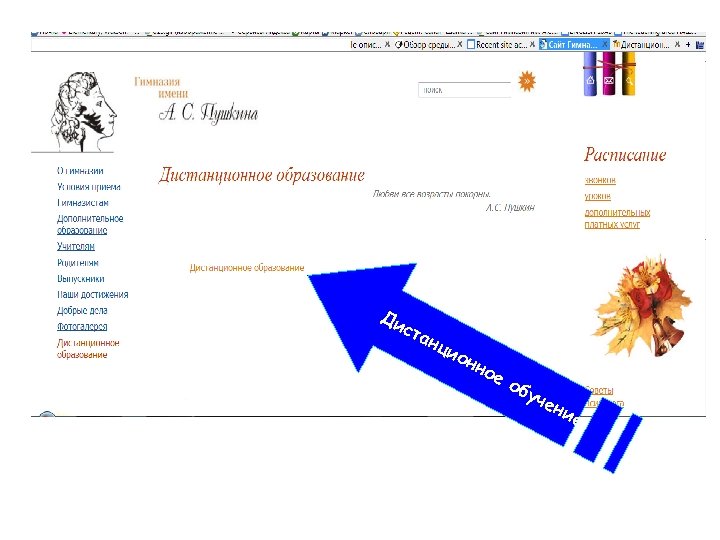 Ди ста нц и он но е об уч ен ие
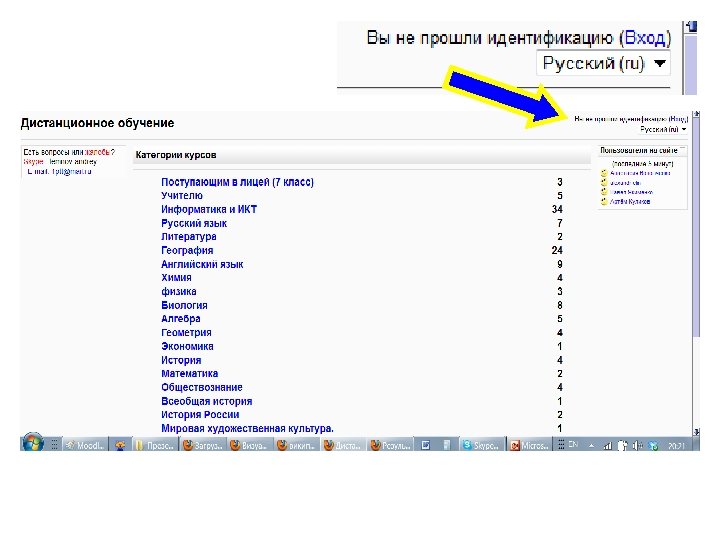
 Шаг № 4 • Вы попали на сайт лицея страница «Дистанционное обучение» , • В правом верхнем углу нажмите на слово «Вход»
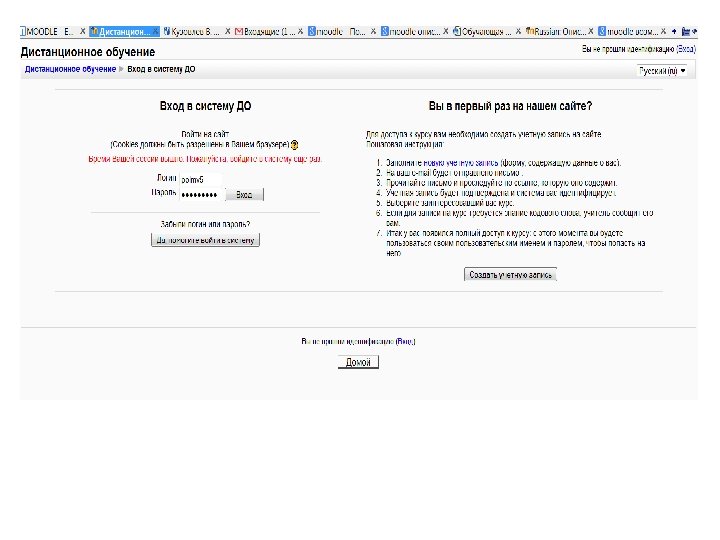
 Шаг № 5 • Вы попали на страницу регистрации в системе Moodle • Нажмите на ссылку «новую учётную запись» или на «создать учётную запись»
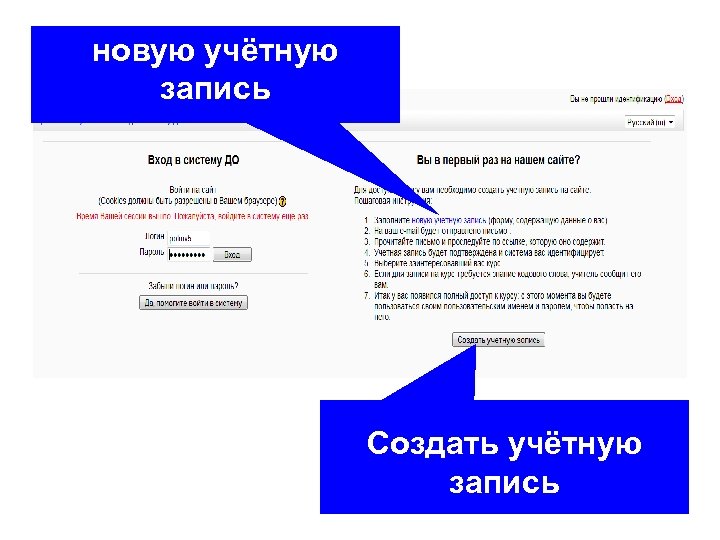 новую учётную запись Создать учётную запись
 Шаг № 6 • В открывшейся страничке заполните все поля необходимой информацией • Затем нажмите кнопку «Сохранить»
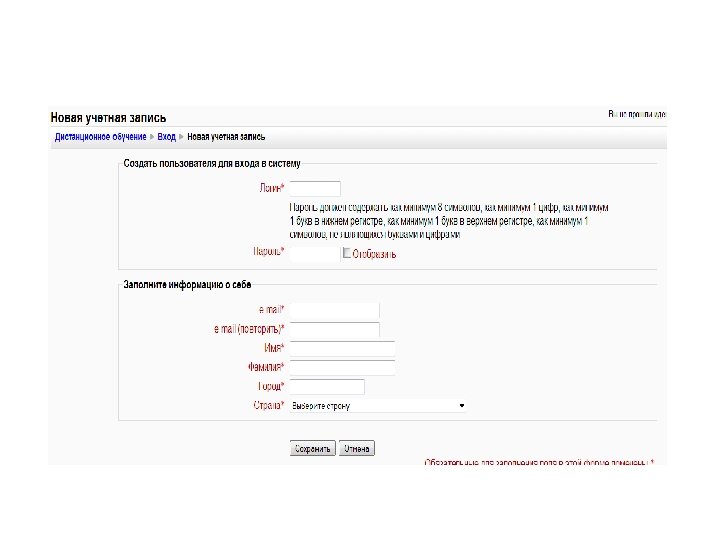
 Что такое логин • Логин - любое сочетание букв и/или цифр, необходимых для Вашей идентификации и авторизации на сайте. Логин должен состоять из латинских букв и/или цифр. интернете! • Пример логина: oklibeday
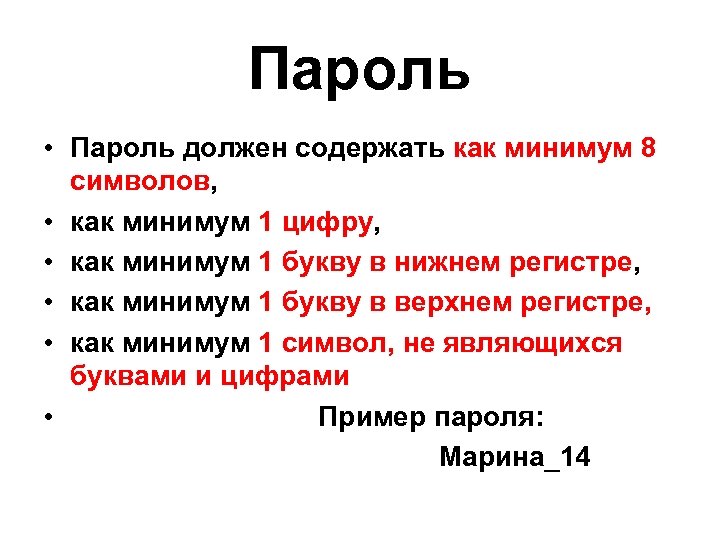 Пароль • Пароль должен содержать как минимум 8 символов, • как минимум 1 цифру, • как минимум 1 букву в нижнем регистре, • как минимум 1 букву в верхнем регистре, • как минимум 1 символ, не являющихся буквами и цифрами • Пример пароля: Марина_14
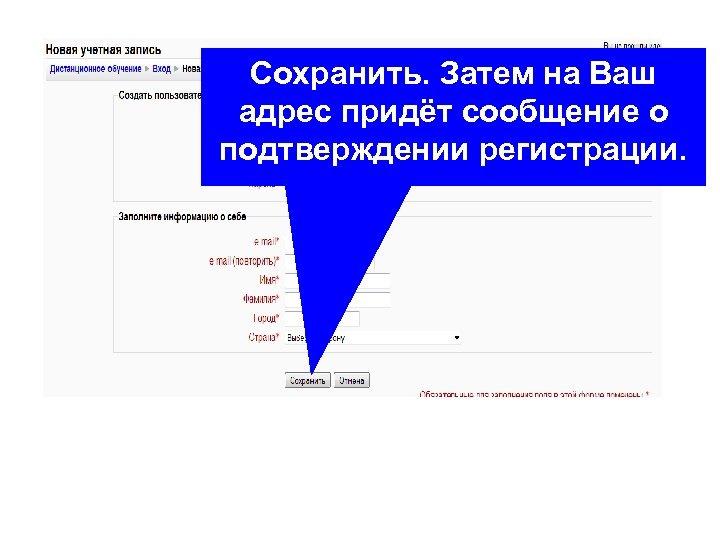 Сохранить. Затем на Ваш адрес придёт сообщение о подтверждении регистрации.
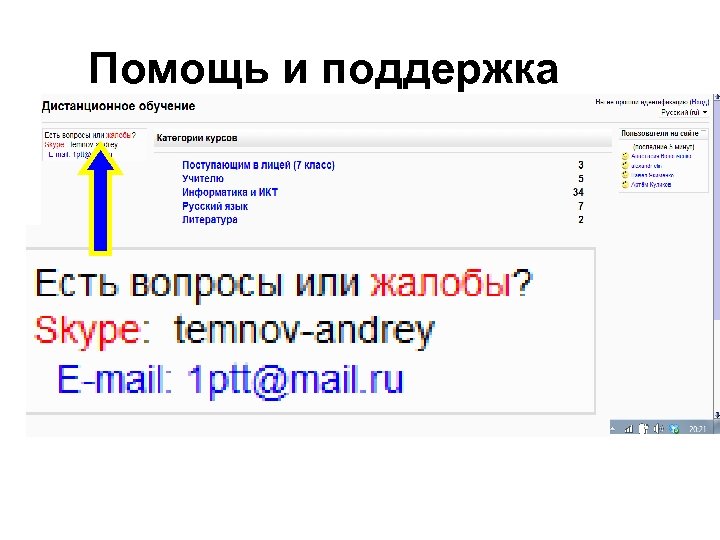 Помощь и поддержка
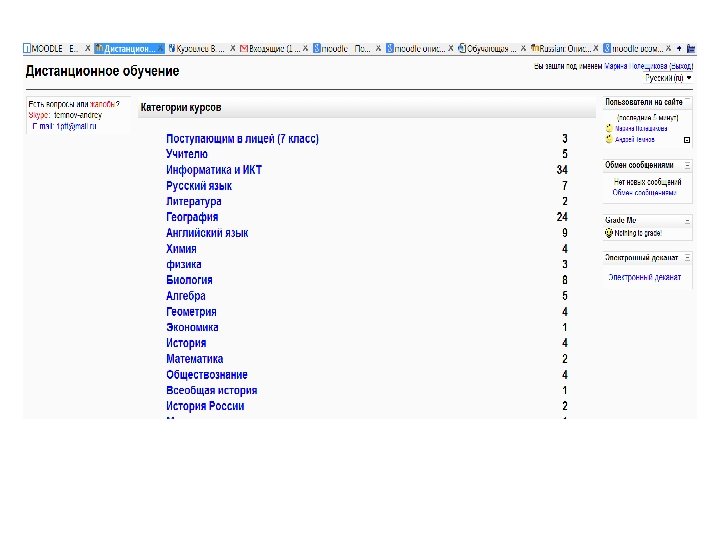
 • На главной странице системы дистанционного обучения Вы увидите список учебных курсов, выберите интересующий Вас курс, кликнув по его названию. http: //docs. moodle. org/archive/ru/%D 0%A 3%D 1%87%D 0%B 8%D 1%82% D 0%B 5%D 0%BB%D 1%8 F%D 0%BC
 Общие принципы работы в Moodle • Интерфейс системы • Работа с системой начинается с инициализации. Вызов диалога «Вход в систему ДО» осуществляется с помощью ссылки «Вход» , расположенной в строке «Вы не прошли идентификацию (Вход)» , как правило, расположенную в верхнем правом углу окна.
 Учителям • http: //docs. moodle. org/archive/ru/%D 0%A 3%D 1%87%D 0%B 8%D 1%82%D 0%B 5% D 0%BB%D 1%8 F%D 0%BC