


 Скачать презентацию Как сделать хорошую Или как не повторить
Ошибки в презентациях.ppt
- Количество слайдов: 33
 Как сделать хорошую презентацию? Или как не повторить чужие ошибки?
 Зачем? Те, кто имеет опыт создания презентаций, знают, что как раз технические вопросы обычно вызывают минимум проблем. Основная проблема в том, что целесообразно выносить на слайды, а что имеет смысл просто «сказать словами» Ответ на вопрос «Зачем» не так прост и очевиден, но попробуем в нем разобраться
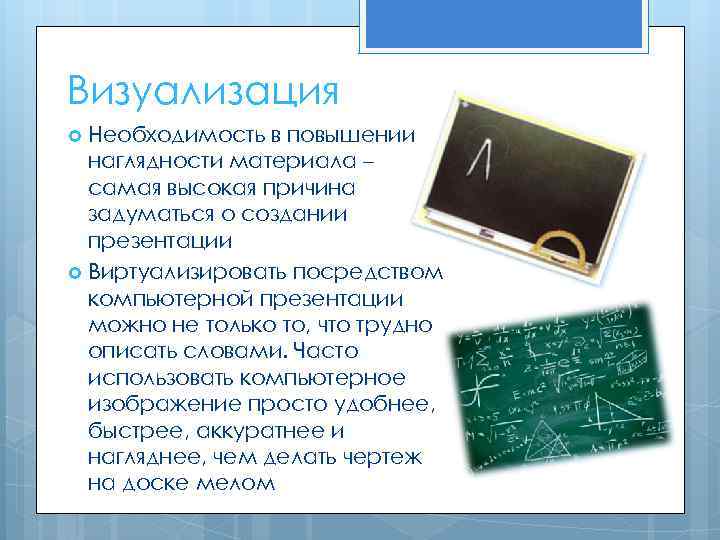 Визуализация Необходимость в повышении наглядности материала – самая высокая причина задуматься о создании презентации Виртуализировать посредством компьютерной презентации можно не только то, что трудно описать словами. Часто использовать компьютерное изображение просто удобнее, быстрее, аккуратнее и нагляднее, чем делать чертеж на доске мелом
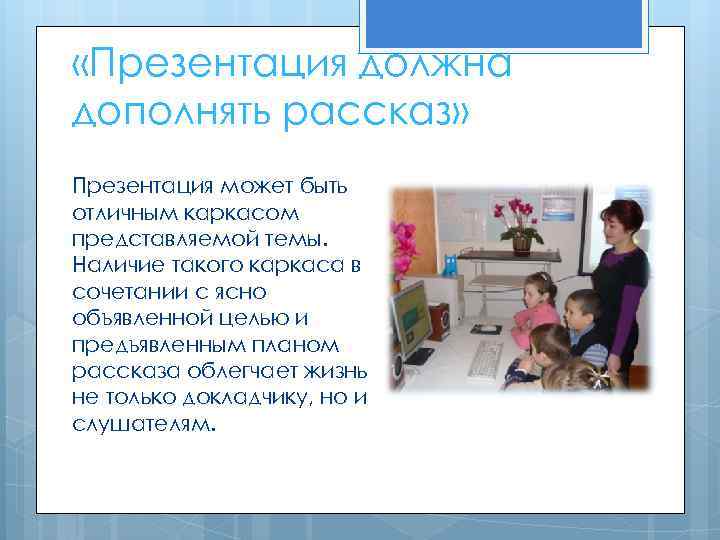 «Презентация должна дополнять рассказ» Презентация может быть отличным каркасом представляемой темы. Наличие такого каркаса в сочетании с ясно объявленной целью и предъявленным планом рассказа облегчает жизнь не только докладчику, но и слушателям.
 Себе и другим Единожды сделав презентацию, мы облегчаем себе жизнь в будущем. Презентации, сделанные с помощью распространённых программных средств, - замечательный пример открытых средств Всегда сохраняйте ссылки на автора и источники
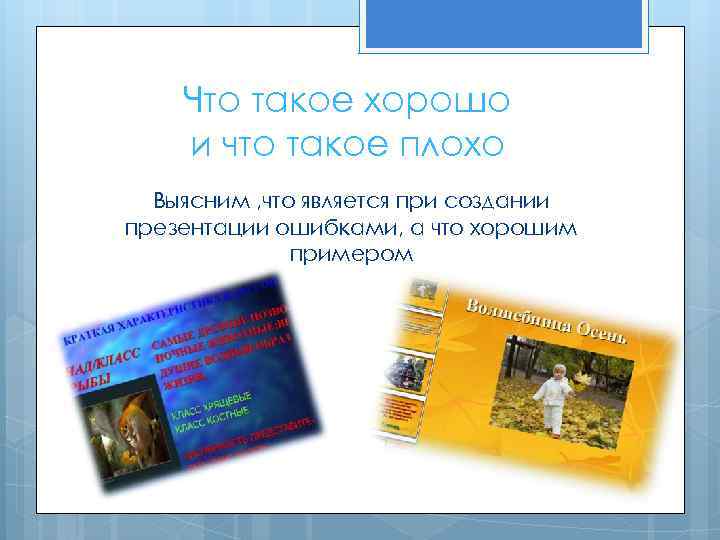 Что такое хорошо и что такое плохо Выясним , что является при создании презентации ошибками, а что хорошим примером
 Что такое плохо Есть ли объективные критерии, по которым можно назвать тот или иной слайд или даже презентацию плохими? Сказать помягче – не слишком удачными. Такие критерии есть и в большинстве случаев неудачно получается, когда имеются явные, грубые, объективные, а не «вкусовые» ошибки.
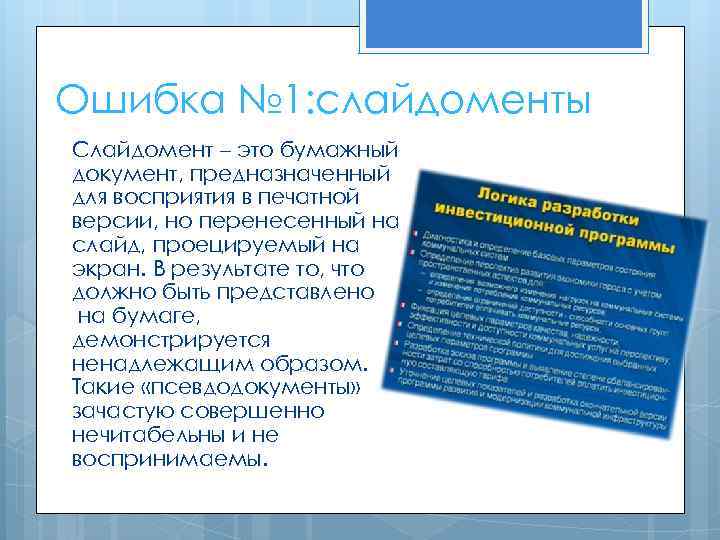 Ошибка № 1: слайдоменты Слайдомент – это бумажный документ, предназначенный для восприятия в печатной версии, но перенесенный на слайд, проецируемый на экран. В результате то, что должно быть представлено на бумаге, демонстрируется ненадлежащим образом. Такие «псевдодокументы» зачастую совершенно нечитабельны и не воспринимаемы.
 Ошибка № 2: невнимательность, неграмотность и неряшливость Всегда нужно проверять, нет ли на слайдах опечаток, правильно ли расставлены запятые; Стараться не допускать небрежностей в некорректных расстановках пробелов и тире; Следует обращать внимание на то, что заголовки всех уровней не должны заканчиваться точкой!
 Ошибка № 3: «до-ре-ми» цвета Цветовая гамма в презентации очень важна. От того, как цвет текста сочетается с цветом фона, зависит, будет ли текст нормально восприниматься зрителями.
 Ø Ø Ø Во-первых, цвета текста и фона должны быть контрастными. Черный текст на белом фоне или, наоборот, белый(либо просто светлый) на черном обеспечат хорошую читаемость текста Во-вторых, некоторые цветовые сочетания(в том числе достаточно контрастные), что называется, «режут глаз» , - например, красный текст на темном фоне В-третьих, нужно помнить, что в режиме редактирования цвет фона слайда может отличаться от цвета, который будет на проекции
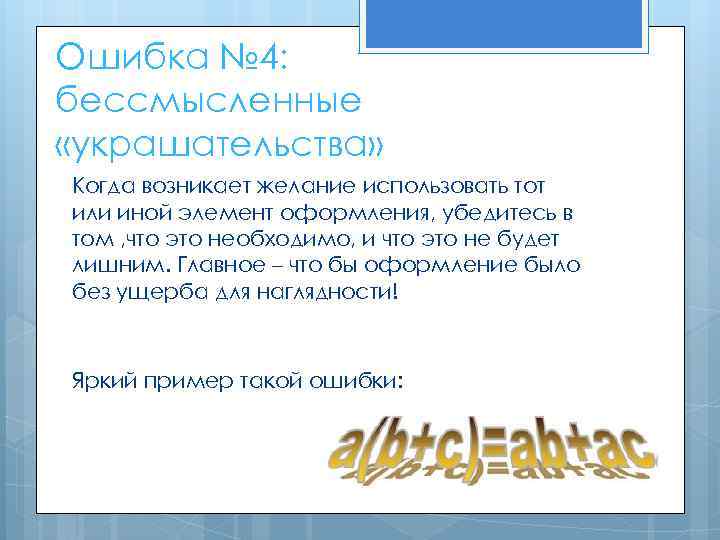 Ошибка № 4: бессмысленные «украшательства» Когда возникает желание использовать тот или иной элемент оформления, убедитесь в том , что это необходимо, и что это не будет лишним. Главное – что бы оформление было без ущерба для наглядности! Яркий пример такой ошибки:
 Ошибка № 4. 1: бессмысленный фон При изготовлении презентации часто возникает соблазн использовать на ней какой -нибудь фон «по теме» - вроде тетрадного листа, географической карты и других подобных «содержательных» украшательств На пестром многоцветном фоне для некоторых фрагментов текста цветовое сочетание с фоном может сделать текст нечитаемым
 Ошибка № 4. 2: бессмысленные рисунки Еще один аспект бессмысленного украшательства – не относящиеся к делу рисунки, размещенные на слайде. Иногда удачно подобранная картинка «в тему» помогает оживить слайд, а порою юмористический характер такой иллюстрации помогает «расшевелить» аудиторию. НО! При этом нужно не забывать, что подобные картинки – это лишь приправа к основному блюду, и главное с ними не переборщить
 Ошибка № 4. 3: бессмысленная анимация Если размещать на слайде бессмысленные статические рисунки – это все равно, что переложить пряностей, то бессмысленная анимация – одна из грубейших ошибок при создании презентаций. Любая из анимации «съедает» часть внимания зрителей, которого наверняка хотелось бы сосредоточить на подаваемом материале. Как, например, для средней, а тем более старшей школы предписано строгое оформление, без излишеств
 Ошибка № 5: отсутствие единообразия и жесткого макета Слайды презентации не должны быть похожи друг на друга как близнецы, но лучше избегать разнообразия на каждом слайде и реализовать в презентации единое оформление(или хотя бы единообразие в четко выделяемых смысловых частях)И если слайды делаются структурно единообразными, то макет – расположение на слайде основных элементов – должен быть жестким.
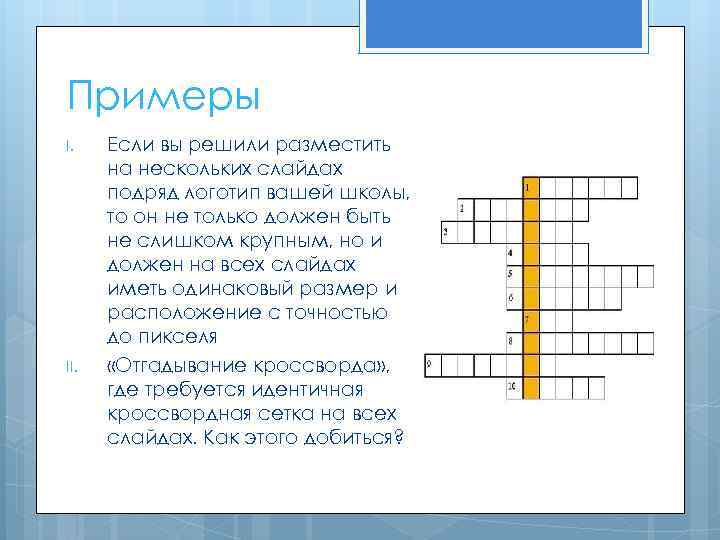 Примеры I. II. Если вы решили разместить на нескольких слайдах подряд логотип вашей школы, то он не только должен быть не слишком крупным, но и должен на всех слайдах иметь одинаковый размер и расположение с точностью до пикселя «Отгадывание кроссворда» , где требуется идентичная кроссвордная сетка на всех слайдах. Как этого добиться?
 Во-первых, если скопировать на одном слайде объект в буфер обмена, а потом вставить их из буфера на другом слайде, то вставленные объекты займут в точности то же место, как и на слайде-источнике Во-вторых, если какой-нибудь элемент должен повторяться на всех или на большинстве слайдов, то можно воспользоваться редактированием образца слайдов, тогда за размещение таких элементов позаботится программаредактор презентаций В-третьих, не поленитесь в режиме редактирования погонять слайды с повторяющимися элементами впередназад: элементы- «попрыгунчики» сразу выдадут себя
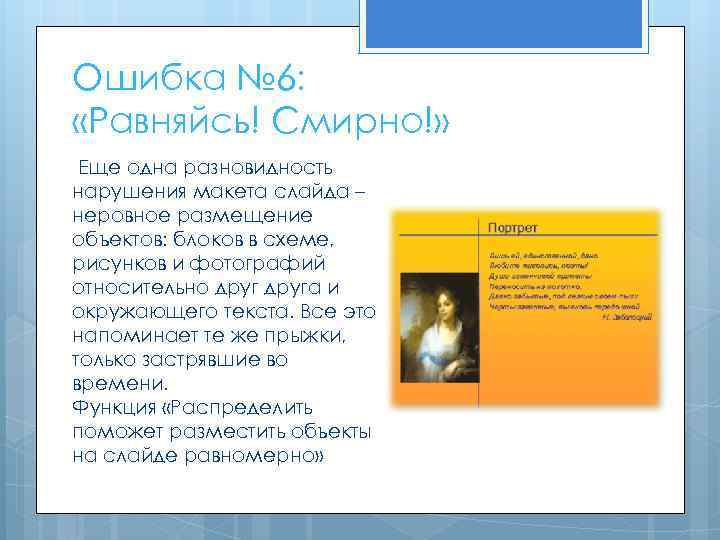 Ошибка № 6: «Равняйсь! Смирно!» Еще одна разновидность нарушения макета слайда – неровное размещение объектов: блоков в схеме, рисунков и фотографий относительно друга и окружающего текста. Все это напоминает те же прыжки, только застрявшие во времени. Функция «Распределить поможет разместить объекты на слайде равномерно»
 Ошибка № 7: нестандартные шрифты Среди множества презентаций, присылаемых на конкурс «Презентация к уроку» , бывали и такие, в которых часть текста «съехала» на другую строку или даже вышла за пределы слайда и потому при демонстрации остается «за кадром» . Почему так происходит? Зачастую причиной этого является использование шрифтов, которые обычно не входят в стандартный набор Windows
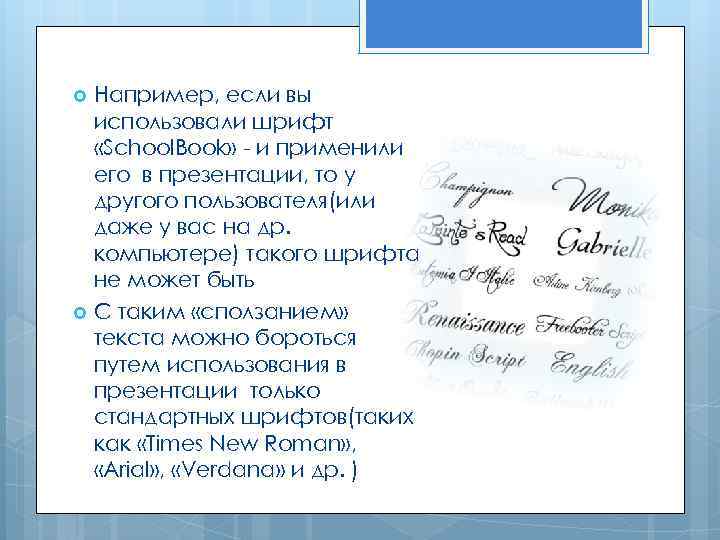 Например, если вы использовали шрифт «School. Book» - и применили его в презентации, то у другого пользователя(или даже у вас на др. компьютере) такого шрифта не может быть С таким «сползанием» текста можно бороться путем использования в презентации только стандартных шрифтов(таких как «Times New Roman» , «Arial» , «Verdana» и др. )
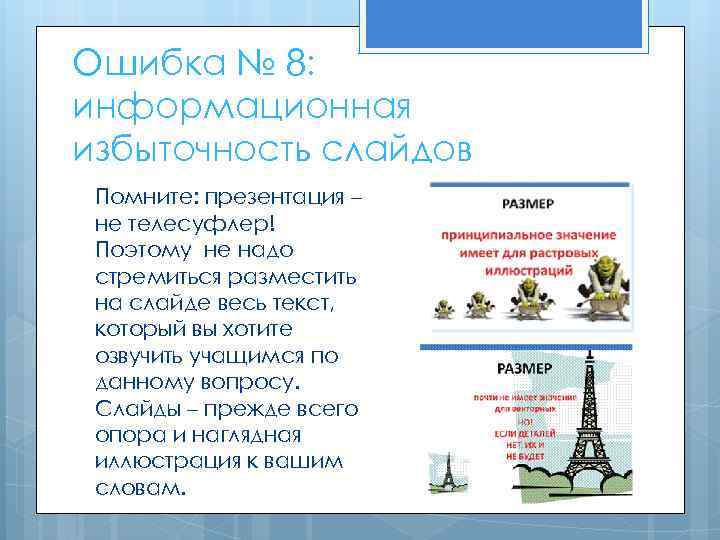 Ошибка № 8: информационная избыточность слайдов Помните: презентация – не телесуфлер! Поэтому не надо стремиться разместить на слайде весь текст, который вы хотите озвучить учащимся по данному вопросу. Слайды – прежде всего опора и наглядная иллюстрация к вашим словам.
 Ошибка № 9: необязательные слайды Необязательные, пустые по смыслу слайды – еще одна разновидность «телесуфлера» . Дорожите возможностью подкреплять свои слова наглядными образами! Ведь проходные слайды забирают на себя часть времени и внимания учеников.
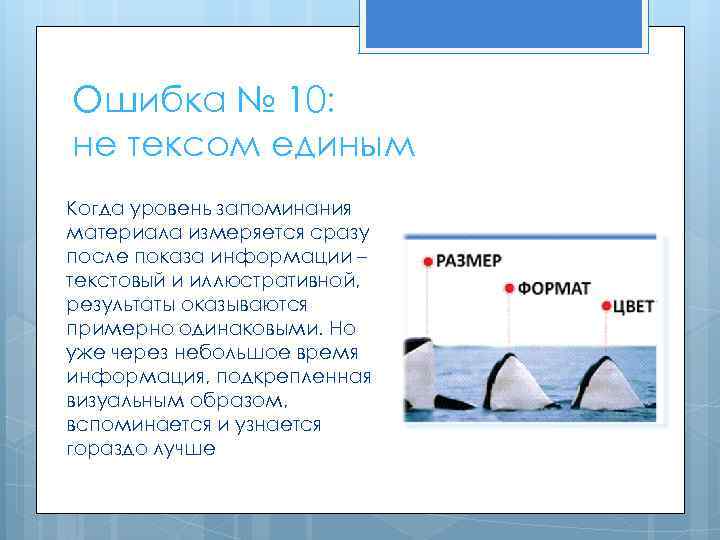 Ошибка № 10: не тексом единым Когда уровень запоминания материала измеряется сразу после показа информации – текстовый и иллюстративной, результаты оказываются примерно одинаковыми. Но уже через небольшое время информация, подкрепленная визуальным образом, вспоминается и узнается гораздо лучше
 Ошибка № 10. 1: списки, списки… Списки хорошо работают в бумажном документе, но не нужно злоупотреблять ими в презентациях. Иногда списки действительно являются наилучшим решением, например, прим перечислении характеристик чего-либо Другая ошибка – использование ненужных списков. Например, если в заявленных на слайде целях занятия имеется только один единственный пункт, то вовсе незачем оформлять его как список.
 Ошибка № 10. 2: будем честными – не надо сканов… Готовя презентацию, некоторые люди зачастую используют материал, полученный путем сканирования какого-либо учебника или какой-либо книги. Чем это плохо?
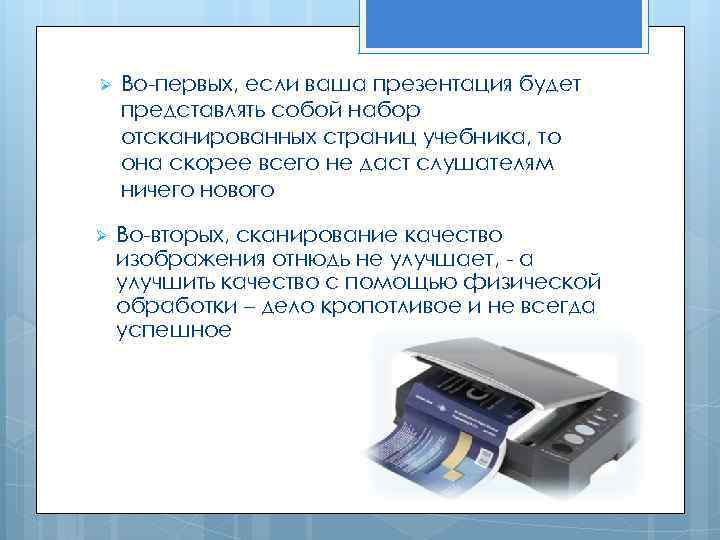 Ø Во-первых, если ваша презентация будет представлять собой набор отсканированных страниц учебника, то она скорее всего не даст слушателям ничего нового Ø Во-вторых, сканирование качество изображения отнюдь не улучшает, - а улучшить качество с помощью физической обработки – дело кропотливое и не всегда успешное
 Ошибка № 11: плохие рисунки, видео, звук Рисунки и фотографии, которые вы хотите разместить на своих слайдах должны иметь надлежащее качество: 1. Фотографии из интернета часто представлены с высокой степенью сжатия, отчего картинка будет маленькой 2. Попытка увеличить ее размеры, как известно сильно ухудшает ее качество
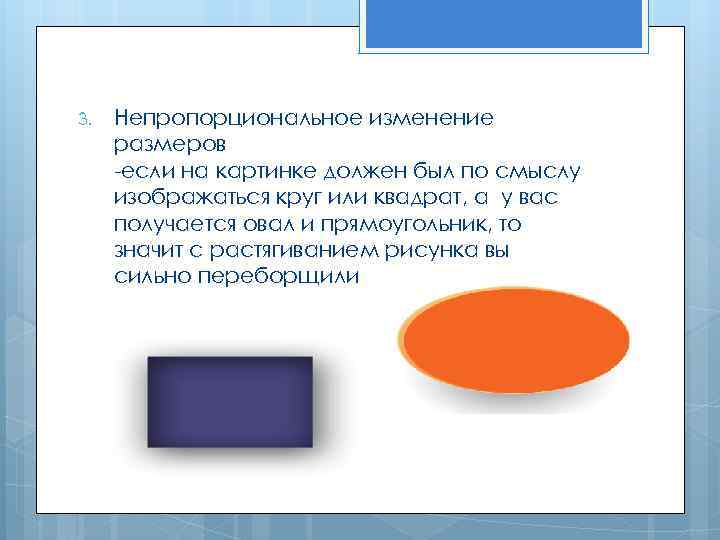 3. Непропорциональное изменение размеров -если на картинке должен был по смыслу изображаться круг или квадрат, а у вас получается овал и прямоугольник, то значит с растягиванием рисунка вы сильно переборщили
 4. Еще один заметный недостаток – когда рисунки выглядят как «заплатки» , инородные по отношению к слайду. Особенно такая «заплатка» видна на пестром или рисованном фоне Что бы презентация не была слишком «тяжелой» и по размеру файла, можно воспользоваться возможностью сжатия рисунков
 Ошибка № 12: боязнь пустого пространства Ошибки: Заполнение всего пространства «Недостаток воздуха» Малый межстрочный интервал
 Ошибка № 13: все должно работать! Ошибки: Не работают вставленные объекты (звук, видеофайлы), макросы Использование макросов Самопрезентация должна быть оправдана Проверить работоспособность презентации до показа на другом компьютере!
 Ошибка № 14: от слайда к слайду Ошибки: Увлечение разноообразием переходов Сопровождение звуками Зацикливание программы применять крайне редко!