

Как сделать копию Google Документа Инструкция

 Скачать презентацию Как сделать копию Google Документа Инструкция
Как сделать копию Google Документа.ppt
- Количество слайдов: 13
Как сделать копию Google Документа Инструкция
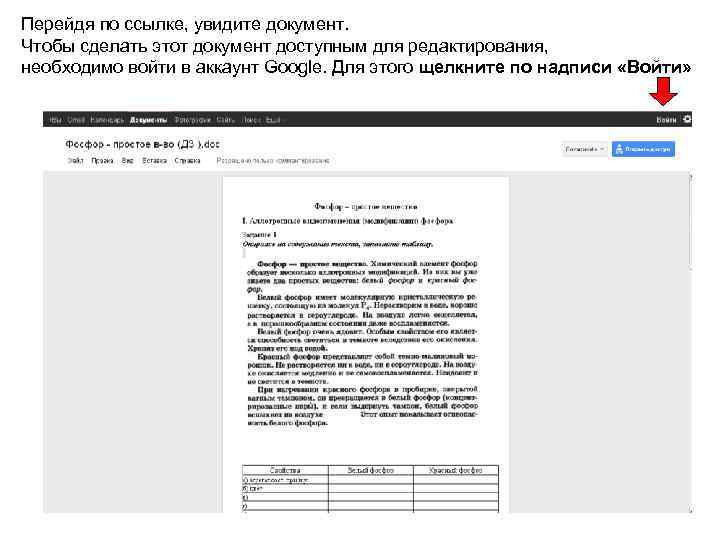
Перейдя по ссылке, увидите документ. Чтобы сделать этот документ доступным для редактирования, необходимо войти в аккаунт Google. Для этого щелкните по надписи «Войти»
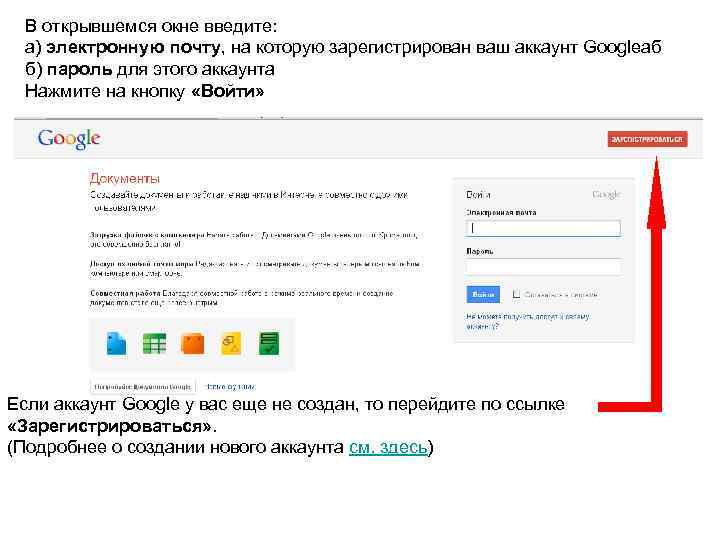
В открывшемся окне введите: а) электронную почту, на которую зарегистрирован ваш аккаунт Googleаб б) пароль для этого аккаунта Нажмите на кнопку «Войти» а б Если аккаунт Google у вас еще не создан, то перейдите по ссылке «Зарегистрироваться» . (Подробнее о создании нового аккаунта см. здесь)
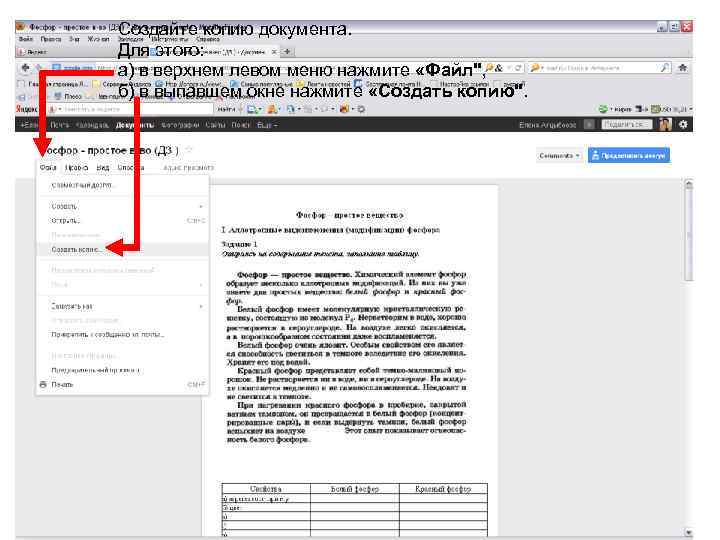
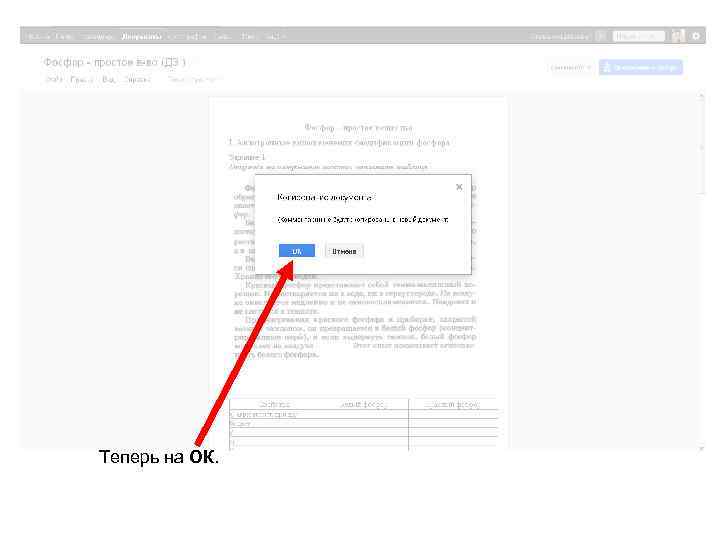
Создайте копию документа. Для этого: а) в верхнем левом меню нажмите «Файл", б) в выпавшем окне нажмите «Создать копию".
Теперь на ОК.
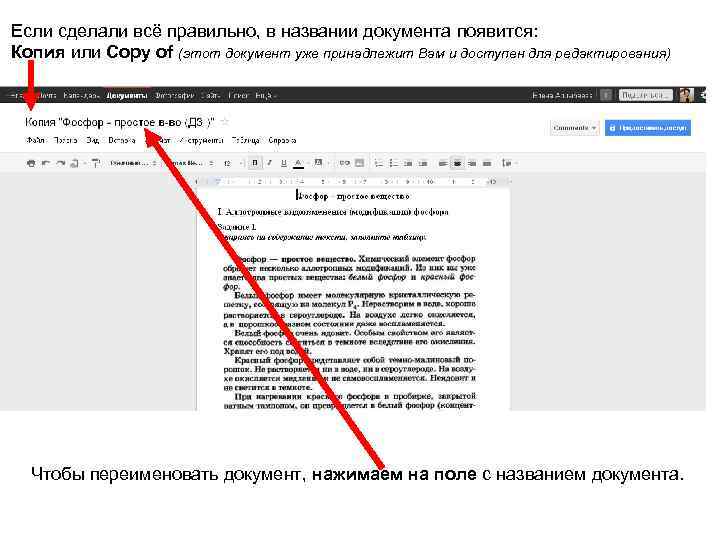
Если сделали всё правильно, в названии документа появится: Копия или Copy of (этот документ уже принадлежит Вам и доступен для редактирования) Чтобы переименовать документ, нажимаем на поле с названием документа.
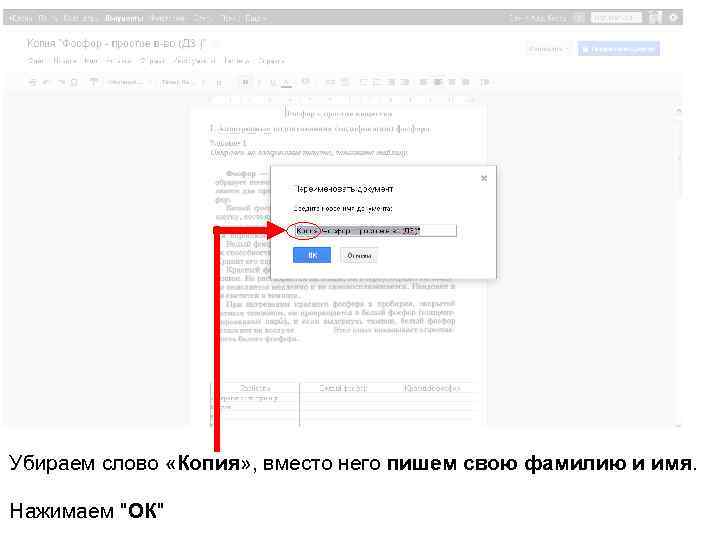
Убираем слово «Копия» , вместо него пишем свою фамилию и имя. Нажимаем "ОК"
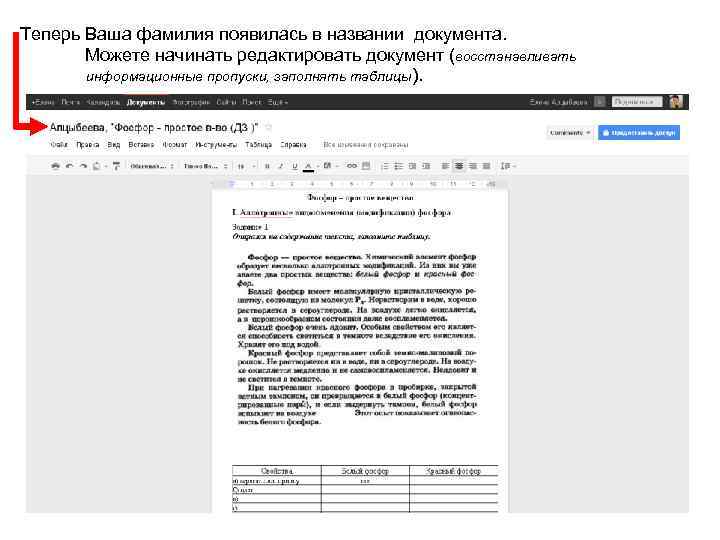
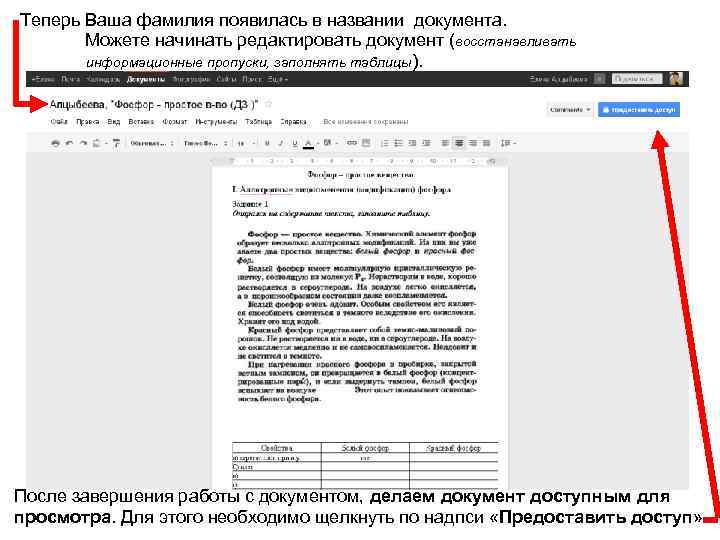
Теперь Ваша фамилия появилась в названии документа. Можете начинать редактировать документ (восстанавливать информационные пропуски, заполнять таблицы ).
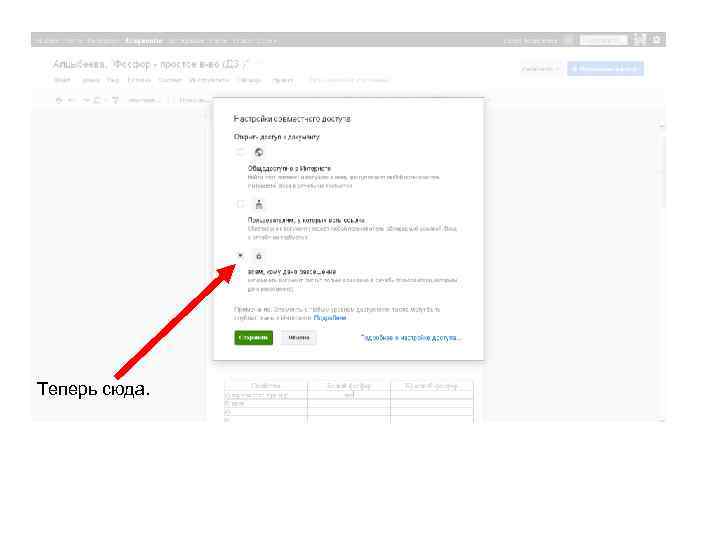
Теперь Ваша фамилия появилась в названии документа. Можете начинать редактировать документ (восстанавливать информационные пропуски, заполнять таблицы ). Кликните мышкой, появится меню. После завершения работы с документом, делаем документ доступным для просмотра. Для этого необходимо щелкнуть по надпси «Предоставить доступ»
Теперь сюда.
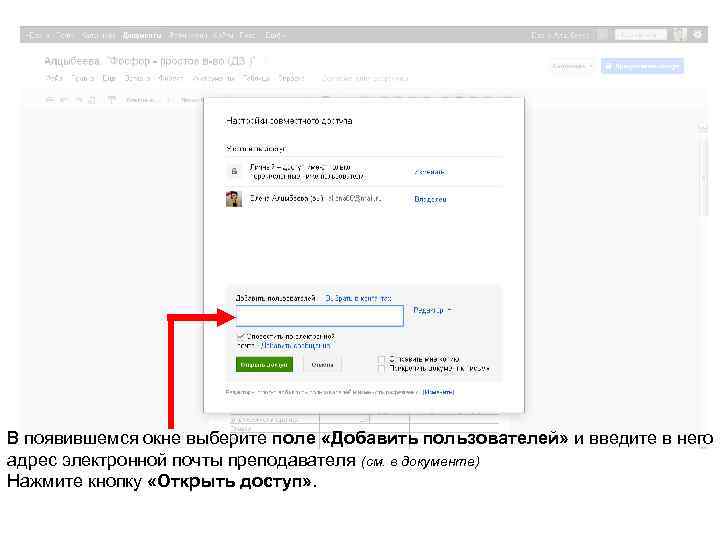
В появившемся окне выберите поле «Добавить пользователей» и введите в него адрес электронной почты преподавателя (см. в документе) Нажмите кнопку «Открыть доступ» .
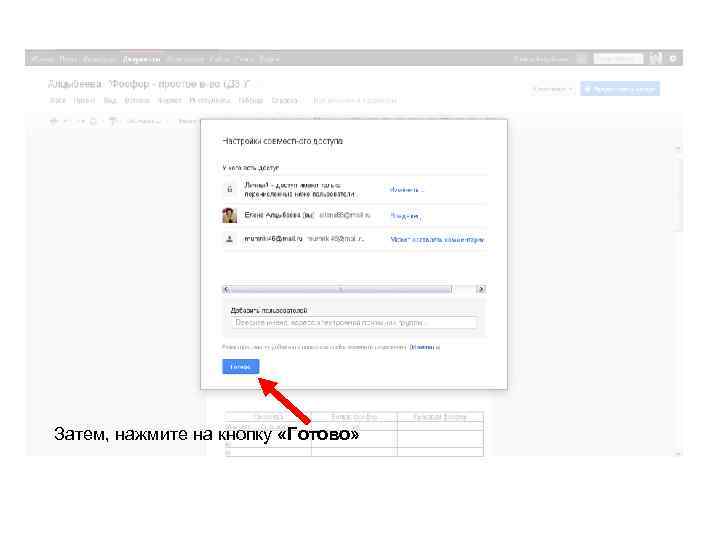
Затем, нажмите на кнопку «Готово»
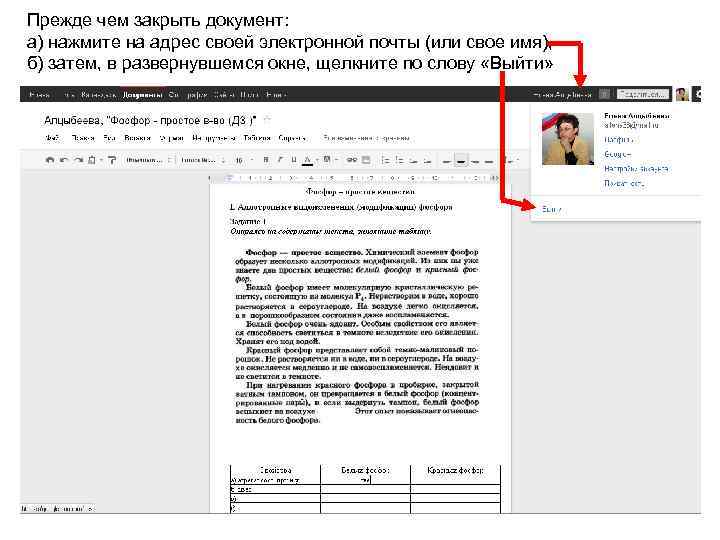
Прежде чем закрыть документ: а) нажмите на адрес своей электронной почты (или свое имя), б) затем, в развернувшемся окне, щелкните по слову «Выйти»