 Скачать презентацию КАК ПРИСТУПИТЬ К РАБОТЕ С ПОРТАЛОМ ЗАКАЗА РЕМОНТОВ
cebfb817293611e0d06df8e042ad72bc.ppt
- Количество слайдов: 26




КАК ПРИСТУПИТЬ К РАБОТЕ С ПОРТАЛОМ ЗАКАЗА РЕМОНТОВ Март 2017
СОДЕРЖАНИЕ • • Преимущества Навигация по Порталу заказа ремонтов Проверка устройств на гарантию/контракт Регистрация запроса на ремонт • • • PAGE 2 Информация об устройстве Обратный адрес Контактная информация Тип ремонта Информация о плательщике Подтверждение деталей РМА Подробности о ремонте Проверка статуса ремонта Организация доставки Статистики ремонта Принятие стоимости ремонта
ПРЕИМУЩЕСТВА • • • Круглосуточный доступ Регистрация устройств на ремонт в режиме онлайн Возможность печати сопроводительных документов Проверка статуса ремонтов Отслеживание грузов Заказ курьерских услуг Статистика ремонтов Принятие стоимости ремонтов Проверка информации о гарантии/контракте Многоязычный интерфейс Доступ к руководствам по устройствам и прочим информационным ресурсам компании PAGE 3
НАВИГАЦИЯ ПО ПОРТАЛУ ЗАКАЗА РЕМОНТОВ • Доступ на портал заказа ремонтов по следующей ссылке: https: //www. zebra. com/us/en/support-downloads/request-repair/onlinerma-emea. html • Новым клиентам нажать на ссылку “Zebra” под “Зарегистрироваться для создания запроса на ремонт онлайн” и заполните форму – нажмите на «Продолжить» • После получения подтверждения аккаунта Вы можете регистрировать устройства в ремонт для “Zebra” под “Войти на портал” • Для получения дополнительной поддержки свяжитесь с emea. ccc@zebra. com. PAGE 4
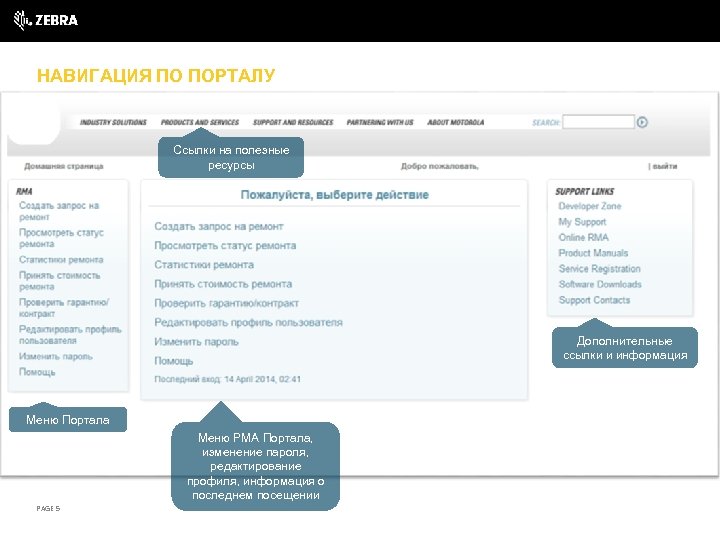
НАВИГАЦИЯ ПО ПОРТАЛУ Ссылки на полезные ресурсы Дополнительные ссылки и информация Меню Портала Меню РМА Портала, изменение пароля, редактирование профиля, информация о последнем посещении PAGE 5
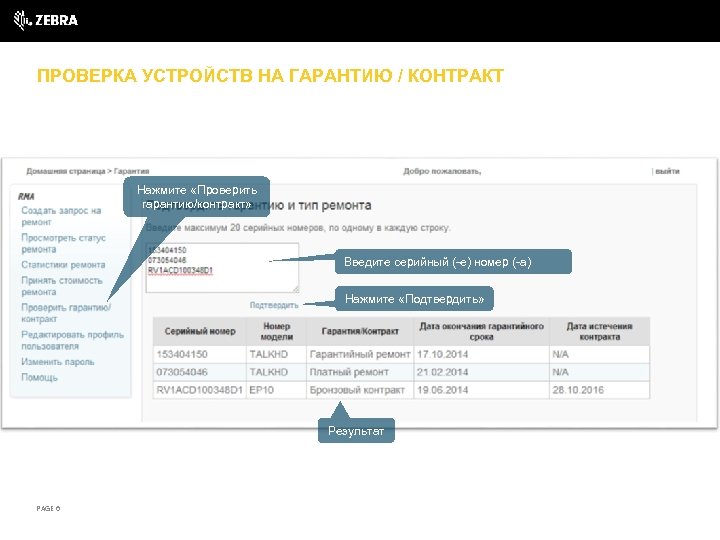
ПРОВЕРКА УСТРОЙСТВ НА ГАРАНТИЮ / КОНТРАКТ Нажмите «Проверить гарантию/контракт» Введите серийный (-е) номер (-а) Нажмите «Подтвердить» Результат PAGE 6
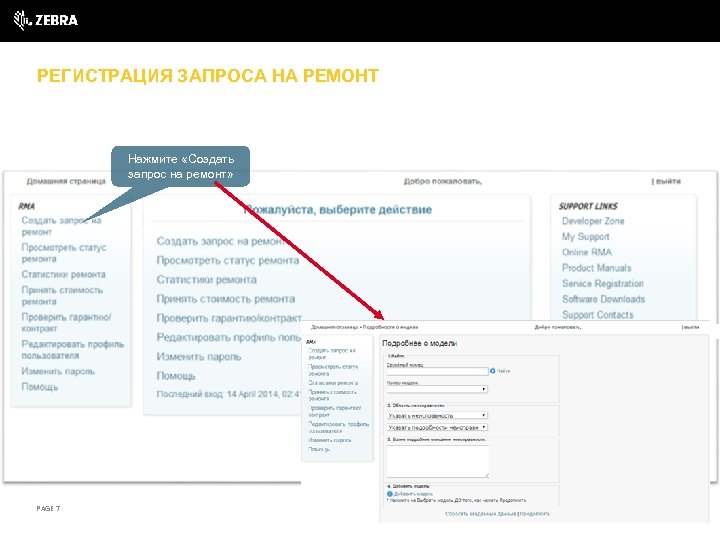
РЕГИСТРАЦИЯ ЗАПРОСА НА РЕМОНТ Нажмите «Создать запрос на ремонт» PAGE 7
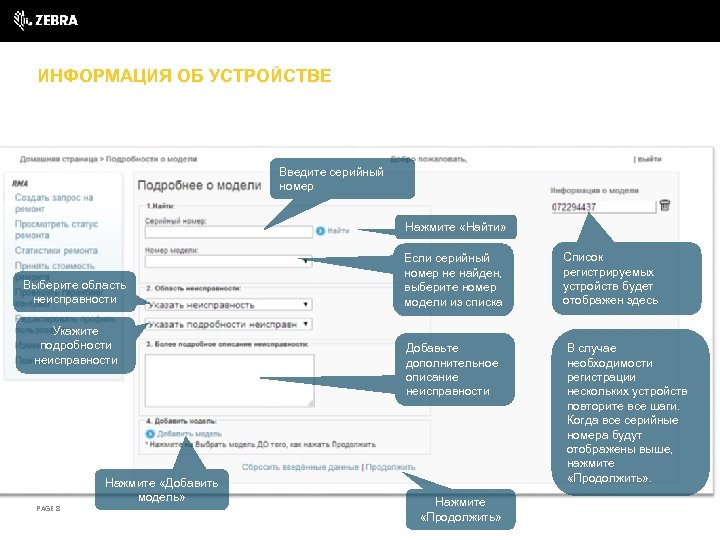
ИНФОРМАЦИЯ ОБ УСТРОЙСТВЕ Введите серийный номер Нажмите «Найти» Выберите область неисправности Укажите подробности неисправности PAGE 8 Нажмите «Добавить модель» Если серийный номер не найден, выберите номер модели из списка Добавьте дополнительное описание неисправности Нажмите «Продолжить» Список регистрируемых устройств будет отображен здесь В случае необходимости регистрации нескольких устройств повторите все шаги. Когда все серийные номера будут отображены выше, нажмите «Продолжить» .
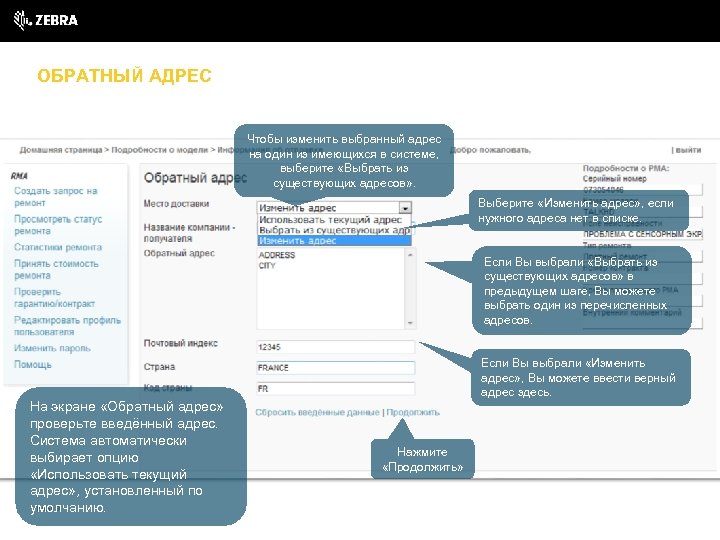
ОБРАТНЫЙ АДРЕС Чтобы изменить выбранный адрес на один из имеющихся в системе, выберите «Выбрать из существующих адресов» . Выберите «Изменить адрес» , если нужного адреса нет в списке. Если Вы выбрали «Выбрать из существующих адресов» в предыдущем шаге, Вы можете выбрать один из перечисленных адресов. Если Вы выбрали «Изменить адрес» , Вы можете ввести верный адрес здесь. На экране «Обратный адрес» проверьте введённый адрес. Система автоматически выбирает опцию «Использовать текущий адрес» , установленный по PAGE 9 умолчанию. Нажмите «Продолжить»
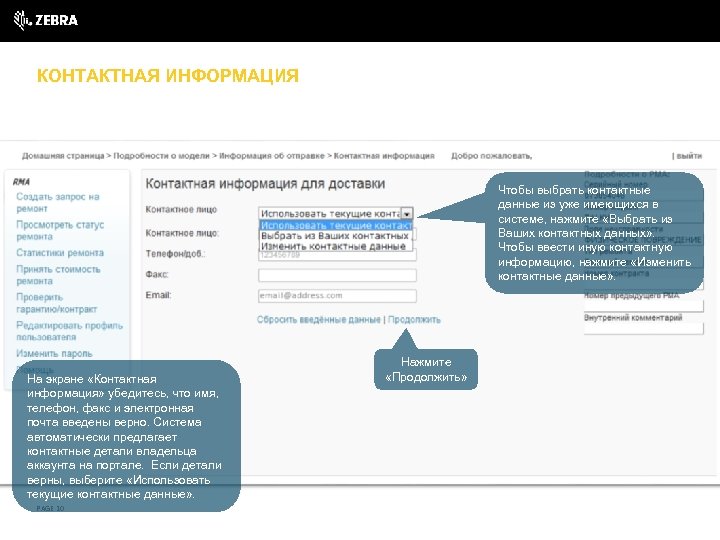
КОНТАКТНАЯ ИНФОРМАЦИЯ Чтобы выбрать контактные данные из уже имеющихся в системе, нажмите «Выбрать из Ваших контактных данных» . Чтобы ввести иную контактную информацию, нажмите «Изменить контактные данные» . На экране «Контактная информация» убедитесь, что имя, телефон, факс и электронная почта введены верно. Система автоматически предлагает контактные детали владельца аккаунта на портале. Если детали верны, выберите «Использовать текущие контактные данные» . PAGE 10 Нажмите «Продолжить»
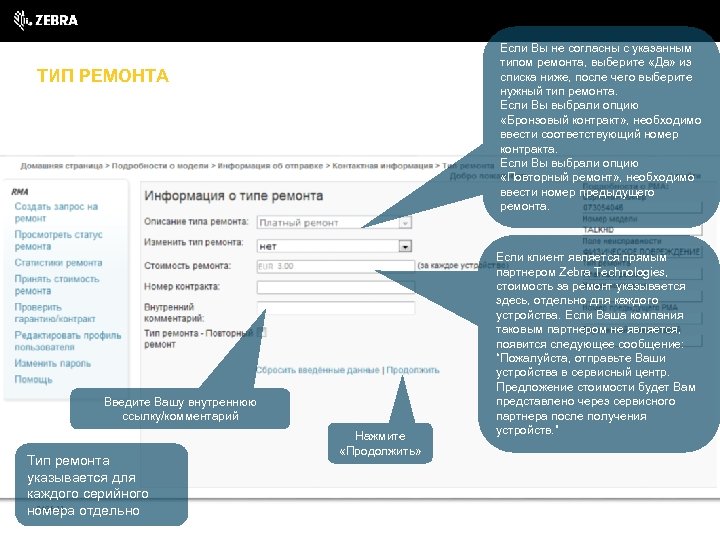
Если Вы не согласны с указанным типом ремонта, выберите «Да» из списка ниже, после чего выберите нужный тип ремонта. Если Вы выбрали опцию «Бронзовый контракт» , необходимо ввести соответствующий номер контракта. Если Вы выбрали опцию «Повторный ремонт» , необходимо ввести номер предыдущего ремонта. ТИП РЕМОНТА Введите Вашу внутреннюю ссылку/комментарий Тип ремонта указывается для каждого серийного PAGE 11 номера отдельно Нажмите «Продолжить» Если клиент является прямым партнером Zebra Technologies, стоимость за ремонт указывается здесь, отдельно для каждого устройства. Если Ваша компания таковым партнером не является, появится следующее сообщение: “Пожалуйста, отправьте Ваши устройства в сервисный центр. Предложение стоимости будет Вам представлено через сервисного партнера после получения устройств. ”
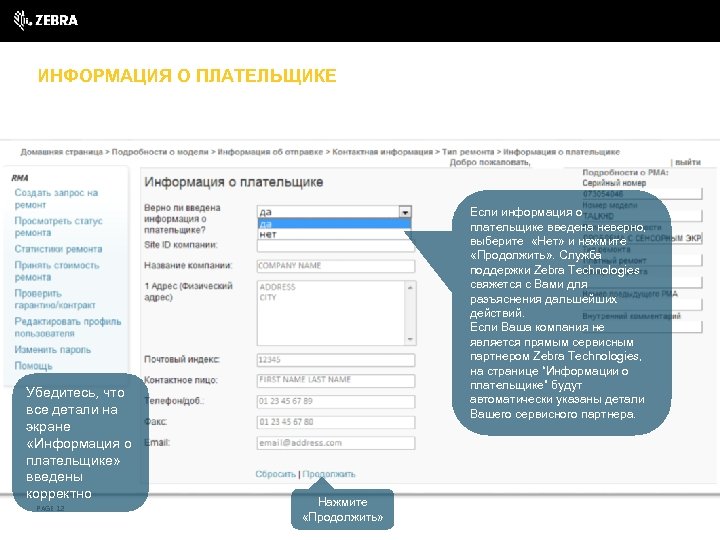
ИНФОРМАЦИЯ О ПЛАТЕЛЬЩИКЕ Убедитесь, что все детали на экране «Информация о плательщике» введены корректно PAGE 12 Если информация о плательщике введена неверно, выберите «Нет» и нажмите «Продолжить» . Служба поддержки Zebra Technologies свяжется с Вами для разъяснения дальшейших действий. Если Ваша компания не является прямым сервисным партнером Zebra Technologies, на странице “Информации о плательщике” будут автоматически указаны детали Вашего сервисного партнера. Нажмите «Продолжить»
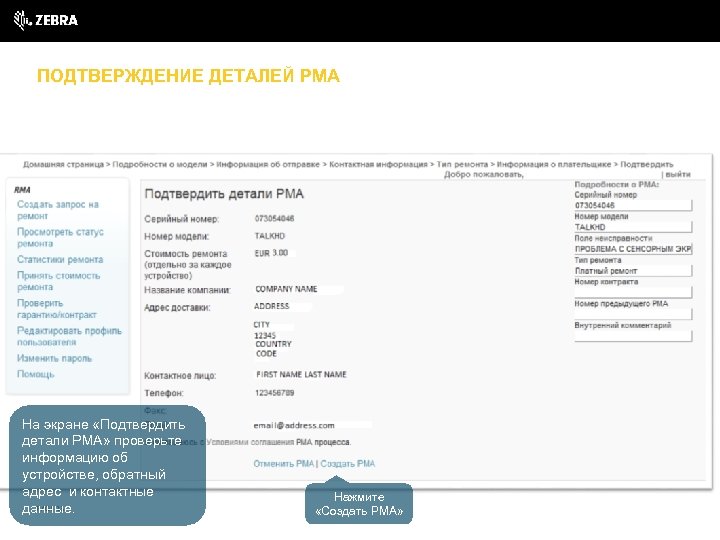
ПОДТВЕРЖДЕНИЕ ДЕТАЛЕЙ РМА На экране «Подтвердить детали РМА» проверьте информацию об устройстве, обратный адрес и контактные PAGE 13 данные. Нажмите «Создать РМА»
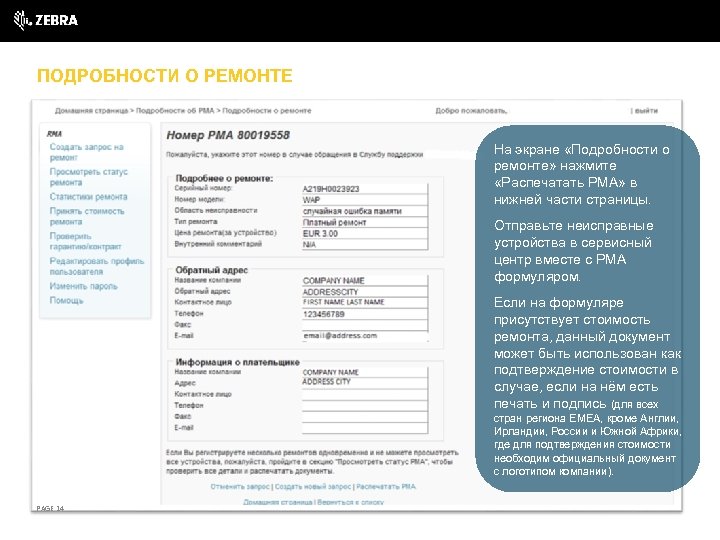
ПОДРОБНОСТИ О РЕМОНТЕ На экране «Подробности о ремонте» нажмите «Распечатать РМА» в нижней части страницы. Отправьте неисправные устройства в сервисный центр вместе с РМА формуляром. Если на формуляре присутствует стоимость ремонта, данный документ может быть использован как подтверждение стоимости в случае, если на нём есть печать и подпись (для всех стран региона EMEA, кроме Англии, Ирландии, России и Южной Африки, где для подтверждения стоимости необходим официальный документ с логотипом компании). PAGE 14
ПОДТВЕРЖДЕННЫЕ ДЕТАЛИ РМА – запрос на ремонт нескольких устройств • Запрос на ремонт нескольких устройств – просмотреть/распечатать РМА формуляр: • • На странице с созданным РМА номерами: • Чтобы просмотреть РМА формуляр со всеми серийными номерами, нажмите на «Распечатать все РМА» • Чтобы просмотреть/распечатать подробности о каждом ремонте отдельно: • Нажмите «Проверить статус ремонта» и выберите нужный номер РМА • Чтобы распечатать формуляр, нажмите «Распечатать РМА» PAGE 15
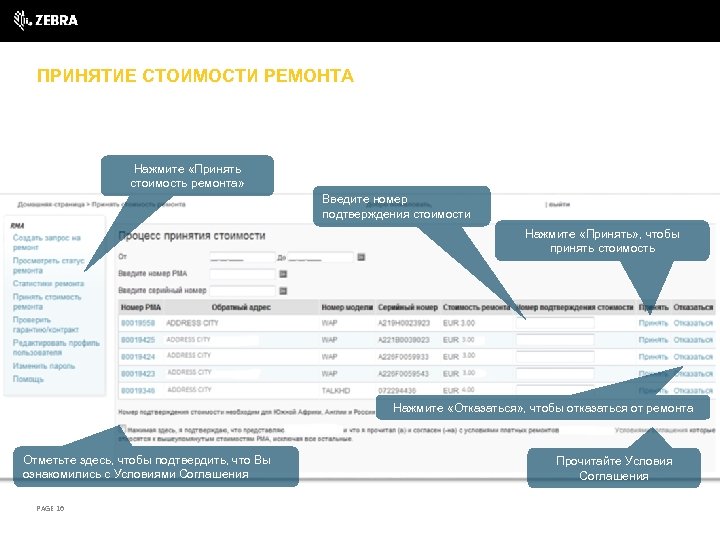
ПРИНЯТИЕ СТОИМОСТИ РЕМОНТА Нажмите «Принять стоимость ремонта» Введите номер подтверждения стоимости Нажмите «Принять» , чтобы принять стоимость Нажмите «Отказаться» , чтобы отказаться от ремонта Отметьте здесь, чтобы подтвердить, что Вы ознакомились с Условиями Соглашения PAGE 16 Прочитайте Условия Соглашения
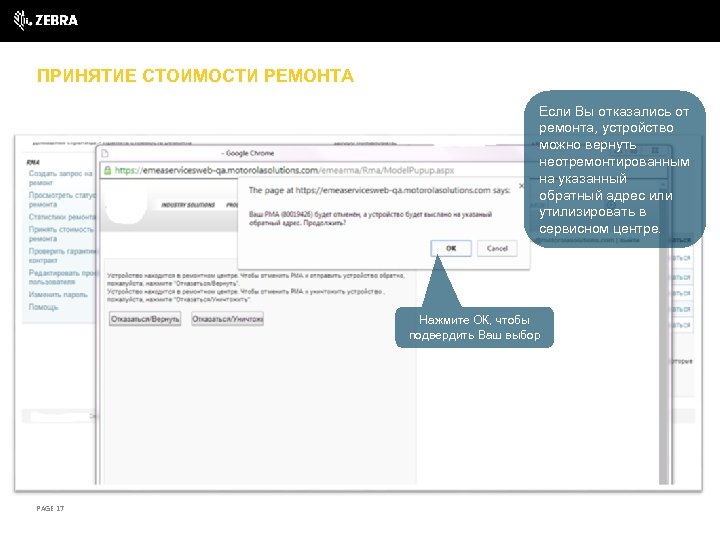
ПРИНЯТИЕ СТОИМОСТИ РЕМОНТА Если Вы отказались от ремонта, устройство можно вернуть неотремонтированным на указанный обратный адрес или утилизировать в сервисном центре. Нажмите ОК, чтобы подвердить Ваш выбор PAGE 17
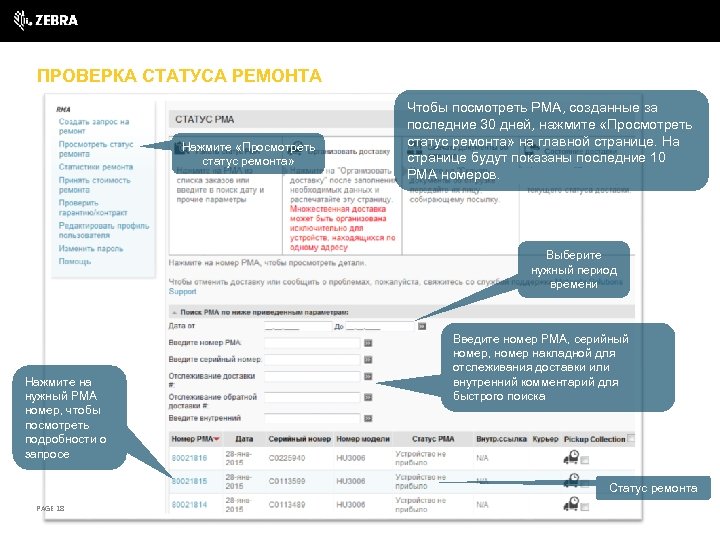
ПРОВЕРКА СТАТУСА РЕМОНТА Нажмите «Просмотреть статус ремонта» Чтобы посмотреть РМА, созданные за последние 30 дней, нажмите «Просмотреть статус ремонта» на главной странице. На странице будут показаны последние 10 РМА номеров. Выберите нужный период времени Нажмите на нужный РМА номер, чтобы посмотреть подробности о запросе Введите номер РМА, серийный номер, номер накладной для отслеживания доставки или внутренний комментарий для быстрого поиска Статус ремонта PAGE 18
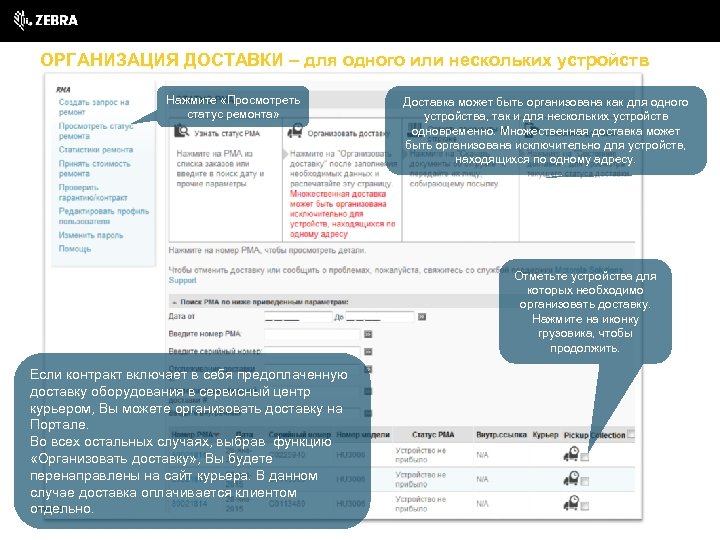
ОРГАНИЗАЦИЯ ДОСТАВКИ – для одного или нескольких устройств Нажмите «Просмотреть статус ремонта» Доставка может быть организована как для одного устройства, так и для нескольких устройств одновременно. Множественная доставка может быть организована исключительно для устройств, находящихся по одному адресу. Отметьте устройства для которых необходимо организовать доставку. Нажмите на иконку грузовика, чтобы продолжить. Если контракт включает в себя предоплаченную доставку оборудования в сервисный центр курьером, Вы можете организовать доставку на Портале. Во всех остальных случаях, выбрав функцию «Организовать доставку» , Вы будете перенаправлены на сайт курьера. В данном случае доставка оплачивается клиентом PAGE 19 отдельно.
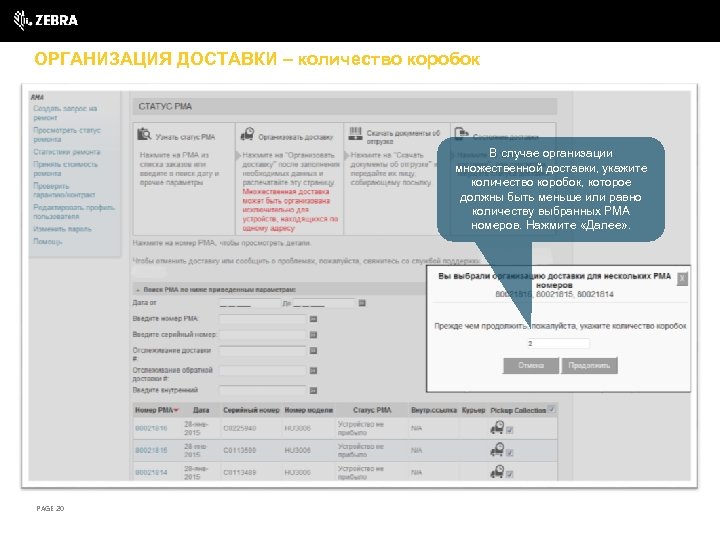
ОРГАНИЗАЦИЯ ДОСТАВКИ – количество коробок В случае организации множественной доставки, укажите количество коробок, которое должны быть меньше или равно количеству выбранных РМА номеров. Нажмите «Далее» . PAGE 20
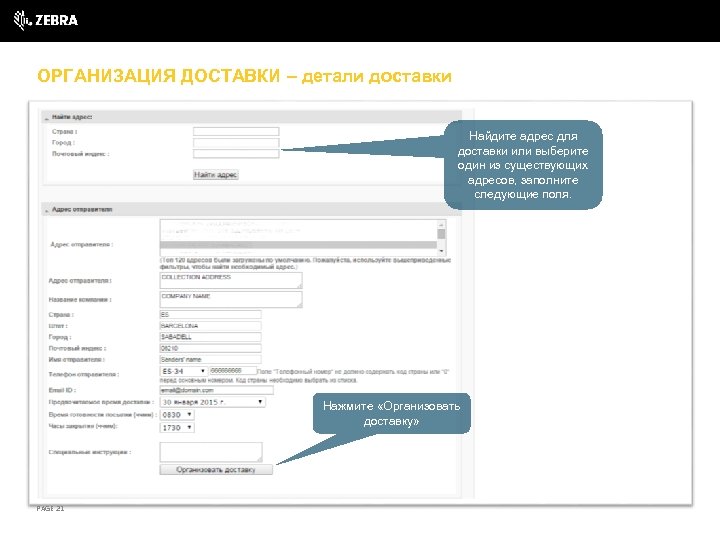
ОРГАНИЗАЦИЯ ДОСТАВКИ – детали доставки Найдите адрес для доставки или выберите один из существующих адресов, заполните следующие поля. Нажмите «Организовать доставку» PAGE 21
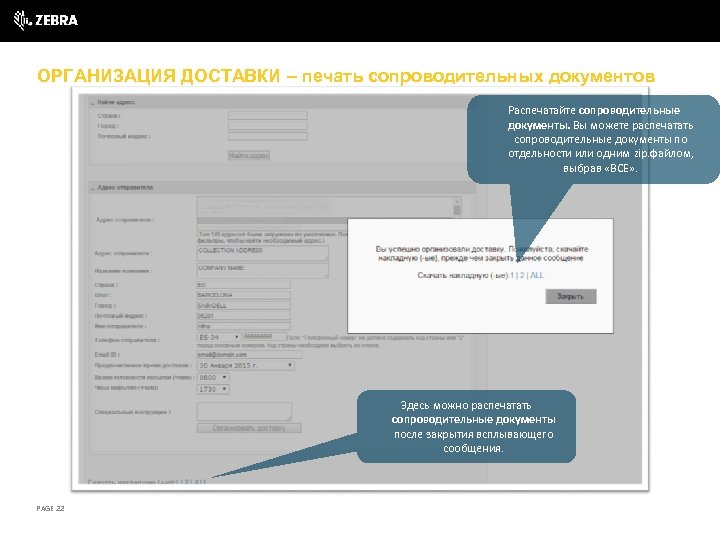
ОРГАНИЗАЦИЯ ДОСТАВКИ – печать сопроводительных документов Распечатайте сопроводительные документы. Вы можете распечатать сопроводительные документы по отдельности или одним zip. файлом, выбрав «ВСЕ» . Здесь можно распечатать сопроводительные документы после закрытия всплывающего сообщения. PAGE 22
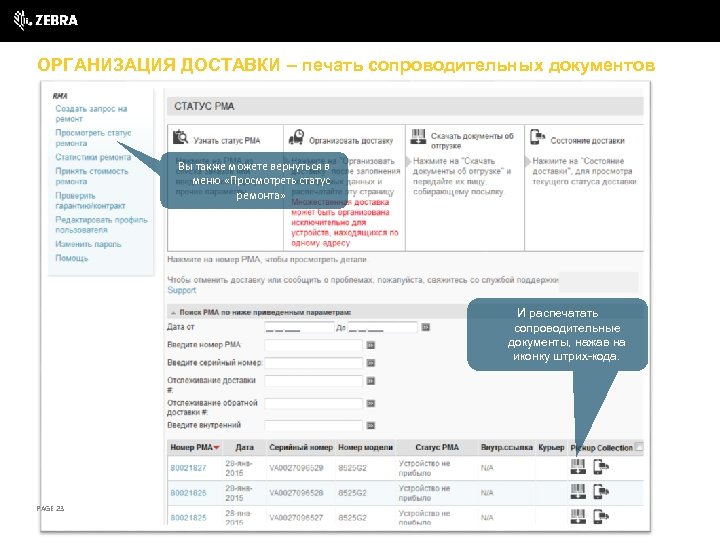
ОРГАНИЗАЦИЯ ДОСТАВКИ – печать сопроводительных документов Вы также можете вернуться в меню «Просмотреть статус ремонта» И распечатать сопроводительные документы, нажав на иконку штрих-кода. PAGE 23
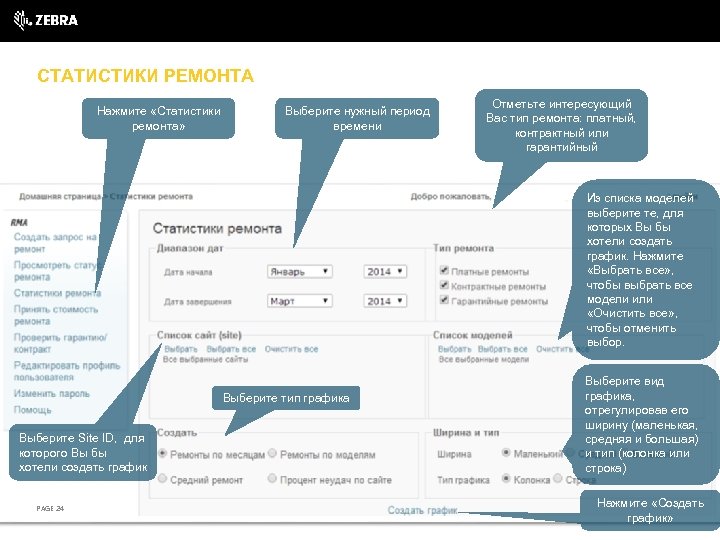
СТАТИСТИКИ РЕМОНТА Нажмите «Статистики ремонта» Выберите нужный период времени Отметьте интересующий Вас тип ремонта: платный, контрактный или гарантийный Из списка моделей выберите те, для которых Вы бы хотели создать график. Нажмите «Выбрать все» , чтобы выбрать все модели или «Очистить все» , чтобы отменить выбор. Выберите тип графика Выберите Site ID, для которого Вы бы хотели создать график PAGE 24 Выберите вид графика, отрегулировав его ширину (маленькая, средняя и большая) и тип (колонка или строка) Нажмите «Создать график»
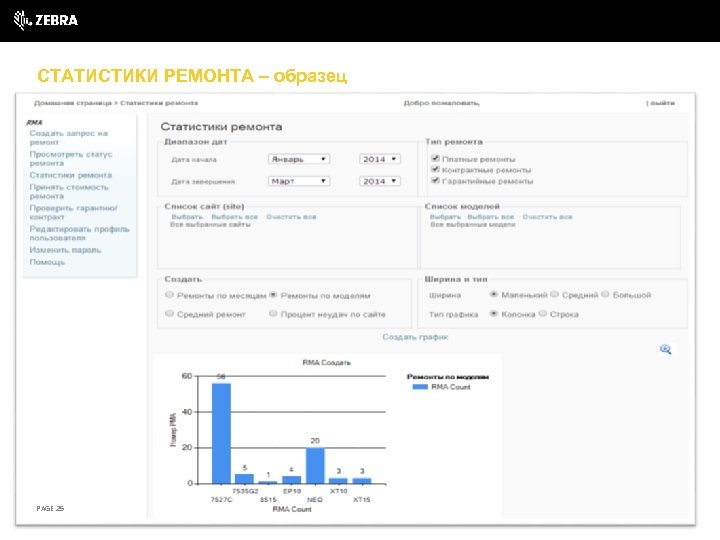
СТАТИСТИКИ РЕМОНТА – образец PAGE 25

БЛАГОДАРИМ ЗА ВНИМАНИЕ!
Скачать презентацию КАК ПРИСТУПИТЬ К РАБОТЕ С ПОРТАЛОМ ЗАКАЗА РЕМОНТОВ
cebfb817293611e0d06df8e042ad72bc.ppt