


 Скачать презентацию Как пользоваться сервисом Thing Link
ThingLink Садыков-Мусин.pptx
- Количество слайдов: 7
 Как пользоваться сервисом Thing. Link
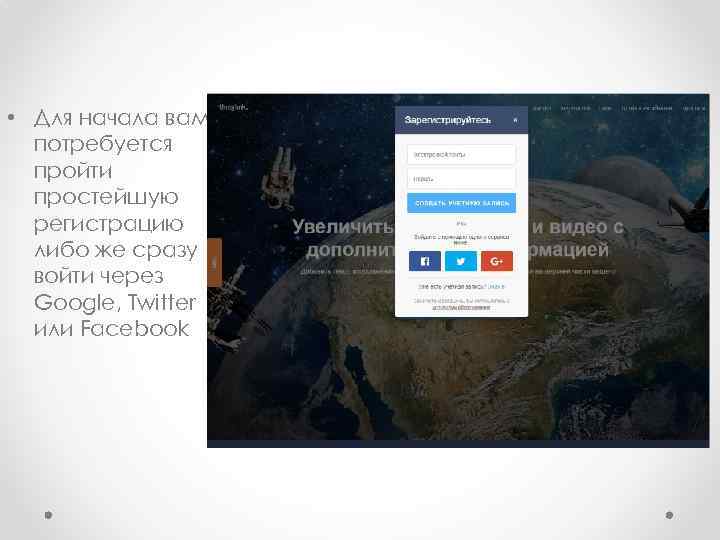 • Для начала вам потребуется пройти простейшую регистрацию либо же сразу войти через Google, Twitter или Facebook
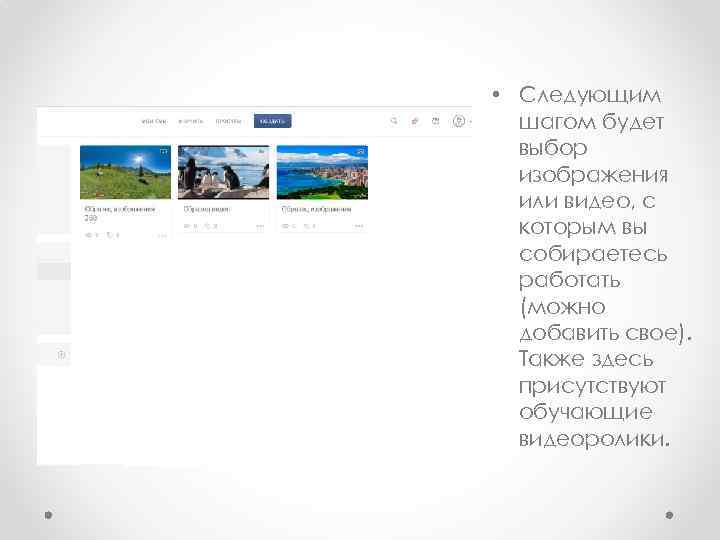 • Следующим шагом будет выбор изображения или видео, с которым вы собираетесь работать (можно добавить свое). Также здесь присутствуют обучающие видеоролики.
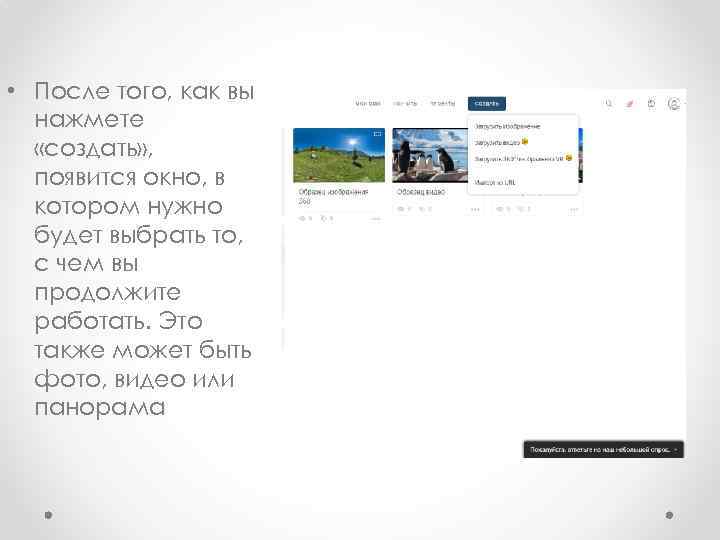 • После того, как вы нажмете «создать» , появится окно, в котором нужно будет выбрать то, с чем вы продолжите работать. Это также может быть фото, видео или панорама
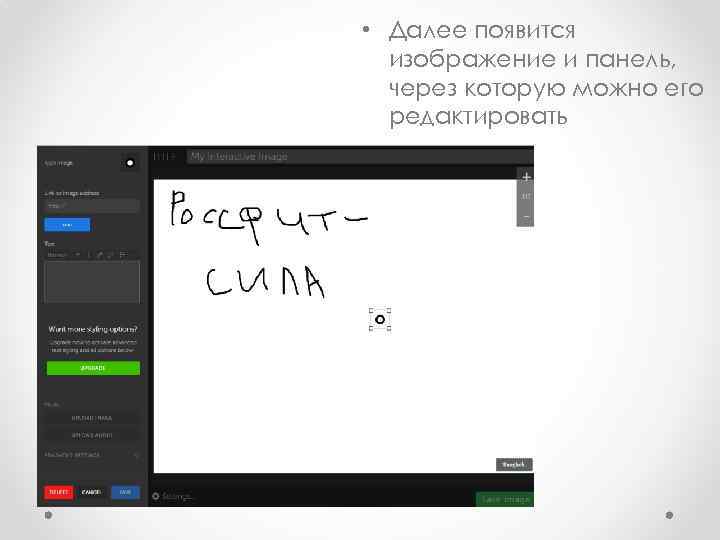 • Далее появится изображение и панель, через которую можно его редактировать
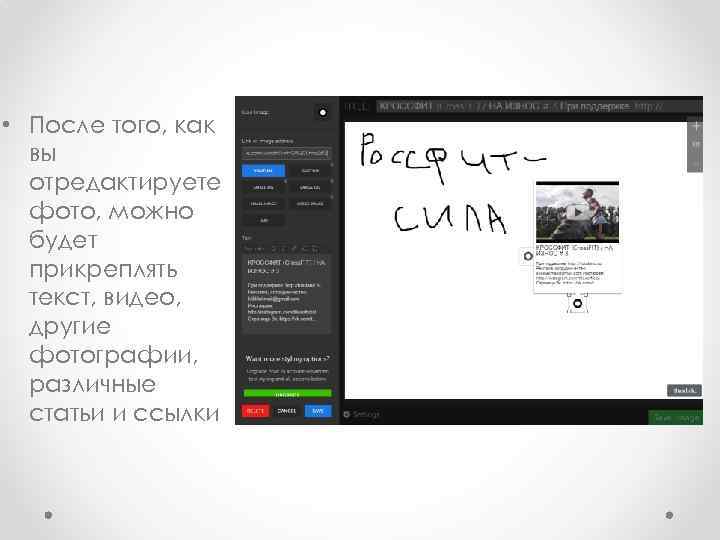 • После того, как вы отредактируете фото, можно будет прикреплять текст, видео, другие фотографии, различные статьи и ссылки
 • Как только вы посчитаете, что ваш интерактивный постер готов, нажмите «save» в окне редактирования, а после этого, «save image» в правом нижнем углу. • Готовым постером можно поделиться в социальных сетях или встроить его в сайт. Если вы делитесь им в Facebook, то он становится интерактивным для пользователей прямо со страниц соцсети. На сайтах, работающих на Word. Press, интерактивность также сохраняется.