

Как пользоваться графическим онлайн редактором canva.




 Скачать презентацию Как пользоваться графическим онлайн редактором canva.
Как_пользоваться_граф_ фоторедактором_canva.com.pptx
- Количество слайдов: 17
Как пользоваться графическим онлайн редактором canva. com Майорова Е. А.
https: //www. canva. com/ Canva - бесплатный веб-сайт инструмента для графического дизайна, основанный в 2012 году. Он имеет простой в использовании интерфейс перетаскивания и обеспечивает доступ к миллионам фотографий, графики и шрифтов. Его инструменты могут использоваться как для дизайна, так и для печати.
Информация о сервисе Canva — это онлайн-сервис. Все манипуляции с картинкой или фото, вы производите на сайте. Готовый продукт (в нем можно создать постер, баннер, письмо, визитку, заставки на профили в соцсетях и др. ) скачиваете в компьютер. Скачать получившуюся картинку можно в jpeg (около 800 пикселей) или в высоком качестве — pdf (от 1250 пикселей). Сервис бесплатный, но часть шаблонов (и их количество увеличивается) и некоторые элементы, к примеру, готовые фотографии-иллюстрации, платные: от 1 -2$ за элемент.
Как работать в сервисе canva 1. Заходим на сайт https: //www. canva. com/ 2. Регистрация. Первый вариант: в сервис можно зайти с помощью учетной записи Facebook, если у вас есть в нем аккаунт. Второй вариант: зайти в программу с помощью Google аккаунта. Третий вариант: зайти в программу с помощью электронного адреса. Используйте способ наиболее удобный для вас.
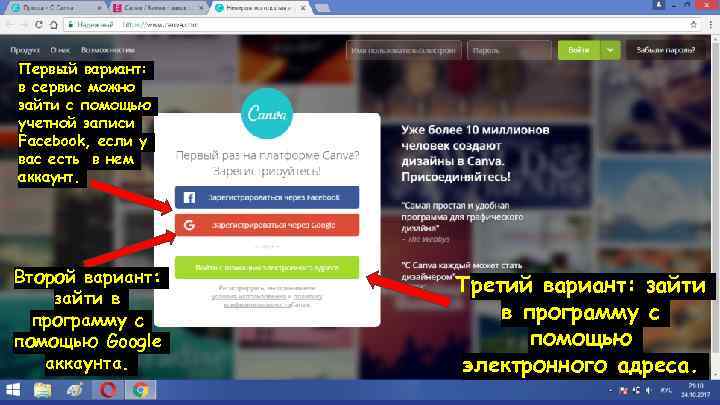
Первый вариант: в сервис можно зайти с помощью учетной записи Facebook, если у вас есть в нем аккаунт. Второй вариант: Третий вариант: зайти в программу с в программу с помощью Google помощью аккаунта. электронного адреса.
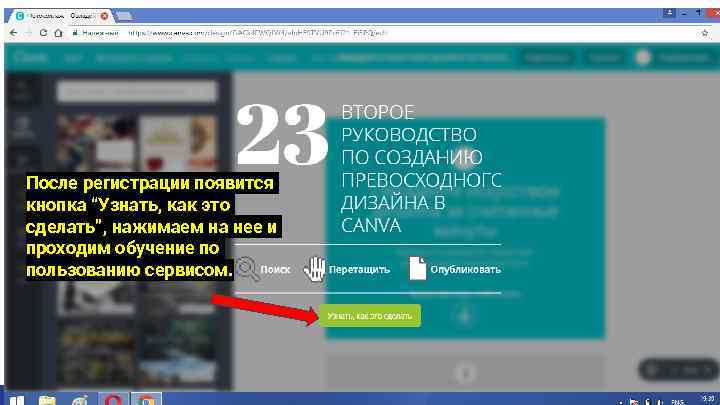
После регистрации появится кнопка “Узнать, как это сделать”, нажимаем на нее и проходим обучение по пользованию сервисом.
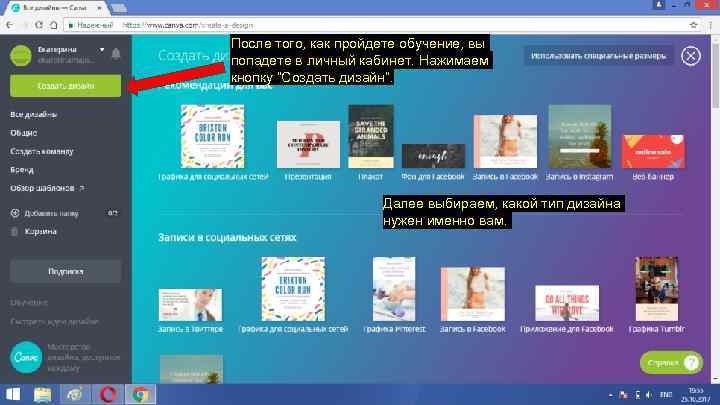
После того, как пройдете обучение, вы попадете в личный кабинет. Нажимаем кнопку “Создать дизайн”. Далее выбираем, какой тип дизайна нужен именно вам.
Выбираете макет, который подходит вашей теме.
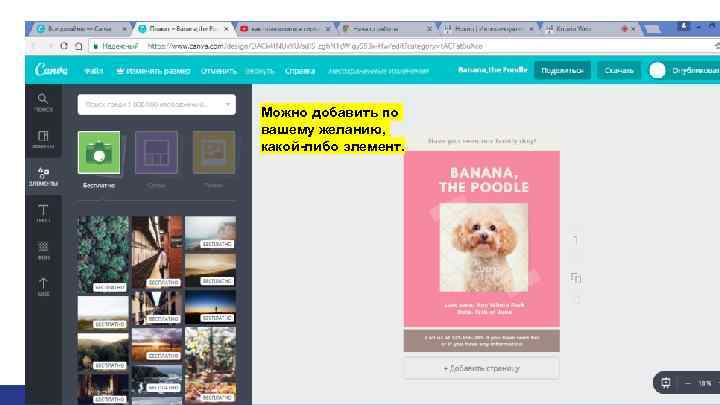
Можно добавить по вашему желанию, какой-либо элемент.
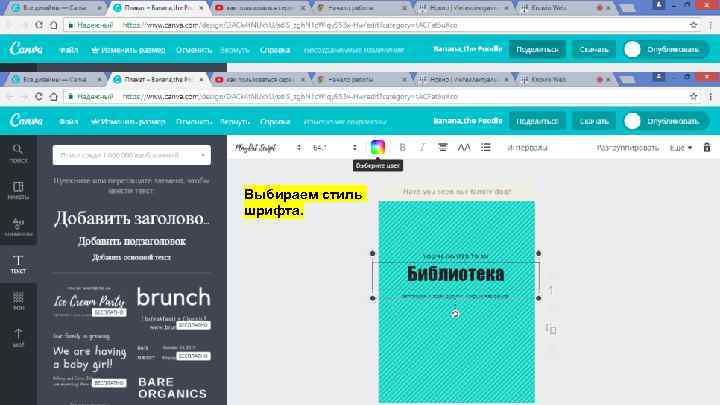
Выбираем стиль шрифта.
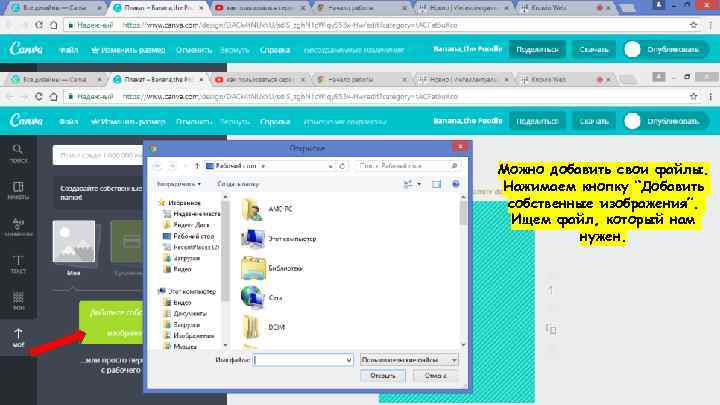
Можно добавить свои файлы. Нажимаем кнопку “Добавить собственные изображения”. Ищем файл, который нам нужен.
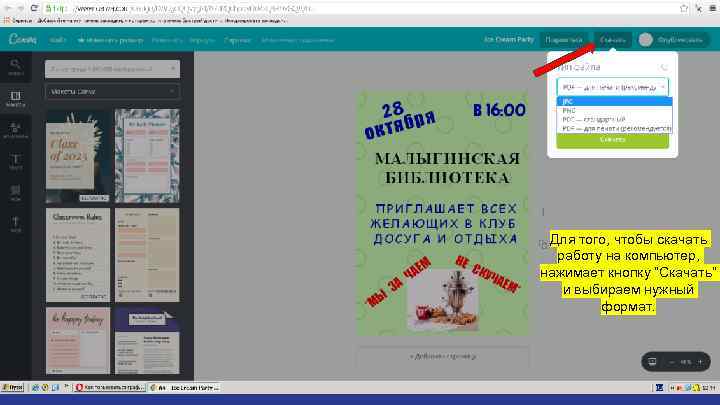
Для того, чтобы скачать работу на компьютер, нажимает кнопку “Скачать” и выбираем нужный формат.
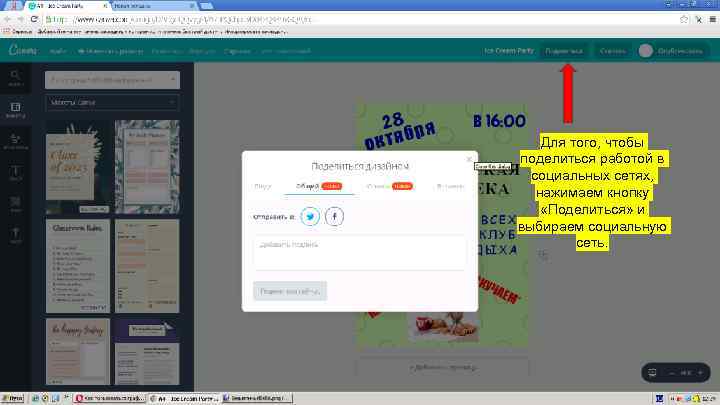
Для того, чтобы поделиться работой в социальных сетях, нажимаем кнопку «Поделиться» и выбираем социальную сеть.
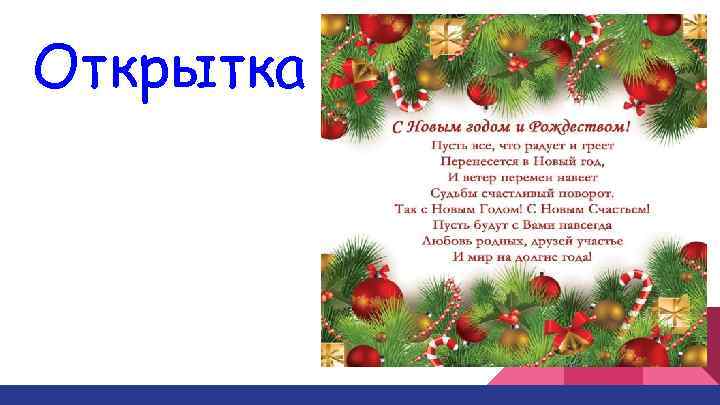
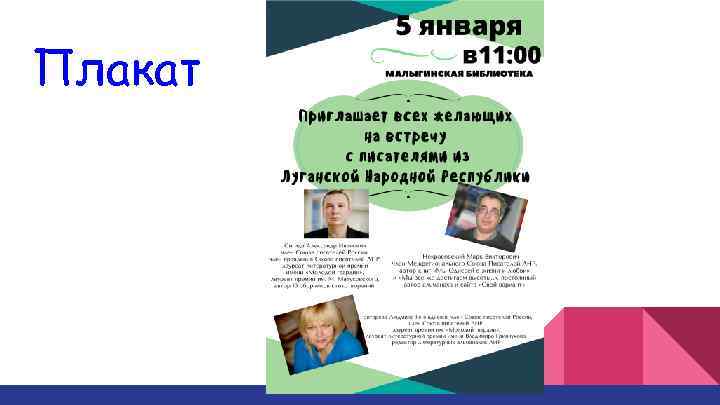
Примеры работ сделанных в онлайн сервисе Canva. com
Открытка
Плакат
Список использованных источников: https: //lifehacker. ru/2013/12/02/canva/ http: //bestapp. menu/canva-servis-dlya-graficheskogo-dizajna/