 Скачать презентацию Кафедра Управление и защита информации Учебная дисциплина Интернет
ИнТ 2013. Практическое 3.pptx
- Количество слайдов: 49



Кафедра «Управление и защита информации» Учебная дисциплина: Интернет технологии в менеджменте (управлении персоналом) Методические указания по MS Word 2013. Изучение особенностей форматирования текста Сафронов А. И. Москва – 2014 г.
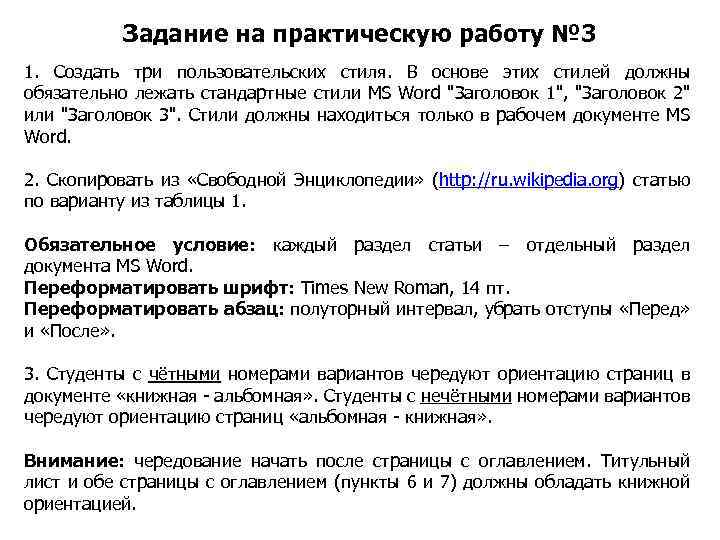
Задание на практическую работу № 3 1. Создать три пользовательских стиля. В основе этих стилей должны обязательно лежать стандартные стили MS Word "Заголовок 1", "Заголовок 2" или "Заголовок 3". Стили должны находиться только в рабочем документе MS Word. 2. Скопировать из «Свободной Энциклопедии» (http: //ru. wikipedia. org) статью по варианту из таблицы 1. Обязательное условие: каждый раздел статьи – отдельный раздел документа MS Word. Переформатировать шрифт: Times New Roman, 14 пт. Переформатировать абзац: полуторный интервал, убрать отступы «Перед» и «После» . 3. Студенты с чётными номерами вариантов чередуют ориентацию страниц в документе «книжная - альбомная» . Студенты с нечётными номерами вариантов чередуют ориентацию страниц «альбомная - книжная» . Внимание: чередование начать после страницы с оглавлением. Титульный лист и обе страницы с оглавлением (пункты 6 и 7) должны обладать книжной ориентацией.
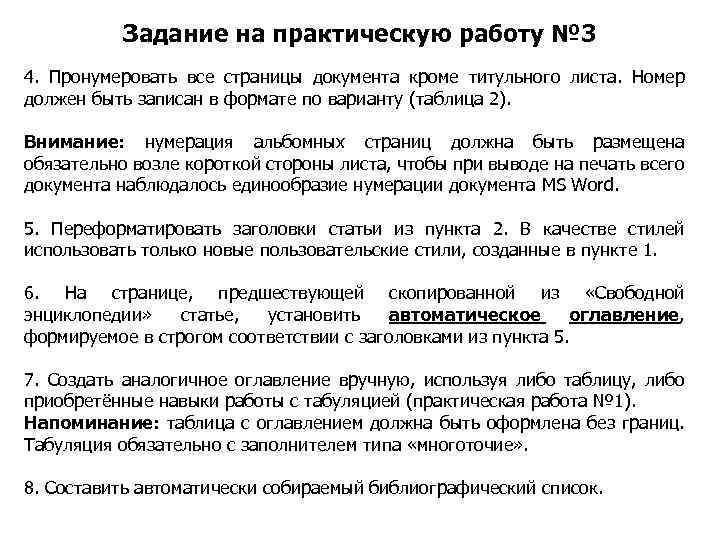
Задание на практическую работу № 3 4. Пронумеровать все страницы документа кроме титульного листа. Номер должен быть записан в формате по варианту (таблица 2). Внимание: нумерация альбомных страниц должна быть размещена обязательно возле короткой стороны листа, чтобы при выводе на печать всего документа наблюдалось единообразие нумерации документа MS Word. 5. Переформатировать заголовки статьи из пункта 2. В качестве стилей использовать только новые пользовательские стили, созданные в пункте 1. 6. На странице, предшествующей скопированной из «Свободной энциклопедии» статье, установить автоматическое оглавление, формируемое в строгом соответствии с заголовками из пункта 5. 7. Создать аналогичное оглавление вручную, используя либо таблицу, либо приобретённые навыки работы с табуляцией (практическая работа № 1). Напоминание: таблица с оглавлением должна быть оформлена без границ. Табуляция обязательно с заполнителем типа «многоточие» . 8. Составить автоматически собираемый библиографический список.
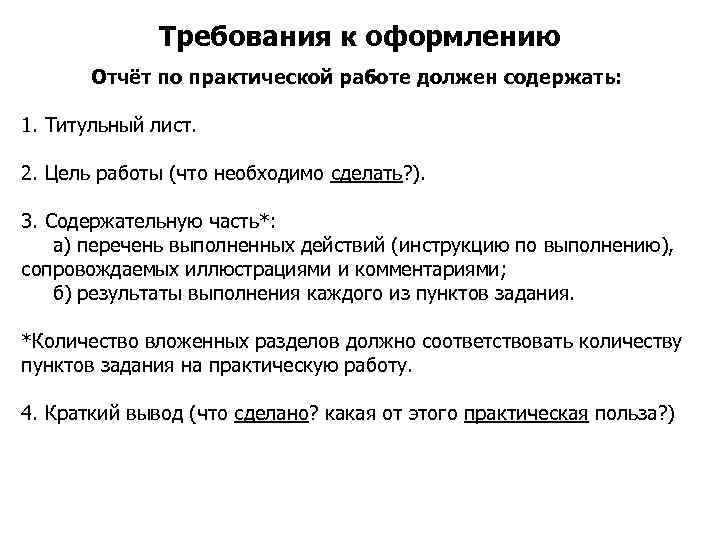
Требования к оформлению Отчёт по практической работе должен содержать: 1. Титульный лист. 2. Цель работы (что необходимо сделать? ). 3. Содержательную часть*: а) перечень выполненных действий (инструкцию по выполнению), сопровождаемых иллюстрациями и комментариями; б) результаты выполнения каждого из пунктов задания. *Количество вложенных разделов должно соответствовать количеству пунктов задания на практическую работу. 4. Краткий вывод (что сделано? какая от этого практическая польза? )
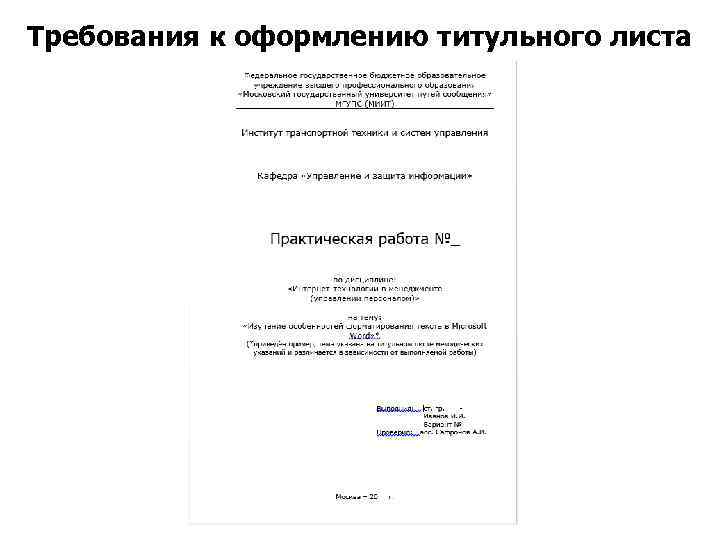
Требования к оформлению титульного листа
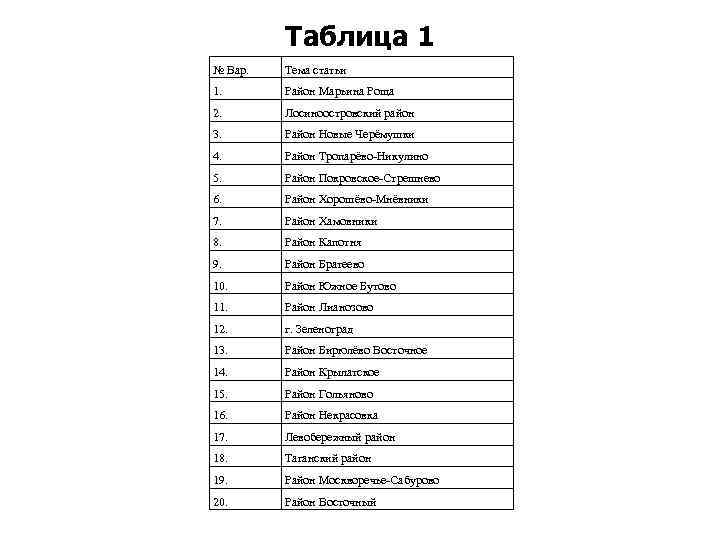
Таблица 1 № Вар. Тема статьи 1. Район Марьина Роща 2. Лосиноостровский район 3. Район Новые Черёмушки 4. Район Тропарёво-Никулино 5. Район Покровское-Стрешнево 6. Район Хорошёво-Мнёвники 7. Район Хамовники 8. Район Капотня 9. Район Братеево 10. Район Южное Бутово 11. Район Лианозово 12. г. Зеленоград 13. Район Бирюлёво Восточное 14. Район Крылатское 15. Район Гольяново 16. Район Некрасовка 17. Левобережный район 18. Таганский район 19. Район Москворечье-Сабурово 20. Район Восточный
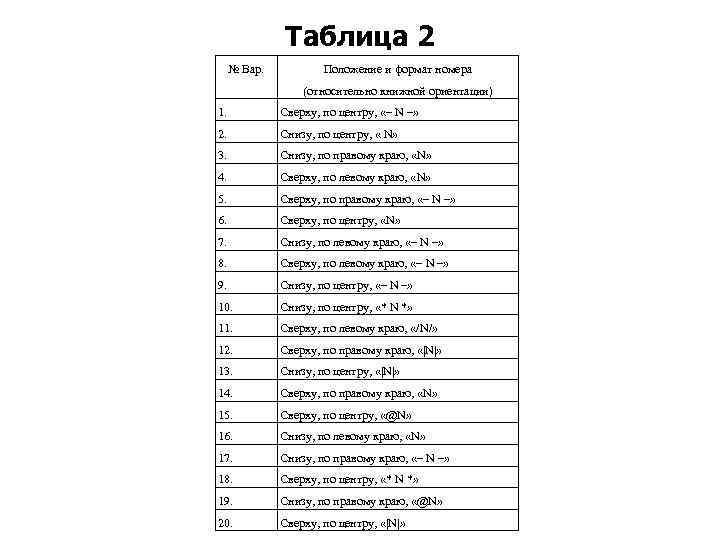
Таблица 2 № Вар. Положение и формат номера (относительно книжной ориентации) 1. Сверху, по центру, «– N –» 2. Снизу, по центру, « N» 3. Снизу, по правому краю, «N» 4. Сверху, по левому краю, «N» 5. Сверху, по правому краю, «– N –» 6. Сверху, по центру, «N» 7. Снизу, по левому краю, «– N –» 8. Сверху, по левому краю, «– N –» 9. Снизу, по центру, «– N –» 10. Снизу, по центру, «* N *» 11. Сверху, по левому краю, «/N/» 12. Сверху, по правому краю, «|N|» 13. Cнизу, по центру, «|N|» 14. Сверху, по правому краю, «N» 15. Сверху, по центру, «@N» 16. Снизу, по левому краю, «N» 17. Снизу, по правому краю, «– N –» 18. Сверху, по центру, «* N *» 19. Снизу, по правому краю, «@N» 20. Сверху, по центру, «|N|»

Выполнение
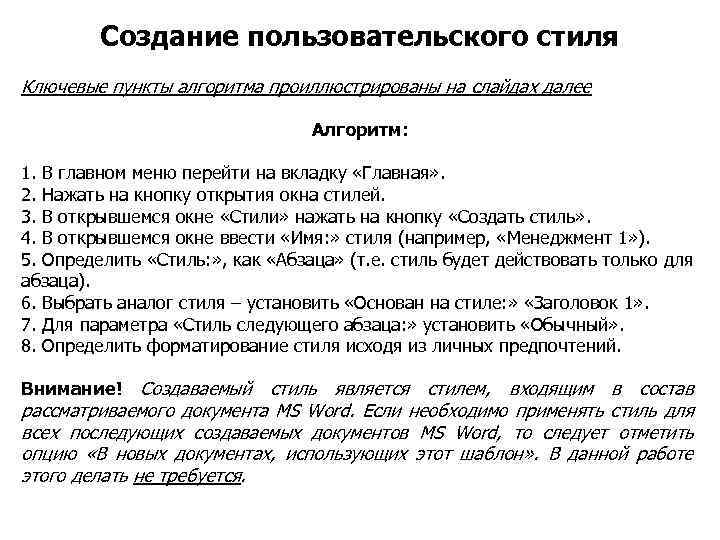
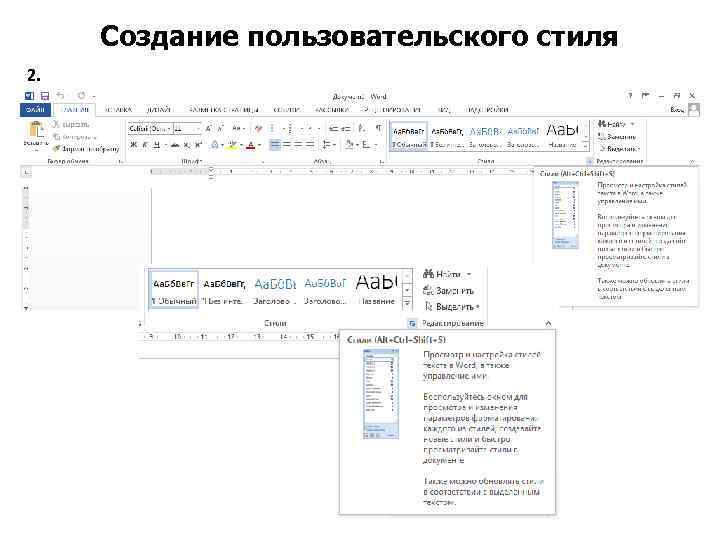
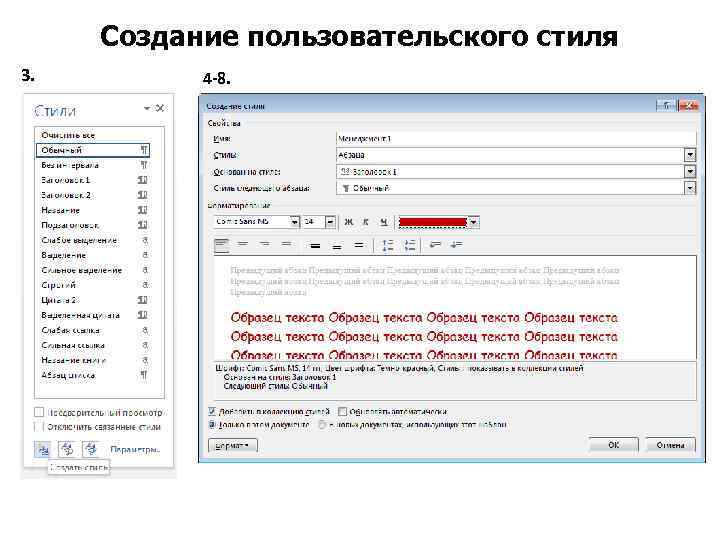
Создание пользовательского стиля Ключевые пункты алгоритма проиллюстрированы на слайдах далее Алгоритм: 1. В главном меню перейти на вкладку «Главная» . 2. Нажать на кнопку открытия окна стилей. 3. В открывшемся окне «Стили» нажать на кнопку «Создать стиль» . 4. В открывшемся окне ввести «Имя: » стиля (например, «Менеджмент 1» ). 5. Определить «Стиль: » , как «Абзаца» (т. е. стиль будет действовать только для абзаца). 6. Выбрать аналог стиля – установить «Основан на стиле: » «Заголовок 1» . 7. Для параметра «Стиль следующего абзаца: » установить «Обычный» . 8. Определить форматирование стиля исходя из личных предпочтений. Создаваемый стиль является стилем, входящим в состав рассматриваемого документа MS Word. Если необходимо применять стиль для всех последующих создаваемых документов MS Word, то следует отметить опцию «В новых документах, использующих этот шаблон» . В данной работе этого делать не требуется. Внимание!

Создание пользовательского стиля Алгоритм (продолжение): 9. Если личные предпочтения предполагают редактирование абзаца, табуляции, нумерации и других параметров, их настройка скрыта в выпадающем списке «Формат» . 10. По завершении редактирования подтвердить создание стиля нажатием на кнопку «ОК» . 9. 10.
Создание пользовательского стиля 2.
Создание пользовательского стиля 3. 4 -8.

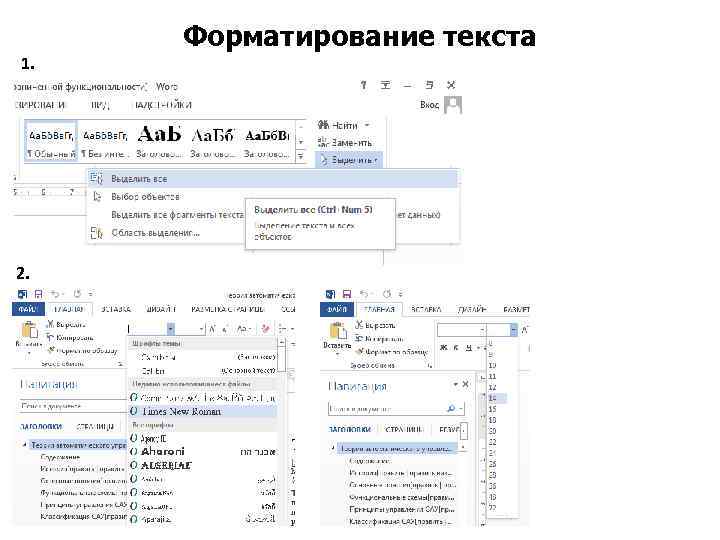
Форматирование текста Ключевые пункты алгоритма проиллюстрированы на слайдах далее Алгоритм: 1. После того, как текст вставлен в документ Word – полностью выделите его нажатием сочетания клавиш «Ctrl» + «A» , либо на вкладке «Главная» раскройте группу действий «Выделить» и выберите «Выделить все» . 2. Для выделенного текста, оставаясь на той же вкладке «Главная» , определите шрифт как «Times New Roman» , а размер шрифта – « 14 пт» . 3. В том же состоянии ( «Выделить все» ) нажмите на кнопку открытия диалогового окна «Абзац» . 4. Установите для текста выравнивание по левому краю, обнулите отступы и интервалы «Перед» и «После» абзаца. 5. Установите междустрочный интервал размеров в 1, 5 строки (полуторный интервал).
Форматирование текста Алгоритм (продолжение): 6. Подтвердите изменения нажатием на кнопку «ОК» . 7. В том же состоянии выделенного текста уберите из текста все гиперссылки путём нажатия сочетания клавиш «Ctrl» + «Shift» + «F 9» . 8. Снимите все подчёркивания, курсив и выделения последовательного включения и отключения этих опций. жирным, 9. Установите «Автоматический» (лучше строго чёрный) прозрачную заливку фона и прозрачное выделение текста. цвет путём текста, 10. Для разнесения каждой темы текста по разделам документа Word установите курсор перед заголовком, определяющим тему, и нажмите сочетание клавиш «Ctrl» + «Enter» . Иной способ: перейдите на вкладку «Разметка страницы» , разверните группу действий «Разрывы» , выберите среди «Разрывов разделов» пункт «Следующая страница» .
Форматирование текста 1. 2.

Форматирование текста 3. 4 -6.
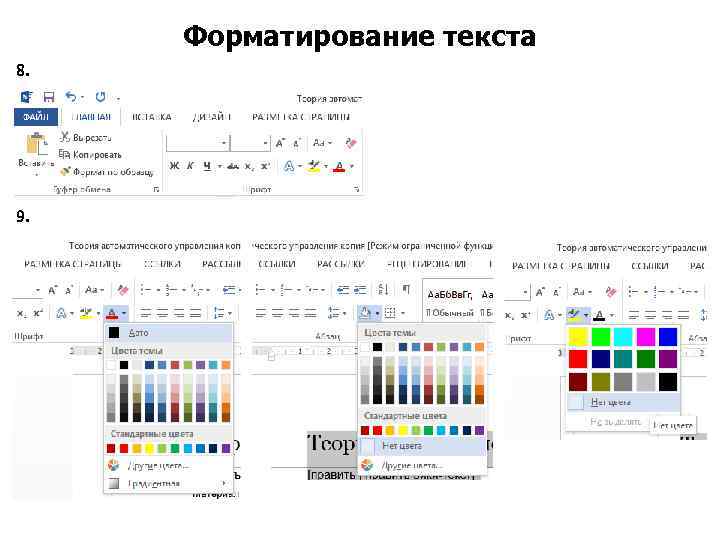
Форматирование текста 8. 9.
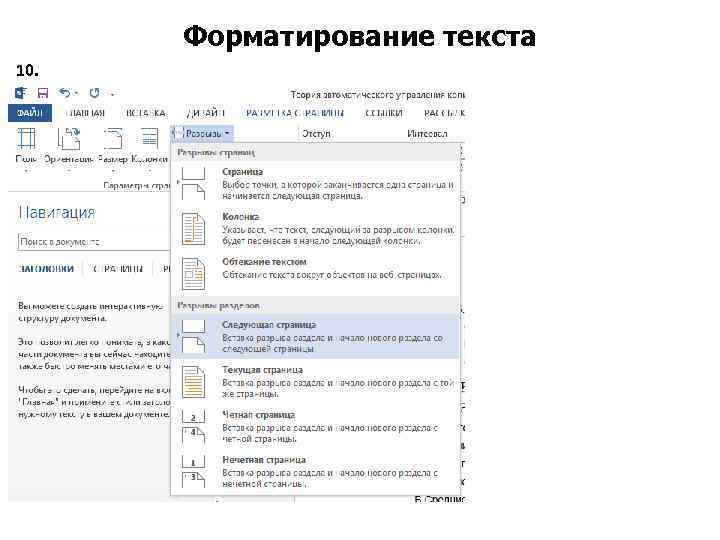
Форматирование текста 10.
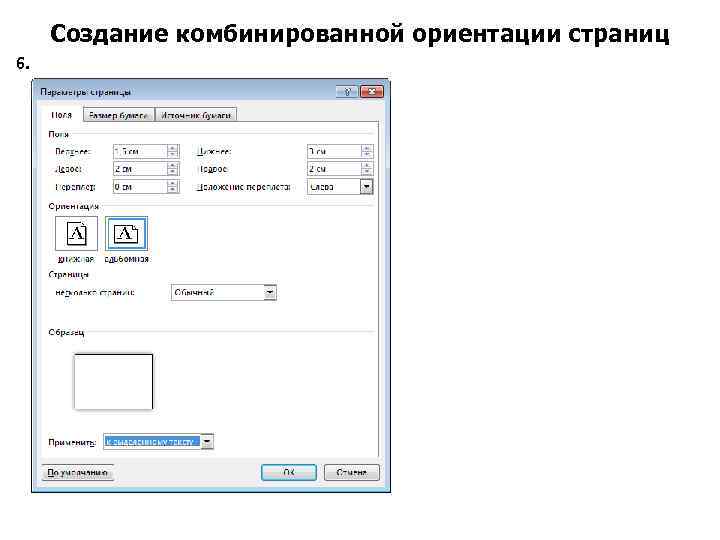
Создание комбинированной ориентации страниц Алгоритм: 1. Выставьте курсор перед первым словом, находящимся на странице, для которой должна быть изменена ориентация. 2. Перейдите на вкладку «Разметка страницы» и нажмите на кнопку открытия диалогового окна «Параметры страницы» . 3. В открывшемся окне поменяйте ориентацию страницы на противоположную (если была «Книжная» - ставьте «Альбомная» , если была «Альбомная» ставьте «Книжная» ). 4. Там же в разделе «Образец» установите «Применить» на значение «до конца документа» . 5. Повторить пункты 1 -4 в соответствии с требованиями задания для всех страниц документа. 6. В качестве альтернативного способа изменения ориентации страницы можно выделить фрагмент текста, перейти в «Параметры страницы» и «Применить: » «к выделенному тексту» .
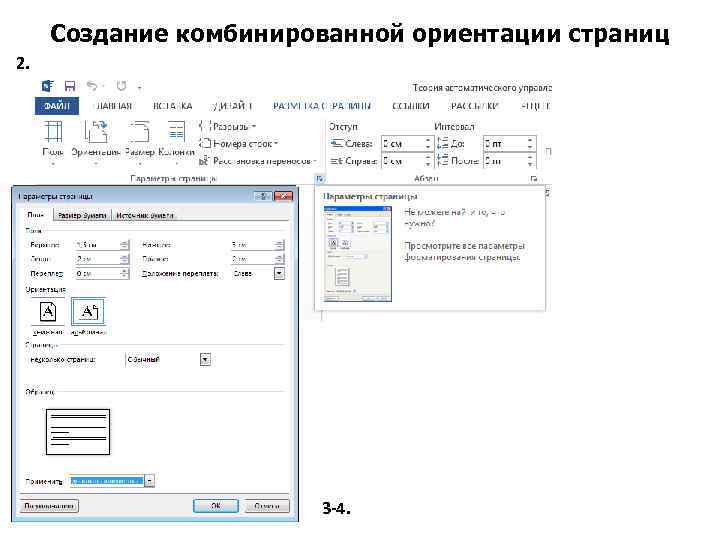
Создание комбинированной ориентации страниц 2. 3 -4.
Создание комбинированной ориентации страниц 6.

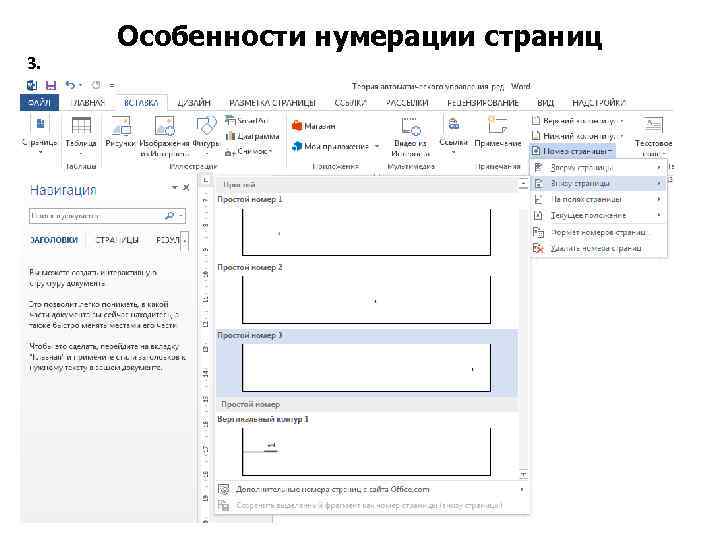
Особенности нумерации страниц Алгоритм: 1. Перейдите на вкладку «Вставка» , разверните группу действий «Номера страниц» и откройте диалоговое окно «Формат номеров страниц…» . 2. В открывшемся диалоговом окне выставьте формат номера и начальное значение счётчика страниц. 3. В группе действий «Номера страниц» определите сначала положение номеров (вверху/внизу), а затем тип, например, «Простой номер 3» . 4. Приложение автоматически перейдёт в режим редактирования колонтитулов. 5. Для того, чтобы номер страницы отсутствовал на титульном листе, необходимо включить опцию «Особый колонтитул для первой страницы» . 6. Перейдите на вторую страницу и выключите опцию «Как в предыдущем разделе» .
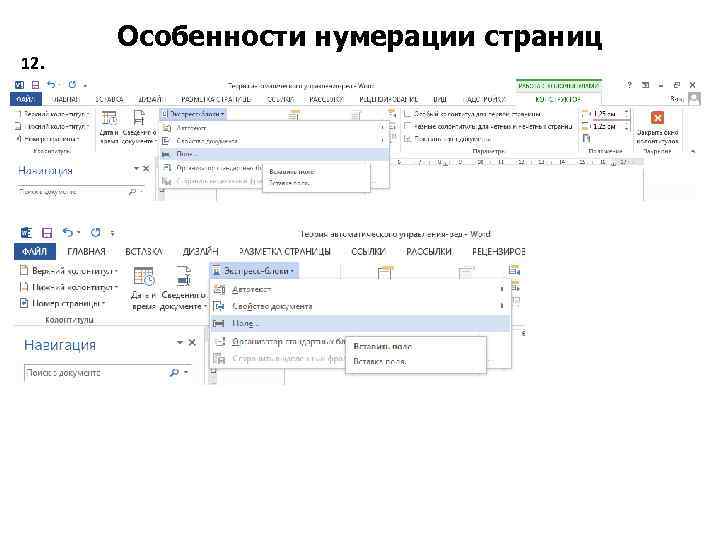
Особенности нумерации страниц Алгоритм (продолжение): 7. Удалите существующий номер страницы. 8. Перейдите на вкладку «Вставка» и создайте блок «Надпись» , оставаясь в режиме редактирования колонтитулов. 9. Отформатируйте блок «Надпись» так, чтобы избавить его от заливки и границ. 10. Очистите содержимое блока «Надпись» , но оставьте курсор внутри этого блока. 11. Перейдите на вкладку «Конструктор» работы с колонтитулами. 12. Раскройте группу действий «Экспресс-блоки» и откройте диалоговое окно «Поле…» . 13. В открывшемся диалоговом окне найдите среди полей надпись «Page» , определите формат страниц и подтвердите ввод.

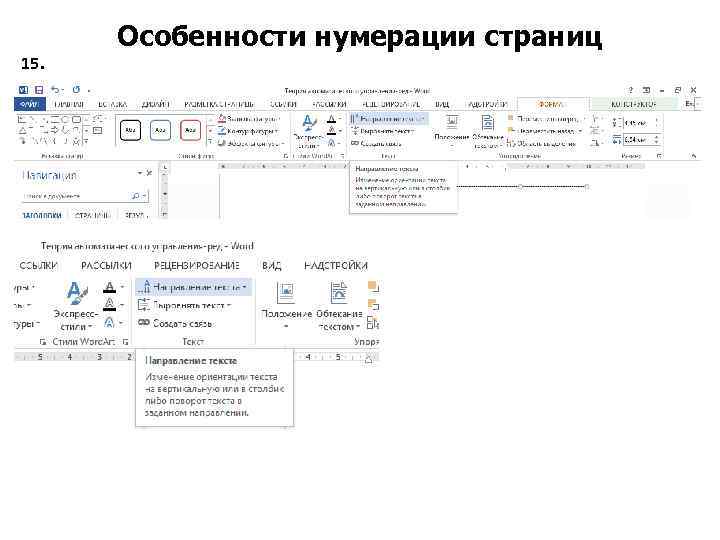
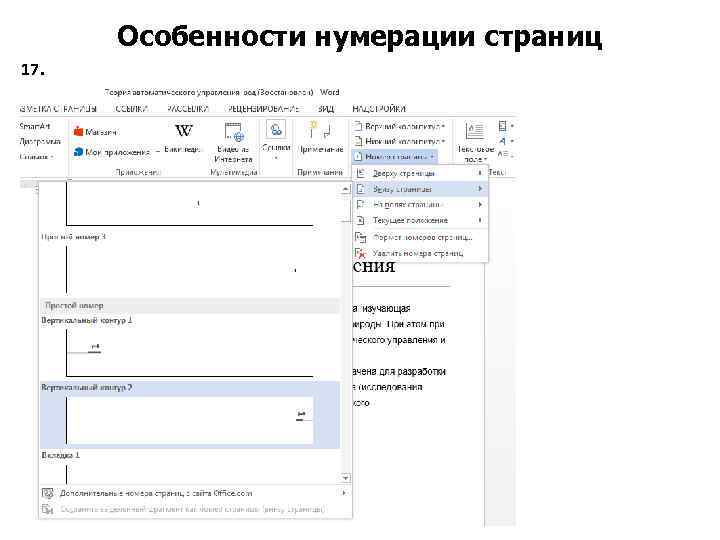
Особенности нумерации страниц Алгоритм (продолжение): 14. Перейдите на вкладку «Формат» работы с надписями. 15. Нажмите на кнопку «Направление текста» . 16. Разместите текстовый блок с вертикально ориентированным текстом приблизительно посередине страницы около короткой стороны альбомно ориентированного листа. Внимание! Если Вас не устраивает стандартный формат нумерации страниц, Вы вправе вписывать до и после поля с кодом страницы любые другие символы в любом количестве. 17. В том случае, если Вам, по тем или иным причинам, не удаётся зафиксировать текстовый блок в колонтитулах, допускается использование стандартного вертикального шаблона. 18. Вертикальный шаблон уже содержит настроенный по положению текстовый блок, из которого необходимо исключить графические элементы оформления и перенастроить формат шрифта и абзаца.

Особенности нумерации страниц 1. 2.
Особенности нумерации страниц 3.

Особенности нумерации страниц 4. 5.

Особенности нумерации страниц 6.
Особенности нумерации страниц 12.

Особенности нумерации страниц 13.
Особенности нумерации страниц 15.
Особенности нумерации страниц 17.
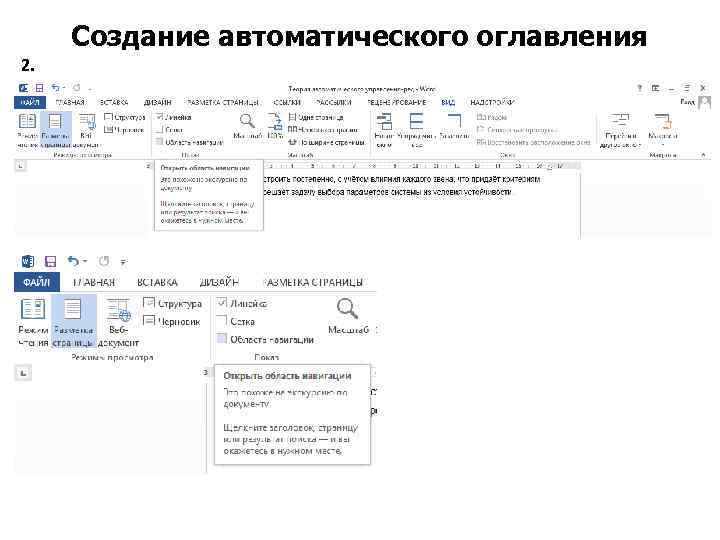
Создание автоматического оглавления Алгоритм: 1. Удостоверьтесь, что все заголовки текста, оформлены стилями, основанными на стандартных стилях «Заголовок 1» , «Заголовок 2» , «Заголовок 3» . 2. Верификацию структуры документа можно провести путём вызова со вкладки «Вид» опции «Область навигации» . Если все необходимые заголовки отражены в структуре, то автоматическое оглавление обязательно будет ему соответствовать. 3. Поместите курсор в начале страницы, на которой запланировано оглавление. 4. Перейдите на вкладку «Ссылки» главного меню и раскройте группу действий «Оглавление» . Выберите, например, «Автособираемое оглавление 1» . 5. На страницу документа Word будет вставлена структура, соответствующая его внутренней структуре с указанием страниц, содержащих заголовки (1, 2 или 3).
Создание автоматического оглавления 2.

Создание автоматического оглавления 2. 4.
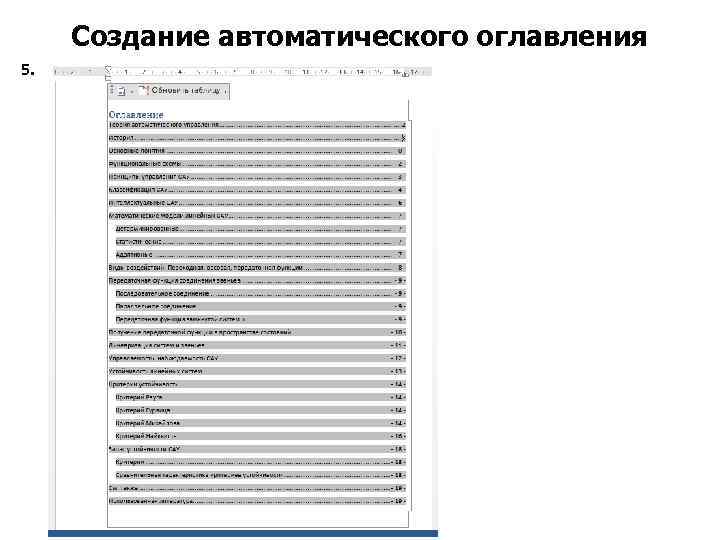
Создание автоматического оглавления 5.

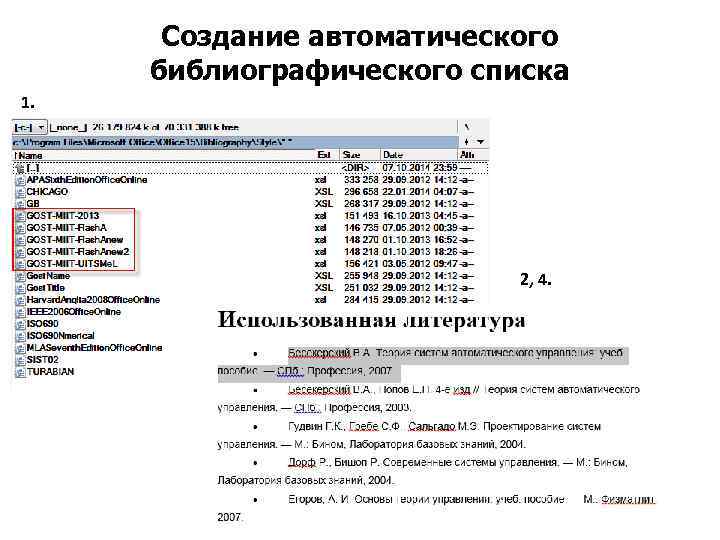
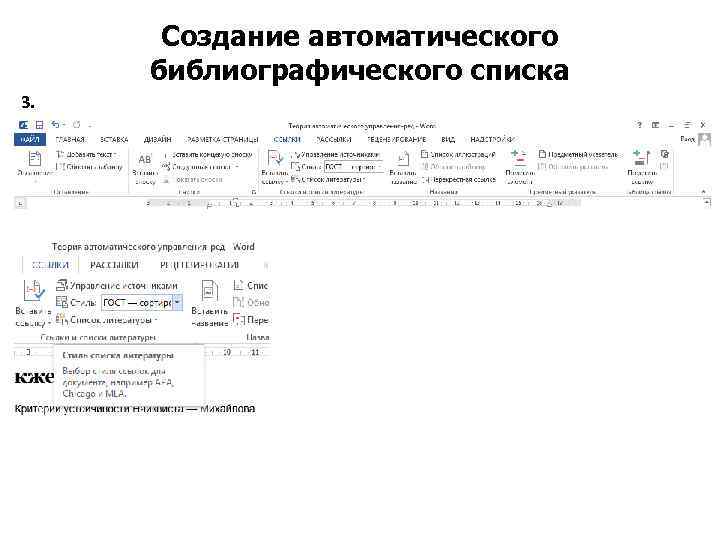
Создание автоматического библиографического списка Цель – преобразовать имеющийся список литературы и ссылок. Алгоритм: 1. Скопировать файлы стилей оформления «*. xsl» семейства «GOST-MIIT» в директорию библиографических стилей Microsoft Office Word. По умолчанию это следующий путь (2010): «С: Program FilesMicrosoft OfficeOffice 14BibliographyStyle» . По умолчанию это следующий путь (2013): «C: Users[User Name]App. DataRoamingMicrosoftBibliographyStyle» . Внимание: если данный пункт выполнить не удаётся в связи с ограничениями пользовательского доступа, необходимо оставить его на домашнее рассмотрение. 2. Перейти в раздел «Использованная литература» или «Ссылки» текста, заданного по варианту. 3. Перейти на вкладку «Ссылки» и среди стилей выбрать «ГОСТ – сортировка по названиям» .
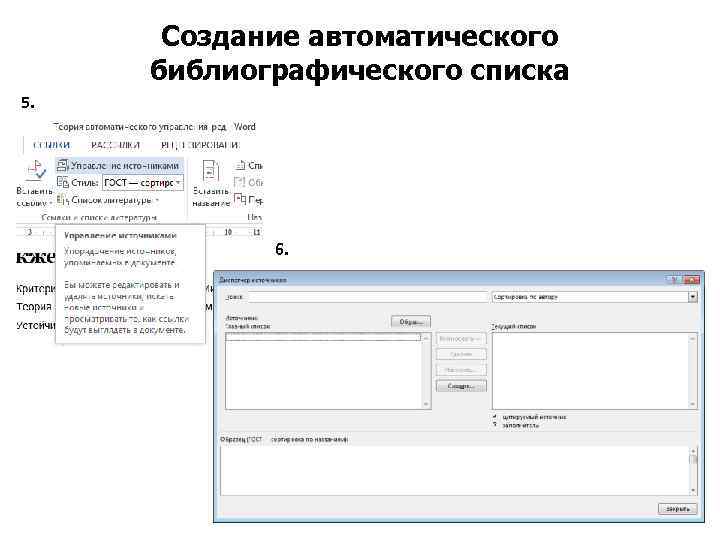
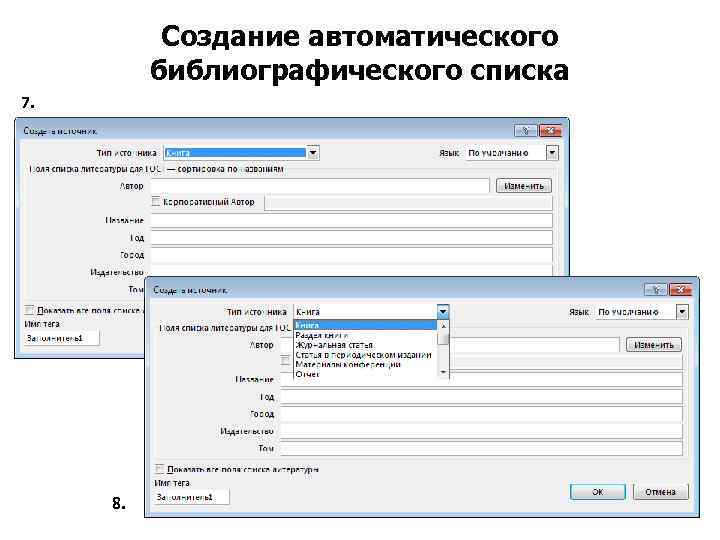
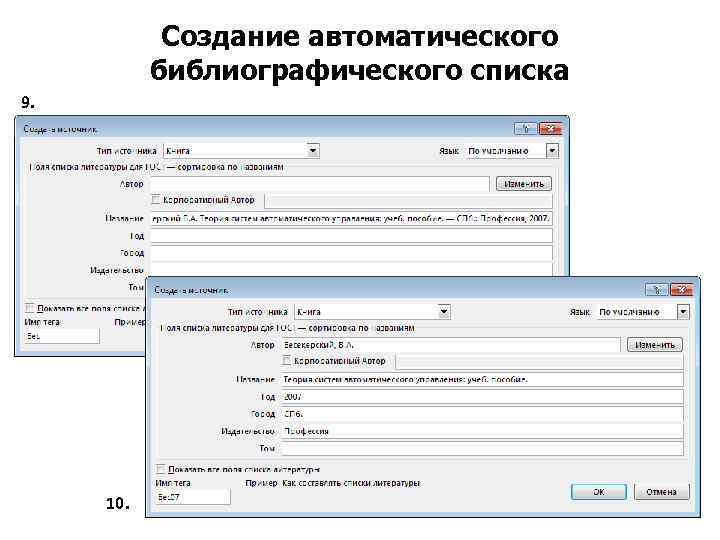
Создание автоматического библиографического списка Алгоритм (продолжение): 4. Выделить и скопировать представленный источник. 5. Выбрать пункт «Управление источниками» . 6. В открывшемся диалоговом окне «Диспетчер источников» нажать на кнопку «Создать» . 7. В открывшемся диалоговом окне «Создать источник» раскрыть выпадающий список «Тип источника» . 8. Выбрать подходящий тип источника из перечня возможных. 9. Вставить в поле «Название» скопированных текст источника. 10. Распределить информацию об источнике по соответствующим полям. 11. По завершении распределения нажать на кнопку «ОК» .
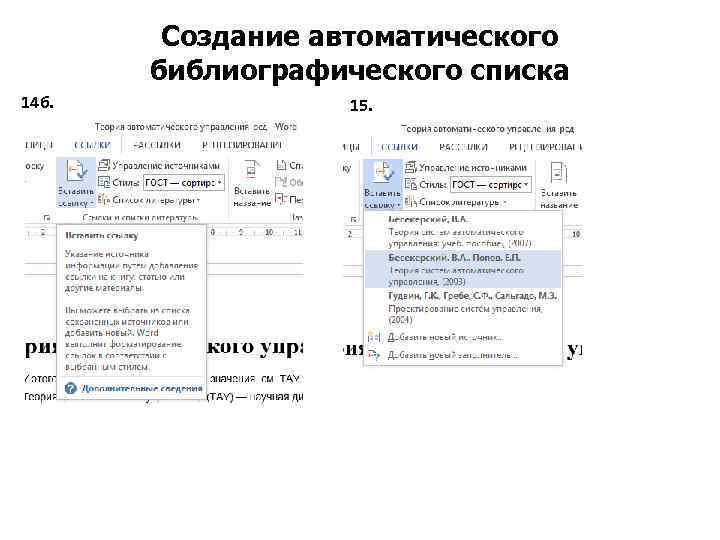
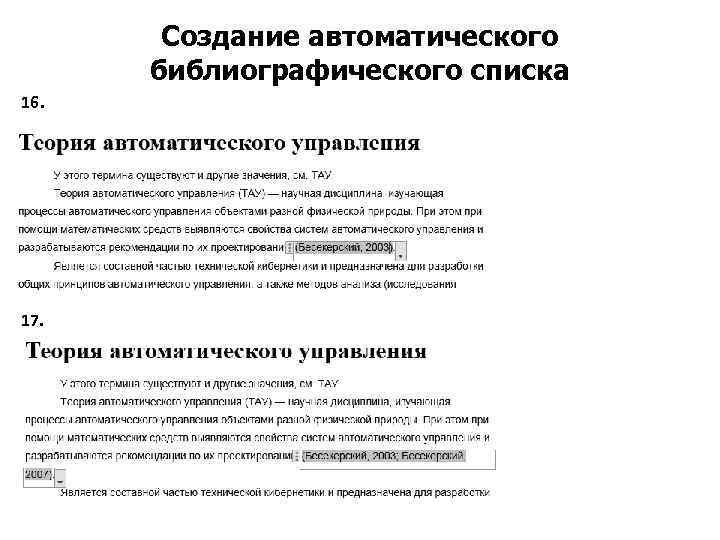
Создание автоматического библиографического списка Алгоритм (продолжение): 12. Закрыть «Диспетчер источников» . 13. Повторить пункты 4 -12 для всех имеющихся в тексте литературных источников и ссылок. 14. По завершении форматирования источников библиографического списка необходимо разместить ссылки в соответствующих разделах/параграфах текста: а) Поставить пробел между точкой и последним словом в предложении; б) Нажать на кнопку «Вставить ссылку» на вкладке «Ссылки» главного меню. 15. Выбрать нужную ссылку из перечня и подтвердить выбор нажатием на неё левой кнопкой мыши. 16. Ссылка появится в тексте.
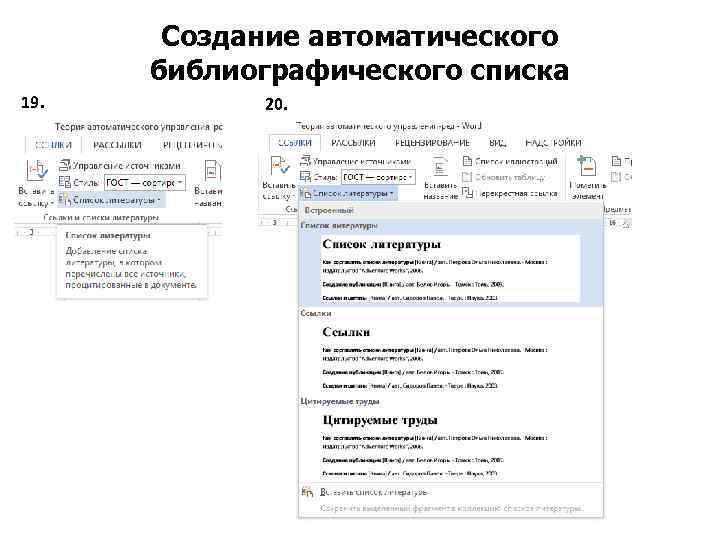
Создание автоматического библиографического списка Алгоритм (продолжение): 17. При необходимости упоминания нескольких источников, пункты 14 б – 16 повторяются. 18. После распределения всех источников по тексту необходимо перейти на последнюю, чистую страницу документа Word, а если последняя страница содержит текст, то создать новую чистую страницу в конце документа Word. 19. Нажать на кнопку «Список литературы» на вкладке «Ссылки» . 20. Выбрать подходящий шаблон среди возможных. 21. В документе Word появится блок со списком литературы, представленной в выбранном формате и упорядоченной согласно выбранному стилю оформления списка литературы. Внимание: стили семейства «GOST-MIIT» работают только для версий MS Office 2007 (v. 12. 0) и 2010 (v. 14. 0). В MS Office 2013 (v. 15. 0) стили не работают.
Создание автоматического библиографического списка 1. 2, 4.
Создание автоматического библиографического списка 3.
Создание автоматического библиографического списка 5. 6.
Создание автоматического библиографического списка 7. 8.
Создание автоматического библиографического списка 9. 10.
Создание автоматического библиографического списка 14 б. 15.
Создание автоматического библиографического списка 16. 17.
Создание автоматического библиографического списка 19. 20.

Создание автоматического библиографического списка 21.
Скачать презентацию Кафедра Управление и защита информации Учебная дисциплина Интернет
ИнТ 2013. Практическое 3.pptx