


 Скачать презентацию Кафедра МИ Кильдишов В Д Тема 2 2
Тема 2.2. Программное обеспечение ПК.ppt
- Количество слайдов: 24
 Кафедра МИ Кильдишов В. Д. Тема 2. 2. Программное обеспечение ПК, ОС и прикладное ПО 1. Системное программное обеспечение и операционные системы. 2. Операционная система Windows. 3. Прикладное программное обеспечение. ©квд
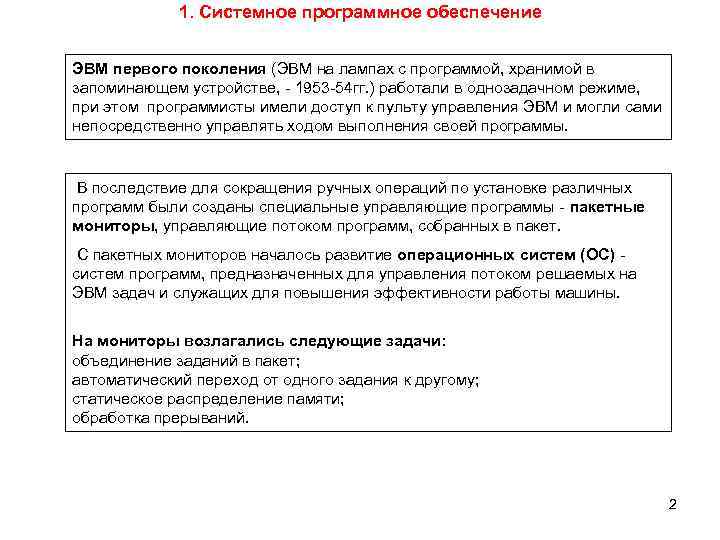 1. Системное программное обеспечение ЭВМ первого поколения (ЭВМ на лампах с программой, хранимой в запоминающем устройстве, - 1953 -54 гг. ) работали в однозадачном режиме, при этом программисты имели доступ к пульту управления ЭВМ и могли сами непосредственно управлять ходом выполнения своей программы. В последствие для сокращения ручных операций по установке различных программ были созданы специальные управляющие программы - пакетные мониторы, управляющие потоком программ, собранных в пакет. С пакетных мониторов началось развитие операционных систем (ОС) систем программ, предназначенных для управления потоком решаемых на ЭВМ задач и служащих для повышения эффективности работы машины. На мониторы возлагались следующие задачи: объединение заданий в пакет; автоматический переход от одного задания к другому; статическое распределение памяти; обработка прерываний. 2
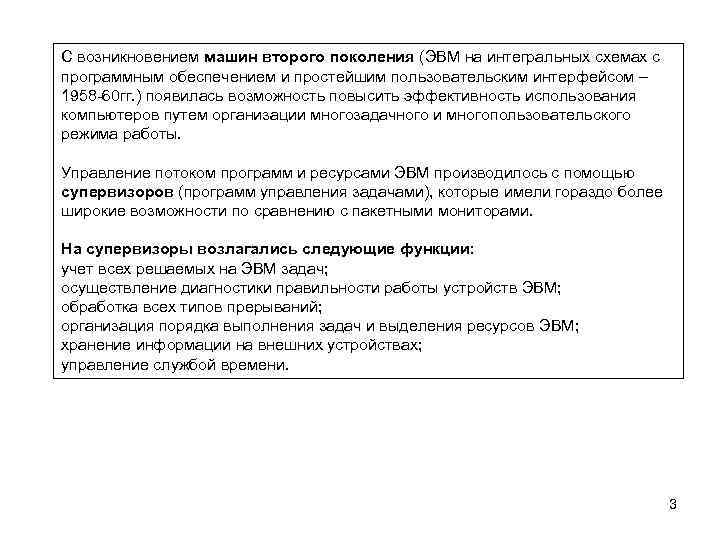 С возникновением машин второго поколения (ЭВМ на интегральных схемах с программным обеспечением и простейшим пользовательским интерфейсом – 1958 -60 гг. ) появилась возможность повысить эффективность использования компьютеров путем организации многозадачного и многопользовательского режима работы. Управление потоком программ и ресурсами ЭВМ производилось с помощью супервизоров (программ управления задачами), которые имели гораздо более широкие возможности по сравнению с пакетными мониторами. На супервизоры возлагались следующие функции: учет всех решаемых на ЭВМ задач; осуществление диагностики правильности работы устройств ЭВМ; обработка всех типов прерываний; организация порядка выполнения задач и выделения ресурсов ЭВМ; хранение информации на внешних устройствах; управление службой времени. 3
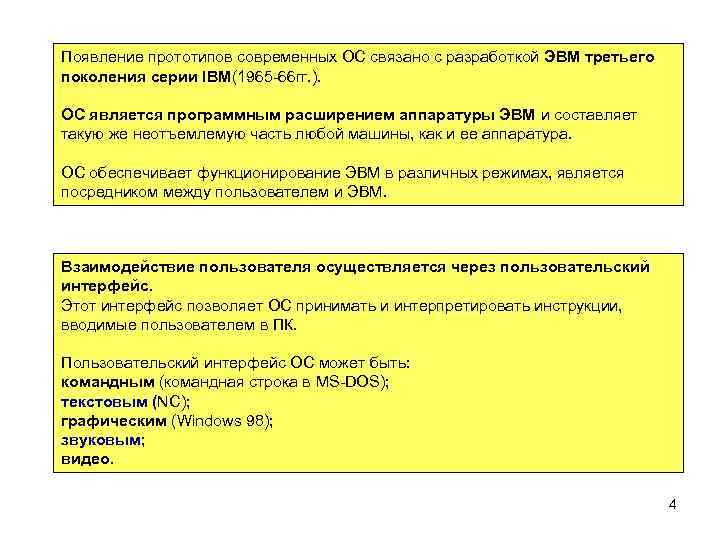 Появление прототипов современных ОС связано с разработкой ЭВМ третьего поколения серии IBM(1965 -66 гг. ). ОС является программным расширением аппаратуры ЭВМ и составляет такую же неотъемлемую часть любой машины, как и ее аппаратура. ОС обеспечивает функционирование ЭВМ в различных режимах, является посредником между пользователем и ЭВМ. Взаимодействие пользователя осуществляется через пользовательский интерфейс. Этот интерфейс позволяет ОС принимать и интерпретировать инструкции, вводимые пользователем в ПК. Пользовательский интерфейс ОС может быть: командным (командная строка в MS-DOS); текстовым (NC); графическим (Windows 98); звуковым; видео. 4
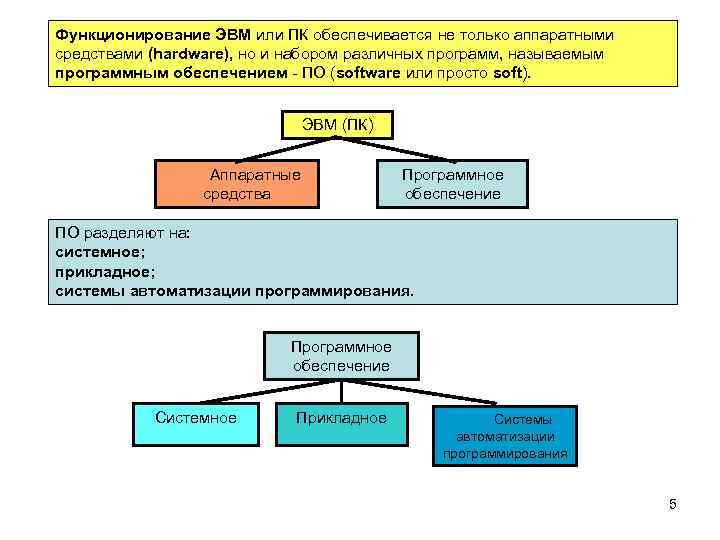 Функционирование ЭВМ или ПК обеспечивается не только аппаратными средствами (hardware), но и набором различных программ, называемым программным обеспечением - ПО (software или просто soft). ЭВМ (ПК) Аппаратные средства Программное обеспечение ПО разделяют на: системное; прикладное; системы автоматизации программирования. Программное обеспечение Системное Прикладное Системы автоматизации программирования 5
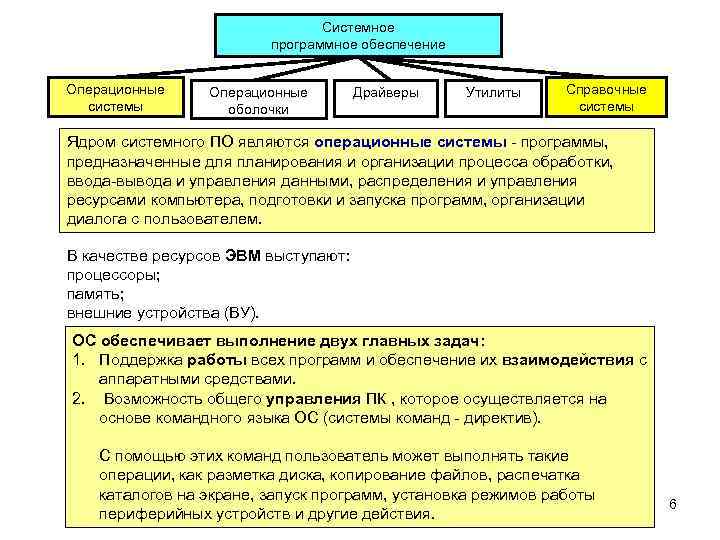 Системное программное обеспечение Операционные системы Операционные оболочки Драйверы Утилиты Справочные системы Ядром системного ПО являются операционные системы - программы, предназначенные для планирования и организации процесса обработки, ввода-вывода и управления данными, распределения и управления ресурсами компьютера, подготовки и запуска программ, организации диалога с пользователем. В качестве ресурсов ЭВМ выступают: процессоры; память; внешние устройства (ВУ). ОС обеспечивает выполнение двух главных задач: 1. Поддержка работы всех программ и обеспечение их взаимодействия с аппаратными средствами. 2. Возможность общего управления ПК , которое осуществляется на основе командного языка ОС (системы команд - директив). С помощью этих команд пользователь может выполнять такие операции, как разметка диска, копирование файлов, распечатка каталогов на экране, запуск программ, установка режимов работы периферийных устройств и другие действия. 6
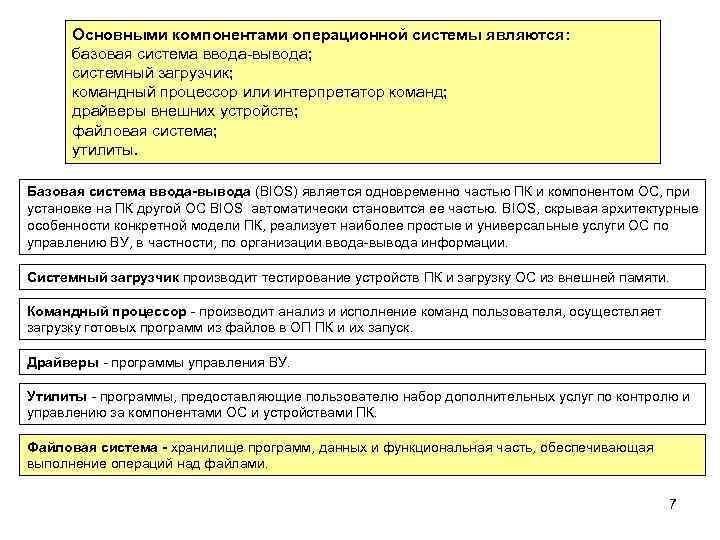 Основными компонентами операционной системы являются: базовая система ввода-вывода; системный загрузчик; командный процессор или интерпретатор команд; драйверы внешних устройств; файловая система; утилиты. Базовая система ввода-вывода (BIOS) является одновременно частью ПК и компонентом ОС, при установке на ПК другой ОС BIOS автоматически становится ее частью. BIOS, скрывая архитектурные особенности конкретной модели ПК, реализует наиболее простые и универсальные услуги ОС по управлению ВУ, в частности, по организации ввода-вывода информации. Системный загрузчик производит тестирование устройств ПК и загрузку ОС из внешней памяти. Командный процессор - производит анализ и исполнение команд пользователя, осуществляет загрузку готовых программ из файлов в ОП ПК и их запуск. Драйверы - программы управления ВУ. Утилиты - программы, предоставляющие пользователю набор дополнительных услуг по контролю и управлению за компонентами ОС и устройствами ПК. Файловая система - хранилище программ, данных и функциональная часть, обеспечивающая выполнение операций над файлами. 7
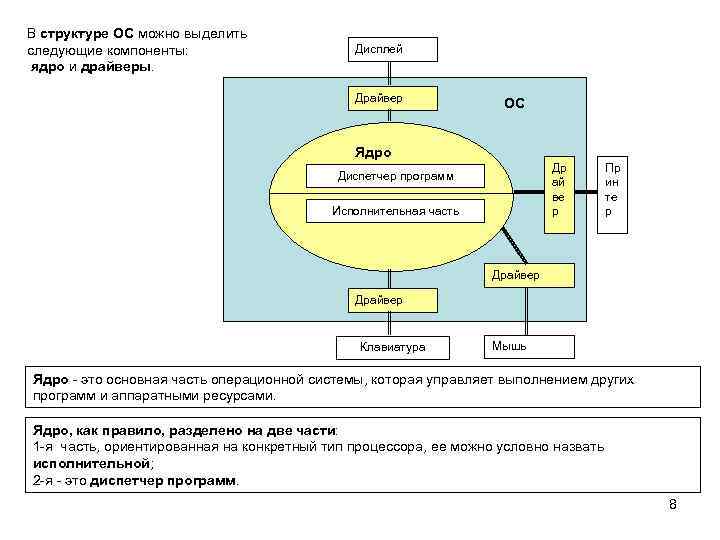 В структуре ОС можно выделить следующие компоненты: ядро и драйверы. Дисплей Драйвер ОС Ядро Др ай ве р Диспетчер программ Исполнительная часть Пр ин те р Драйвер Клавиатура Мышь Ядро - это основная часть операционной системы, которая управляет выполнением других программ и аппаратными ресурсами. Ядро, как правило, разделено на две части: 1 -я часть, ориентированная на конкретный тип процессора, ее можно условно назвать исполнительной; 2 -я - это диспетчер программ. 8
 ОС классифицируются по следующим признакам: количеству одновременно работающих пользователей на однопользовательские и многопользовательские ОС; числу задач, одновременно выполняемых под управлением ОС, на однозадачные и многозадачные; количеству используемых процессоров на однопроцессорные и многопроцессорные; разрядности процессора на 8 -разрядные, 16 -разрядные, 32 разрядные, 64 -разрядные; типу пользовательского интерфейса на командные (текстовые) и объектно-ориентированные (графические); способу использования общих аппаратных и программных ресурсов на сетевые и локальные. 9
 2. Операционная система Windows. Операционная система MS-DOS является промышленным стандартом для 16 разрядных ЭВМ на основе микропроцессоров 8086. . . 80486. Все программы MS-DOS хранятся на магнитных дисках, поэтому она называется дисковой операционной системой. MS-DOS имеет командный (текстовой) пользовательский интерфейс. С помощью команд MS-DOS выполняются следующие основные действия: сравнение, копирование, распечатка, удаление и переименование файлов; анализ и распечатка каталогов; копирование и форматирование дисков; выполнение системных программ и программ пользователей; ввод даты, времени и комментариев; установка функций экрана и режимов печати; копирование системных файлов MS-DOS на другой диск; перевод MS-DOS в режим ожидания реакции пользователя. Наиболее употребляемыми пользователями являются общие команды, к которым относятся: команды для работы с файлами; команды для работы с каталогами; команды для работы с дисками. 10
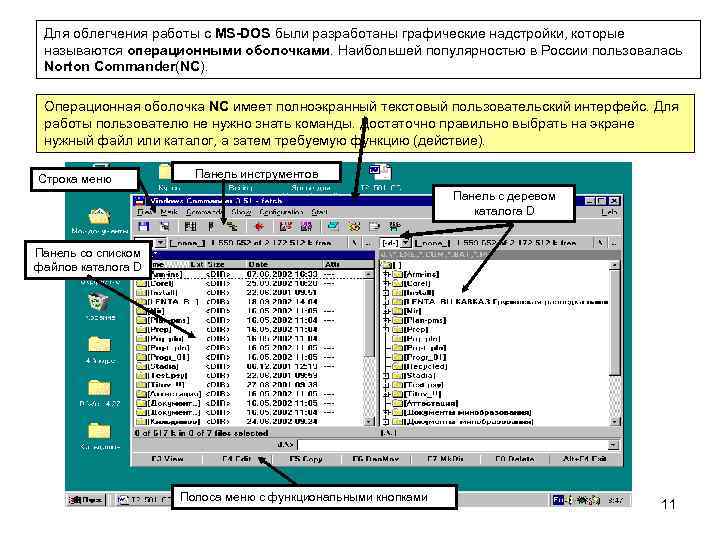 Для облегчения работы с MS-DOS были разработаны графические надстройки, которые называются операционными оболочками. Наибольшей популярностью в России пользовалась Norton Commander(NC). Операционная оболочка NC имеет полноэкранный текстовый пользовательский интерфейс. Для работы пользователю не нужно знать команды. Достаточно правильно выбрать на экране нужный файл или каталог, а затем требуемую функцию (действие). Строка меню Панель инструментов Панель с деревом каталога D Панель со списком файлов каталога D Полоса меню с функциональными кнопками 11
 Графическая среда Windows - это операционная система, которая была выпущена фирмой Microsoft в 1985 г. и начиная с этого момента стала активно развиваться и совершенствоваться. Первая удачная в коммерческом отношении версия Windows 3. 1 появилась в 1993 г. Она еще не была полноценной ОС , поскольку не могла функционировать без MS-DOS. Следующая версия Windows 95 уже не нуждалась в MS-DOS и стала фактически стандартом ОС для IBM-совместимых компьютеров. Версия ОС Windows 98 отличается от предыдущих в основном дополнительными возможностями работы в сети Интернет. При создании операционной системы семейства Windows использовался объектно-ориентированный подход. На уровне пользователя объектно-ориентированный подход выражается в том, что интерфейс представляет собой подобие реального мира, а работа с ЭВМ сводится к действиям с обычными объектами. 12
 При разработке ОС использованы следующие принципы: 1. Принцип Wysiwyg (What You See Is What You Get) - что видите, то и получаете. 2. Принцип Р 1 ug and Р 1 ау (вставь и играй или точнее подключи и используй) позволяет без ручной настройки подключать новые устройства к ПК. 3. Принцип Drag and Drop - перетащи и положи. 4. Принцип OLE (Object Linking and Embedding) связывания и внедрения объектов позволяет составлять документы из частей, которые готовятся в различных приложениях. 5. Принцип DDE (Dynamic Data Exchange) динамического обмена данными обеспечивает установление связи между вставленным объектом и его оригиналом в исходном документе. 6. Документно-ориентированный принцип. Этот принцип базируется на двух основных положениях: 1. Под документом в ОС Windows понимают не только текстовые файлы, а практически любой файл, содержащий данные. 2. Документ является первичным по отношению к приложению, в котором он был создан и может быть использован. Если дважды нажать левой кнопкой мыши на значке нужного документа или на значке его ярлыка, то это приведет к вызову соответствующего приложения и последующей загрузке в него выбранного документа. 7. Принцип выполнения одного действия над объектом несколькими методами. 8. Принцип учета психофизиологических особенностей пользователей. 9. Принцип ограничения доступа к документам. Каждый пользователь имеет возможность для ограничения доступа установить пароль на документ. 10. Принцип оперативного получения справки. Разработана справочная система, в которую входят: Справка по ОС Windows, Справки приложений и программ и оперативная справка (Что это такое? ). 13
 Главное достоинство ОС Windows - унифицированный пользовательский интерфейс, благодаря которому в различных программах сохраняются одинаковые принципы управления их работой. Назначение многих управляющих элементов понятны благодаря выразительному графическому обозначению. При этом пользовательский интерфейс каждой программы размещается в отдельной прямоугольной области, которая называется окном. Стандартизация графических объектов и выполняемых операций – достоинство программных продуктов. 14
 Основные элементы стандартизации Унифицирован внешний вид программ (пользовательский интерфейс): сверху всегда располагается строка заголовка, затем идет Главное меню программы, далее - панели инструментов. В центре находится рабочая область, а внизу - строка состояния. Многие пункты Главного меню практически одинаковы в разных программах (Файл, Вид, Помощь). Графические элементы: командные кнопки; системные кнопки (свернуть, развернуть, закрыть); линия прокрутки; закладки; стрелка справа говорит о наличии дополнительного меню; многоточие справа говорит о наличии диалогового окна; недоступные режимы отмечены серым цветом; ушко (нижний правый уголок в окне для изменения размеров); счетчик; список; включатель (квадрат с галочкой); переключатель (круг с точкой); ползунок (устанавливает уровень параметра); индикатор прогресса (указывает о выполненном объеме задачи). 15
 Основные объекты графического интерфейса: 1. Окна. Существуют типовые окна, окна диалога, подсказки и т. п. 2. Рабочий стол (Desktop) для размещения нужных объектов (папки, документы, даже часы и др. ) 3. Панель задач (Таskbar) - горизонтальная линейка, расположенная в нижней части Рабочего стола с кнопкой Пуск, индикатором кодировки клавиатуры (языка), часами и т. п. 4. Мой компьютер (Му Соmputer) представляет собой средство доступа ко всем ресурсам ПК и изменения установок ОС. 5. Значки (1 соn) графическое представление различных объектов( документов, программ). 6. Ярлыки (Shortcuts) ссылки на документ (адреса). 7. Контекстное меню для отображения свойств и методов (действий) объектов. 8. Папки (Folders) обозначают каталоги, по которым распределены все аппаратные и программные компоненты компьютера: диски, принтеры, документы, ярлыки, приложения, другие папки. 9. Клавиатура (Кеуbоаrd) является наиболее важным инструментом пользователя (устанавливаются клавиши быстрого доступа для выполнения команд без использования мыши и без вызова меню). 10. Мышь для выделения, перемещения, удаления объектов и вызова приложений (в основном). 11. Корзина (Rесус1 е Вin) для восстановления уничтоженных файлов. 12. Портфель (Му Вriefcase). Это средство применяется в тех случаях, когда пользователю приходится работать то на одном, то на другом компьютере. Обычно один из этих компьютеров установлен стационарно, а другой - является переносным. При работе в таком режиме периодически возникает необходимость обновления файлов на основном (стационарном) компьютере. 13. Сетевое окружение (Nеtwork Neighborhood). Если компьютер включен в локальную компьютерную сеть, то раскрыв этот объект можно увидеть все элементы сети. 14. Глобальная сеть (Мicrosoft Network) для работы с ресурсами Интернета. 15. Входящие (Inbох) - комплекс средств, предназначенный для работы с электронной почтой. 16
 Наиболее важные операции, которые ОС позволяет осуществлять с объектами: создание (Creating) новых объектов; выделение (Selecting) объектов (одного, нескольких или всех сразу); копирование (Copying) и перемещение объектов (Moving) с использованием команд, меню, мыши и буфера обмена (Сlipboard); переименование (Renaming) объектов; удаление (Deleting) объектов с предварительным помещением их в корзину и без такового; восстановление (Restoring, Undeleting) объектов; просмотр (Ргеview) документов без их редактирования; поиск (Finding) файлов и папок; запуск программ (приложений). 17
 При формировании имени объекта нужно знать следующие правила: предельная длина имени файла составляет 255 символов, включая пробелы; имя файла не может содержать следующие символы: «: » , «*» , «? » , «>» , «<» , «/» , «» , « » и кавычки; имя файла может содержать буквы, цифры, пробелы, а также следующие символы: «(» , «!» , «)» , «@» , «#» , «$» , «%» , «&» , «_» , «-» , «[» , «+» , «]» , «=» , «'» , «, » , «; » , «: » , «{» , «}» , «~» ; все папки, находящиеся внутри одной общей папки, должны иметь уникальное имя, т. е. не может быть двух папок с одинаковыми именами; то же самое относится и к файлам: внутри одной папки не может быть двух файлов с одинаковыми именами; имена могут содержать как большие, так и маленькие буквы, но они расцениваются как одинаковые. 18
 Конкретизируем понятия некоторых объектов, с которыми постоянно сталкиваются пользователи: Файл - это массив информации, сохраненный на диске и имеющий собственное имя. Файл, например, может быть программой, набором данных, текстовым документом. Документ - файл, содержащий данные, например, текст, графическое изображение, электронную таблицу. Папка - это каталог, в котором могут быть размещены файлы документов и программ, а также другие папки. Диск- это устройство, на котором могут храниться файлы. Программа - упорядочная последовательность команд. Приложение - программа, работающая под управлением конкретной операционной системы. 19
 Ознакомимся с общей методикой работы с объектом с помощью мыши: 1. Щелкнув один раз левой клавишей мыши по графическому изображению объекта - значку или ярлыку, устанавливаем объект в исходное состояние (выделяем) с изменением его цвета. 2. Двойной щелчок левой клавишей мыши по графическому изображению объекта заставляет объект функционировать. Если объект является программой, то она запускается. Если объект – документ, то вызывается программа (приложение), с помощью которой он создан, и отображается содержание документа. 3. Для ознакомления с контекстным меню объекта, где указаны свойства и перечень действий, присущих объекту, нужно щелкнуть правой клавишей мыши по выделенному графическому образу объекта. Выбрав один из пунктов меню, можно проделать необходимые действия с объектом. 4. Копирование (перемещение или вырезание) объекта лучше производить с помощью правой клавиши мыши. Для этого нужно щелкнуть правой клавишей по выделенному объекту и не отпуская ее перетащить объект в нужное место, а затем, отпустив клавишу, выбрать соответствующий пункт контекстного меню. 5. Удалять объект в Корзину целесообразно также с помощью контекстного меню. 6. Восстановление объекта из Корзины производится путем раскрытия окна Корзины и выделения соответствующего объекта. 20
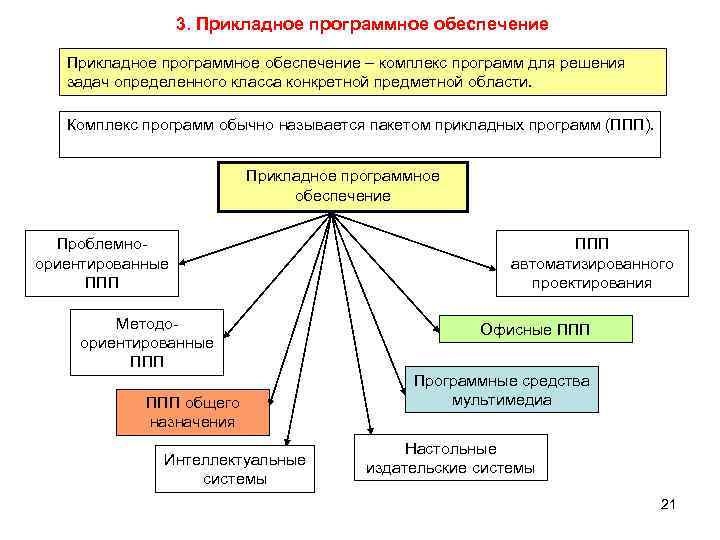 3. Прикладное программное обеспечение – комплекс программ для решения задач определенного класса конкретной предметной области. Комплекс программ обычно называется пакетом прикладных программ (ППП). Прикладное программное обеспечение Проблемноориентированные ППП Методоориентированные ППП общего назначения Интеллектуальные системы ППП автоматизированного проектирования Офисные ППП Программные средства мультимедиа Настольные издательские системы 21
 В проблемно-ориентированные ППП входят следующие ППП: автоматизированного бухгалтерского учета; финансовой деятельности; управления персоналом (кадровый учет); управления материальными запасами; управления производством; банковские информационные системы; автоматизированные рабочие места управленческого персонала. Методо-ориентированные ППП независимо то предметной области включают в себя программы, обеспечивающие решение математических и статистических задач, реализацию имитационного моделирования, исследования операций. ППП общего назначения состоят из следующих компонентов: СУБД; текстовых редакторов; табличных процессоров; органайзеров; средств поддержки электронной почты; программ создания презентаций; графических редакторов. 22
 Интеллектуальные системы (системы искусственного интеллекта) состоят из следующих основных элементов: баз знаний, программ логических выводов и интеллектуального пользовательского интерфейса. Экспертные системы основной продукт интеллектуальных систем. ППП автоматизированного проектирования предназначены для поддержания работы конструкторов и технологов, связанных с разработкой чертежей, схем, диаграмм, графическим моделированием и конструированием, созданием демонстрационных иллюстраций и мультфильмов. Офисные ППП, обеспечивают организационное управление деятельностью офиса и включают следующие элементы: органайзеры (планировщики); программы - переводчики; средства проверки орфографии и распознавания текста; браузеры; программы электронной почты. Программные средства мультимедиа используются для создания и использования аудио- и видео информации в профессиональной области пользователей. Настольные издательские системы обеспечивают подготовку многостраничных цветных публикаций, дизайн страниц и высококачественную печать. 23
 Задание на самоподготовку 1. Повторить вопросы лекции. 24