 Скачать презентацию Java Script 演習3 山口研究室 後期博士課程3年 玉川 奨 たまがわ すすむ 居室
ee2963a36349950c734d65a0008533ae.ppt
- Количество слайдов: 28



Java. Script 演習3 山口研究室 後期博士課程3年 玉川 奨 (たまがわ すすむ) 居室: 24-604 / 23-620 mail : s_tamagawa@ae. keio. ac. jp 1
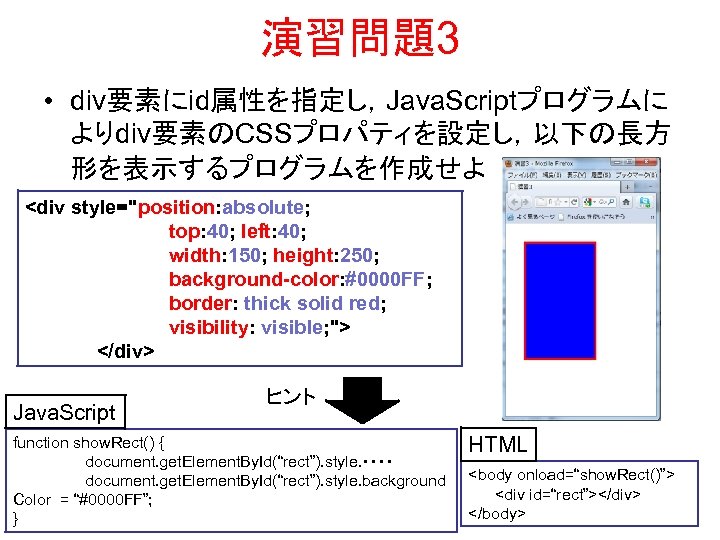
演習問題3 • div要素にid属性を指定し,Java. Scriptプログラムに よりdiv要素のCSSプロパティを設定し,以下の長方 形を表示するプログラムを作成せよ <div style="position: absolute; top: 40; left: 40; width: 150; height: 250; background-color: #0000 FF; border: thick solid red; visibility: visible; "> </div> Java. Script ヒント function show. Rect() { document. get. Element. By. Id(“rect”). style. ・・・・ document. get. Element. By. Id(“rect”). style. background Color = “#0000 FF”; } HTML <body onload=“show. Rect()”> <div id=“rect”></div> 2 </body>
本日の内容 • • • イベント処理 基本的なフォーム テキストボックスの入力値の取得 配列 DOM(Document Object Model) ラジオボタンで選択された値の取得 リスト(コンボ)ボックスで選択された値の取得 チェックボックスで選択された値の取得 提出課題
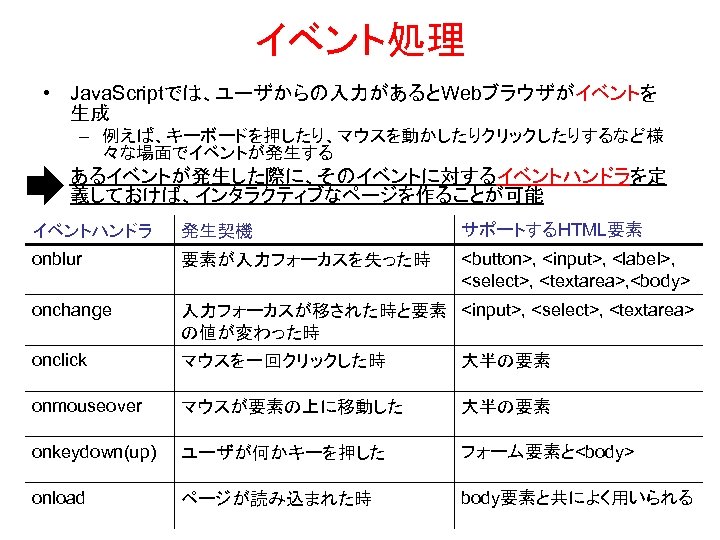
イベント処理 • Java. Scriptでは、ユーザからの入力があるとWebブラウザがイベントを 生成 – 例えば、キーボードを押したり、マウスを動かしたりクリックしたりするなど様 々な場面でイベントが発生する あるイベントが発生した際に、そのイベントに対するイベントハンドラを定 義しておけば、インタラクティブなページを作ることが可能 イベントハンドラ 発生契機 サポートするHTML要素 onblur 要素が入力フォーカスを失った時 <button>, <input>, <label>, <select>, <textarea>, <body> onchange 入力フォーカスが移された時と要素 <input>, <select>, <textarea> の値が変わった時 onclick マウスを一回クリックした時 大半の要素 onmouseover マウスが要素の上に移動した 大半の要素 onkeydown(up) ユーザが何かキーを押した フォーム要素と<body> onload ページが読み込まれた時 body要素と共によく用いられる
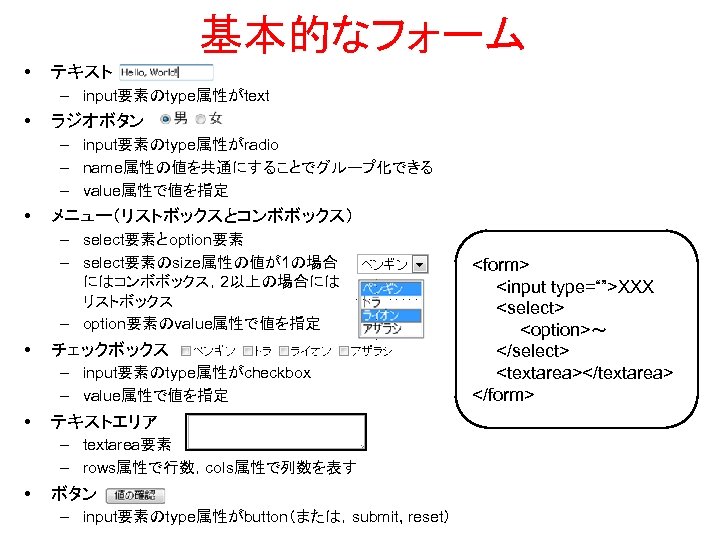
基本的なフォーム • テキスト – input要素のtype属性がtext • ラジオボタン – input要素のtype属性がradio – name属性の値を共通にすることでグループ化できる – value属性で値を指定 • メニュー(リストボックスとコンボボックス) – select要素とoption要素 – select要素のsize属性の値が1の場合 にはコンボボックス,2以上の場合には リストボックス – option要素のvalue属性で値を指定 • チェックボックス – input要素のtype属性がcheckbox – value属性で値を指定 • テキストエリア – textarea要素 – rows属性で行数,cols属性で列数を表す • ボタン – input要素のtype属性がbutton(または,submit, reset) <form> <input type=“”>XXX <select> <option>~ </select> <textarea></textarea> </form>
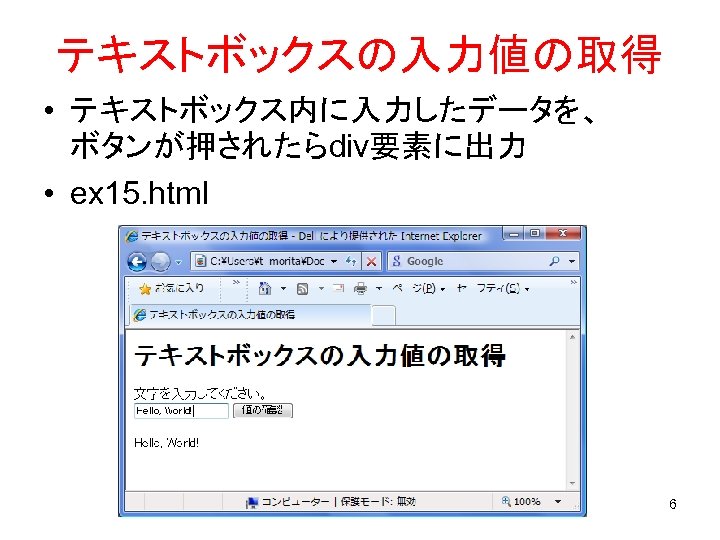
テキストボックスの入力値の取得 • テキストボックス内に入力したデータを、 ボタンが押されたらdiv要素に出力 • ex 15. html 6
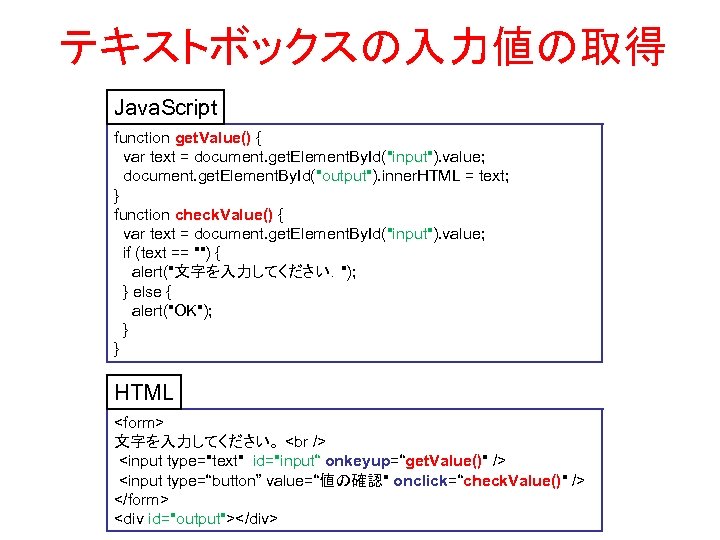
テキストボックスの入力値の取得 Java. Script function get. Value() { var text = document. get. Element. By. Id("input"). value; document. get. Element. By. Id("output"). inner. HTML = text; } function check. Value() { var text = document. get. Element. By. Id("input"). value; if (text == "") { alert("文字を入力してください."); } else { alert("OK"); } } HTML <form> 文字を入力してください。 <input type="text" id="input“ onkeyup=“get. Value()" /> <input type=“button” value=“値の確認" onclick=“check. Value()" /> </form> <div id="output"></div>
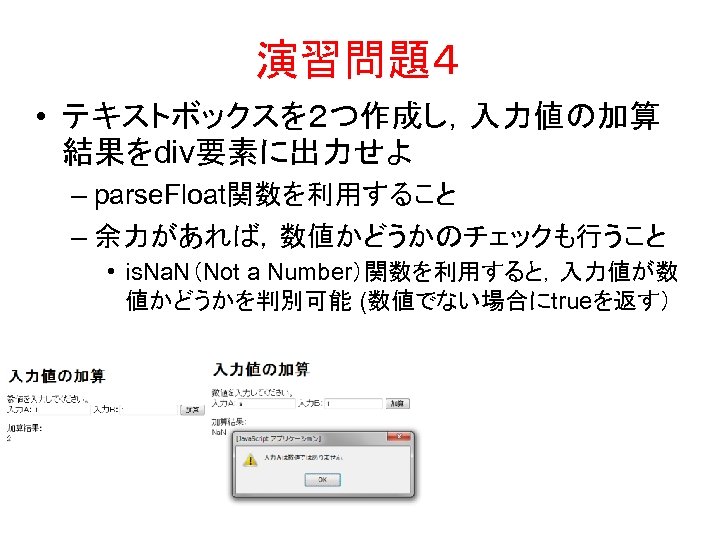
演習問題4 • テキストボックスを2つ作成し,入力値の加算 結果をdiv要素に出力せよ – parse. Float関数を利用すること – 余力があれば,数値かどうかのチェックも行うこと • is. Na. N(Not a Number)関数を利用すると,入力値が数 値かどうかを判別可能 (数値でない場合にtrueを返す)
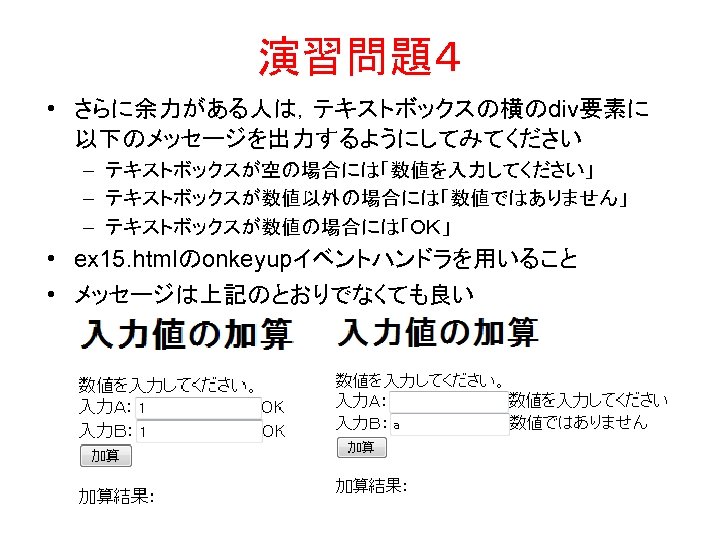
演習問題4 • さらに余力がある人は,テキストボックスの横のdiv要素に 以下のメッセージを出力するようにしてみてください – テキストボックスが空の場合には「数値を入力してください」 – テキストボックスが数値以外の場合には「数値ではありません」 – テキストボックスが数値の場合には「OK」 • ex 15. htmlのonkeyupイベントハンドラを用いること • メッセージは上記のとおりでなくても良い
![配列 • ex 16. html • 配列の生成 var a = new Array(); a[0] =](https://present5.com/presentation/ee2963a36349950c734d65a0008533ae/image-10.jpg "配列 • ex 16. html • 配列の生成 var a = new Array(); a[0] =")
配列 • ex 16. html • 配列の生成 var a = new Array(); a[0] = 1. 2; a[1] = "Java. Script"; a[2] = true; a[3] = {x: 1, y: 3}; var a = [1. 2, "Java. Script", true, {x: 1, y: 3}]; オブジェクトの型が異なっても格納することができる • 配列のサイズを指定するときは var a = new Array(10); • 連想配列 配列の添字を文字列にすることができる a[score] = "88点"; 10
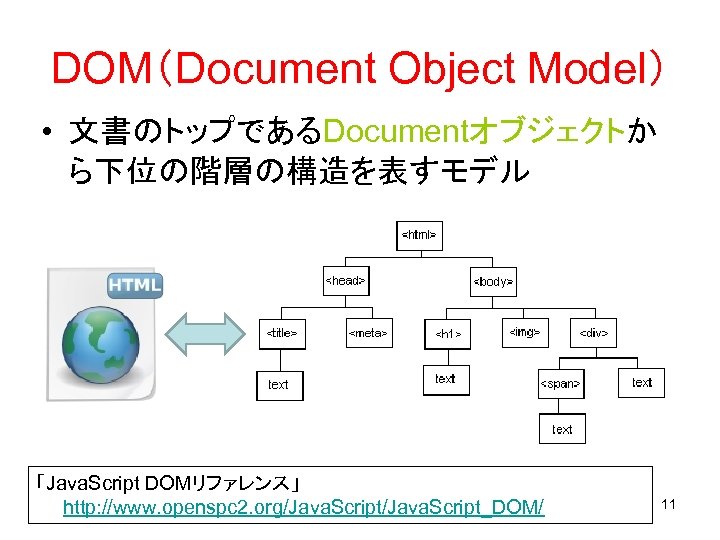
DOM(Document Object Model) • 文書のトップであるDocumentオブジェクトか ら下位の階層の構造を表すモデル 「Java. Script DOMリファレンス」 http: //www. openspc 2. org/Java. Script_DOM/ 11
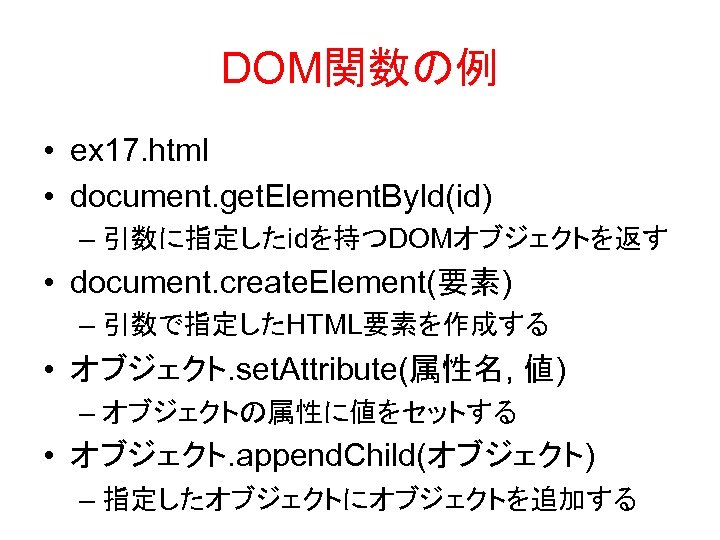
DOM関数の例 • ex 17. html • document. get. Element. By. Id(id) – 引数に指定したidを持つDOMオブジェクトを返す • document. create. Element(要素) – 引数で指定したHTML要素を作成する • オブジェクト. set. Attribute(属性名, 値) – オブジェクトの属性に値をセットする • オブジェクト. append. Child(オブジェクト) – 指定したオブジェクトにオブジェクトを追加する
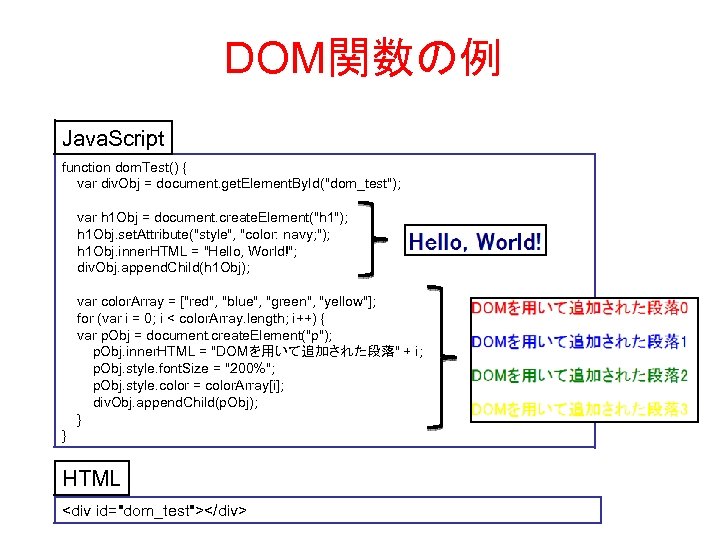
DOM関数の例 Java. Script function dom. Test() { var div. Obj = document. get. Element. By. Id("dom_test"); var h 1 Obj = document. create. Element("h 1"); h 1 Obj. set. Attribute("style", "color: navy; "); h 1 Obj. inner. HTML = "Hello, World!"; div. Obj. append. Child(h 1 Obj); var color. Array = ["red", "blue", "green", "yellow"]; for (var i = 0; i < color. Array. length; i++) { var p. Obj = document. create. Element("p"); p. Obj. inner. HTML = "DOMを用いて追加された段落" + i; p. Obj. style. font. Size = "200%"; p. Obj. style. color = color. Array[i]; div. Obj. append. Child(p. Obj); } } HTML <div id="dom_test"></div>
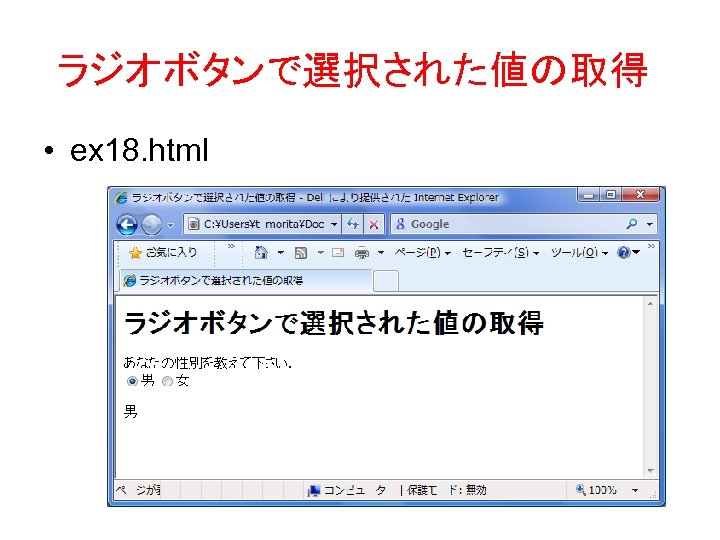
ラジオボタンで選択された値の取得 • ex 18. html
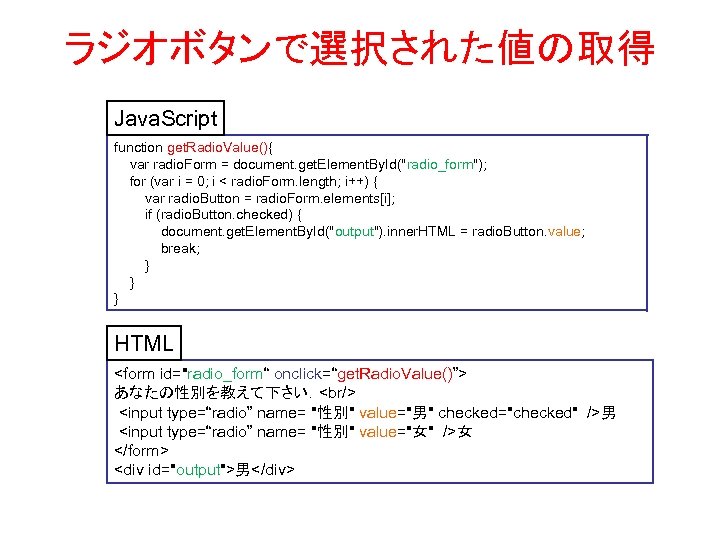
ラジオボタンで選択された値の取得 Java. Script function get. Radio. Value(){ var radio. Form = document. get. Element. By. Id("radio_form"); for (var i = 0; i < radio. Form. length; i++) { var radio. Button = radio. Form. elements[i]; if (radio. Button. checked) { document. get. Element. By. Id("output"). inner. HTML = radio. Button. value; break; } } } HTML <form id="radio_form“ onclick=“get. Radio. Value()”> あなたの性別を教えて下さい.<br/> <input type=“radio” name= "性別" value="男" checked="checked" />男 <input type=“radio” name= "性別" value="女" />女 </form> <div id="output">男</div>
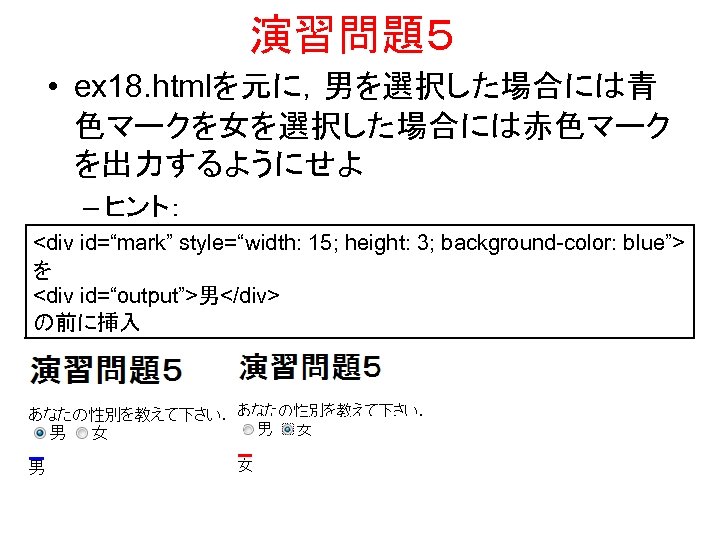
演習問題5 • ex 18. htmlを元に,男を選択した場合には青 色マークを女を選択した場合には赤色マーク を出力するようにせよ – ヒント: <div id=“mark” style=“width: 15; height: 3; background-color: blue”> を <div id=“output”>男</div> の前に挿入
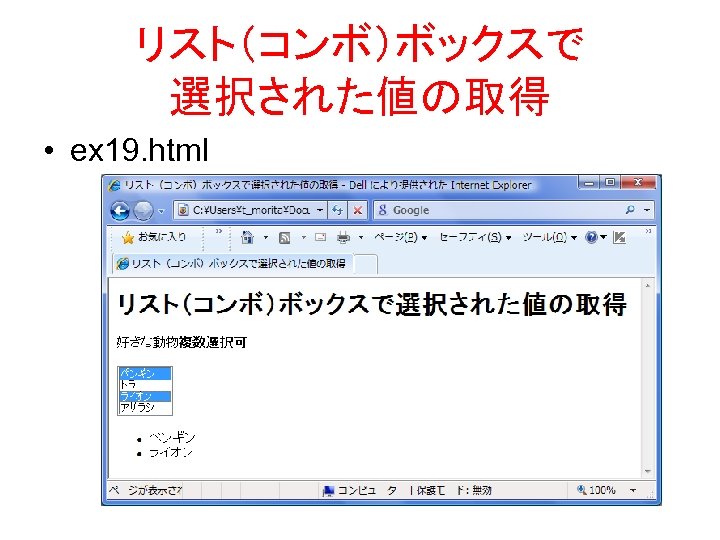
リスト(コンボ)ボックスで 選択された値の取得 • ex 19. html
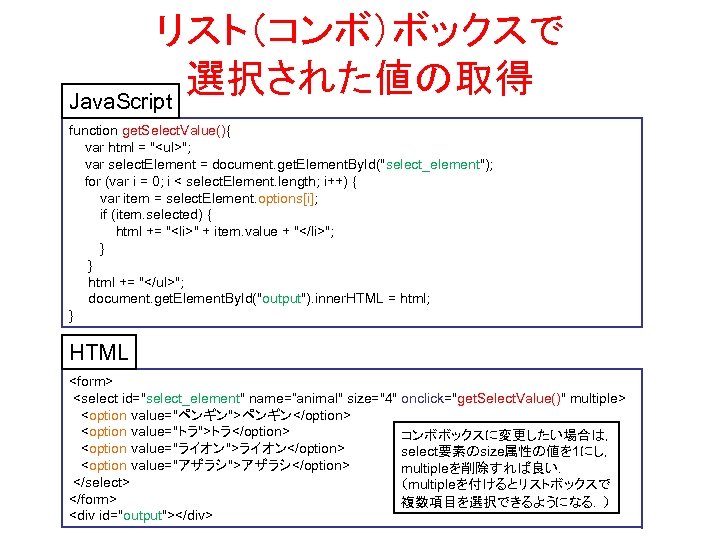
リスト(コンボ)ボックスで 選択された値の取得 Java. Script function get. Select. Value(){ var html = "<ul>"; var select. Element = document. get. Element. By. Id("select_element"); for (var i = 0; i < select. Element. length; i++) { var item = select. Element. options[i]; if (item. selected) { html += "<li>" + item. value + "</li>"; } } html += "</ul>"; document. get. Element. By. Id("output"). inner. HTML = html; } HTML <form> <select id="select_element" name=“animal" size="4" onclick="get. Select. Value()" multiple> <option value="ペンギン">ペンギン</option> <option value="トラ">トラ</option> コンボボックスに変更したい場合は, <option value="ライオン">ライオン</option> select要素のsize属性の値を 1にし, <option value="アザラシ">アザラシ</option> multipleを削除すれば良い. </select> (multipleを付けるとリストボックスで </form> 複数項目を選択できるようになる.) <div id="output"></div>
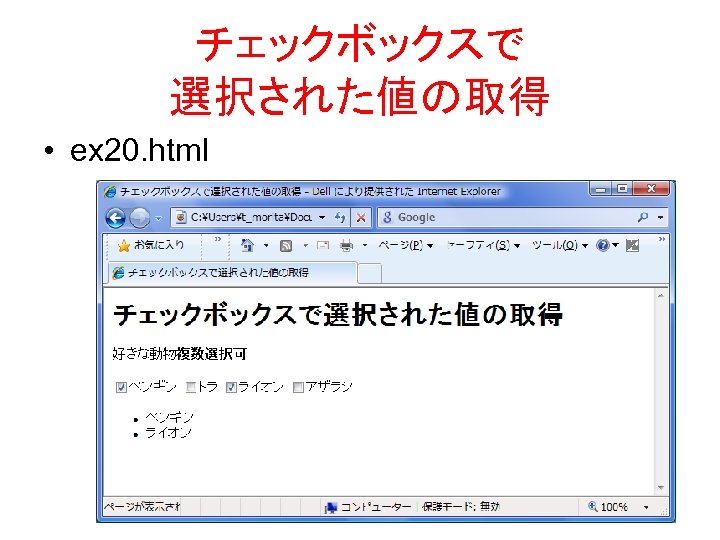
チェックボックスで 選択された値の取得 • ex 20. html
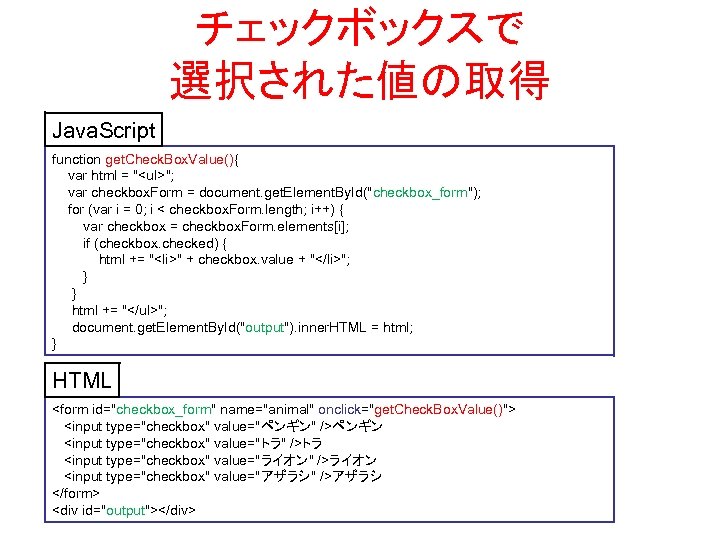
チェックボックスで 選択された値の取得 Java. Script function get. Check. Box. Value(){ var html = "<ul>"; var checkbox. Form = document. get. Element. By. Id("checkbox_form"); for (var i = 0; i < checkbox. Form. length; i++) { var checkbox = checkbox. Form. elements[i]; if (checkbox. checked) { html += "<li>" + checkbox. value + "</li>"; } } html += "</ul>"; document. get. Element. By. Id("output"). inner. HTML = html; } HTML <form id="checkbox_form" name="animal" onclick="get. Check. Box. Value()"> <input type="checkbox" value="ペンギン" />ペンギン <input type="checkbox" value="トラ" />トラ <input type="checkbox" value="ライオン" />ライオン <input type="checkbox" value="アザラシ" />アザラシ </form> <div id="output"></div>

提出課題 21
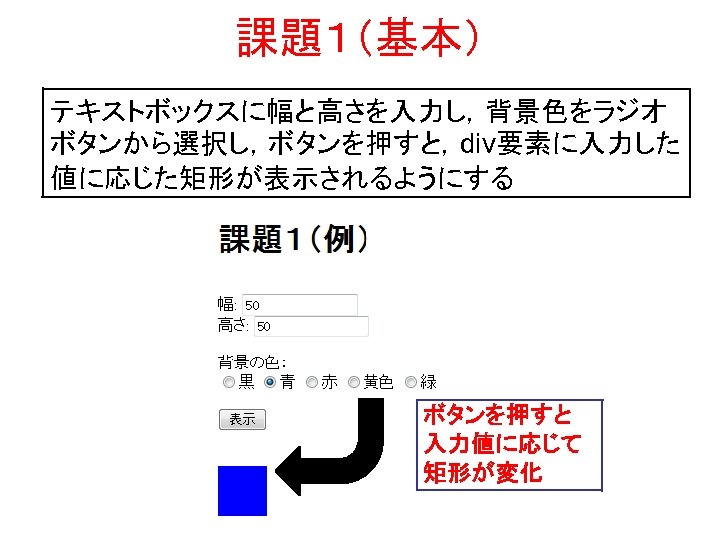
課題1(基本) テキストボックスに幅と高さを入力し,背景色をラジオ ボタンから選択し,ボタンを押すと,div要素に入力した 値に応じた矩形が表示されるようにする ボタンを押すと 入力値に応じて 矩形が変化
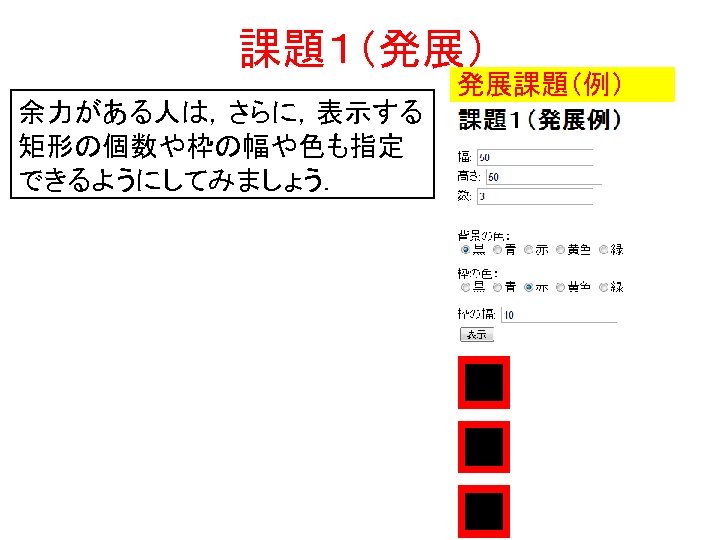
課題1(発展) 発展課題(例) 余力がある人は,さらに,表示する 矩形の個数や枠の幅や色も指定 できるようにしてみましょう.
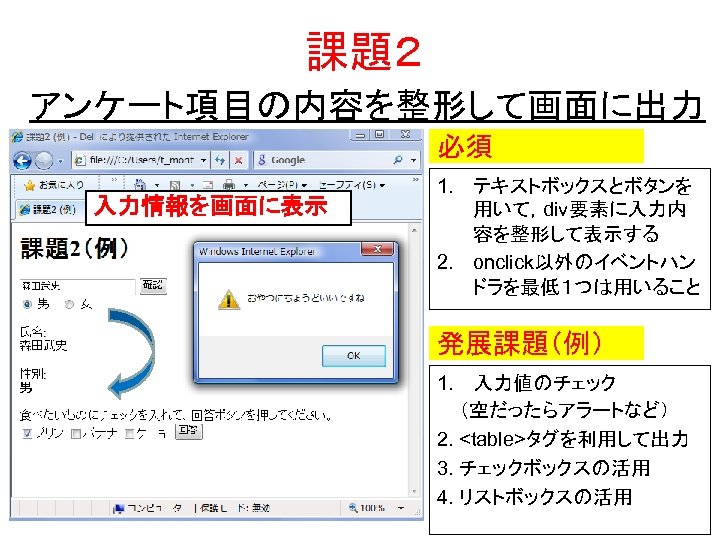
課題2 アンケート項目の内容を整形して画面に出力 必須 入力情報を画面に表示 1. テキストボックスとボタンを 用いて,div要素に入力内 容を整形して表示する 2. onclick以外のイベントハン ドラを最低1つは用いること 発展課題(例) 1. 入力値のチェック (空だったらアラートなど) 2. <table>タグを利用して出力 3. チェックボックスの活用 4. リストボックスの活用
自由課題 来年度のeビジネスソフトウェア論の 授業ページのデザインを考えてください
レポート l 締切 l 6月28日(金)23: 59 までにメールを送信 l メール宛先 l To:s_tamagawa@ae. keio. ac. jp l メールの件名 l 学籍番号_氏名_JS演習 学籍番号,アンダーバーは必ず半角でお願いします l 添付すべきファイル l wordファイル(レポート本文) 2~3枚程度,ファイル名「学籍番号_氏名_JS演習. doc」 l 課題1. html,課題2. html, (やった人は)自由課題. html l Java. ScriptとCSSを別ファイルにした場合には,それらのフ ァイルも添付すること
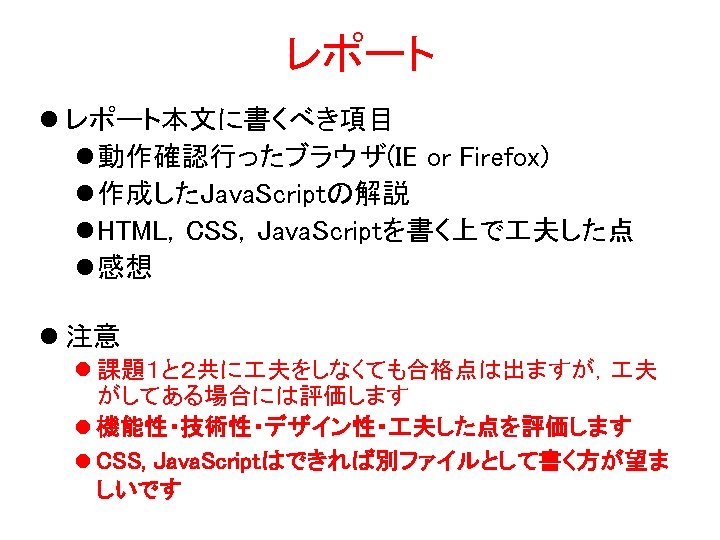
レポート l レポート本文に書くべき項目 l 動作確認行ったブラウザ(IE or Firefox) l 作成したJava. Scriptの解説 l HTML,CSS,Java. Scriptを書く上で 夫した点 l 感想 l 注意 l 課題1と2共に 夫をしなくても合格点は出ますが, 夫 がしてある場合には評価します l 機能性・技術性・デザイン性・ 夫した点を評価します l CSS, Java. Scriptはできれば別ファイルとして書く方が望ま しいです
問い合わせ先 • 第1研究室 24 -604 A • 第2研究室 23 -620 B E-mail: s_tamagawa@ae. keio. ac. jp 気軽にお越しください♪ 優しい山口研メンバーが待ってます。
Скачать презентацию Java Script 演習3 山口研究室 後期博士課程3年 玉川 奨 たまがわ すすむ 居室
ee2963a36349950c734d65a0008533ae.ppt