


 Скачать презентацию Извлечение терминов Менеджер терминологии команда главного меню
50ac9f4fd0db62fcd267e1e7c945b7db.ppt
- Количество слайдов: 31
 Извлечение терминов • “Менеджер терминологии”, команда главного меню Настройка перевода | Извлечь терминологию из текста, предназначен для автоматизации поиска в текстах терминов, их извлечения и сохранения для дальнейшей обработки. • Термины – это слова или словосочетания, которые имеют специальное, определенное значение в той или иной области науки и техники. • Термины нужно всегда рассматривать в заданном контексте, т. е. в смысловом окружении, в котором встречается данный термин. • Признаком термина является его повторяемость.
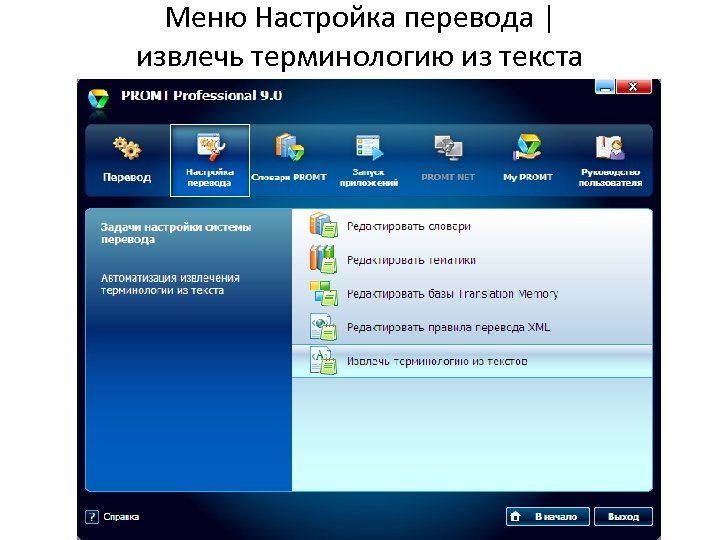 Меню Настройка перевода | извлечь терминологию из текста
 Менеджер терминологии позволяет: • формировать на основе подсчета частоты список терминологических кандидатов (ТК); • получать статистические данные по каждому ТК, например, информацию об относительной частоте; • добавлять найденные ТК в пользовательские словари; • получать и сохранять контекстные примеры для найденных ТК. • Для анализа могут быть добавлены файлы следующих форматов: TXT; HTML; Microsoft Word 95 -2007; Excel 2007; Power. Point 2007.
 Чтобы выполнить анализ файлов • Нажмите кнопку Добавить файлы. • В списке Исходный язык укажите язык, на котором написан текст документов. • Нажмите OK. Если параметры программы были настроены и их не нужно менять, нажмите кнопку Обработать. Иначе, настройте параметры командой команду Сервис | Параметры. • Чтобы начать анализ и обработку добавленных документов, нажмите кнопку Продолжить на панели инструментов или выберите в меню команду Выполнить | Продолжить (Shift+R). • После завершения анализа отображается результирующая таблица, содержащая ТК и частоту.
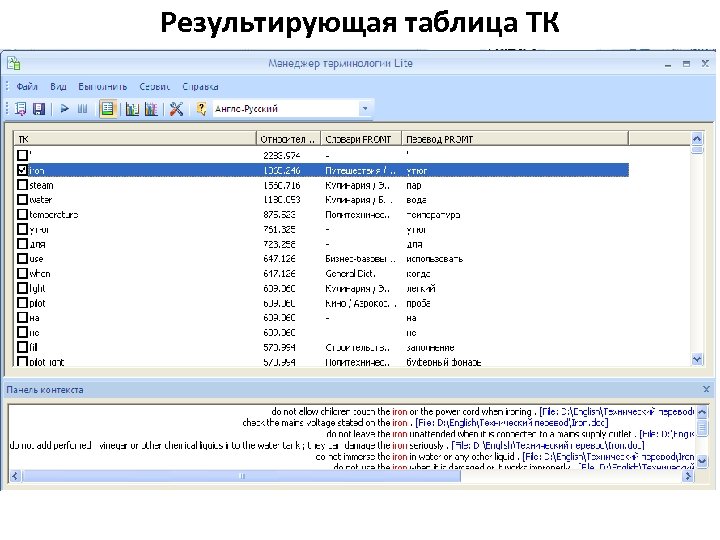 Результирующая таблица ТК
 Работа с терминологическими кандидатами • Нажмите на ТК правой кнопкой мыши и выберите команду Добавить в словарь (Ctrl+G) или выполните двойной щелчок по ТК. • Выберите словарь, режим редактирования и нажмите кнопку Создать. • Введите необходимую грамматическую информацию и переводы для исходного слова или словосочетания. • Команда Сохранить (Ctrl+S) или Сохранить как сохраняет список всех ТК с переводами и сведениями о частотности. • Сохранить ТК (Все ТК или отмеченные ТК) сохраняет только список ТК.
 Translation Memory -TM • Для быстрого ознакомления с текстом бывает достаточно программы машинного перевода. • Для более глубокого изучения понадобятся электронные словари. • При регулярных переводах необходимо автоматизировать процесс перевода с сохранением качества. Для этой цели предназначены системы, основанные на технологии переводческой памяти. • Такой перевод является автоматизированным переводом в интерактивном режиме с участием переводчика – MAHT (Machine-assisted human translation).
 Переводческая память • Память переводов (TM) – это база выполненных единиц перевода. Единица перевода (Translation Unit-TU) – это исходное и переведенное предложение, а также дополнительная информация (например, фамилия переводчика, дата перевода и др. ). • При переводе с использованием TM нет необходимости повторного перевода похожих единиц перевода текста, поскольку переводы совпадающих исходных сегментов (source segment) берутся из базы переводов (target segment).
 Память переводов • Translation Memory (ТМ) основана на сравнении исходного сегмента переводимого текста с сегментами в имеющейся ТМ. • При нахождении исходных сегментов текста в базе ТМ, совпадающих или сходных с исходным сегментом переводимого текста, их перевод берется из этой базы ТМ. • Использование ТМ эффективно при переводе документов, содержащих многократно повторяющиеся фрагменты – научно-технических проектов, руководств, писем, рецептов; позволяет без потери качества сократить время и обеспечивает единство переводов.
 Для эффективного применения TM нужно: • Большой объем переводческой памяти • Большие объемы переводов. • Высокая степень унификации и повторяемости документов. • Жесткие терминологические и форматные требования. • Сжатые сроки переводов. • Коллективная работа. • Группа переводчиков работает с одной TM и с одной терминологической базой (Terminology Base-TB), что обеспечивает высокую скорость перевода и единообразный перевод терминов.
 Переводческая память • Информация в базах ТМ системы PROMT представлена в виде записей, хранящихся в специальном формате и состоящих из сегментов (предложений) исходного текста и их переводов. Каждая запись состоит из следующих полей. • Оригинал – сегмент исходного текста (source segment). • Перевод – сегмент перевода на целевой язык (target segment). • Дата – дата создания или последней модификации записи. • Пользователь – имя пользователя, создавшего или последним редактировавшего запись.
 Перевод с использованием баз ТМ • Для включения режима перевода с использованием TM выполните одно из следующих действий: • установите флажок Использовать ТМ на вкладке Translation Memory в диалоговом окне “Настройки перевода”, которое открывается выбором Настройка перевода | Редактировать настройки. • установите флажок Использовать ТМ на вкладке Translation Memory панели “Тематика документа”.
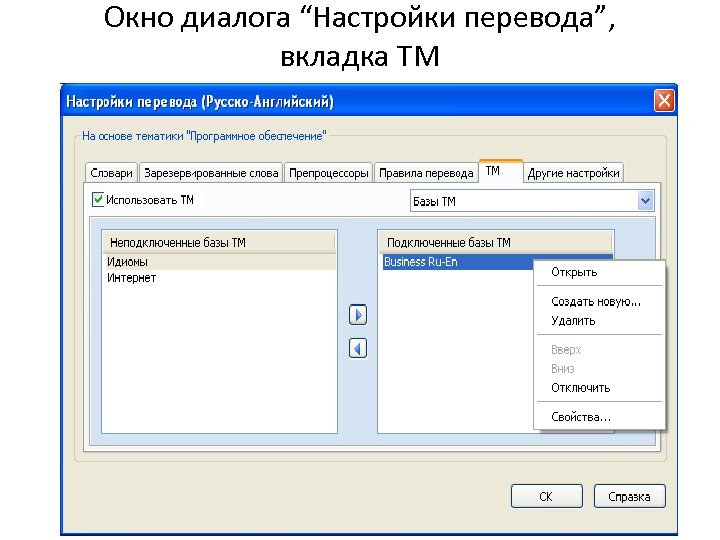 Окно диалога “Настройки перевода”, вкладка TM
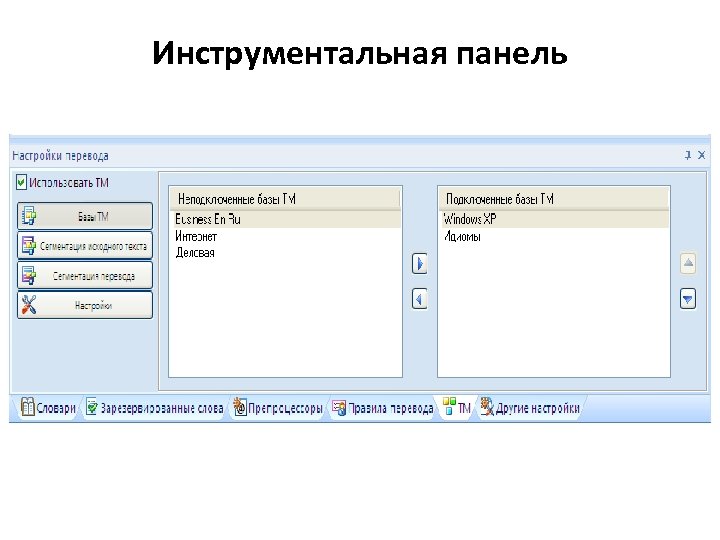 Инструментальная панель
 Перевод с использованием баз ТМ • Список баз ТМ, участвующих в переводе, может быть создан для текущего документа (сеанса работы) или для конкретной тематики. • Процент совпадения при переводе задается в окне Настройки: exact match – точное совпадение, fuzzy match – неточное совпадение. • При переводе текста исходные сегменты оригинала сравниваются с исходными сегментами всех баз ТМ данного направления перевода. • Если процент совпадения для исходного сегмента оригинала и исходного сегмента TM больше заданного в настройках Translation Memory, то производится автоматическая подстановка перевода из подключенной базы ТМ.
 Инструментальная панель
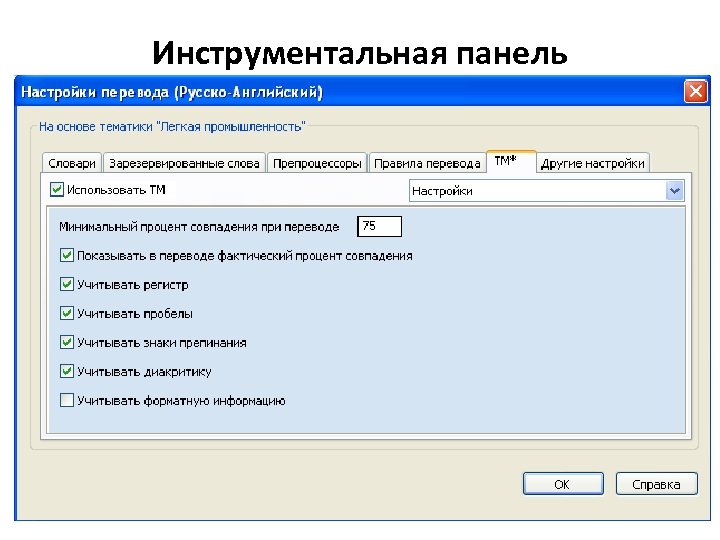
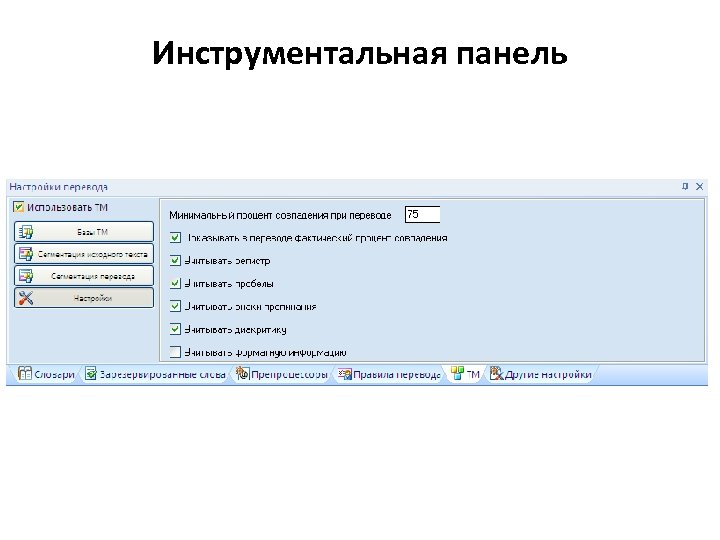 Инструментальная панель
 Минимальный процент совпадения • Поиск исходных сегментов выполняется в соответствии с установленным минимальным процентом совпадения • В ТМ будут выбраны исходные сегменты, совпадающие с исходным сегментом текста перевода не менее чем на заданное количество процентов. • Чем выше заданный процент совпадения исходного сегмента текста с полем Оригинал баз ТМ, тем меньше вероятность нахождения сегментов, удовлетворяющих критериям поиска. • Уменьшение значения данного параметра может привести к получению непригодных вариантов перевода. Обычно задается 75%
 Перевод с использованием баз ТМ • При автоматической подстановке перевода (когда процент совпадения выше заданного) из базы ТМ, оригинал и перевод выделяются подчеркиванием серый по для 100%-ного совпадения; коричневый для неполного совпадения. • Для поиска отдельного сегмента в TM, нажмите правой кнопкой на сегменте и выберите Справка по базам TM или на вкладке “Настройка перевода” нажмите Найти в Translation Memory в группе “Translation Memory”. Процент совпадения для этого поиска указывается на панели “Справочная информация” и обычно отличается (в меньшую сторону) от процента совпадения, заданного для перевода.
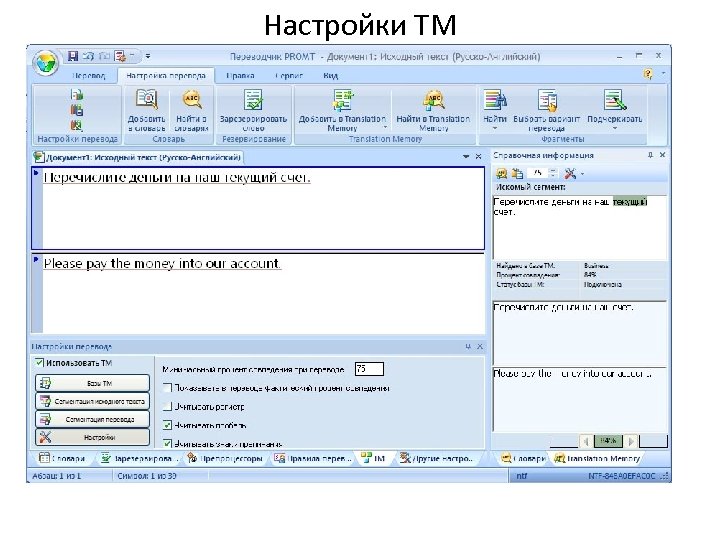 Настройки TM
 Панель “Справочная информация” На панели “Справочная информация” отображаются: кнопка Найти в Translation Memory, кнопка Вставить перевод, процент совпадения при поиске, параметры поиска (учитывать регистр, учитывать пробелы, учитывать знаки препинания, учитывать диакритику). На этой панели отображаются следующие результаты поиска: исходный сегмент с указанными отличиями от сегмента в базе TM, найденный сегмент в TM, целевой сегмент в TM (перевод исходного сегмента), фактический процент совпадения.
 Создание и заполнение баз ТМ • Выделить в оригинале фрагмент (одно или несколько предложений) и выбрать на вкладке Настройка перевода команду Добавить в Translation Memory (F 10). • Перевести весь документ и поместить целиком в базу оригинал и перевод (Ctrl+F 10). • Поместить в базу сегмент текста оригинала и выполнить его перевод вручную в базе ТМ. Для этого в Менеджере баз TM выбрать команду Правка | Добавить запись (Alt+Ins). • Список подключенных баз Translation Memory сохраняется вместе с PROMT-документом и является частью тематики документа, которая
 Создание базы TM • Чтобы создать новую базу, нажмите правой кнопкой в окне баз на вкладке TM на панели “Тематика документа” или в окне диалога “Тематика документа” и выберите Создать новую. • Входной и выходной языки задаются на этапе создания базы ТМ и не могут быть изменены в дальнейшем. • Чтобы добавить запись в базу TM нужно выделить оригинал и перевод и на вкладке Настройка перевода в группе “Translation Memory” нажать Добавить в Translation Memory.
 Редактирование TM • Нажмите на базе TM правой кнопкой мыши и выберите из локального меню Открыть или выполните двойное нажатие на имени базы. • Открывается “Менеджер баз TM”. • Информация в базах ТМ системы PROMT представлена в виде записей, хранящихся в специальном формате и состоящих из исходных сегментов (предложений) исходного текста и их переводов (целевых сегментов).
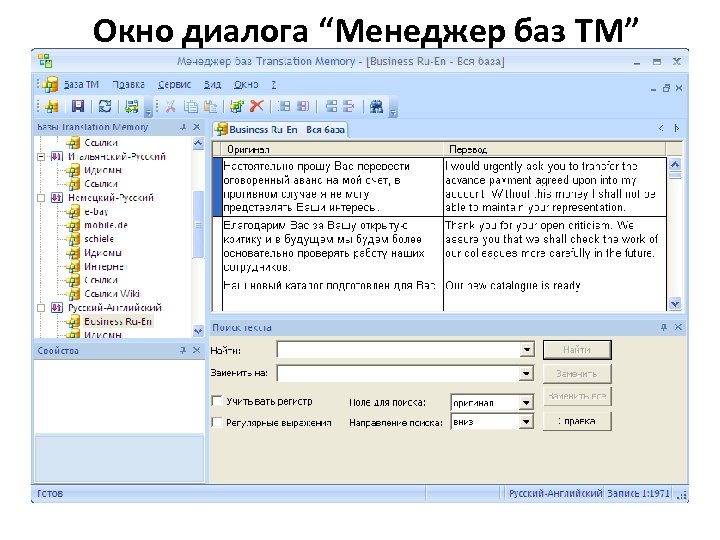 Окно диалога “Менеджер баз TM”
 Создание и выполнение запросов • Запрос предназначен для поиска в базе TM записей, отвечающих определенным условиям. Результат поиска представляет собой выборку из базы TM, которая отображается на вкладке данной базы в рабочей области. • В окне “Менеджер баз Translation Memory” в разделе “Базы Translation Memory”нажмите правой кнопкой мыши по названию базы TM и выберите команду Новый запрос. • На панели Свойства запроса задайте тип и параметры запроса. Нажмите дважды левой кнопкой мыши по названию запроса либо выберите в контекстном меню запроса команду
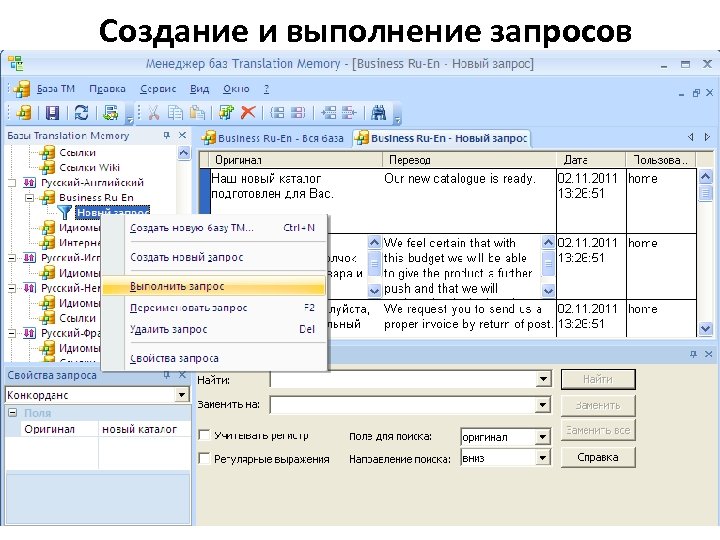 Создание и выполнение запросов
 Создание и выполнение запросов • Панель Свойства запроса содержит список для выбора типа запроса и две группы параметров: Поля и Настройки. Свойства запроса: • 100%-ное совпадение – поиск записей, в которых исходный текст на 100% совпадает с текстом запроса; • Подстановочные символы – поиск записей, которые содержат в исходном тексте или переводе фрагменты, заданные в запросе с помощью подстановочных символов; • Конкорданс – поиск записей, в которых исходный текст содержит хотя бы одно слово из текста, заданного в запросе.
 Создание и выполнение запросов • В группе Поля: Оригинал – текст, который нужно найти в исходном тексте записей базы TM; • Перевод – текст, который нужно найти в переводах записей базы TM; • Дата с и Дата по – начальная и конечная дата создания/редактирования записей; • Пользователь – имя пользователя. • В этой группе должен быть задан хотя бы один параметр. • Чтобы повторить запрос после изменения его параметров, нажмите кнопку Повторить текущий запрос или выберите в меню команду База TM |Повторить текущий запрос (F 5).
 Создание и выполнение запросов • Для различных типов запросов в группе Настройки возможны следующие опции: • 100%-ное совпадение – имеется возможность учитывать при поиске регистр, пробелы, знаки препинания; • Подстановочные символы, Регулярное выражение – имеется возможность учитывать регистр; • Конкорданс – группа Настройки не используется. • Чтобы включить нужное условие, нажмите левой кнопкой мыши в правой части соответствующего поля и выберите значение Да.
 Экспорт и импорт переводческих баз • Импорт и экспорт базы целиком выполняется только во внутреннем формате (pts). • Экспорт записей: выделить записи (например, все) в окне Менеджер баз TM, а затем экспортировать выделенные записи в формате. tmx (Translation Memory e. Xchage) командой База TM | Экспортировать | Выделенные записи и в окне сохранения задать тип файла “Формат TMX” (*. tmx). • Импорт: создать новую пустую базу с соответствующим именем в окне Менеджер баз TM, а затем импортировать базу в формате. tmx командой База TM | Импортировать | Записи и сохранить новую базу.