


 Скачать презентацию Иванова Л А МОУ ДОД Сланцевский ЦИТ
11 класс 27 марта.ppt
- Количество слайдов: 16
 Иванова Л. А. , МОУ ДОД «Сланцевский ЦИТ» , методист Семинар для педагогов Работа с программой Windows Movie Maker
 Иванова Л. А. , МОУ ДОД «Сланцевский ЦИТ» , методист Цели: Ознакомить педагогов с основами работы в программе MS Movie Maker, с целью совершенствования педагогического процесса в условиях расширяющейся информатизации образования.
 Иванова Л. А. , МОУ ДОД «Сланцевский ЦИТ» , методист Задачи: Запись и монтаж мультимедиа, используя предложенные папку фотографий и папку звуков. Целевая группа: Педагоги образовательных учреждений района.
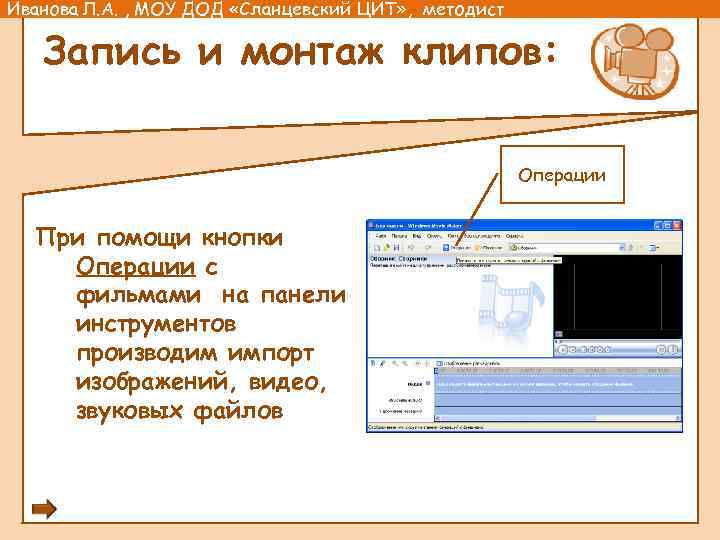 Иванова Л. А. , МОУ ДОД «Сланцевский ЦИТ» , методист Запись и монтаж клипов: Операции При помощи кнопки Операции с фильмами на панели инструментов производим импорт изображений, видео, звуковых файлов
 Иванова Л. А. , МОУ ДОД «Сланцевский ЦИТ» , методист Запись и монтаж клипов: Перетащите файл мультимедиа на шкалу времени, чтобы начать создание фильма
 Иванова Л. А. , МОУ ДОД «Сланцевский ЦИТ» , методист Названия и титры Выбираем кнопку Создание названий и титров. Выбираем, где добавить название (в начале фильма; перед выбранным клипом на шкале времени; на выбранном клипе и т. д. ). Чтобы установить название на клипе, необходимо маркер монтажа установить перед выбранным клипом, а затем выбрать «Добавить название на выбранном клипе на шкале времени» . Для завершающего титра выбираем «Добавить титры в конце фильма»
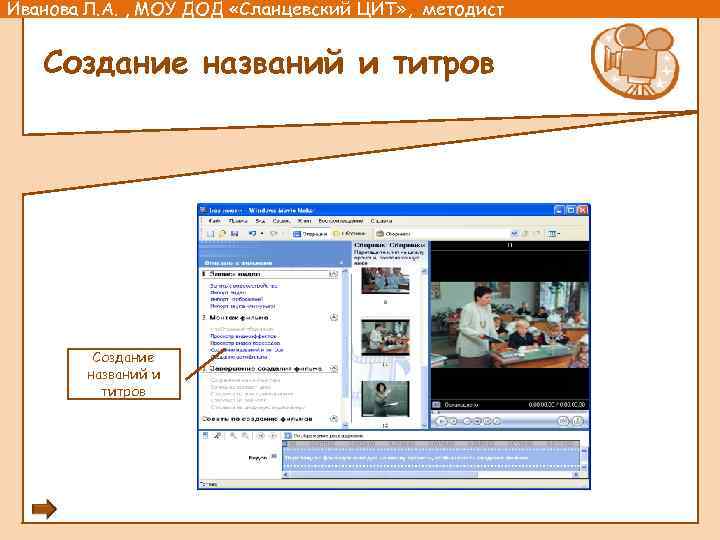 Иванова Л. А. , МОУ ДОД «Сланцевский ЦИТ» , методист Создание названий и титров
 Иванова Л. А. , МОУ ДОД «Сланцевский ЦИТ» , методист Видеопереходы Для установки видеоперехода между клипами: включаем кнопку Просмотр видеопереходов. Перетащить видеопереход и поместить его между двумя видеоклипами на шкале времени. Проверить, как действует тот или иной видеопереход, можно на экране. Установленный видеопереход отобразиться на шкале переходов
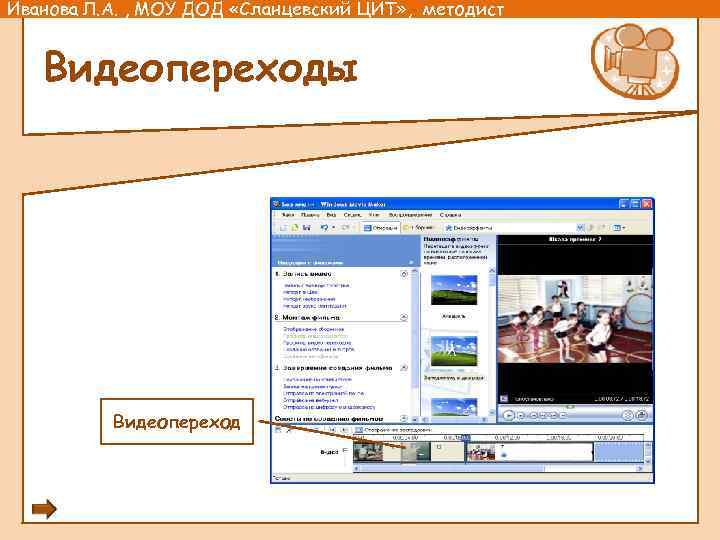 Иванова Л. А. , МОУ ДОД «Сланцевский ЦИТ» , методист Видеопереходы Видеопереход
 Иванова Л. А. , МОУ ДОД «Сланцевский ЦИТ» , методист Видеоэффекты Можно добавить любые из видеоэффектов, которые имеются в папке "Видеоэффекты" на панели "Сборники". Через кнопку Просмотр видеоэффектов выходим на панель видеоэффектов, с которой перетаскиваем нужный эффект на шкалу времени
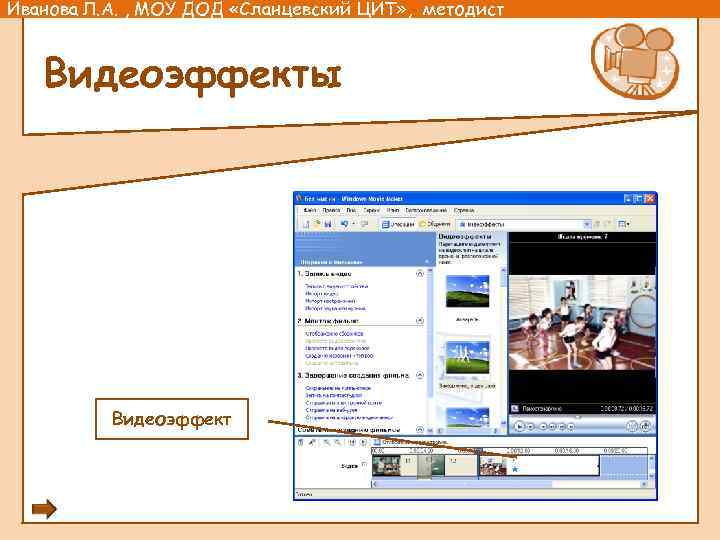 Иванова Л. А. , МОУ ДОД «Сланцевский ЦИТ» , методист Видеоэффекты Видеоэффект
 Иванова Л. А. , МОУ ДОД «Сланцевский ЦИТ» , методист Монтаж клипов Существует несколько вариантов монтажа клипов Разделение клипа Объединение клипов Монтаж клипа
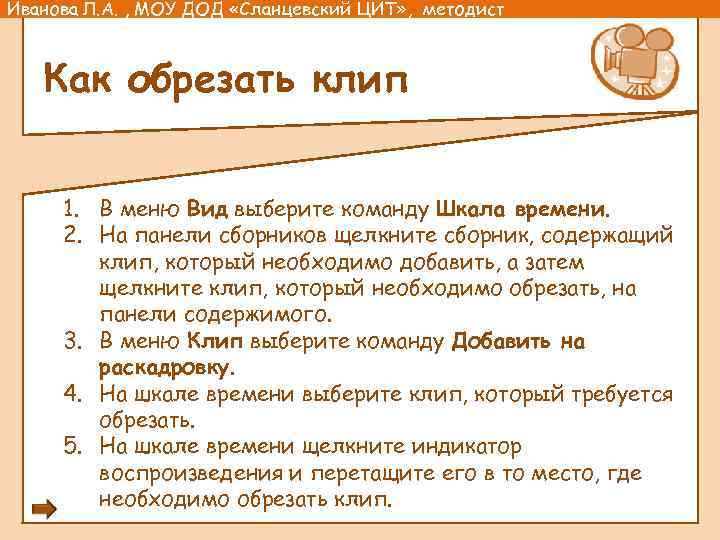 Иванова Л. А. , МОУ ДОД «Сланцевский ЦИТ» , методист Как обрезать клип 1. В меню Вид выберите команду Шкала времени. 2. На панели сборников щелкните сборник, содержащий клип, который необходимо добавить, а затем щелкните клип, который необходимо обрезать, на панели содержимого. 3. В меню Клип выберите команду Добавить на раскадровку. 4. На шкале времени выберите клип, который требуется обрезать. 5. На шкале времени щелкните индикатор воспроизведения и перетащите его в то место, где необходимо обрезать клип.
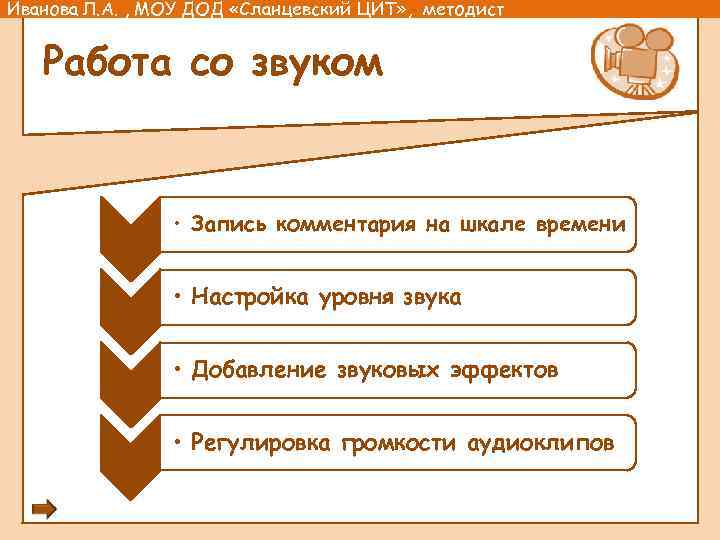 Иванова Л. А. , МОУ ДОД «Сланцевский ЦИТ» , методист Работа со звуком • Запись комментария на шкале времени • Настройка уровня звука • Добавление звуковых эффектов • Регулировка громкости аудиоклипов
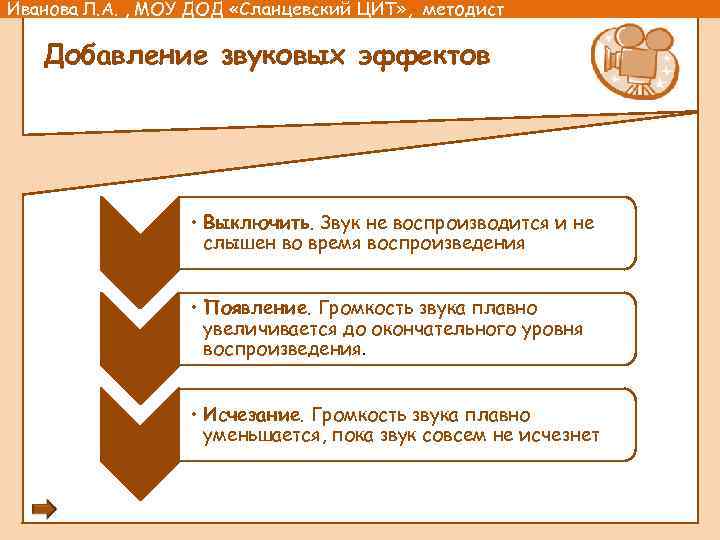 Иванова Л. А. , МОУ ДОД «Сланцевский ЦИТ» , методист Добавление звуковых эффектов • Выключить. Звук не воспроизводится и не слышен во время воспроизведения • Появление. Громкость звука плавно увеличивается до окончательного уровня воспроизведения. • Исчезание. Громкость звука плавно уменьшается, пока звук совсем не исчезнет
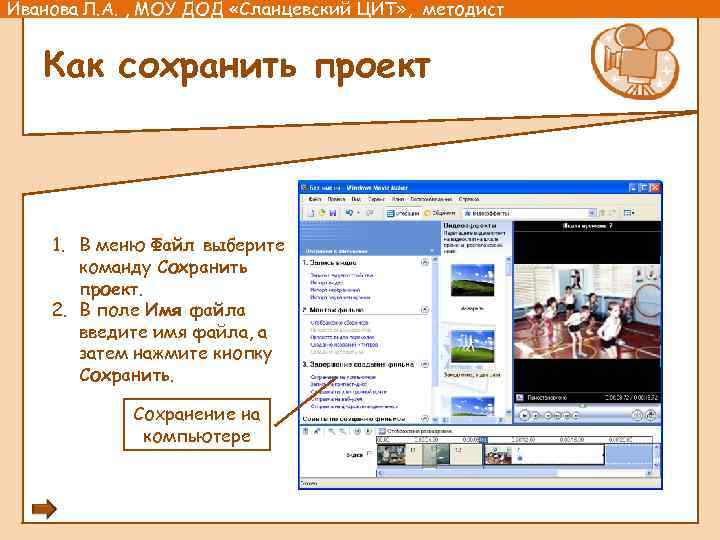 Иванова Л. А. , МОУ ДОД «Сланцевский ЦИТ» , методист Как сохранить проект 1. В меню Файл выберите команду Сохранить проект. 2. В поле Имя файла введите имя файла, а затем нажмите кнопку Сохранить. Сохранение на компьютере