


 Скачать презентацию Использование ссылок и имен
Букач. Ссылки на листы и книги.pptx
- Количество слайдов: 21
 *
*
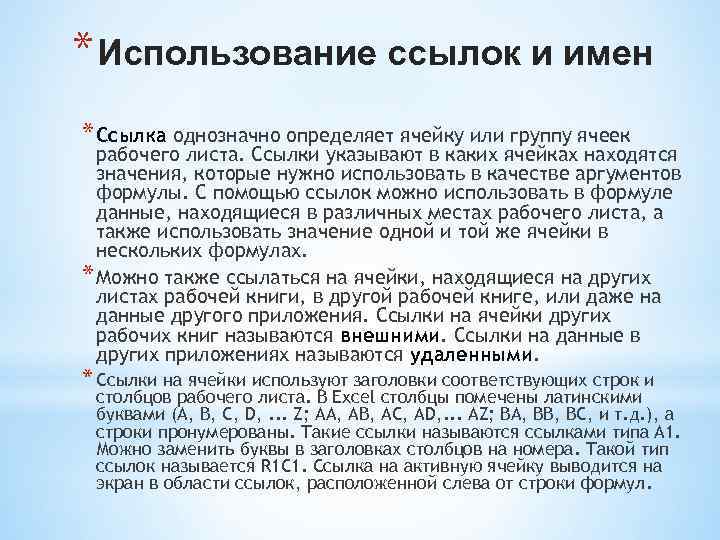 * Использование ссылок и имен * Ссылка однозначно определяет ячейку или группу ячеек рабочего листа. Ссылки указывают в каких ячейках находятся значения, которые нужно использовать в качестве аргументов формулы. С помощью ссылок можно использовать в формуле данные, находящиеся в различных местах рабочего листа, а также использовать значение одной и той же ячейки в нескольких формулах. * Можно также ссылаться на ячейки, находящиеся на других листах рабочей книги, в другой рабочей книге, или даже на данные другого приложения. Ссылки на ячейки других рабочих книг называются внешними. Ссылки на данные в других приложениях называются удаленными. * Ссылки на ячейки используют заголовки соответствующих строк и столбцов рабочего листа. В Excel столбцы помечены латинскими буквами (A, B, C, D, . . . Z; AA, AB, AC, AD, . . . AZ; BA, BB, BC, и т. д. ), а строки пронумерованы. Такие ссылки называются ссылками типа A 1. Можно заменить буквы в заголовках столбцов на номера. Такой тип ссылок называется R 1 C 1. Ссылка на активную ячейку выводится на экран в области ссылок, расположенной слева от строки формул.
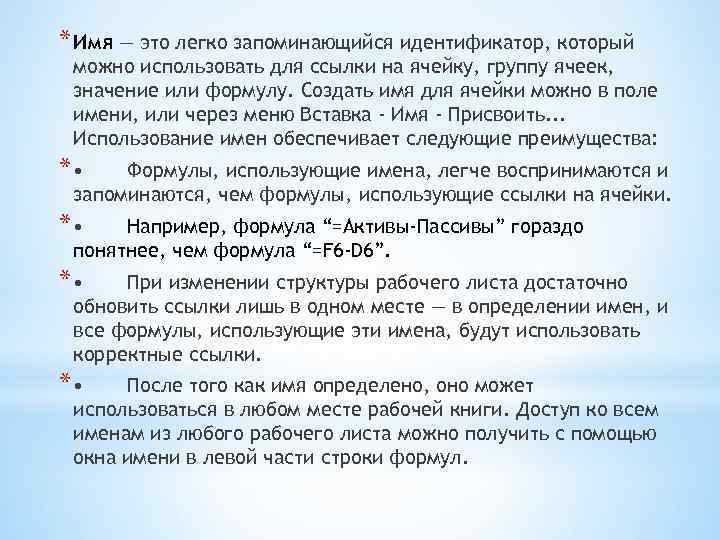 * Имя — это легко запоминающийся идентификатор, который можно использовать для ссылки на ячейку, группу ячеек, значение или формулу. Создать имя для ячейки можно в поле имени, или через меню Вставка - Имя - Присвоить. . . Использование имен обеспечивает следующие преимущества: * • Формулы, использующие имена, легче воспринимаются и запоминаются, чем формулы, использующие ссылки на ячейки. * • Например, формула “=Активы-Пассивы” гораздо понятнее, чем формула “=F 6 -D 6”. * • При изменении структуры рабочего листа достаточно обновить ссылки лишь в одном месте — в определении имен, и все формулы, использующие эти имена, будут использовать корректные ссылки. * • После того как имя определено, оно может использоваться в любом месте рабочей книги. Доступ ко всем именам из любого рабочего листа можно получить с помощью окна имени в левой части строки формул.
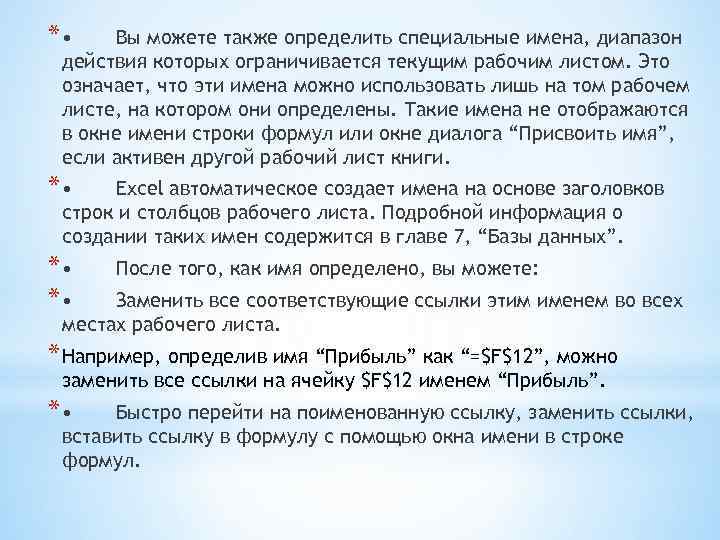 * • Вы можете также определить специальные имена, диапазон действия которых ограничивается текущим рабочим листом. Это означает, что эти имена можно использовать лишь на том рабочем листе, на котором они определены. Такие имена не отображаются в окне имени строки формул или окне диалога “Присвоить имя”, если активен другой рабочий лист книги. * • Excel автоматическое создает имена на основе заголовков строк и столбцов рабочего листа. Подробной информация о создании таких имен содержится в главе 7, “Базы данных”. * • После того, как имя определено, вы можете: Заменить все соответствующие ссылки этим именем во всех местах рабочего листа. * Например, определив имя “Прибыль” как “=$F$12”, можно заменить все ссылки на ячейку $F$12 именем “Прибыль”. * • Быстро перейти на поименованную ссылку, заменить ссылки, вставить ссылку в формулу с помощью окна имени в строке формул.
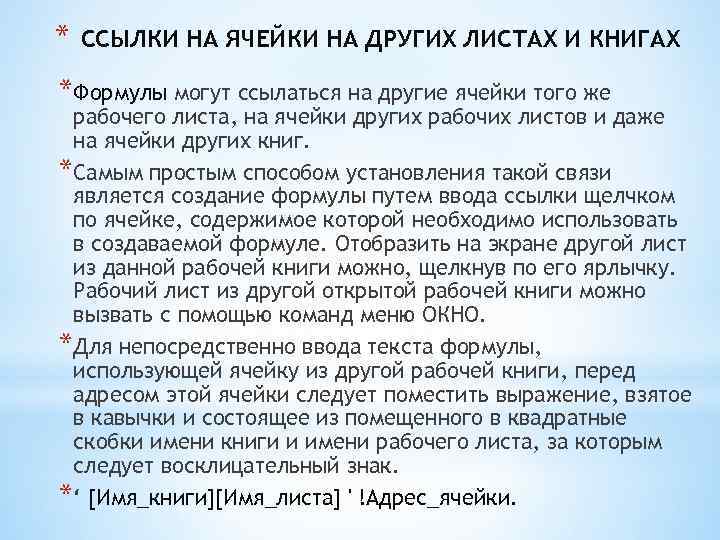 * ССЫЛКИ НА ЯЧЕЙКИ НА ДРУГИХ ЛИСТАХ И КНИГАХ *Формулы могут ссылаться на другие ячейки того же рабочего листа, на ячейки других рабочих листов и даже на ячейки других книг. *Самым простым способом установления такой связи является создание формулы путем ввода ссылки щелчком по ячейке, содержимое которой необходимо использовать в создаваемой формуле. Отобразить на экране другой лист из данной рабочей книги можно, щелкнув по его ярлычку. Рабочий лист из другой открытой рабочей книги можно вызвать с помощью команд меню ОКНО. *Для непосредственно ввода текста формулы, использующей ячейку из другой рабочей книги, перед адресом этой ячейки следует поместить выражение, взятое в кавычки и состоящее из помещенного в квадратные скобки имени книги и имени рабочего листа, за которым следует восклицательный знак. *‘ [Имя_книги][Имя_листа] ' !Адрес_ячейки.
![*Пример ='[Смета]Лист5'!В 2*5. *Ссылка на ячейку в другом каталоге: =' C : My](https://present5.com/presentation/89117164_113304859/image-6.jpg "*Пример ='[Смета]Лист5'!В 2*5. *Ссылка на ячейку в другом каталоге: =' C : My") *Пример ='[Смета]Лист5'!В 2*5. *Ссылка на ячейку в другом каталоге: =' C : My Docum [Смета]Лист5'!В 2*5. *В этом примере формула показывает, что из рабочей книги "Смета" из Листа 5 необходимо взять данные из ячейки В 2 и умножить на 5. *Пример : =Лист4!В 1*/Лист2!В 2. *В этом примере формула показывает, что из Листа 4 необходимо взять данные из ячейки В 1 и умножить на данные в ячейке В 2 рабочего листа 2 *При переименовании рабочей книги Excel автоматически обновит любые связующие формулы, но только если переименованная рабочая книга и книга, содержащая связывающие формулы, будут открыты одновременно.
*Пример ='[Смета]Лист5'!В 2*5. *Ссылка на ячейку в другом каталоге: =' C : My Docum [Смета]Лист5'!В 2*5. *В этом примере формула показывает, что из рабочей книги "Смета" из Листа 5 необходимо взять данные из ячейки В 2 и умножить на 5. *Пример : =Лист4!В 1*/Лист2!В 2. *В этом примере формула показывает, что из Листа 4 необходимо взять данные из ячейки В 1 и умножить на данные в ячейке В 2 рабочего листа 2 *При переименовании рабочей книги Excel автоматически обновит любые связующие формулы, но только если переименованная рабочая книга и книга, содержащая связывающие формулы, будут открыты одновременно.
 * Ссылки на ячейки и диапазоны ячеек * Ссылка указывает на ячейку или диапазон ячеек листа и передает в Microsoft Excel сведения о расположении значений или данных, которые требуется использовать в формуле. При помощи ссылок можно использовать в одной формуле данные, находящиеся в разных частях листа, а также использовать в нескольких формулах значение одной ячейки. Кроме того, можно задавать ссылки на ячейки других листов той же книги и на другие книги. Ссылки на ячейки других книг называются связями. * Стиль ссылок A 1 * По умолчанию Microsoft Excel использует стиль ссылок A 1, определяющий столбцы буквами (от A до IV, всего не более 256 столбцов), а строки номерами (от 1 до 65536). Эти буквы и номера называются заголовками строк и столбцов. Для ссылки на ячейку введите букву столбца, а следом номер строки. Например, ссылка B 2 указывает на ячейку, расположенную на пересечении столбца B и строки 2.
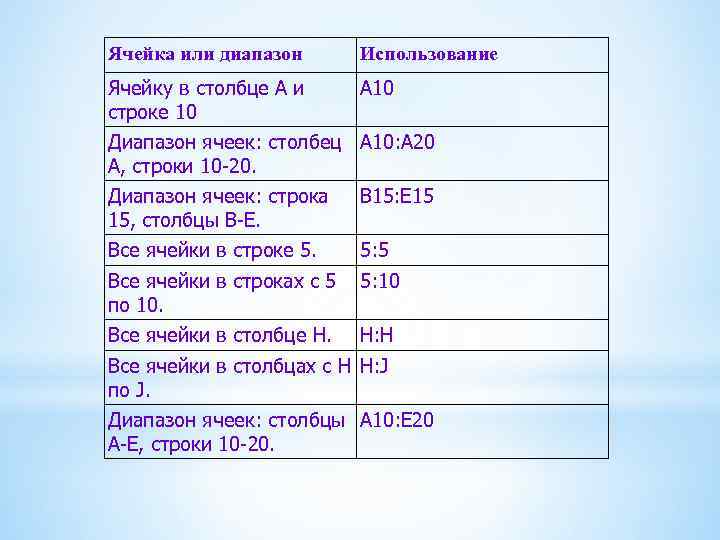 Ячейка или диапазон Использование Ячейку в столбце A и строке 10 Диапазон ячеек: столбец А, строки 10 -20. Диапазон ячеек: строка 15, столбцы B-E. Все ячейки в строке 5. A 10 Все ячейки в строках с 5 по 10. Все ячейки в столбце H. 5: 10 A 10: A 20 B 15: E 15 5: 5 H: H Все ячейки в столбцах с H H: J по J. Диапазон ячеек: столбцы A 10: E 20 А-E, строки 10 -20.
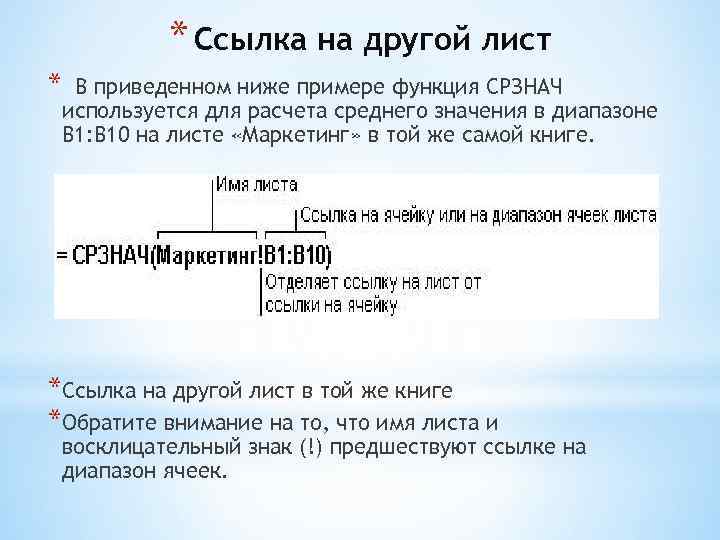 * Ссылка на другой лист * В приведенном ниже примере функция СРЗНАЧ используется для расчета среднего значения в диапазоне B 1: B 10 на листе «Маркетинг» в той же самой книге. *Ссылка на другой лист в той же книге *Обратите внимание на то, что имя листа и восклицательный знак (!) предшествуют ссылке на диапазон ячеек.
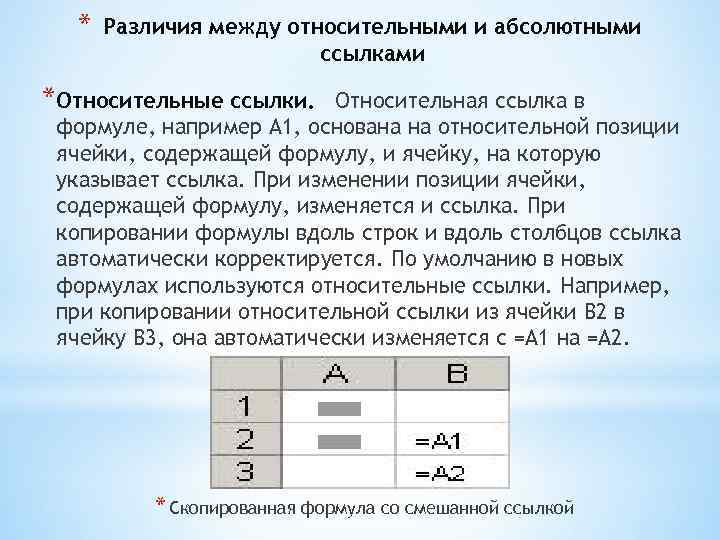 * Различия между относительными и абсолютными ссылками *Относительные ссылки. Относительная ссылка в формуле, например A 1, основана на относительной позиции ячейки, содержащей формулу, и ячейку, на которую указывает ссылка. При изменении позиции ячейки, содержащей формулу, изменяется и ссылка. При копировании формулы вдоль строк и вдоль столбцов ссылка автоматически корректируется. По умолчанию в новых формулах используются относительные ссылки. Например, при копировании относительной ссылки из ячейки B 2 в ячейку B 3, она автоматически изменяется с =A 1 на =A 2. * Скопированная формула со смешанной ссылкой
 * Стиль трехмерных ссылок * Трехмерные ссылки используются при необходимости анализа данных из одной и той же ячейки или диапазона ячеек на нескольких листах одной книги. Трехмерная ссылка включает в себя ссылку на ячейку или диапазон, перед которой ставятся имена листов. Microsoft Excel использует все листы, хранящиеся между начальным и конечным именами, указанными в ссылке. Например, формула =СУММ(Лист2: Лист13!B 5) суммирует все значения, содержащиеся в ячейке B 5 на всех листах в диапазоне от Лист2 до Лист13 включительно. * • Трехмерные ссылки могут быть использованы для создания ссылок на ячейки на других листах, определения имен и создания формул с использованием следующих функций: СУММ, СРЗНАЧА, СЧЁТЗ, МАКСА, МИНА, ПРОИЗВЕД, СТАНДОТКЛОНА, СТАНДОТКЛОНПА, ДИСПА, ДИСПР и ДИСПРА. * • Трехмерные ссылки нельзя использовать в формулах массива. * • Трехмерные ссылки нельзя использовать вместе с оператором пересечения (пробел), а также в формулах, использующих неявное пересечение
 * Изменения в трехмерных ссылках при перемещении, копировании, вставке или удалении листов * Нижеследующие примеры поясняют, какие изменения происходят в трехмерных ссылках при перемещении, копировании, вставке и удалении листов, на которые такие ссылки указывают. Предположим, что используется формула " =СУММ(Лист2: Лист6!A 2: A 5)", суммирующая содержимое ячеек с A 2 по A 5 с лист2 по лист6 включительно. * Вставка или копирование. Если между листом 2 и листом 6 книги вставить новые листы, Microsoft Excel добавит в сумму содержимое ячеек с A 2 по A 5 на новых листах. * Удаление. Если между листом 2 и листом 6 книги удалить листы, Microsoft Excel исключит из суммы содержимое ячеек удаленных листов. * Перемещение. Если переместить листы, находящиеся между листом 2 и листом 6 книги, и разместить их таким образом, что они будут расположены перед листом 2 или после листа 6, Microsoft Excel исключит из суммы содержимое ячеек перемещенных листов. * Перемещение граничного листа. Если переместить лист 2 или лист 6 в новое место книги, Microsoft Excel включит в сумму содержимое ячеек листов, находящихся между листом 2 и листом 6 включительно. * Удаление граничного листа. Если удалить лист 2 или лист 6, Microsoft Excel включит в сумму содержимое ячеек листов, находившихся между ними.
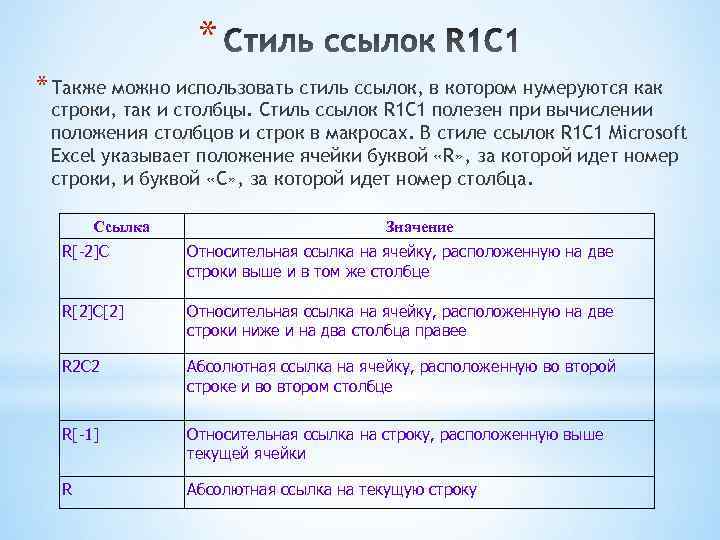 * * Также можно использовать стиль ссылок, в котором нумеруются как строки, так и столбцы. Стиль ссылок R 1 C 1 полезен при вычислении положения столбцов и строк в макросах. В стиле ссылок R 1 C 1 Microsoft Excel указывает положение ячейки буквой «R» , за которой идет номер строки, и буквой «C» , за которой идет номер столбца. Ссылка Значение R[-2]C Относительная ссылка на ячейку, расположенную на две строки выше и в том же столбце R[2]C[2] Относительная ссылка на ячейку, расположенную на две строки ниже и на два столбца правее R 2 C 2 Абсолютная ссылка на ячейку, расположенную во второй строке и во втором столбце R[-1] Относительная ссылка на строку, расположенную выше текущей ячейки R Абсолютная ссылка на текущую строку
 * При записи макроса Microsoft Excel записывает некоторые команды с использованием стиля ссылок R 1 C 1. Например, если записывается такая команда как нажатие кнопки Автосумма для вставки формулы, суммирующей диапазон ячеек, Microsoft Excel использует при записи формулы стиль ссылок R 1 C 1, а не A 1. * Чтобы включить или выключить стиль ссылок R 1 C 1 * 1. Выберите пункт Параметры в меню Сервис и перейдите на вкладку Общие. * 2. В меню Сервис установите или снимите флажок Стиль ссылок R 1 C 1. * Присвоение имени ячейкам на нескольких листах * Это также называется трехмерной ссылкой. * 1. В меню Вставка укажите на пункт Имя и выберите команду Присвоить. * 2. Введите имя в диалоговом окне Присвоить имя. * 3. Если в поле Формула содержится ссылка, выделите ссылку вместе со знаком равенства (=) и нажмите клавишу BACKSPACE. * 4. Введите знак равенства (=) в поле Формула. * 5. Выберите ярлычок первого листа, на который нужно сослаться. * 6. Удерживая нажатой клавишу SHIFT, выберите ярлычок последнего листа, на который необходимо сослаться. * 7. Выделите ячейку или диапазон ячеек, на которые необходимо сослаться.
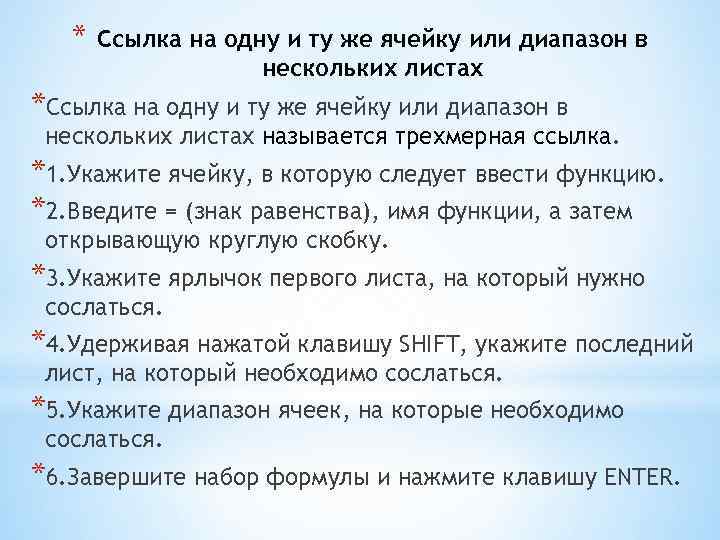 * Ссылка на одну и ту же ячейку или диапазон в нескольких листах *Ссылка на одну и ту же ячейку или диапазон в нескольких листах называется трехмерная ссылка. *1. Укажите ячейку, в которую следует ввести функцию. *2. Введите = (знак равенства), имя функции, а затем открывающую круглую скобку. *3. Укажите ярлычок первого листа, на который нужно сослаться. *4. Удерживая нажатой клавишу SHIFT, укажите последний лист, на который необходимо сослаться. *5. Укажите диапазон ячеек, на которые необходимо сослаться. *6. Завершите набор формулы и нажмите клавишу ENTER.
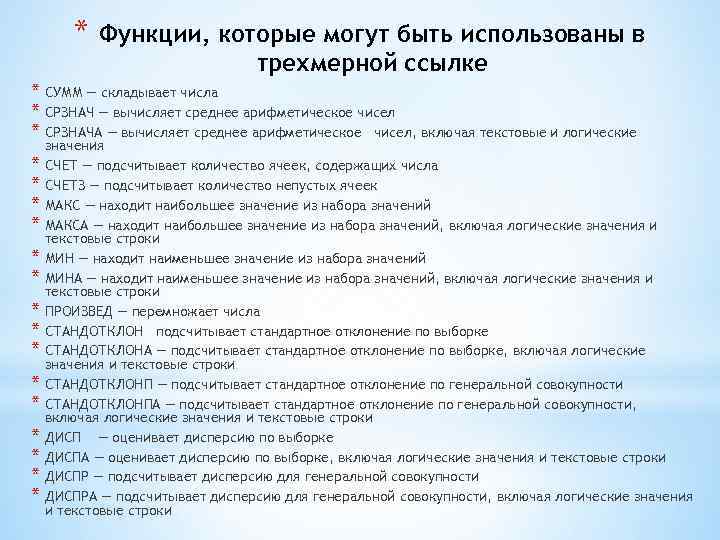 * Функции, которые могут быть использованы в трехмерной ссылке * СУММ — складывает числа * СРЗНАЧ — вычисляет среднее арифметическое чисел * СРЗНАЧА — вычисляет среднее арифметическое чисел, включая текстовые и логические * * * * значения СЧЕТ — подсчитывает количество ячеек, содержащих числа СЧЕТЗ — подсчитывает количество непустых ячеек МАКС — находит наибольшее значение из набора значений МАКСА — находит наибольшее значение из набора значений, включая логические значения и текстовые строки МИН — находит наименьшее значение из набора значений МИНА — находит наименьшее значение из набора значений, включая логические значения и текстовые строки ПРОИЗВЕД — перемножает числа СТАНДОТКЛОН подсчитывает стандартное отклонение по выборке СТАНДОТКЛОНА — подсчитывает стандартное отклонение по выборке, включая логические значения и текстовые строки СТАНДОТКЛОНП — подсчитывает стандартное отклонение по генеральной совокупности СТАНДОТКЛОНПА — подсчитывает стандартное отклонение по генеральной совокупности, включая логические значения и текстовые строки ДИСП — оценивает дисперсию по выборке ДИСПА — оценивает дисперсию по выборке, включая логические значения и текстовые строки ДИСПР — подсчитывает дисперсию для генеральной совокупности ДИСПРА — подсчитывает дисперсию для генеральной совокупности, включая логические значения и текстовые строки
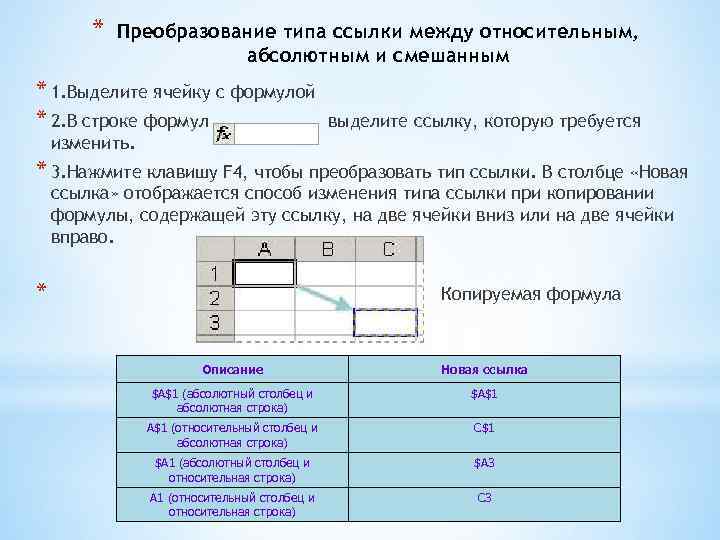 * Преобразование типа ссылки между относительным, абсолютным и смешанным * 1. Выделите ячейку с формулой * 2. В строке формул выделите ссылку, которую требуется изменить. * 3. Нажмите клавишу F 4, чтобы преобразовать тип ссылки. В столбце «Новая ссылка» отображается способ изменения типа ссылки при копировании формулы, содержащей эту ссылку, на две ячейки вниз или на две ячейки вправо. * Копируемая формула Описание Новая ссылка $A$1 (абсолютный столбец и абсолютная строка) $A$1 (относительный столбец и абсолютная строка) C$1 $A 1 (абсолютный столбец и относительная строка) $A 3 A 1 (относительный столбец и относительная строка) C 3
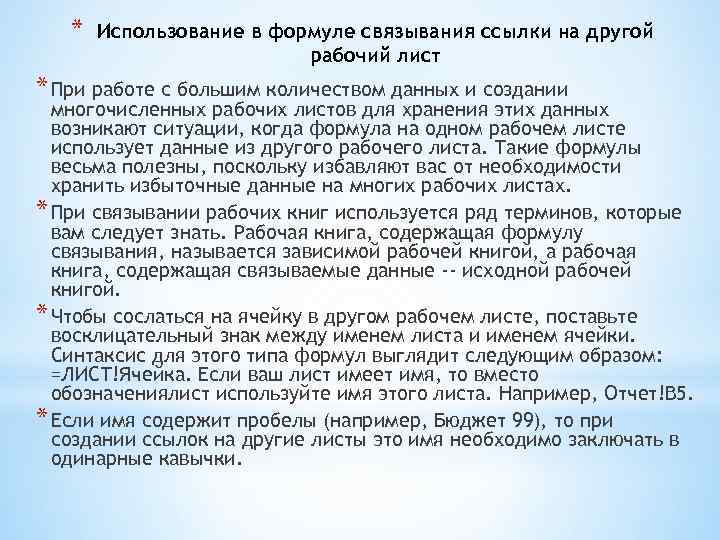 * Использование в формуле связывания ссылки на другой рабочий лист * При работе с большим количеством данных и создании многочисленных paбочих листов для хранения этих данных возникают ситуации, когда формула на одном рабочем листе использует данные из другого рабочего листа. Такие формулы весьма полезны, поскольку избавляют вас от необходимости хранить избыточные данные на многих рабочих листах. * При связывании рабочих книг используется ряд терминов, которые вам следует знать. Рабочая книга, содержащая формулу связывания, называется зависимой рабочей книгой, а рабочая книга, содержащая связываемые данные -- исходной рабочей книгой. * Чтобы сослаться на ячейку в другом рабочем листе, поставьте восклицательный знак между именем листа и именем ячейки. Синтаксис для этого типа формул выглядит следующим образом: =ЛИСТ!Ячейка. Если ваш лист имеет имя, то вместо обозначениялист используйте имя этого листа. Например, Отчет!B 5. * Если имя содержит пробелы (например, Бюджет 99), то при создании ссылок на другие листы это имя необходимо заключать в одинарные кавычки.
 * * Начиная с версии 5. 0, в Excel можно работать одновременно с несколькими таблицами, расположенными на РАБОЧИХ ЛИСТАХ (СТРАНИЦАХ), которые объединяются в РАБОЧИЕ КНИГИ. Использование рабочих листов, расположенных в одной книге, т. е. в одном файле, облегчает работу с несколькими таблицами или диаграммами, связанными по смыслу или общими данными, и помогает проводить последующий анализ данных. * Рабочие листы могут иметь собственные имена. В новой рабочей книге листы нумеруются от Лист 1 до Лист 16. При запуске Excel на экране появляется рабочая книга с именем Book 1(Книга 1), в которой открыт первый рабочий лист. * В нижней части экрана Excel расположены ЯРЛЫЧКИ с именами рабочих листов и КНОПКИ ПРОКРУТКИ ярлычков. * Для перехода в другой рабочий лист книги нужно щелкнуть левой кнопкой мыши на его ярлычке и лист откроется. Если ярлычок листа не виден на экране, можно правой кнопкой мыши щелкнуть на кнопках прокрутки ярлычков и в открывшемся списке листов выбрать нужный. * Щелчок правой кнопкой мыши на ярлычке листа открывает его контекстно-зависимое меню, состоящее из пяти команд: ВСТАВКА. . . , УДАЛИТЬ, ПЕРЕИМЕНОВАТЬ. . . , ПЕРЕМЕСТИТЬ/СКОПИРОВАТЬ, ВЫДЕЛИТЬ ВСЕ ЛИСТЫ, с помощью которых можно управлять рабочими листами книги.
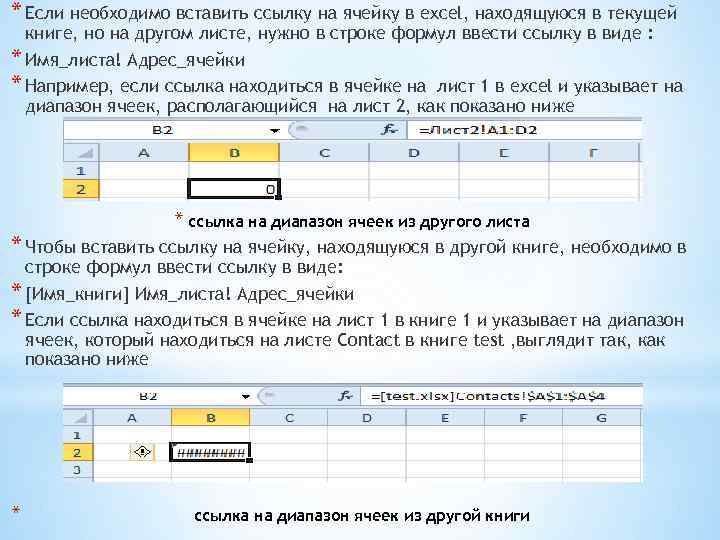 * Если необходимо вставить ссылку на ячейку в excel, находящуюся в текущей книге, но на другом листе, нужно в строке формул ввести ссылку в виде : * Имя_листа! Адрес_ячейки * Например, если ссылка находиться в ячейке на лист 1 в excel и указывает на диапазон ячеек, располагающийся на лист 2, как показано ниже * ссылка на диапазон ячеек из другого листа * Чтобы вставить ссылку на ячейку, находящуюся в другой книге, необходимо в строке формул ввести ссылку в виде: * [Имя_книги] Имя_листа! Адрес_ячейки * Если ссылка находиться в ячейке на лист 1 в книге 1 и указывает на диапазон ячеек, который находиться на листе Contact в книге test , выглядит так, как показано ниже * ссылка на диапазон ячеек из другой книги
 *Эта запись означает, что книга test находиться в том же каталоге, что и книга 1. Но если книга, на которую вы ссылаетесь, расположена в другом каталоге, то необходимо указать полный путь доступа к ней непосредственно в формуле. Вот так будет выглядеть предыдущая ссылка на ячейку в книге, находящуюся в каталоге C: My Docum: *=C: My Docum [test] Contacts!C 1: C 3 *Переход *В диалоговом окне Переход выберите именованный диапазон активной книги. Здесь же можно выбрать ссылку на любой из четырех диапазонов, в которых недавно использовалась команда Перейти. *В текстовом поле Ссылка указывается ссылка на выбранную ячейку или именованный диапазон. *Нажмите кнопку Выделить для выделения объектов, примечаний и ячеек со специальными характеристиками или элементами