


 Скачать презентацию Использование прикладного ПО для построения линейной регрессионной модели
ПЗ_Построение мат.моделей.ppt
- Количество слайдов: 56
 Использование прикладного ПО для построения линейной регрессионной модели
 1. Использование MS Excel для построения линейной регрессионной модели
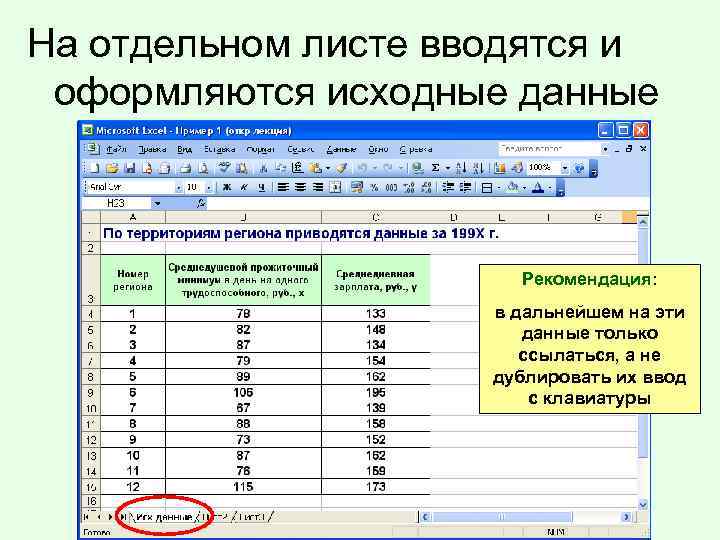 На отдельном листе вводятся и оформляются исходные данные Рекомендация: в дальнейшем на эти данные только ссылаться, а не дублировать их ввод с клавиатуры
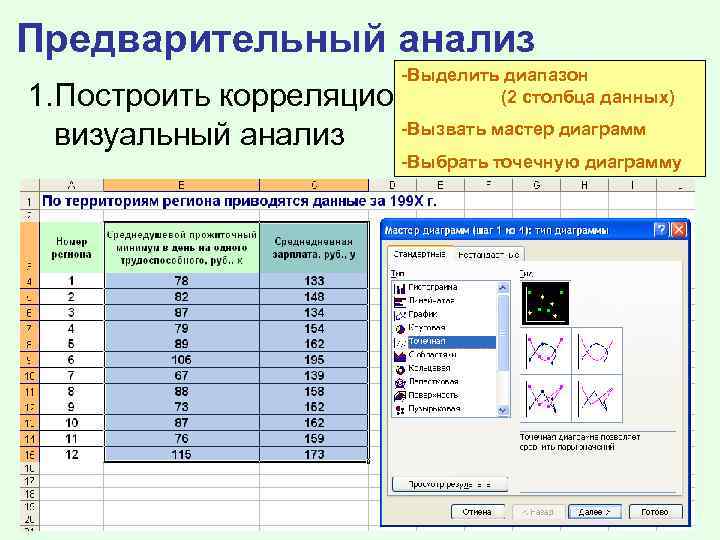 Предварительный анализ -Выделить диапазон (2 столбца данных) 1. Построить корреляционное поле – -Вызвать мастер диаграмм визуальный анализ -Выбрать точечную диаграмму
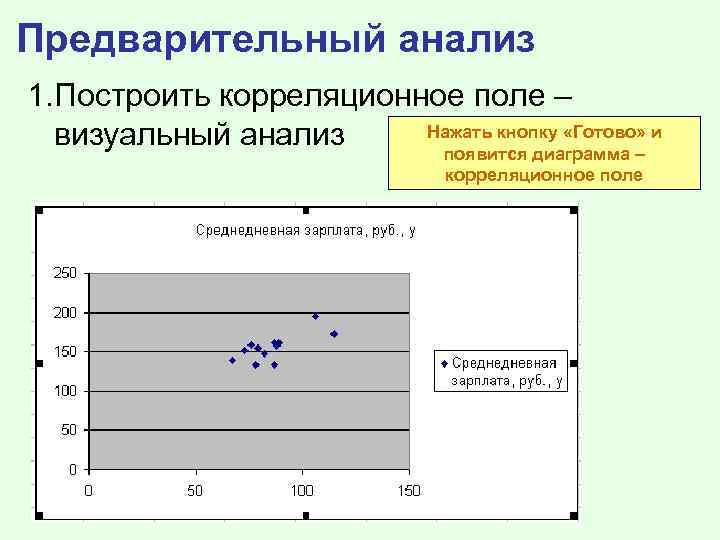 Предварительный анализ 1. Построить корреляционное поле – Нажать кнопку «Готово» и визуальный анализ появится диаграмма – корреляционное поле
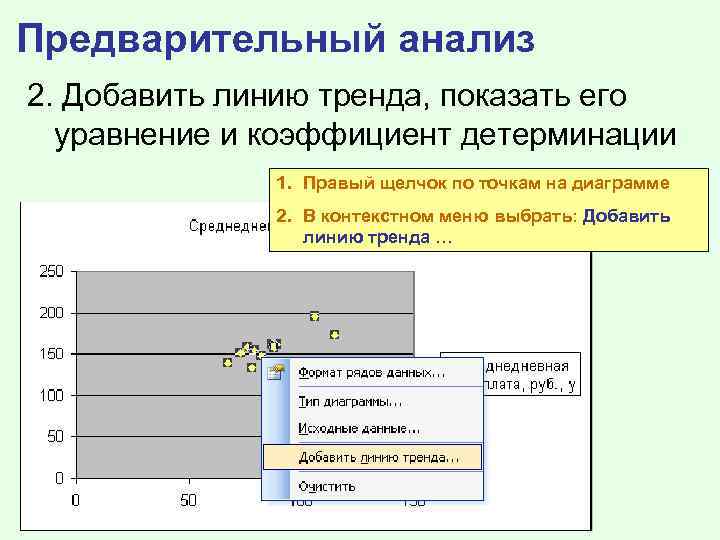 Предварительный анализ 2. Добавить линию тренда, показать его уравнение и коэффициент детерминации 1. Правый щелчок по точкам на диаграмме 2. В контекстном меню выбрать: Добавить линию тренда …
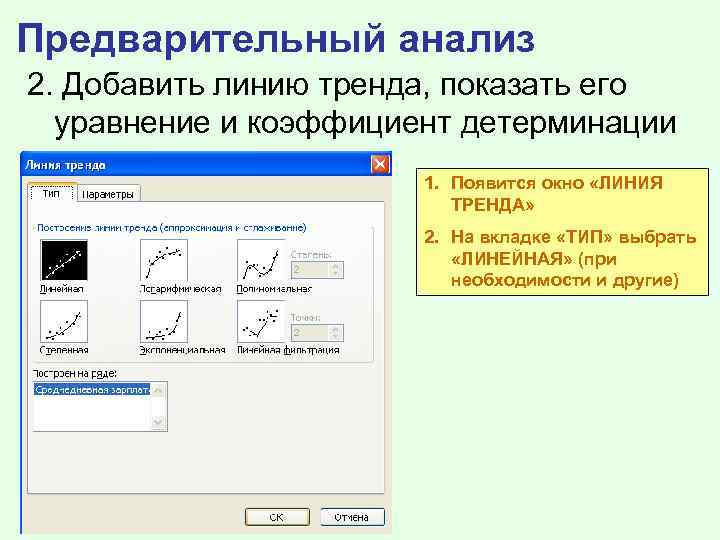 Предварительный анализ 2. Добавить линию тренда, показать его уравнение и коэффициент детерминации 1. Появится окно «ЛИНИЯ ТРЕНДА» 2. На вкладке «ТИП» выбрать «ЛИНЕЙНАЯ» (при необходимости и другие)
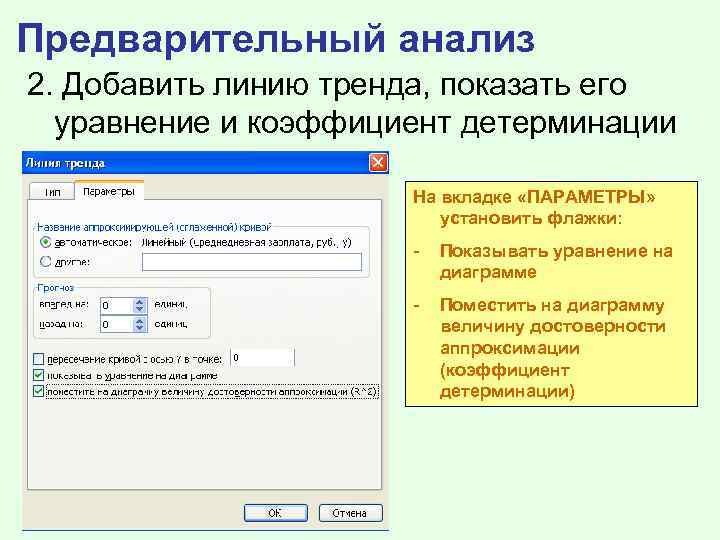 Предварительный анализ 2. Добавить линию тренда, показать его уравнение и коэффициент детерминации На вкладке «ПАРАМЕТРЫ» установить флажки: - Показывать уравнение на диаграмме - Поместить на диаграмму величину достоверности аппроксимации (коэффициент детерминации)
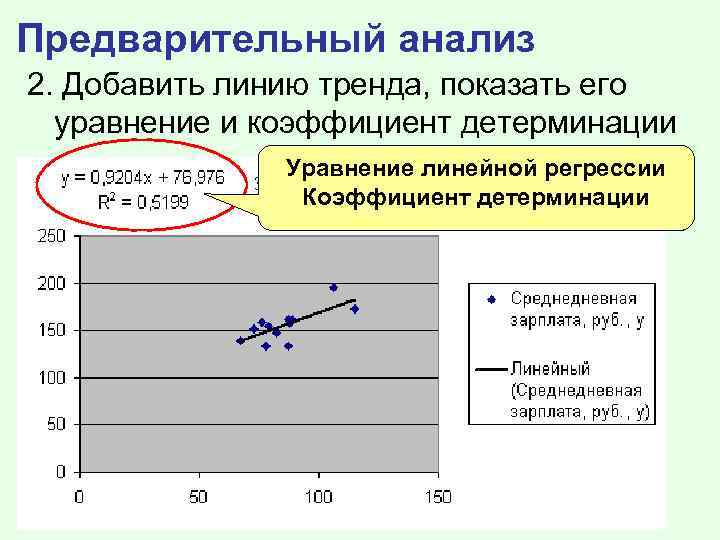 Предварительный анализ 2. Добавить линию тренда, показать его уравнение и коэффициент детерминации Уравнение линейной регрессии Коэффициент детерминации
 Предварительный анализ Демонстрация предварительного анализа в MS Excel 1. Выделение и использование области исходных данных 2. Построение диаграммы 3. Добавление линии тренда, уравнения и коэффициента детерминации
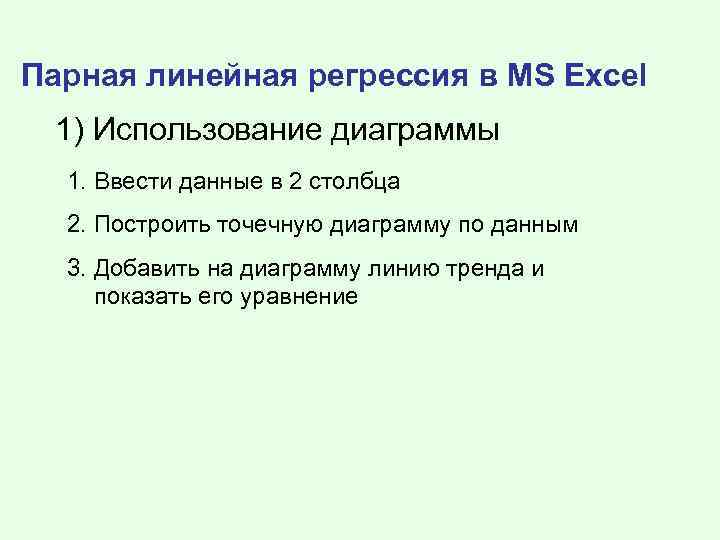 Парная линейная регрессия в MS Excel 1) Использование диаграммы 1. Ввести данные в 2 столбца 2. Построить точечную диаграмму по данным 3. Добавить на диаграмму линию тренда и показать его уравнение
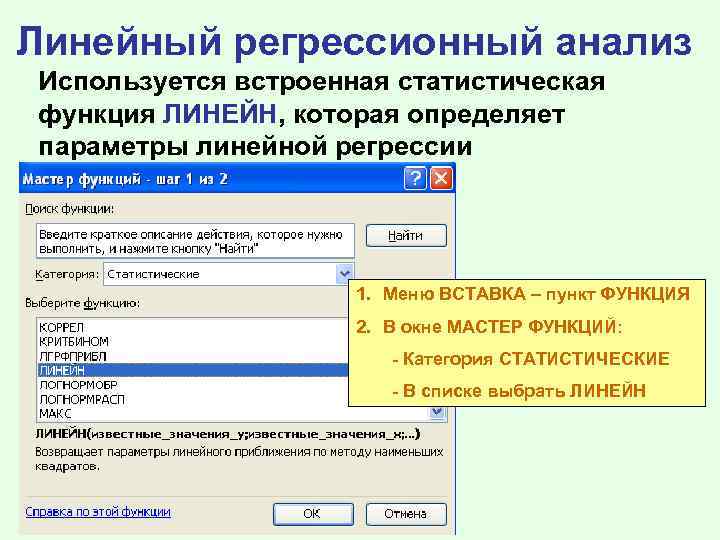 Линейный регрессионный анализ Используется встроенная статистическая функция ЛИНЕЙН, которая определяет параметры линейной регрессии 1. Меню ВСТАВКА – пункт ФУНКЦИЯ 2. В окне МАСТЕР ФУНКЦИЙ: - Категория СТАТИСТИЧЕСКИЕ - В списке выбрать ЛИНЕЙН
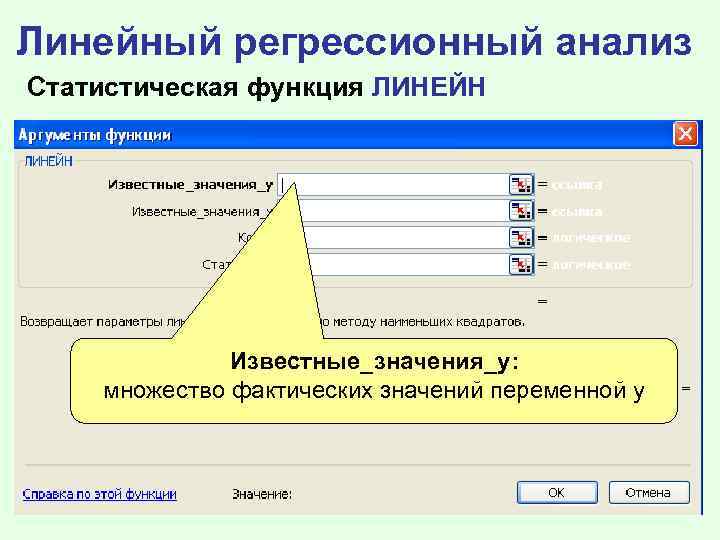 Линейный регрессионный анализ Статистическая функция ЛИНЕЙН Известные_значения_y: множество фактических значений переменной y
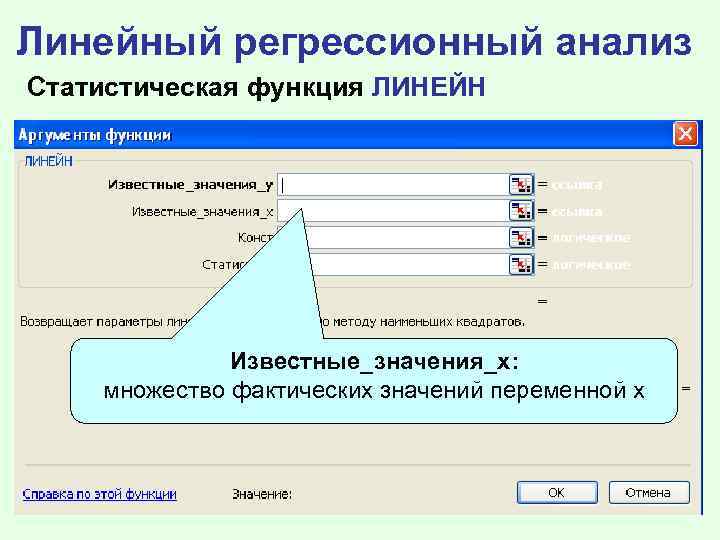 Линейный регрессионный анализ Статистическая функция ЛИНЕЙН Известные_значения_х: множество фактических значений переменной х
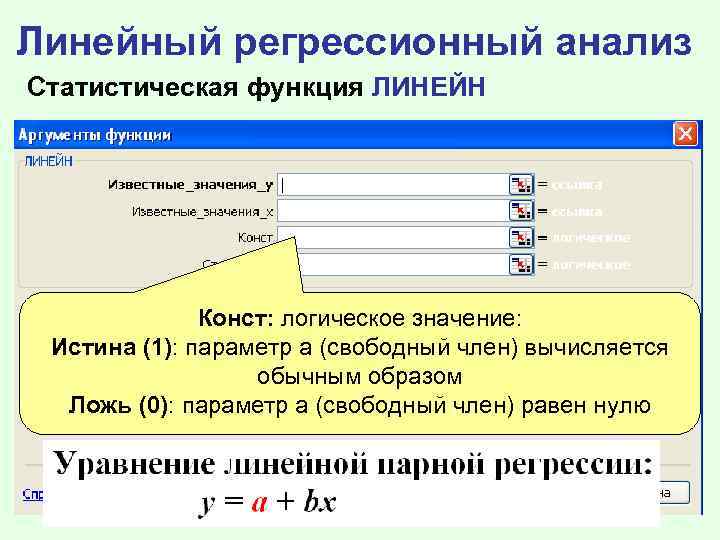 Линейный регрессионный анализ Статистическая функция ЛИНЕЙН Конст: логическое значение: Истина (1): параметр а (свободный член) вычисляется обычным образом Ложь (0): параметр а (свободный член) равен нулю
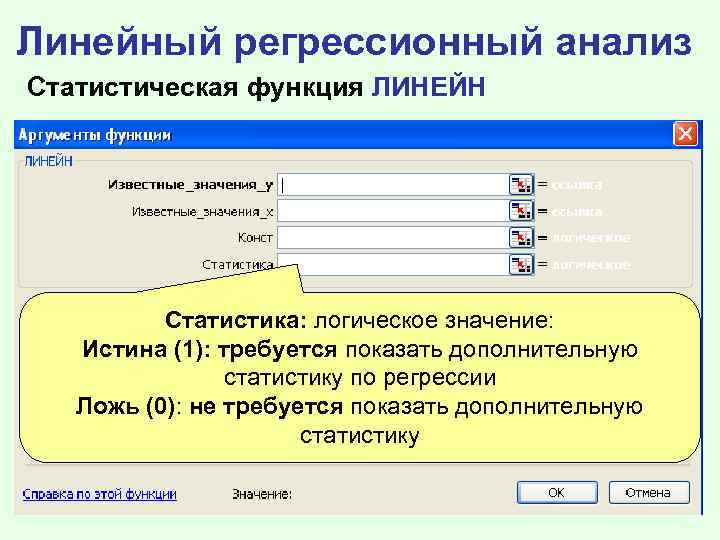 Линейный регрессионный анализ Статистическая функция ЛИНЕЙН Статистика: логическое значение: Истина (1): требуется показать дополнительную статистику по регрессии Ложь (0): не требуется показать дополнительную статистику
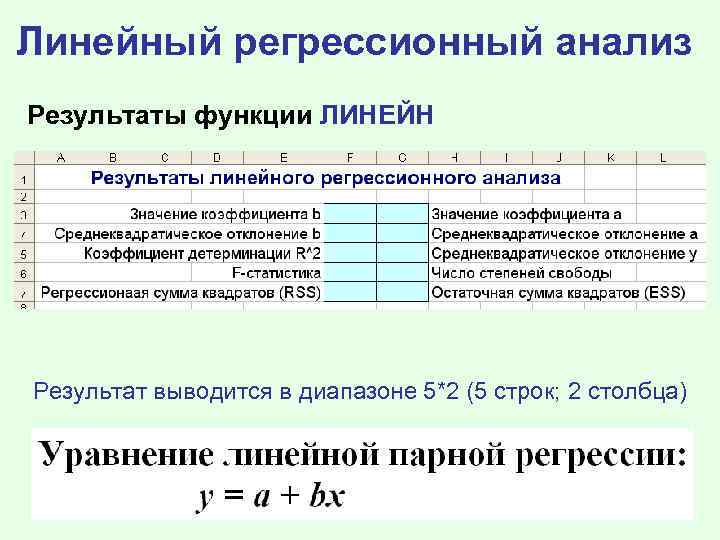 Линейный регрессионный анализ Результаты функции ЛИНЕЙН Результат выводится в диапазоне 5*2 (5 строк; 2 столбца)
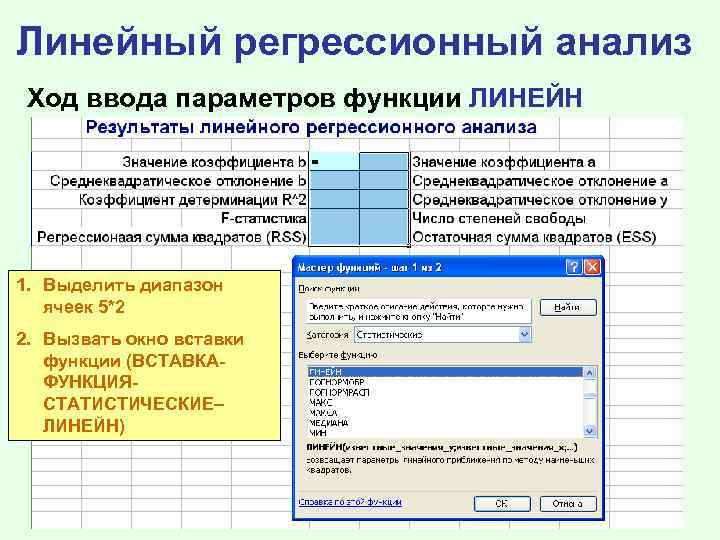 Линейный регрессионный анализ Ход ввода параметров функции ЛИНЕЙН 1. Выделить диапазон ячеек 5*2 2. Вызвать окно вставки функции (ВСТАВКАФУНКЦИЯСТАТИСТИЧЕСКИЕ– ЛИНЕЙН)
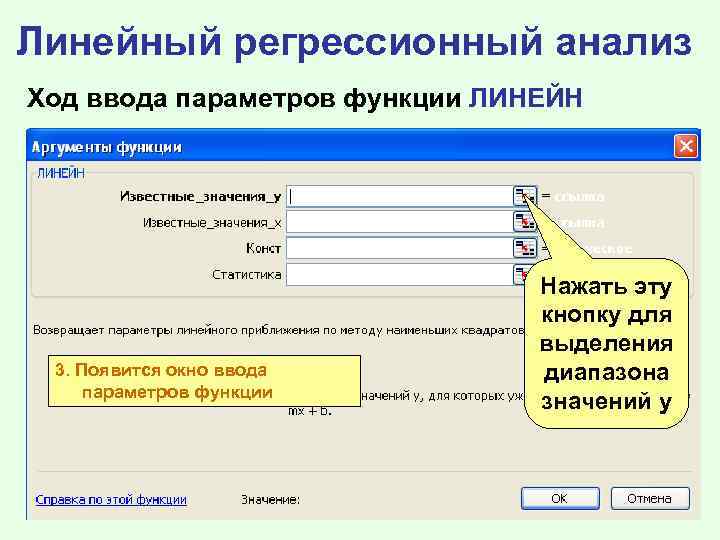 Линейный регрессионный анализ Ход ввода параметров функции ЛИНЕЙН 3. Появится окно ввода параметров функции Нажать эту кнопку для выделения диапазона значений y
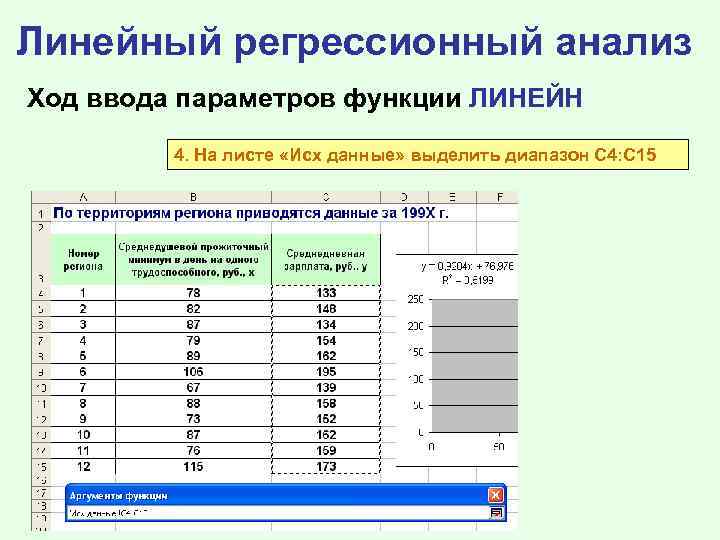 Линейный регрессионный анализ Ход ввода параметров функции ЛИНЕЙН 4. На листе «Исх данные» выделить диапазон С 4: С 15
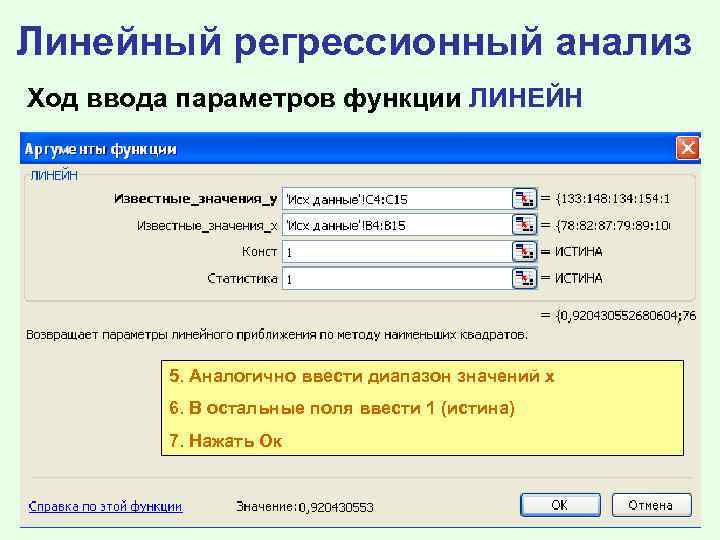 Линейный регрессионный анализ Ход ввода параметров функции ЛИНЕЙН 5. Аналогично ввести диапазон значений х 6. В остальные поля ввести 1 (истина) 7. Нажать Ок
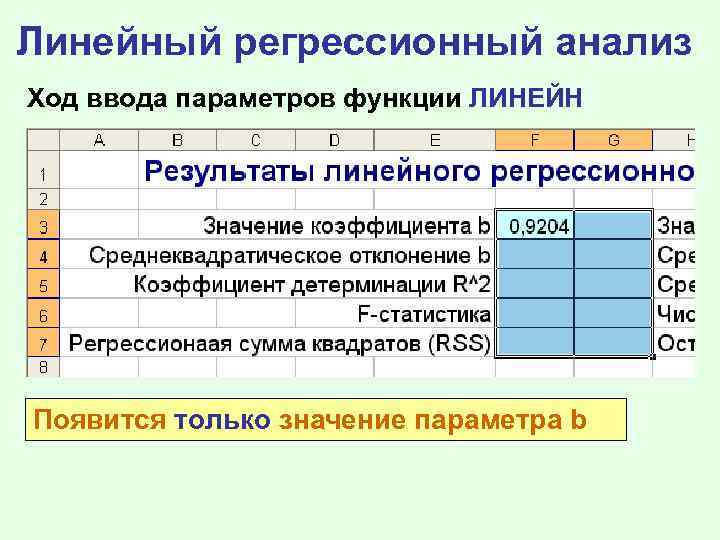 Линейный регрессионный анализ Ход ввода параметров функции ЛИНЕЙН Появится только значение параметра b
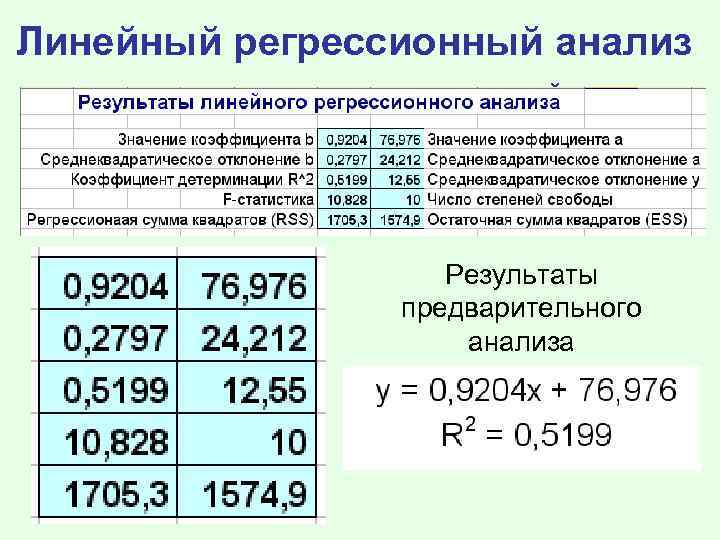 Линейный регрессионный анализ Ход ввода параметров функции ЛИНЕЙН 8. Нажать F 2 9. Нажать CTRL+SHIFT+ENTER Результаты предварительного анализа
 Предварительный анализ Демонстрация анализа с помощью функции ЛИНЕЙН в MS Excel 1. Вставка функции, ввод параметров, вывод результатов 2. Дальнейшее использование результатов, например, для расчета RSS 3. Автоматический пересчет значений функции после изменения исходных данных
 Парная линейная регрессия в MS Excel 2) Использование функции ЛИНЕЙН 1. Ввести данные в 2 столбца 2. Выделить диапазон свободных ячеек 5 х2 3. Вызвать функцию ЛИНЕЙН и ввести ее параметры 4. Нажать F 2, а затем CTRL+SHIFT+ENTER
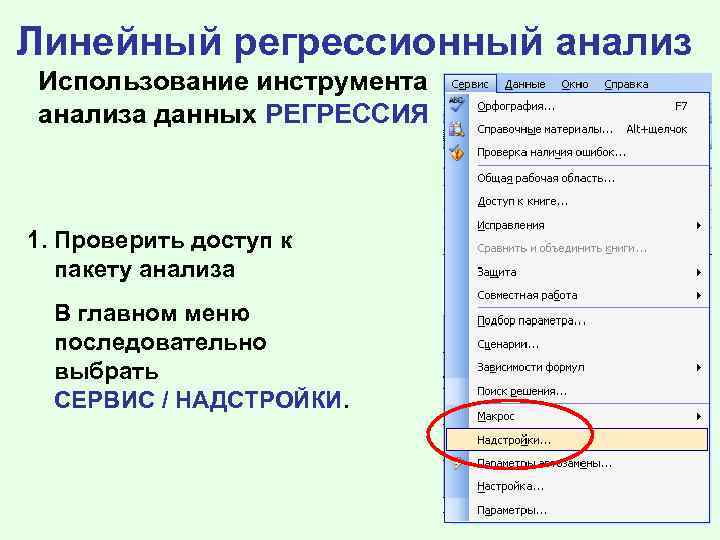 Линейный регрессионный анализ Использование инструмента анализа данных РЕГРЕССИЯ 1. Проверить доступ к пакету анализа В главном меню последовательно выбрать СЕРВИС / НАДСТРОЙКИ.
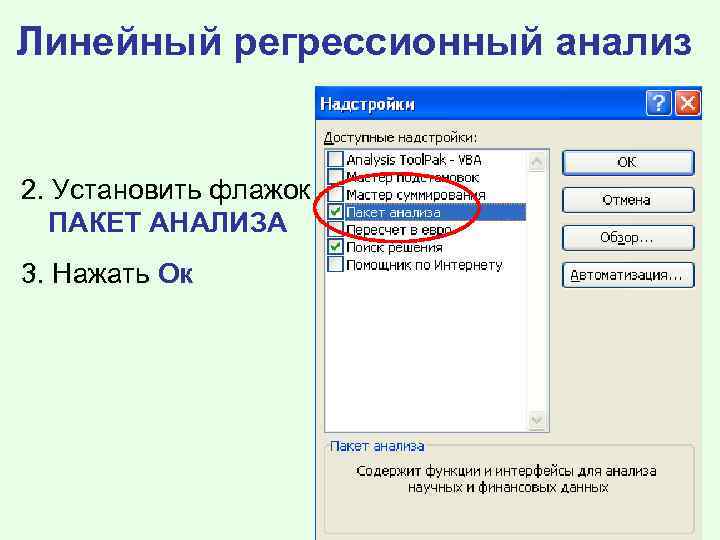 Линейный регрессионный анализ 2. Установить флажок ПАКЕТ АНАЛИЗА 3. Нажать Ок
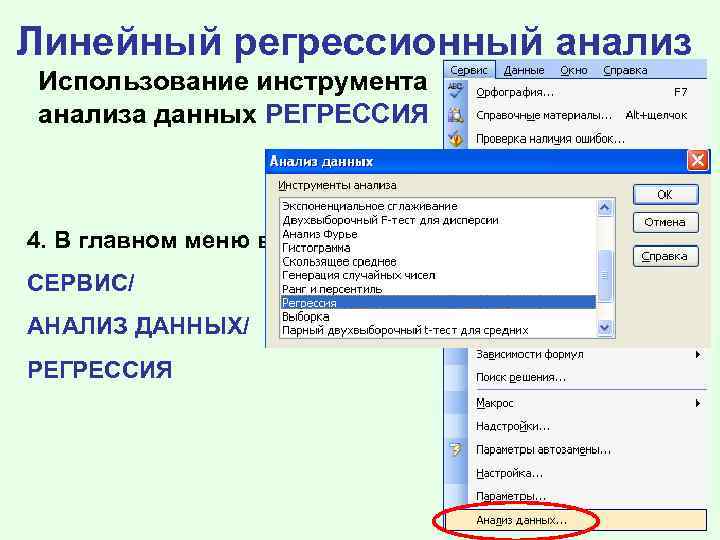 Линейный регрессионный анализ Использование инструмента анализа данных РЕГРЕССИЯ 4. В главном меню выбрать СЕРВИС/ АНАЛИЗ ДАННЫХ/ РЕГРЕССИЯ
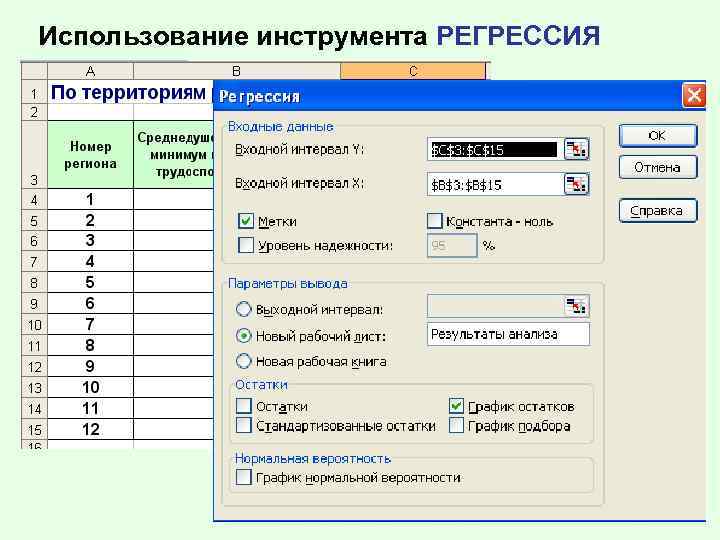
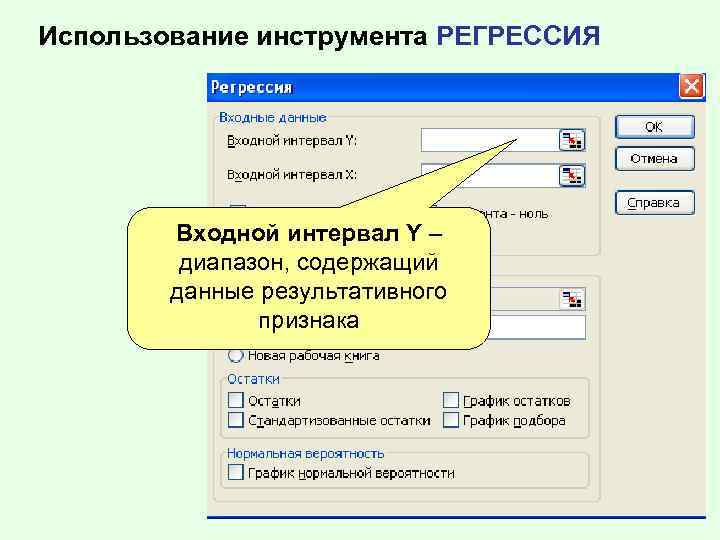 Использование инструмента РЕГРЕССИЯ Входной интервал Y – диапазон, содержащий данные результативного признака
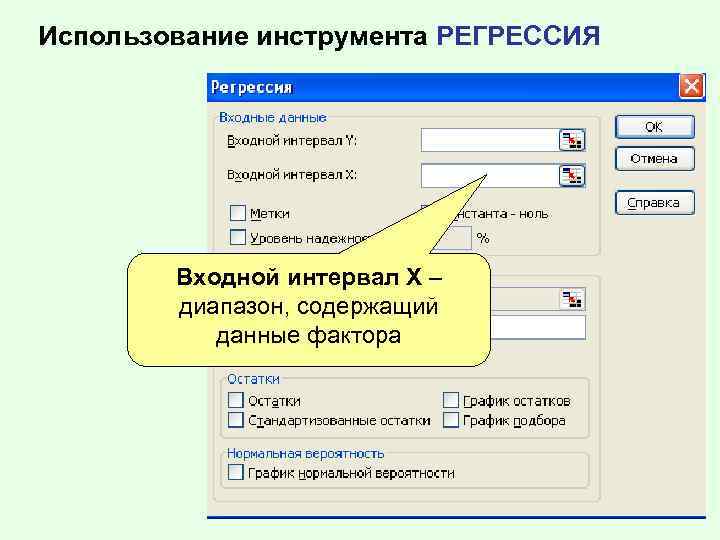 Использование инструмента РЕГРЕССИЯ Входной интервал Х – диапазон, содержащий данные фактора
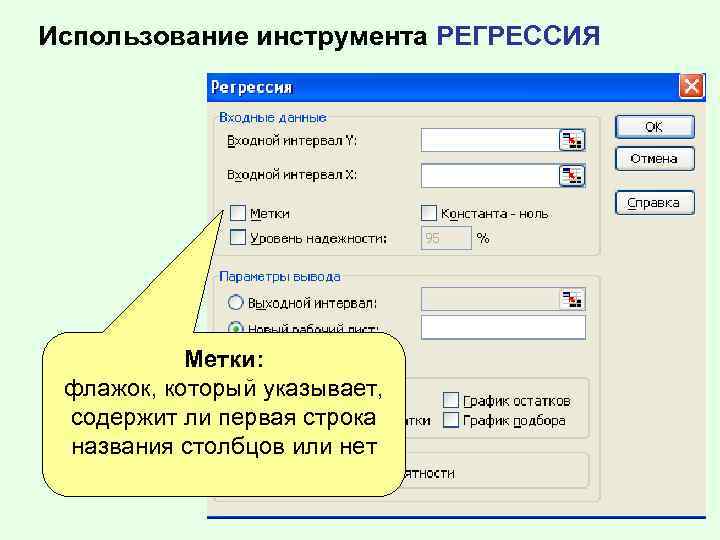 Использование инструмента РЕГРЕССИЯ Метки: флажок, который указывает, содержит ли первая строка названия столбцов или нет
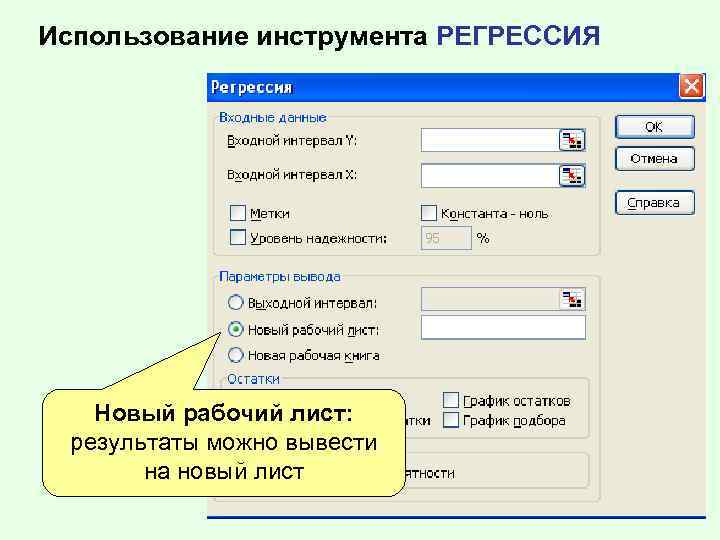 Использование инструмента РЕГРЕССИЯ Новый рабочий лист: результаты можно вывести на новый лист
 Использование инструмента РЕГРЕССИЯ
 Использование инструмента РЕГРЕССИЯ
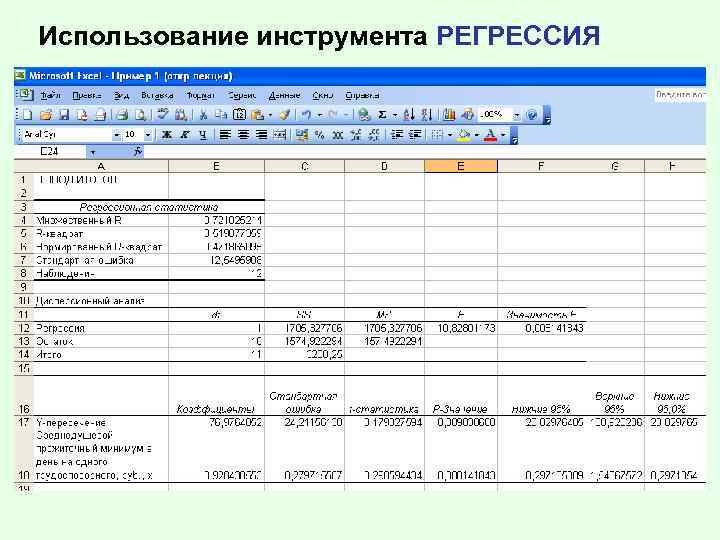
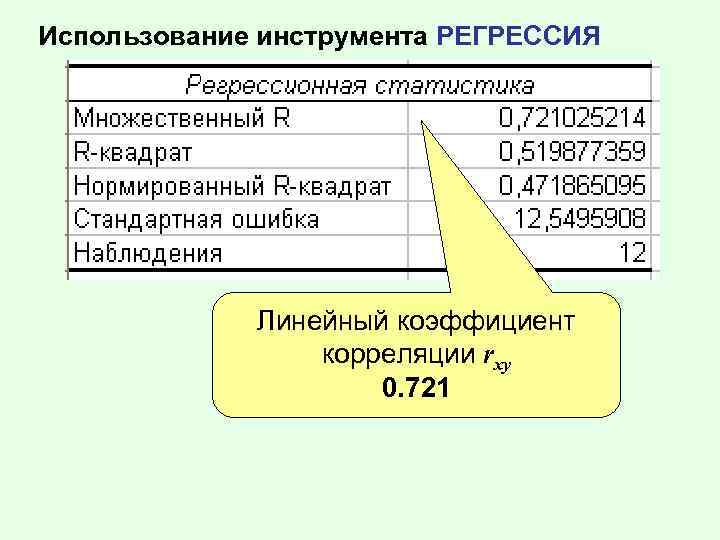 Использование инструмента РЕГРЕССИЯ Линейный коэффициент корреляции rxy 0. 721
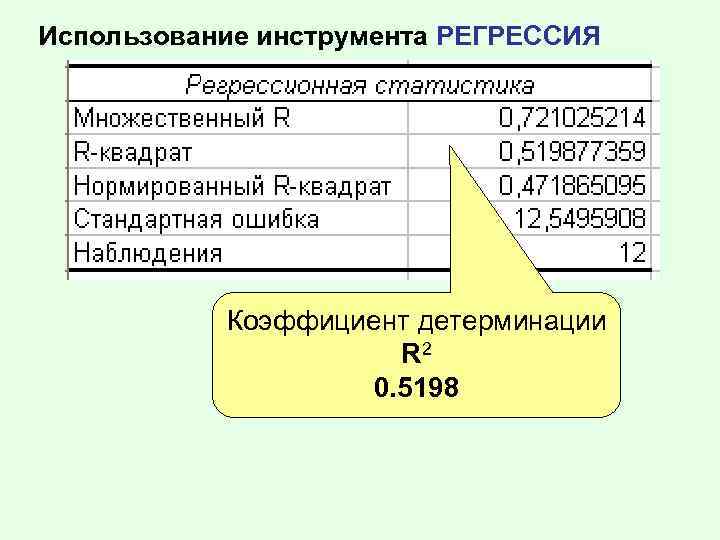 Использование инструмента РЕГРЕССИЯ Коэффициент детерминации R 2 0. 5198
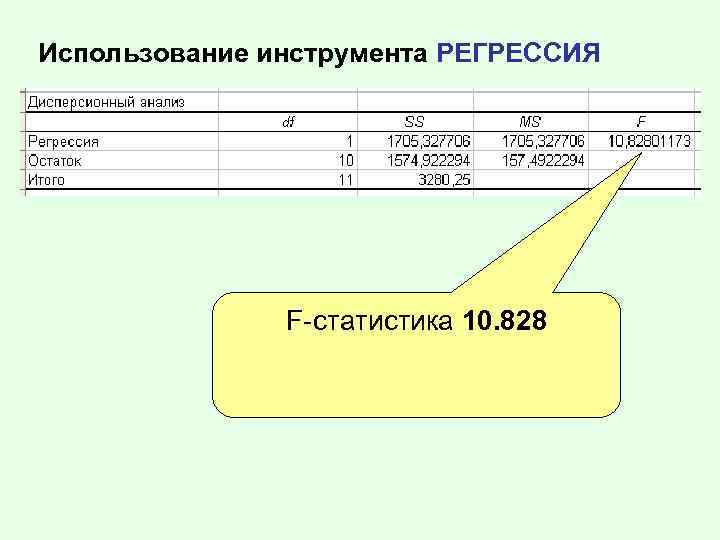 Использование инструмента РЕГРЕССИЯ F-статистика 10. 828
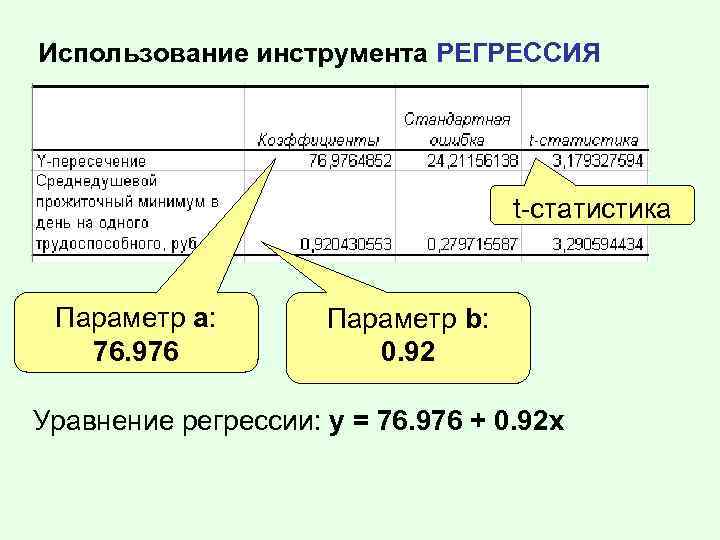 Использование инструмента РЕГРЕССИЯ t-статистика Параметр а: 76. 976 Параметр b: 0. 92 Уравнение регрессии: y = 76. 976 + 0. 92 x
 Демонстрация анализа с помощью инструмента РЕГРЕССИЯ 1. Ввод параметров и вывод результатов
 Парная линейная регрессия в MS Excel 3) Использование инструмента РЕГРЕССИЯ 1. Ввести данные в 2 столбца 2. СЕРВИС / ПАКЕТ АНАЛИЗА / РЕГРЕССИЯ 3. Ввести параметры в окне РЕГРЕССИЯ, нажать Ок
 2. Использование STATISTICA для построения модели линейной регрессии
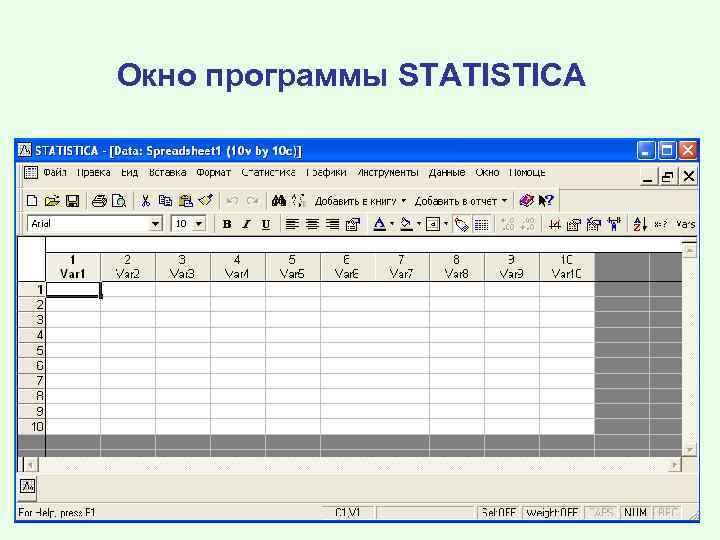 Окно программы STATISTICA
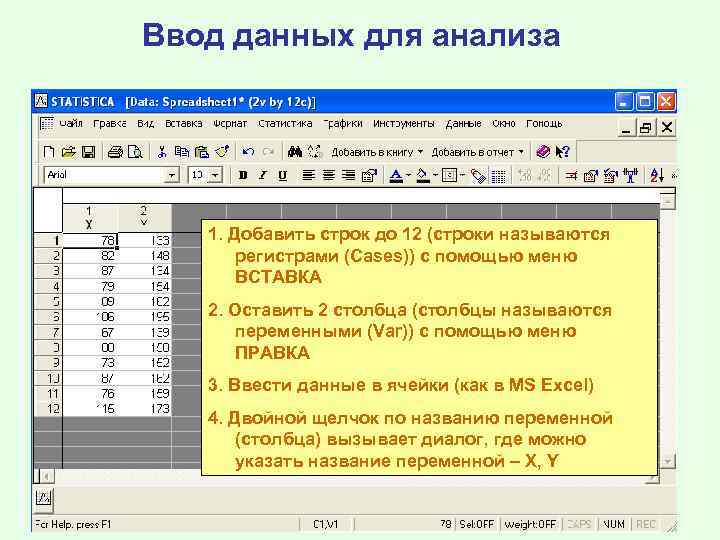 Ввод данных для анализа 1. Добавить строк до 12 (строки называются регистрами (Cases)) с помощью меню ВСТАВКА 2. Оставить 2 столбца (столбцы называются переменными (Var)) c помощью меню ПРАВКА 3. Ввести данные в ячейки (как в MS Excel) 4. Двойной щелчок по названию переменной (столбца) вызывает диалог, где можно указать название переменной – Х, Y
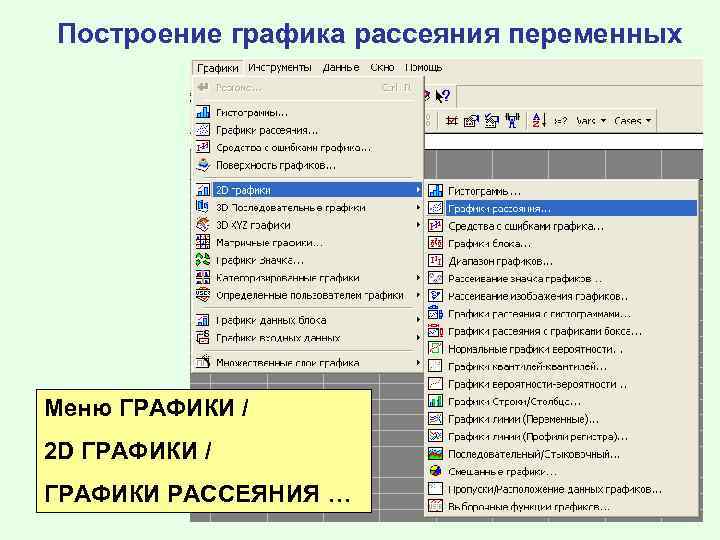 Построение графика рассеяния переменных Меню ГРАФИКИ / 2 D ГРАФИКИ / ГРАФИКИ РАССЕЯНИЯ …
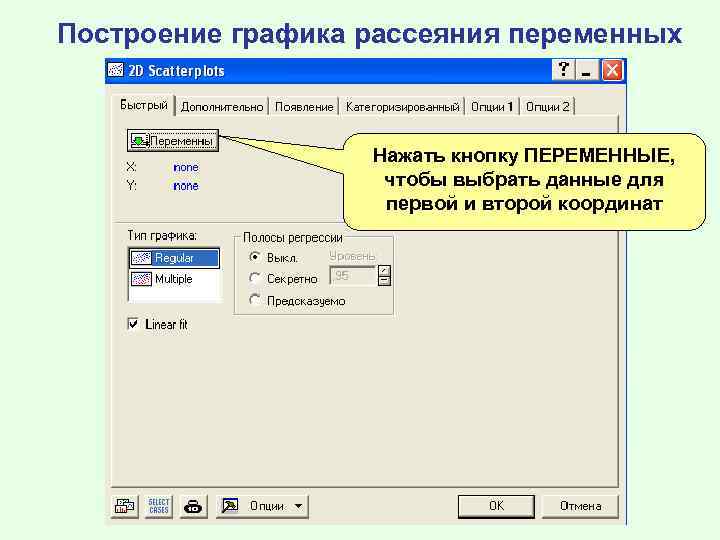 Построение графика рассеяния переменных Нажать кнопку ПЕРЕМЕННЫЕ, чтобы выбрать данные для первой и второй координат
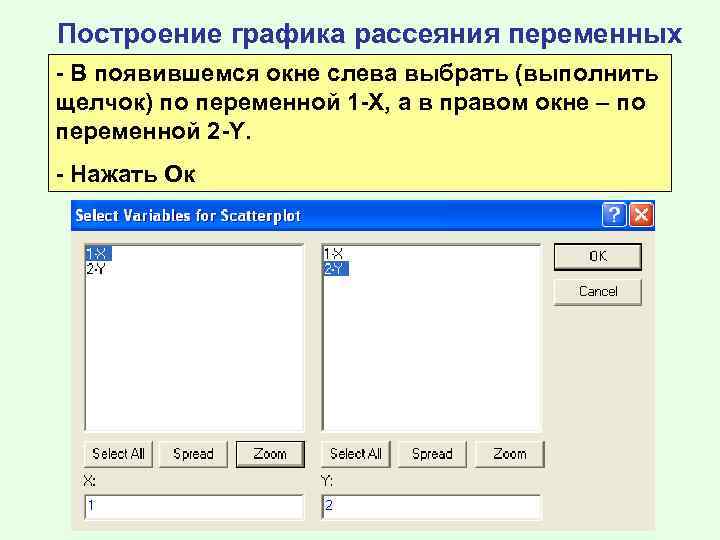 Построение графика рассеяния переменных - В появившемся окне слева выбрать (выполнить щелчок) по переменной 1 -Х, а в правом окне – по переменной 2 -Y. - Нажать Ок
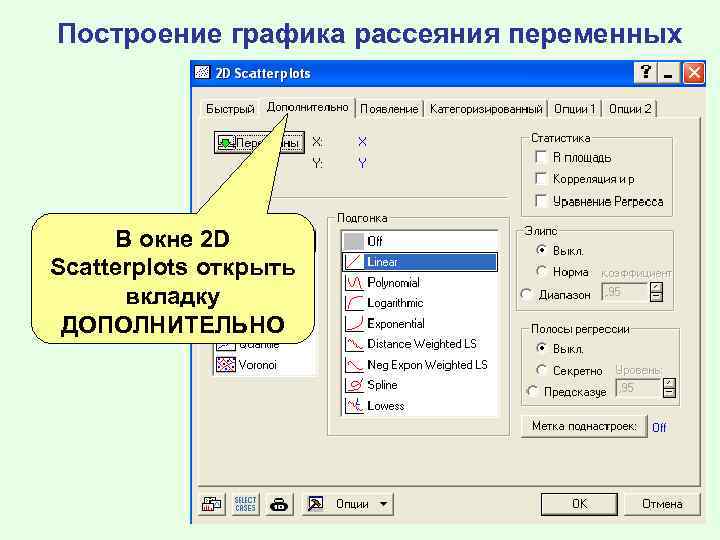 Построение графика рассеяния переменных В окне 2 D Scatterplots открыть вкладку ДОПОЛНИТЕЛЬНО
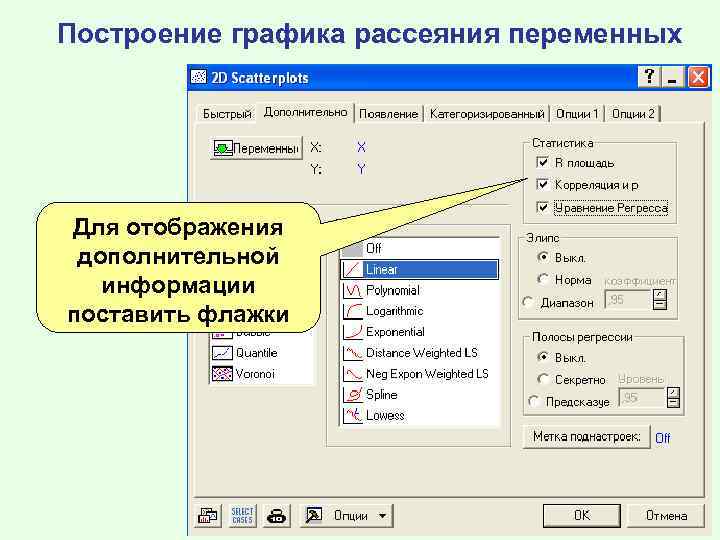 Построение графика рассеяния переменных Для отображения дополнительной информации поставить флажки
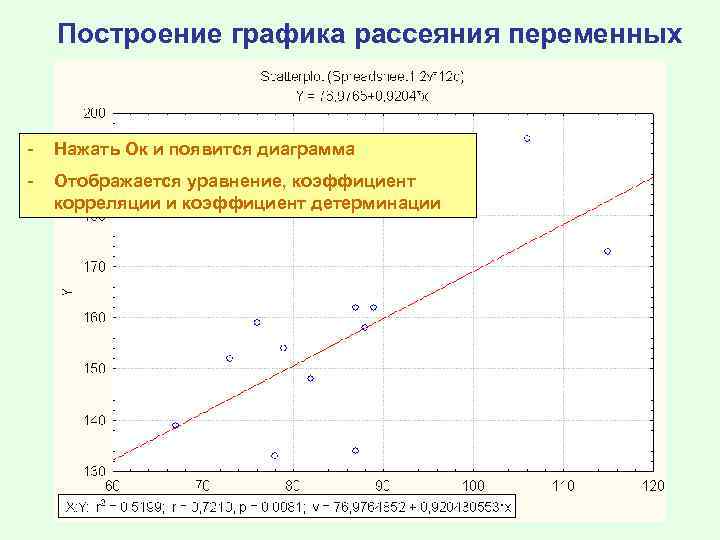 Построение графика рассеяния переменных - Нажать Ок и появится диаграмма - Отображается уравнение, коэффициент корреляции и коэффициент детерминации
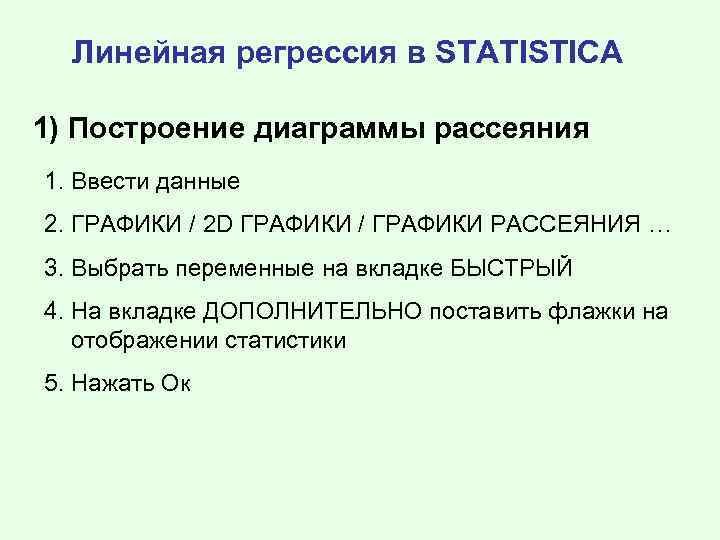 Линейная регрессия в STATISTICA 1) Построение диаграммы рассеяния 1. Ввести данные 2. ГРАФИКИ / 2 D ГРАФИКИ / ГРАФИКИ РАССЕЯНИЯ … 3. Выбрать переменные на вкладке БЫСТРЫЙ 4. На вкладке ДОПОЛНИТЕЛЬНО поставить флажки на отображении статистики 5. Нажать Ок
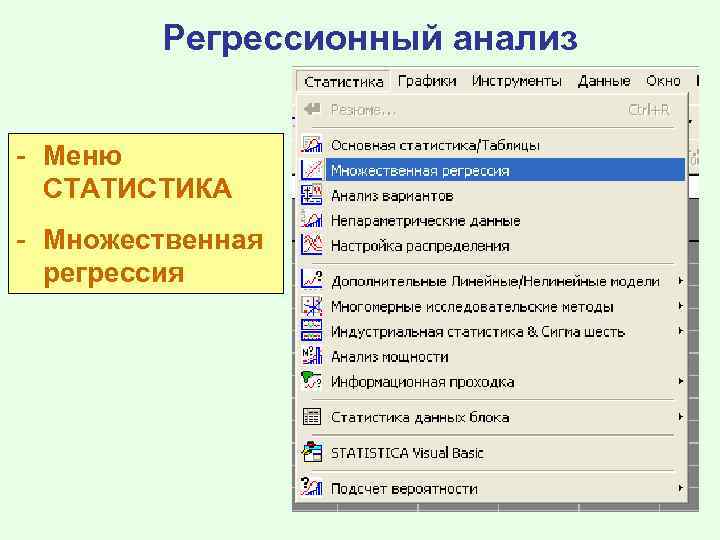 Регрессионный анализ - Меню СТАТИСТИКА - Множественная регрессия
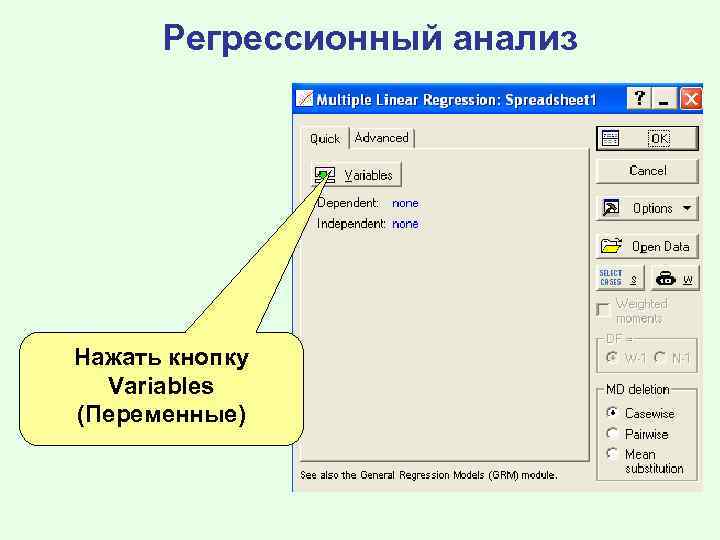 Регрессионный анализ Нажать кнопку Variables (Переменные)
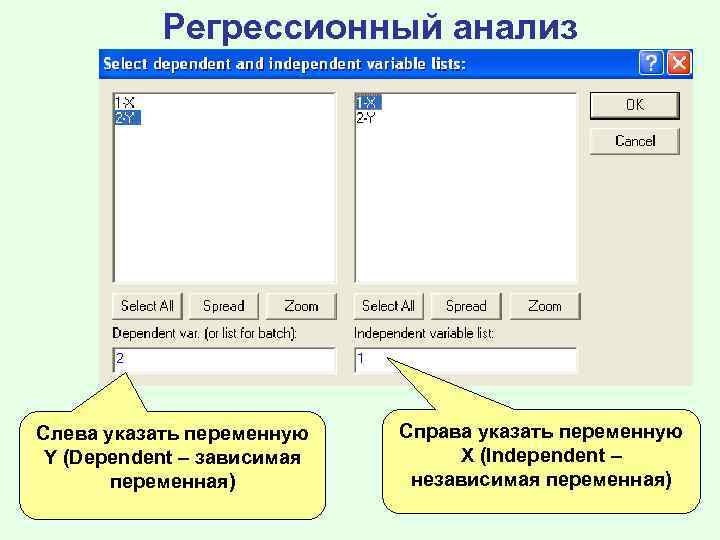 Регрессионный анализ Слева указать переменную Y (Dependent – зависимая переменная) Справа указать переменную X (Independent – независимая переменная)
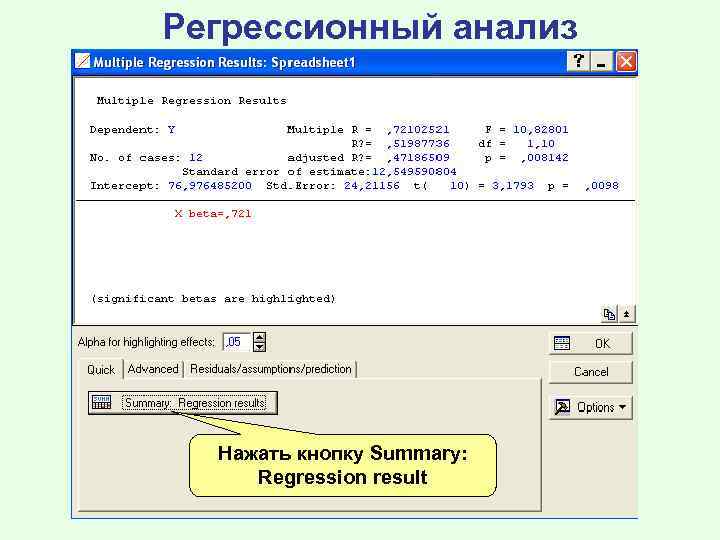 Регрессионный анализ Нажать кнопку Summary: Regression result
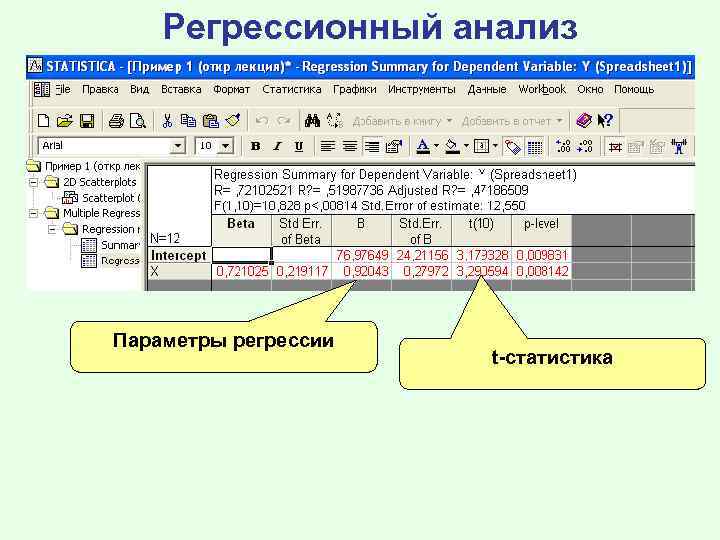 Регрессионный анализ Параметры регрессии t-статистика
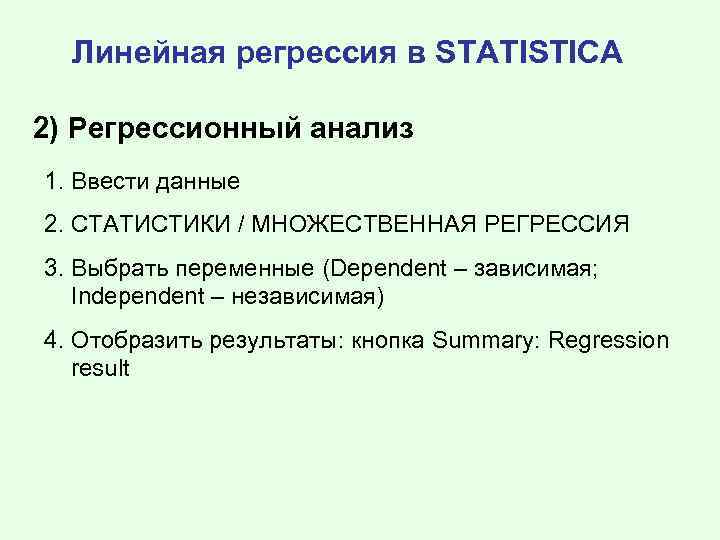 Линейная регрессия в STATISTICA 2) Регрессионный анализ 1. Ввести данные 2. СТАТИСТИКИ / МНОЖЕСТВЕННАЯ РЕГРЕССИЯ 3. Выбрать переменные (Dependent – зависимая; Independent – независимая) 4. Отобразить результаты: кнопка Summary: Regression result