


 Скачать презентацию ИСПОЛЬЗОВАНИЕ МАКРОСОВ Microsoft Access предоставляет различные типы макрокоманд
Макросы.ppt
- Количество слайдов: 5
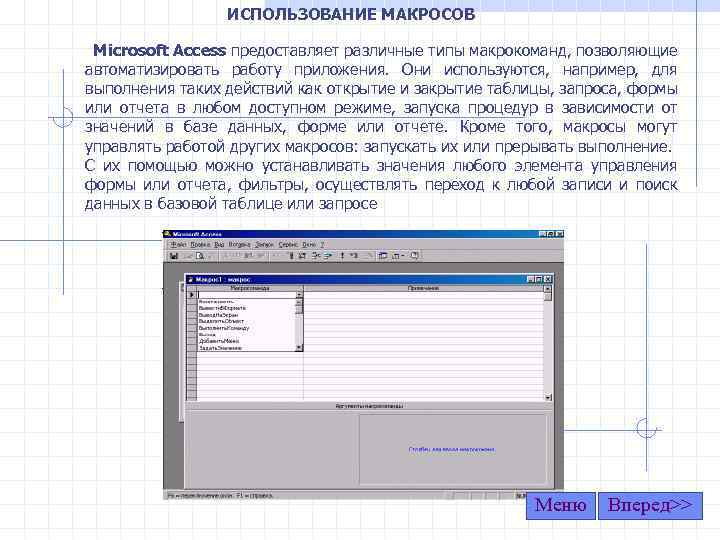 ИСПОЛЬЗОВАНИЕ МАКРОСОВ Microsoft Access предоставляет различные типы макрокоманд, позволяющие автоматизировать работу приложения. Они используются, например, для выполнения таких действий как открытие и закрытие таблицы, запроса, формы или отчета в любом доступном режиме, запуска процедур в зависимости от значений в базе данных, форме или отчете. Кроме того, макросы могут управлять работой других макросов: запускать их или прерывать выполнение. С их помощью можно устанавливать значения любого элемента управления формы или отчета, фильтры, осуществлять переход к любой записи и поиск данных в базовой таблице или запросе Меню Вперед>>
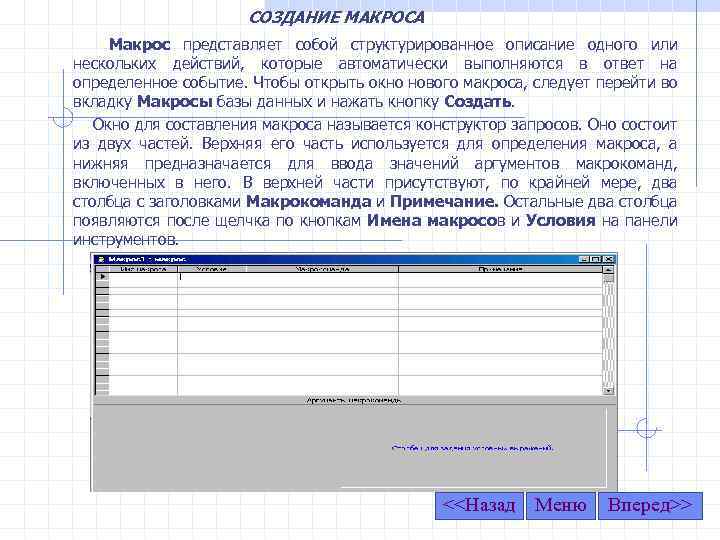 СОЗДАНИЕ МАКРОСА Макрос представляет собой структурированное описание одного или нескольких действий, которые автоматически выполняются в ответ на определенное событие. Чтобы открыть окно нового макроса, следует перейти во вкладку Макросы базы данных и нажать кнопку Создать. Окно для составления макроса называется конструктор запросов. Оно состоит из двух частей. Верхняя его часть используется для определения макроса, а нижняя предназначается для ввода значений аргументов макрокоманд, включенных в него. В верхней части присутствуют, по крайней мере, два столбца с заголовками Макрокоманда и Примечание. Остальные два столбца появляются после щелчка по кнопкам Имена макросов и Условия на панели инструментов. <<Назад Меню Вперед>>
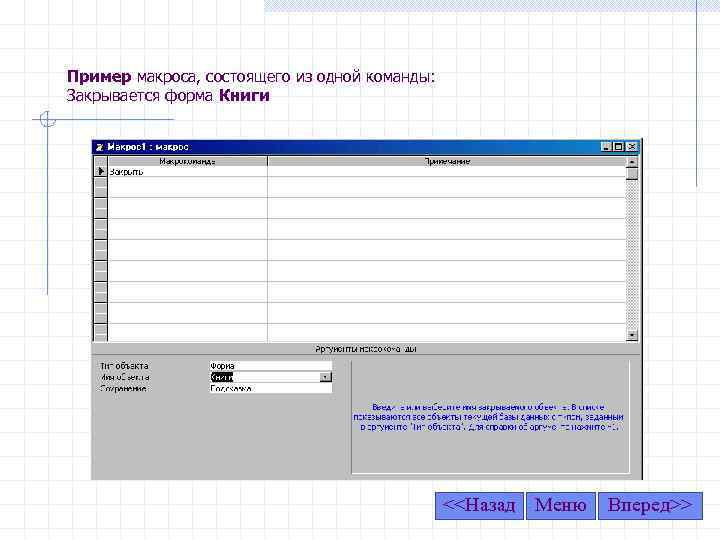 Пример макроса, состоящего из одной команды: Закрывается форма Книги <<Назад Меню Вперед>>
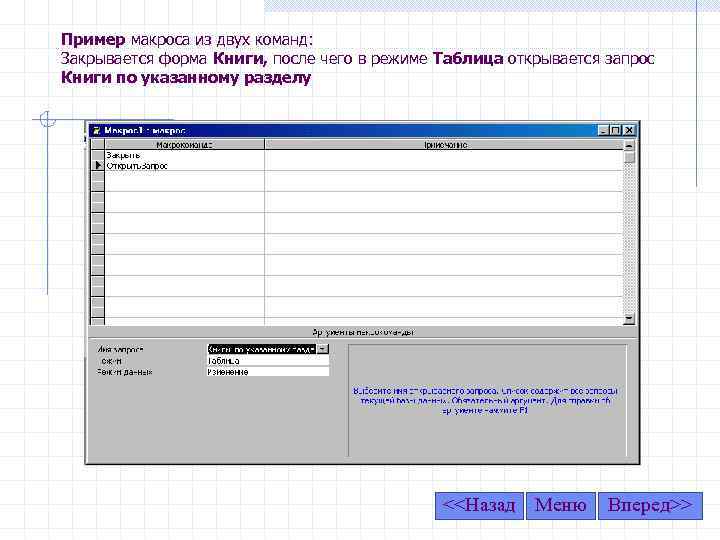 Пример макроса из двух команд: Закрывается форма Книги, после чего в режиме Таблица открывается запрос Книги по указанному разделу <<Назад Меню Вперед>>
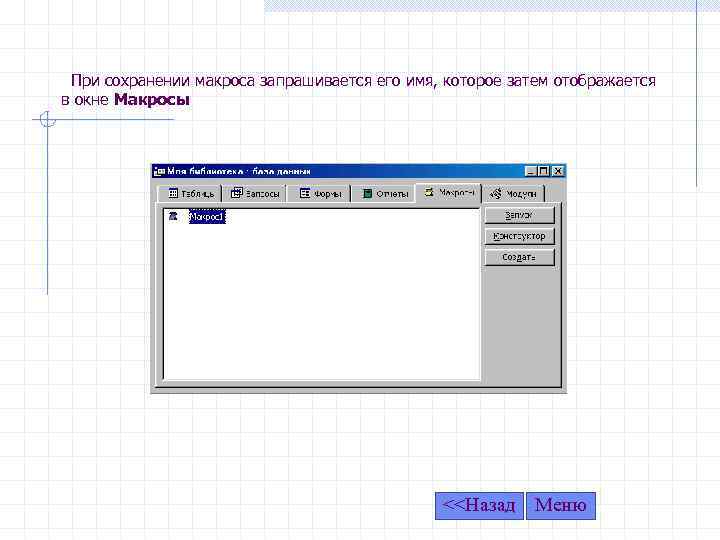 При сохранении макроса запрашивается его имя, которое затем отображается в окне Макросы <<Назад Меню