 Скачать презентацию ИСПОЛЬЗОВАНИЕ INTERNET ОБОЗРЕВАТЕЛЕЙ ДЛЯ ПОИСКА И СОХРАНЕНИЯ ИНФОРМАЦИИ
Браузер.pptx
- Количество слайдов: 17



ИСПОЛЬЗОВАНИЕ INTERNET –ОБОЗРЕВАТЕЛЕЙ ДЛЯ ПОИСКА И СОХРАНЕНИЯ ИНФОРМАЦИИ

Эпиграф Тятя, тятя, наши сети Притащили… А. С. Пушкин
План Общие сведения о браузере Internet Explorer Интерфейс Навигационные кнопки Практическое задание и контрольные вопросы
Браузер – окно в Интернет Пришла пора разобраться и с браузером, программой для просмотра гипертекстовых страниц и Всемирной Сети. Вообще говоря, их существует несколько, но для нас основным станет, конечно же, встроенный в Windows браузер Internet Explorer. А выбираем мы его…
ИНТЕРФЕЙС БРАУЗЕРА
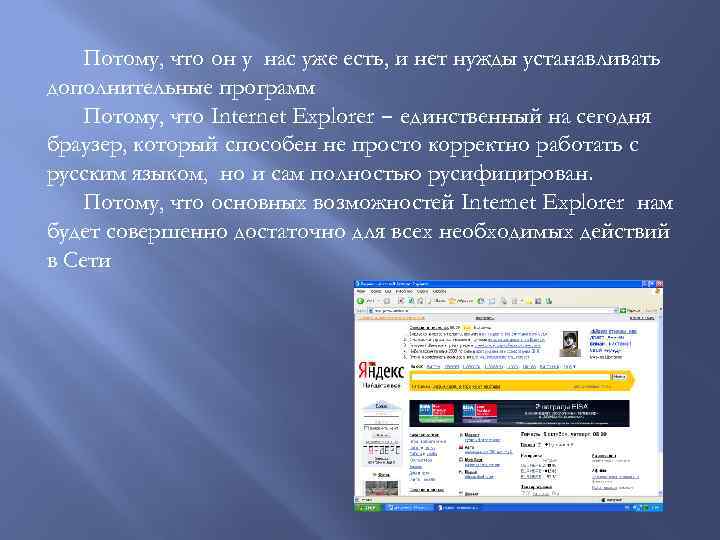
Потому, что он у нас уже есть, и нет нужды устанавливать дополнительные программ Потому, что Internet Explorer – единственный на сегодня браузер, который способен не просто корректно работать с русским языком, но и сам полностью русифицирован. Потому, что основных возможностей Internet Explorer нам будет совершенно достаточно для всех необходимых действий в Сети
Интерфейс Internet Explorer Для его запуска нужно просто щёлкнуть мышкой по значку с синей буквой на рабочем столе Windows или на панели инструментов рядом с папкой «Пуск» . Только не забудьте если вы собираетесь начать работу в Сети прямо сейчас, не помешает предварительно соединиться с Интернетом.
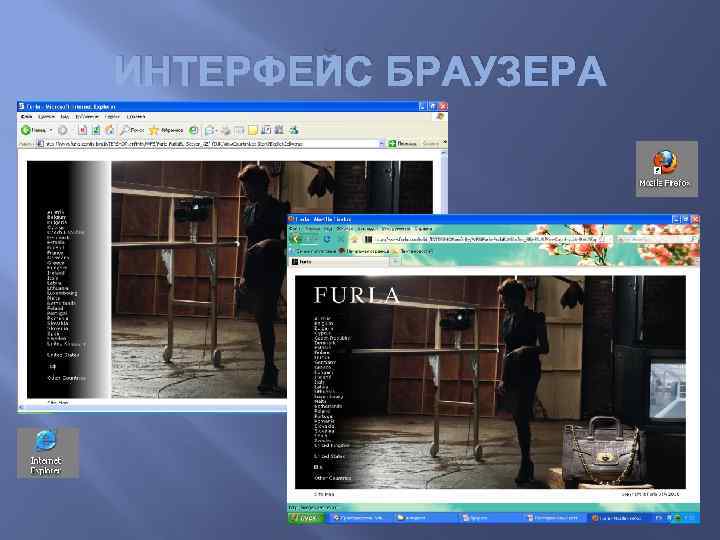
Итак, браузер запустился, явив нашим взорам свой «умопомрачительный» лик. И теперь самое время начать разбирать его устройство «по косточкам» . Внешний вид Internet Explorer, то есть, говоря научным языком, его пользовательский интерфейс, сегодня уже признан классическим для Интернет браузера: ничего лишнего, а всё необходимое легко доступно. Окно, появляющееся при запуске программы, СОСТОИТ из следующих основных частей: собственно окно, в котором происходит открытие и просмотр WWW-страниц; адресная строка, в которой вы набираете нужный вам адрес страницы; кнопочная управляющая панель, включающая в себя самые необходимые пользователю функции; управляющее меню с «выпадающими» панелями; контекстное меню, вызываемся щелчком правой кнопки мыши.
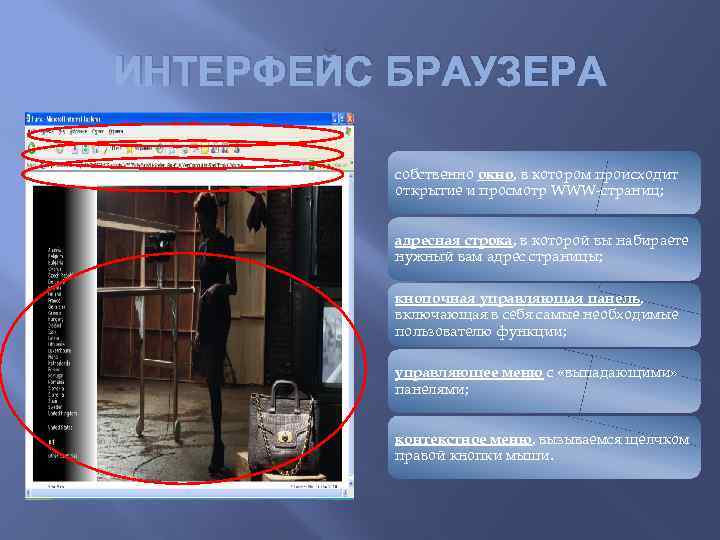
ИНТЕРФЕЙС БРАУЗЕРА собственно окно, в котором происходит открытие и просмотр WWW-страниц; адресная строка, в которой вы набираете нужный вам адрес страницы; кнопочная управляющая панель, включающая в себя самые необходимые пользователю функции; управляющее меню с «выпадающими» панелями; контекстное меню, вызываемся щелчком правой кнопки мыши.
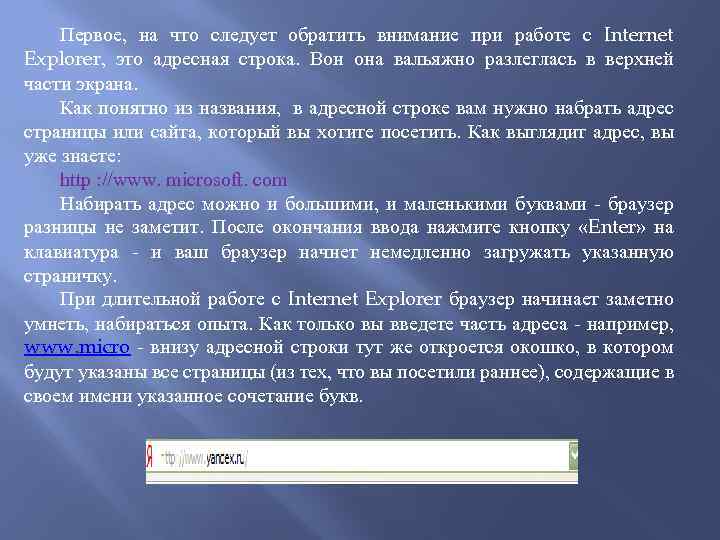
Первое, на что следует обратить внимание при работе с Internet Explorer, это адресная строка. Вон она вальяжно разлеглась в верхней части экрана. Как понятно из названия, в адресной строке вам нужно набрать адрес страницы или сайта, который вы хотите посетить. Как выглядит адрес, вы уже знаете: http : //www. microsoft. com Набирать адрес можно и большими, и маленькими буквами браузер разницы не заметит. После окончания ввода нажмите кнопку «Enter» на клавиатура и ваш браузер начнет немедленно загружать указанную страничку. При длительной работе с Internet Explorer браузер начинает заметно умнеть, набираться опыта. Как только вы введете часть адреса например, www. micro внизу адресной строки тут же откроется окошко, в котором будут указаны все страницы (из тех, что вы посетили раннее), содержащие в своем имени указанное сочетание букв.
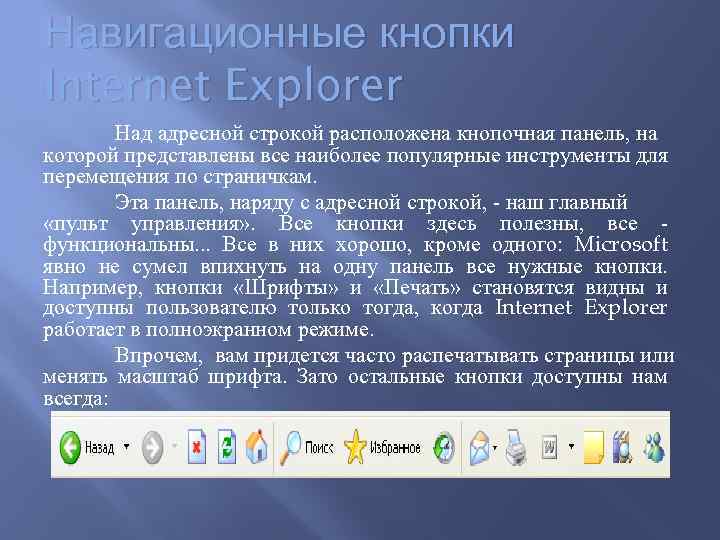
Навигационные кнопки Internet Explorer Над адресной строкой расположена кнопочная панель, на которой представлены все наиболее популярные инструменты для перемещения по страничкам. Эта панель, наряду с адресной строкой, наш главный «пульт управления» . Все кнопки здесь полезны, все функциональны. . . Все в них хорошо, кроме одного: Microsoft явно не сумел впихнуть на одну панель все нужные кнопки. Например, кнопки «Шрифты» и «Печать» становятся видны и доступны пользователю только тогда, когда Internet Explorer работает в полноэкранном режиме. Впрочем, вам придется часто распечатывать страницы или менять масштаб шрифта. Зато остальные кнопки доступны нам всегда:
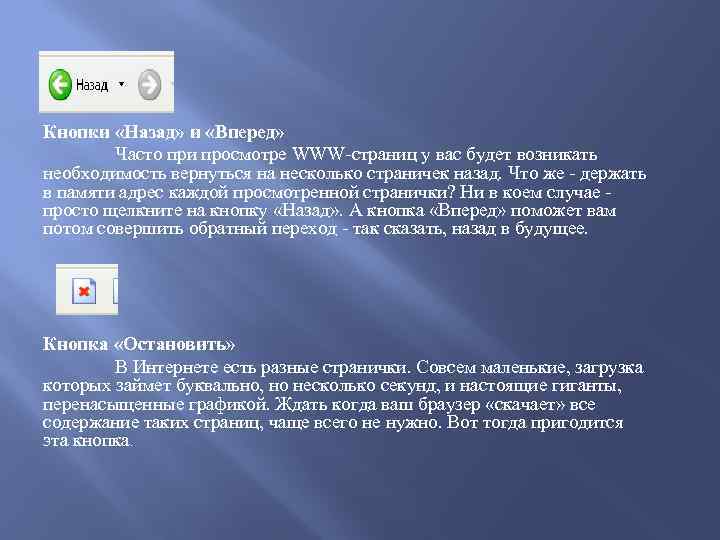
Кнопки «Назад» и «Вперед» Часто при просмотре WWW страниц у вас будет возникать необходимость вернуться на несколько страничек назад. Что же держать в памяти адрес каждой просмотренной странички? Ни в коем случае просто щелкните на кнопку «Назад» . А кнопка «Вперед» поможет вам потом совершить обратный переход так сказать, назад в будущее. Кнопка «Остановить» В Интернете есть разные странички. Совсем маленькие, загрузка которых займет буквально, но несколько секунд, и настоящие гиганты, перенасыщенные графикой. Ждать когда ваш браузер «скачает» все содержание таких страниц, чаще всего не нужно. Вот тогда пригодится эта кнопка.
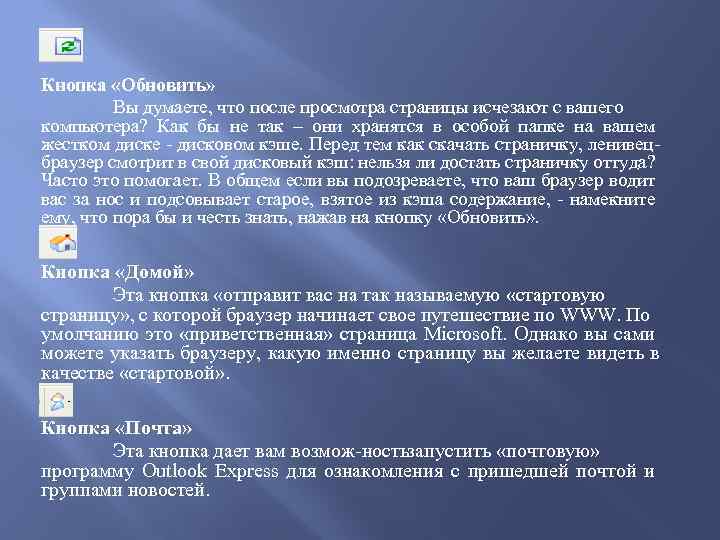
Кнопка «Обновить» Вы думаете, что после просмотра страницы исчезают с вашего компьютера? Как бы не так – они хранятся в особой папке на вашем жестком диске дисковом кэше. Перед тем как скачать страничку, ленивец браузер смотрит в свой дисковый кэш: нельзя ли достать страничку оттуда? Часто это помогает. В общем если вы подозреваете, что ваш браузер водит вас за нос и подсовывает старое, взятое из кэша содержание, намекните ему, что пора бы и честь знать, нажав на кнопку «Обновить» . Кнопка «Домой» Эта кнопка «отправит вас на так называемую «стартовую страницу» , с которой браузер начинает свое путешествие по WWW. По умолчанию это «приветственная» страница Micrоsoft. Однако вы сами можете указать браузеру, какую именно страницу вы желаете видеть в качестве «стартовой» . Кнопка «Почта» Эта кнопка дает вам возмож ностьзапустить «почтовую» программу Outlook Express для ознакомления с пришедшей почтой и группами новостей.
Кнопка «Поиск» При нажатии этой кнопки ваш браузер «раздвоится» : в левой час ти его окна откроется мини окно доступа к основным поисковым серверам Интернета. Вы сможете ввести в командную строчку интересующее вас слово или слово сочетание, и выбранный вами сервер отыщет в Сети информацию по нужной в вам темати ке. Или по крайней мере постарается сде лать это. Кнопка «Избранное» На этот раз в открывшемся слева окне появится папка с вашей кол лекцией ссылок на интересные страницы. Пока что она пуста ведь вы еще не начали свою коллекционерскую деятельность в Сети. Но – всему своё время. Кнопка «Журнал» Здесь хранятся ссылки на все посещенные вами в последние несколько дней страницы. Находка для забывчивых «Где ж это я была в пятницу вечером, когда все уже ушли с работы? » , для шпионов и для вашего начальника, который может спокойно узнать, чем в Интернете его подчиненные занимаются. . .
Кнопка «Печать» По этой команду выведенная на экран страничка отправится в путешествие к принтеру. Как ни крути, и в информационную эпоху иногда полезно иметь копию важной информации и на бумаге. Кнопка «Правка» Нажатие на эту кнопку включает режим редактирования выведенной на экран браузера страницы, запуская установленный в вашей системе WWW редактор. Конечно, издевательство с помощью редактора над чужими страничками тоже своеобразное творчество. Многим не терпится продемонстрировать свои достижения всему миру. . . У вас, правда, такой фокус не пройдет изменить то страничку вы сможете, а вот переслать свои художества на исход ный сайт не получится. . .
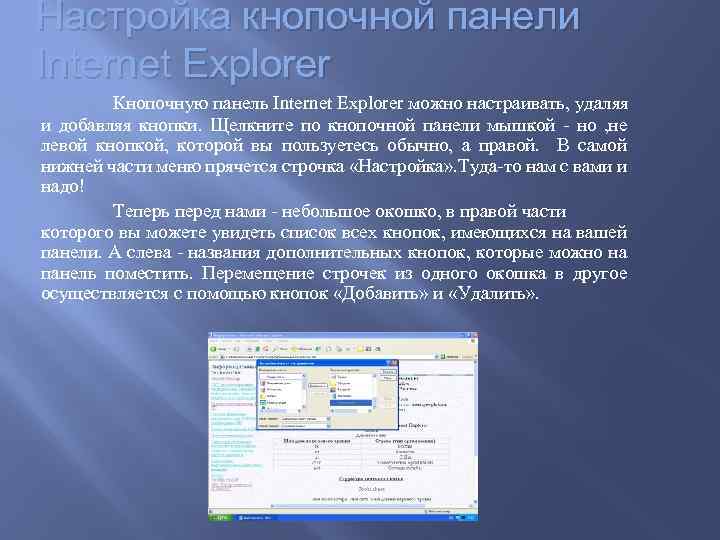
Настройка кнопочной панели Internet Explorer Кнопочную панель Internet Explorer можно настраивать, удаляя и добавляя кнопки. Щелкните по кнопочной панели мышкой но , не левой кнопкой, которой вы пользуетесь обычно, а правой. В самой нижней части меню прячется строчка «Настройка» . Туда то нам с вами и надо! Теперь перед нами небольшое окошко, в правой части которого вы можете увидеть список всех кнопок, имеющихся на вашей панели. А слева названия дополнительных кнопок, которые можно на панель поместить. Перемещение строчек из одного окошка в другое осуществляется с помощью кнопок «Добавить» и «Удалить» .
Практическое задание и контрольные вопросы Найдите и сохраните в свою рабочую папку информацию на тему, заданную преподавателем. Охарактеризуйте основные элементы его интерфейса браузера. Какие форматы сохранения веб-страниц Вы знаете? Какой информационно-поисковой системой Вы предпочитаете пользоваться? Почему?
Скачать презентацию ИСПОЛЬЗОВАНИЕ INTERNET ОБОЗРЕВАТЕЛЕЙ ДЛЯ ПОИСКА И СОХРАНЕНИЯ ИНФОРМАЦИИ
Браузер.pptx