

Исламская онлайн-школа ИСПОЛЬЗОВАНИЕ ПРОГРАММЫ ZOOM


 Скачать презентацию Исламская онлайн-школа ИСПОЛЬЗОВАНИЕ ПРОГРАММЫ ZOOM
Использование ZOOM.pptx
- Количество слайдов: 17
Исламская онлайн-школа ИСПОЛЬЗОВАНИЕ ПРОГРАММЫ ZOOM
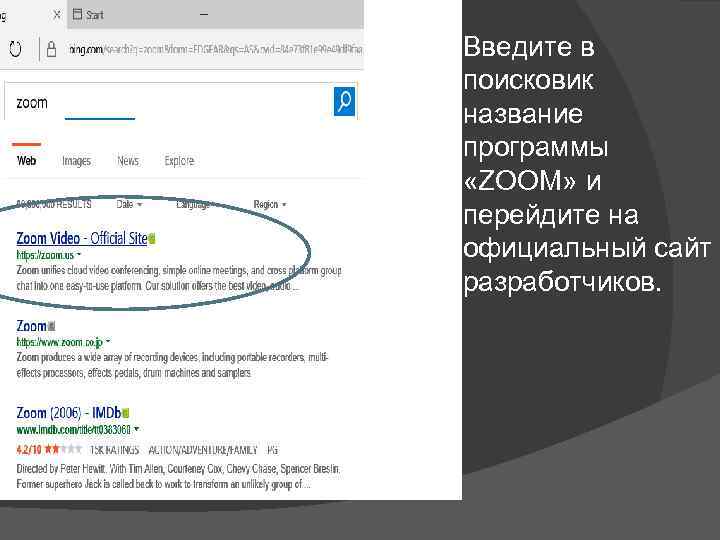
Введите в поисковик название программы «ZOOM» и перейдите на официальный сайт разработчиков.
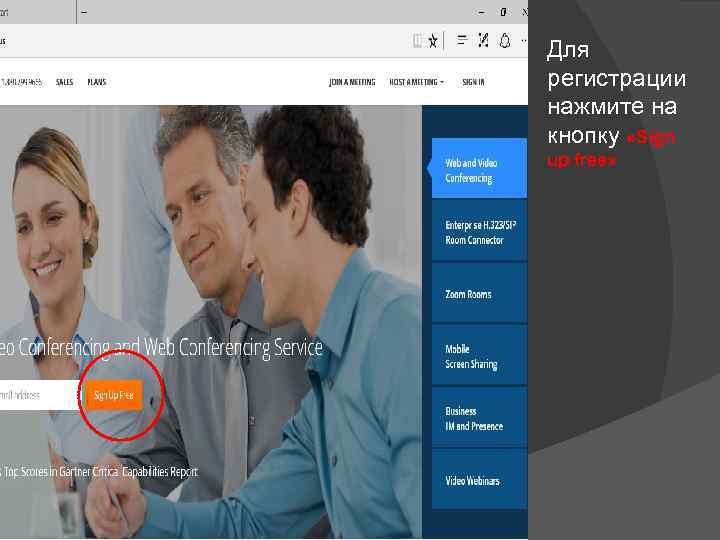
Для регистрации нажмите на кнопку «Sign up free»
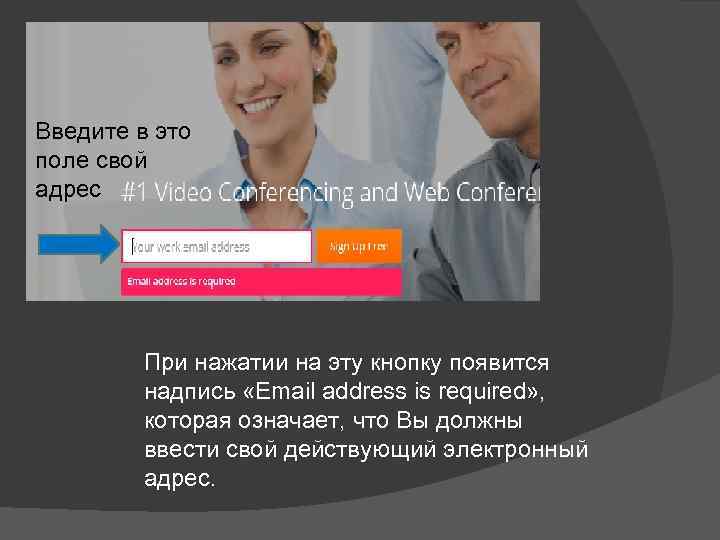
Введите в это поле свой адрес При нажатии на эту кнопку появится надпись «Email address is required» , которая означает, что Вы должны ввести свой действующий электронный адрес.
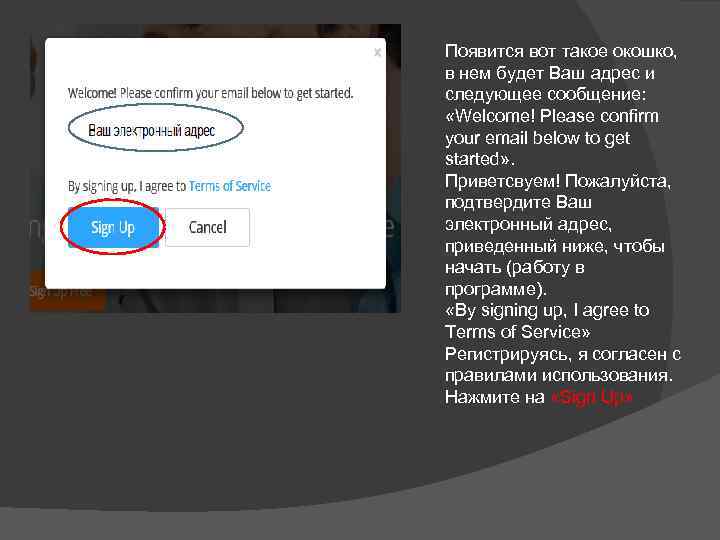
Появится вот такое окошко, в нем будет Ваш адрес и следующее сообщение: «Welcome! Please confirm your email below to get started» . Приветсвуем! Пожалуйста, подтвердите Ваш электронный адрес, приведенный ниже, чтобы начать (работу в программе). «By signing up, I agree to Terms of Service» Регистрируясь, я согласен с правилами использования. Нажмите на «Sign Up»
На Вашу почту придет письмо с просьбой активации, нажмите на вот такую кнопку: Пройдет активация Вашего аккаунта и переадресация на страницу программы.
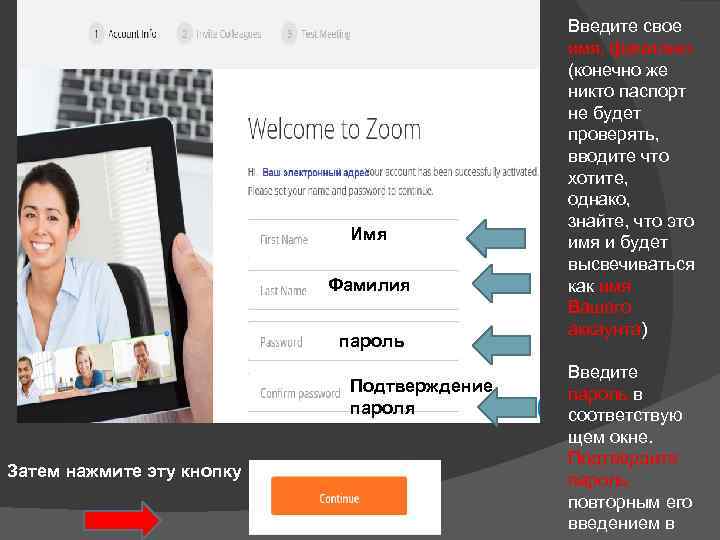
Введите свое имя, фамилию (конечно же никто паспорт не будет проверять, вводите что хотите, однако, знайте, что это Имя имя и будет высвечиваться Фамилия как имя Вашего аккаунта) пароль Введите Подтверждение пароль в пароля соответствую щем окне. Подтвердите Затем нажмите эту кнопку пароль повторным его введением в
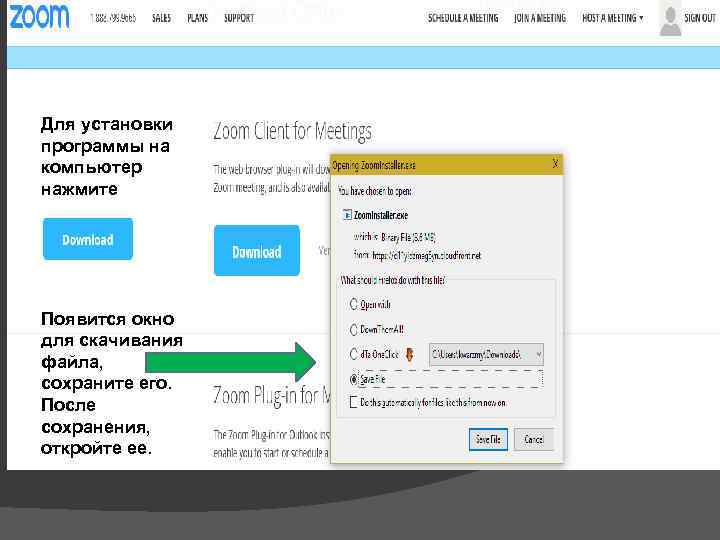
Для установки программы на компьютер нажмите Появится окно для скачивания файла, сохраните его. После сохранения, откройте ее.
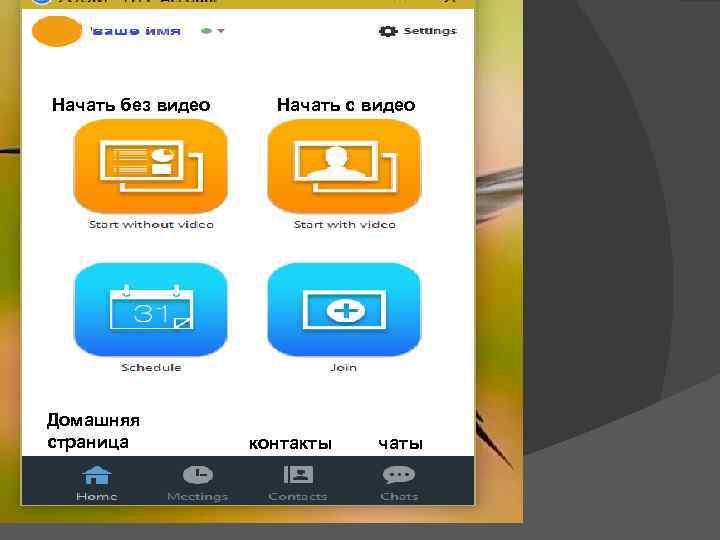
настр ойки Начать без видео Начать с видео Домашняя страница контакты чаты
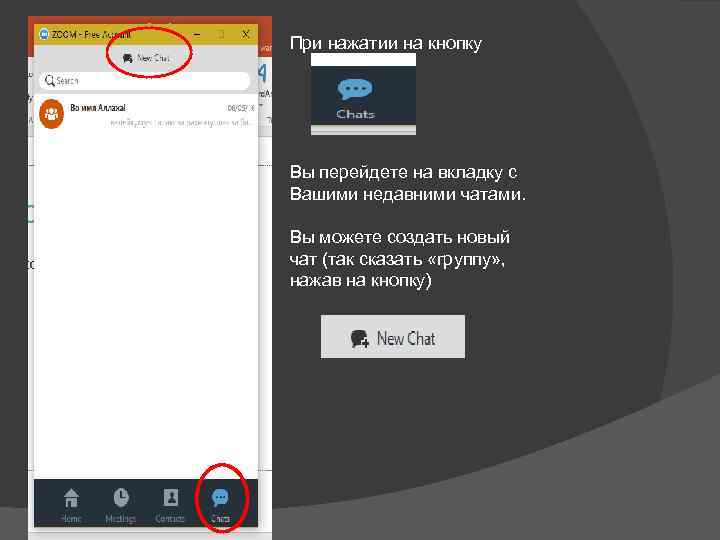
При нажатии на кнопку Вы перейдете на вкладку с Вашими недавними чатами. Вы можете создать новый чат (так сказать «группу» , нажав на кнопку)
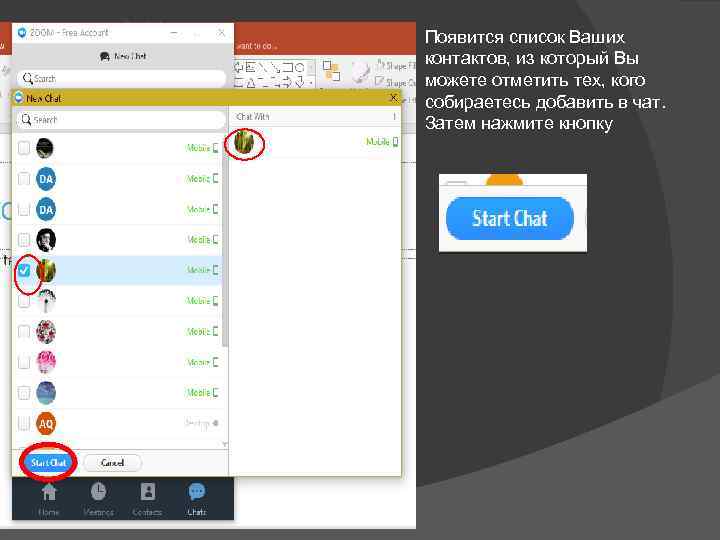
Появится список Ваших контактов, из который Вы можете отметить тех, кого собираетесь добавить в чат. Затем нажмите кнопку
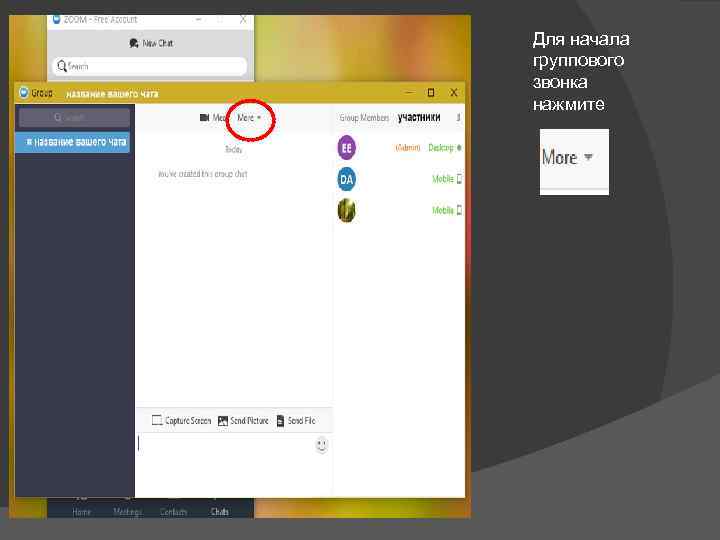
Для начала группового звонка нажмите Поле, где будут высвечиват ься сообщения участников группы Поле для ввода сообщений в чат
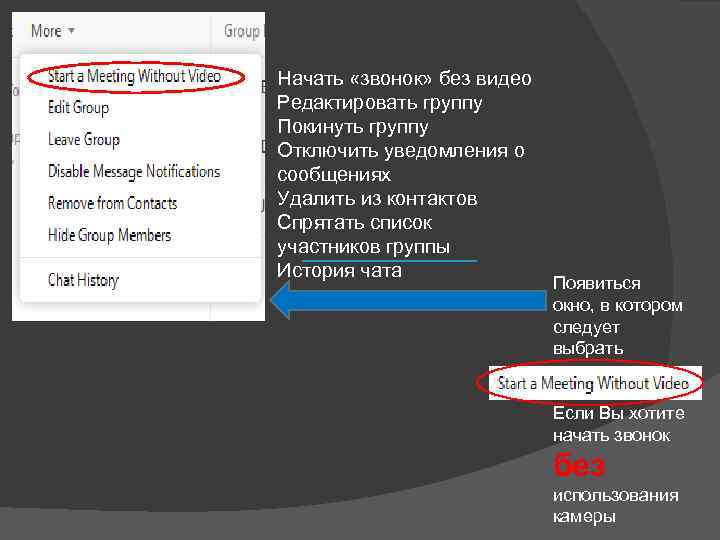
Начать «звонок» без видео Редактировать группу Покинуть группу Отключить уведомления о сообщениях Удалить из контактов Спрятать список участников группы История чата Появиться окно, в котором следует выбрать Если Вы хотите начать звонок без использования камеры
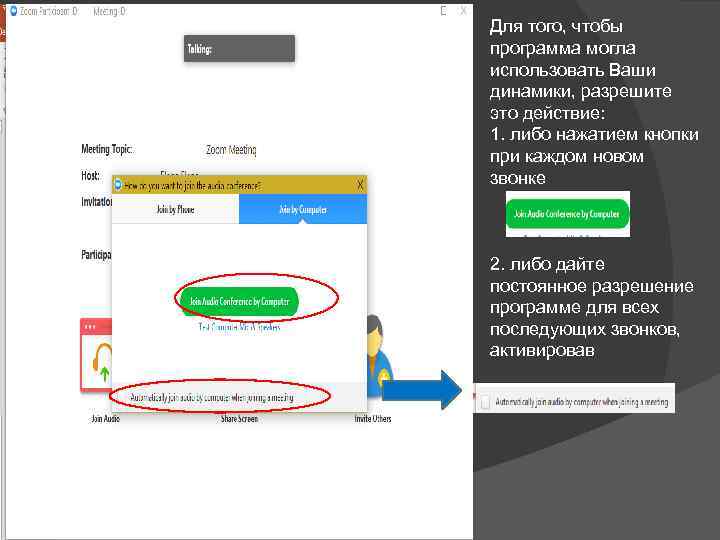
Для того, чтобы программа могла использовать Ваши динамики, разрешите это действие: 1. либо нажатием кнопки при каждом новом звонке 2. либо дайте постоянное разрешение программе для всех последующих звонков, активировав
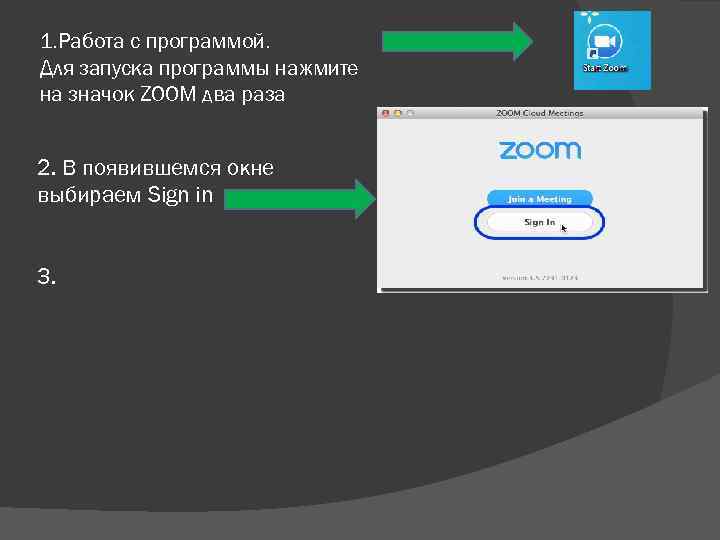
1. Работа с программой. Для запуска программы нажмите на значок ZOOM два раза 2. В появившемся окне выбираем Sign in 3.
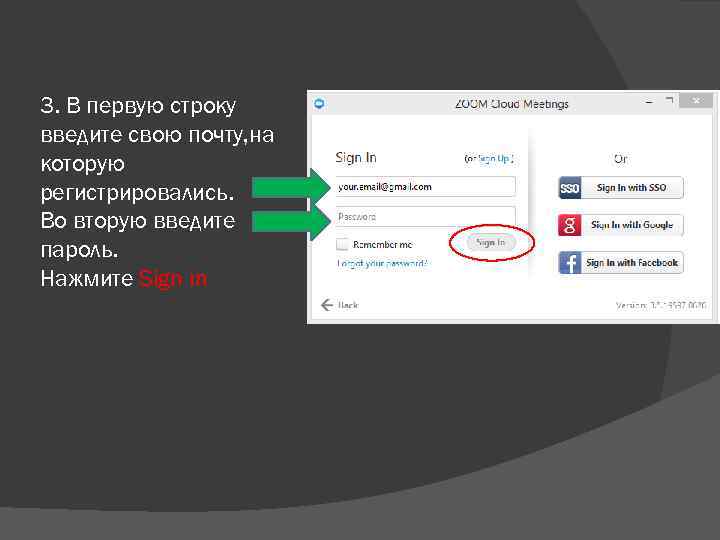
3. В первую строку введите свою почту, на которую регистрировались. Во вторую введите пароль. Нажмите Sign in
Всё, вы готовы принять звонок на урок от учителя или старосты Приятного пользования программой!