


 Скачать презентацию ИНТЕРФЕЙС MS WORD 2007 Урок 1 Знакомство с
Урок 1. Интерфейс MS Word 2007.pptx
- Количество слайдов: 14
 ИНТЕРФЕЙС MS WORD 2007 Урок 1. Знакомство с тестовым процессором MS Office Word 2007
 Содержание Запуск программы2007 программы Word Окно редактора Word 2007 Окно редактора Word Панель быстрого доступа Кнопка Office Лента инструментов Строка состояния Режимы просмотра документов Масштаб
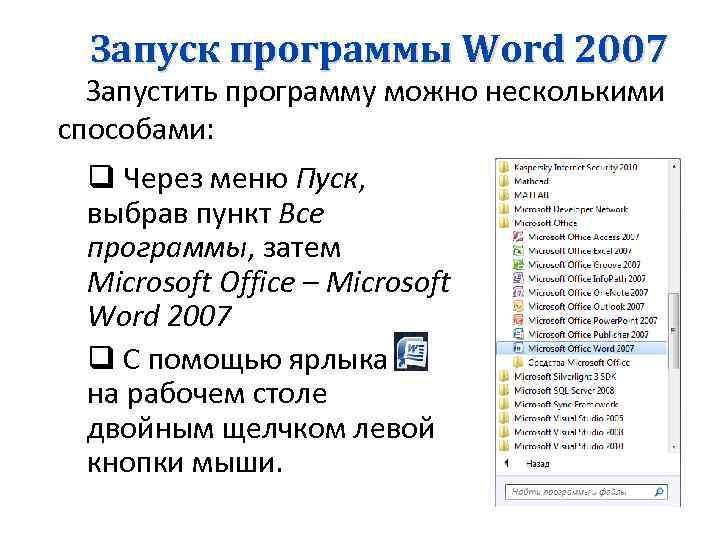 Запуск программы Word 2007 Запустить программу можно несколькими способами: q Через меню Пуск, выбрав пункт Все программы, затем Microsoft Office – Microsoft Word 2007 q С помощью ярлыка на рабочем столе двойным щелчком левой кнопки мыши.
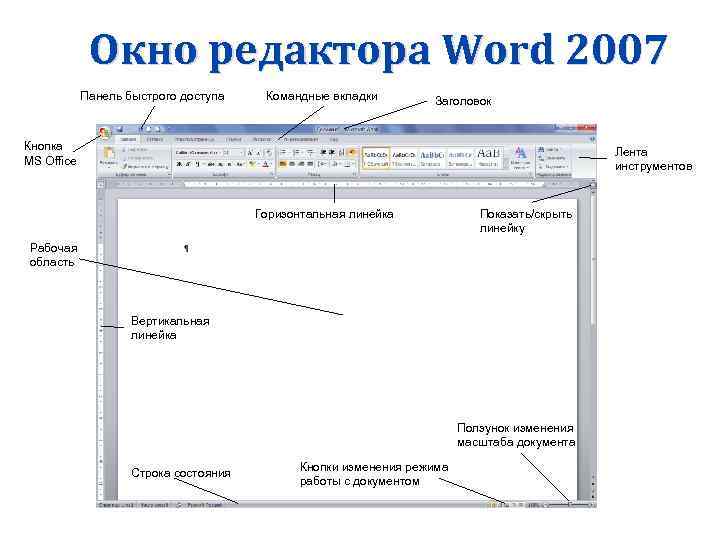 Окно редактора Word 2007 Панель быстрого доступа Командные вкладки Заголовок Кнопка MS Office Лента инструментов Горизонтальная линейка Показать/скрыть линейку Рабочая область Вертикальная линейка Ползунок изменения масштаба документа Строка состояния Кнопки изменения режима работы с документом
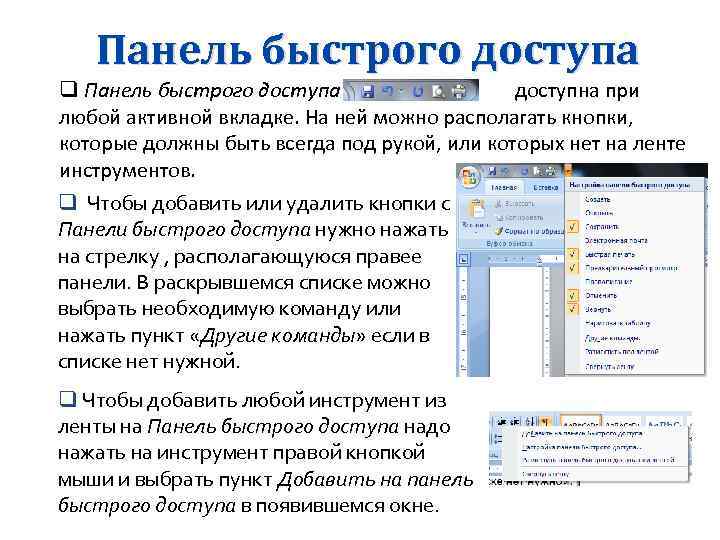 Панель быстрого доступа q Панель быстрого доступа доступна при любой активной вкладке. На ней можно располагать кнопки, которые должны быть всегда под рукой, или которых нет на ленте инструментов. q Чтобы добавить или удалить кнопки с Панели быстрого доступа нужно нажать на стрелку , располагающуюся правее панели. В раскрывшемся списке можно выбрать необходимую команду или нажать пункт «Другие команды» если в списке нет нужной. q Чтобы добавить любой инструмент из ленты на Панель быстрого доступа надо нажать на инструмент правой кнопкой мыши и выбрать пункт Добавить на панель быстрого доступа в появившемся окне.
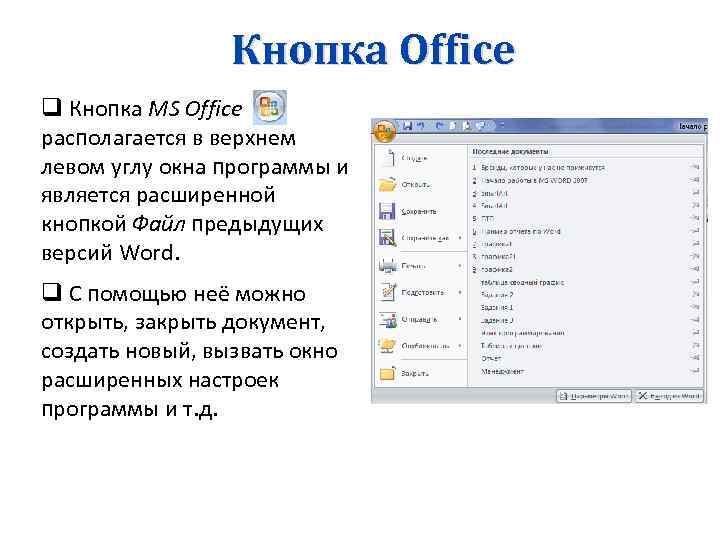 Кнопка Office q Кнопка MS Office располагается в верхнем левом углу окна программы и является расширенной кнопкой Файл предыдущих версий Word. q С помощью неё можно открыть, закрыть документ, создать новый, вызвать окно расширенных настроек программы и т. д.
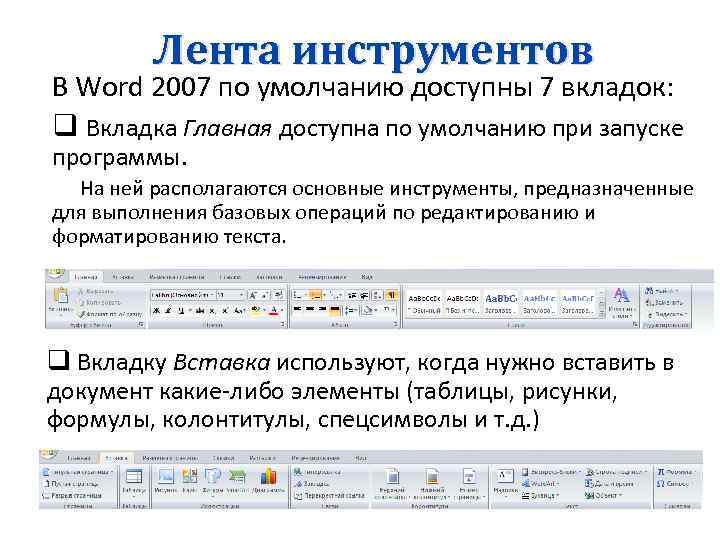 Лента инструментов В Word 2007 по умолчанию доступны 7 вкладок: q Вкладка Главная доступна по умолчанию при запуске программы. На ней располагаются основные инструменты, предназначенные для выполнения базовых операций по редактированию и форматированию текста. q Вкладку Вставка используют, когда нужно вставить в документ какие-либо элементы (таблицы, рисунки, формулы, колонтитулы, спецсимволы и т. д. )
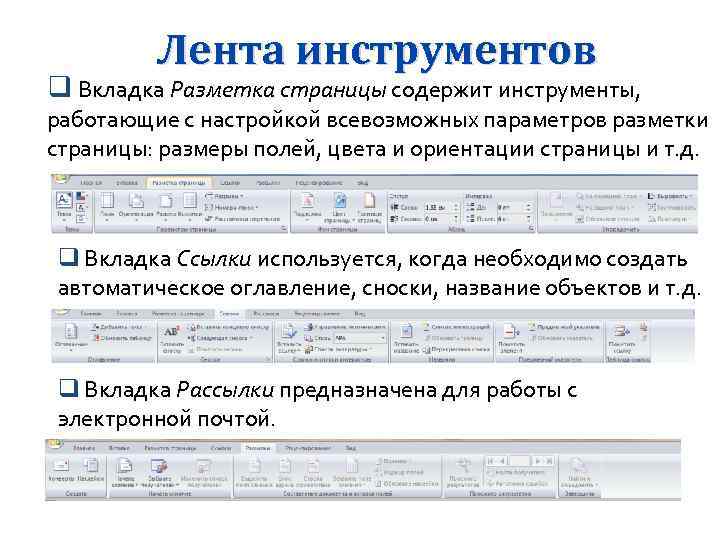 Лента инструментов q Вкладка Разметка страницы содержит инструменты, работающие с настройкой всевозможных параметров разметки страницы: размеры полей, цвета и ориентации страницы и т. д. q Вкладка Ссылки используется, когда необходимо создать автоматическое оглавление, сноски, название объектов и т. д. q Вкладка Рассылки предназначена для работы с электронной почтой.
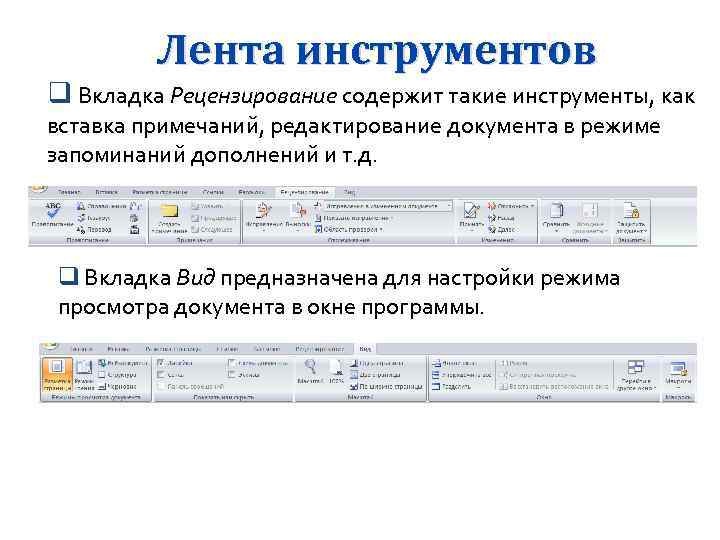 Лента инструментов q Вкладка Рецензирование содержит такие инструменты, как вставка примечаний, редактирование документа в режиме запоминаний дополнений и т. д. q Вкладка Вид предназначена для настройки режима просмотра документа в окне программы.
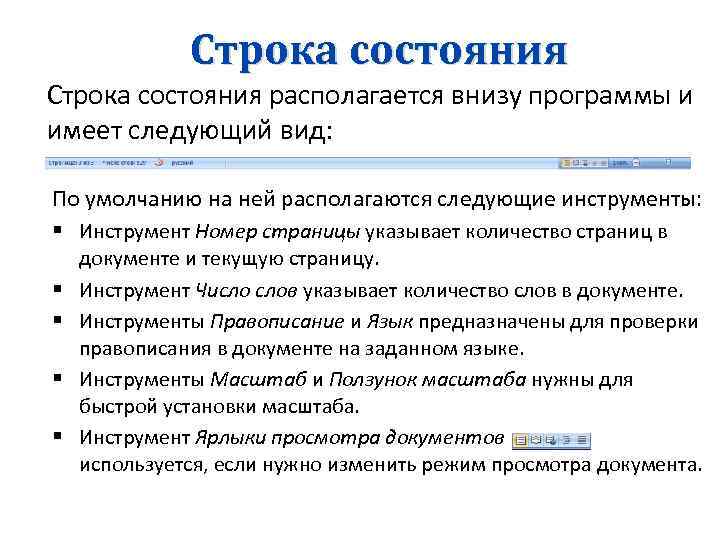 Строка состояния располагается внизу программы и имеет следующий вид: По умолчанию на ней располагаются следующие инструменты: Инструмент Номер страницы указывает количество страниц в документе и текущую страницу. Инструмент Число слов указывает количество слов в документе. Инструменты Правописание и Язык предназначены для проверки правописания в документе на заданном языке. Инструменты Масштаб и Ползунок масштаба нужны для быстрой установки масштаба. Инструмент Ярлыки просмотра документов используется, если нужно изменить режим просмотра документа.
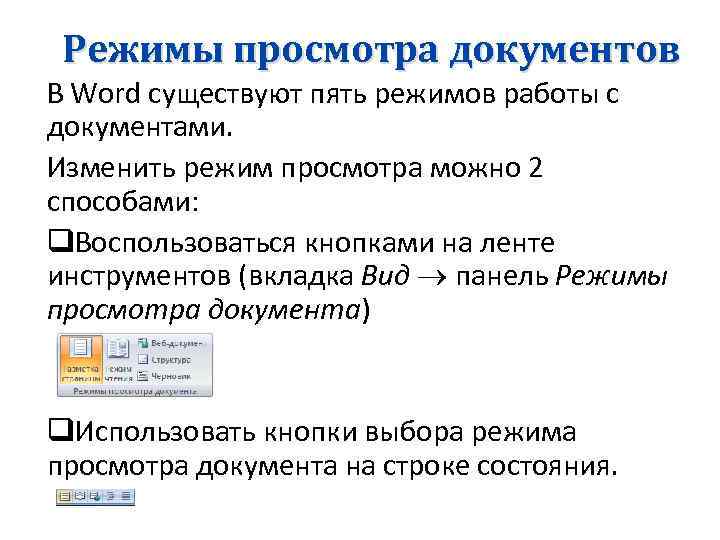 Режимы просмотра документов В Word существуют пять режимов работы с документами. Изменить режим просмотра можно 2 способами: q. Воспользоваться кнопками на ленте инструментов (вкладка Вид панель Режимы просмотра документа) q. Использовать кнопки выбора режима просмотра документа на строке состояния.
 Режимы просмотра документов q Режим Разметка страницы является стандартным для работы с документом. Данный режим позволяет увидеть документ в том виде, в котором он будет напечатан, а также позволяет редактировать текст и объекты в документе. q Режим Чтение используют для чтения документа и внесения в него различных примечаний и помарок. q Режим Веб-документ показывает, как документ будет выглядеть при просмотре в веб-браузере. q Режим Структура позволяет свернуть текст так, чтобы увидеть основные заголовки документа и развернуть его отдельные части. q Режим Черновик используют для быстрого редактирования документа, в нём отсутствуют некоторые элементы, присутствующие в документе.
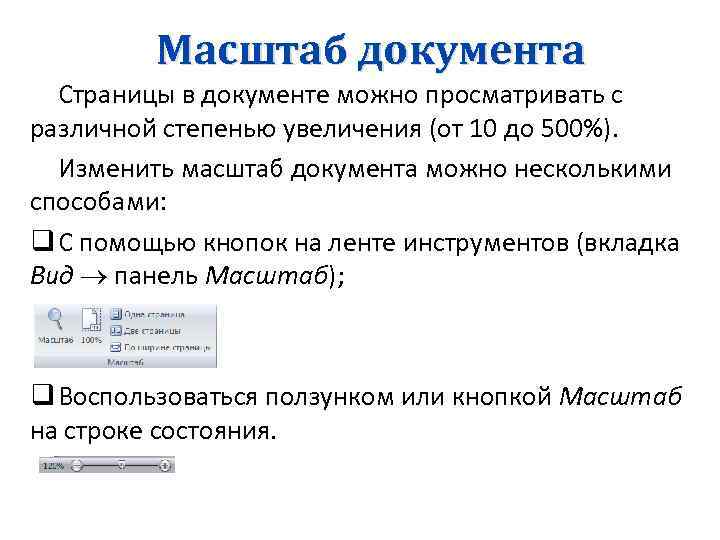 Масштаб документа Страницы в документе можно просматривать с различной степенью увеличения (от 10 до 500%). Изменить масштаб документа можно несколькими способами: q С помощью кнопок на ленте инструментов (вкладка Вид панель Масштаб); q Воспользоваться ползунком или кнопкой Масштаб на строке состояния.
 КОНЕЦ
КОНЕЦ