


 Скачать презентацию Integration des Tenovis Intranets in das Avaya Enterprise
3f6fa53e81642af56e2c9164b33183cd.ppt
- Количество слайдов: 21
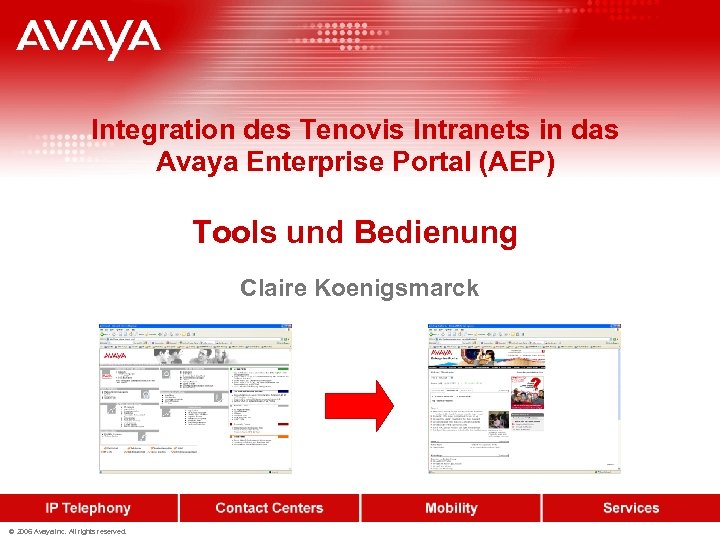 Integration des Tenovis Intranets in das Avaya Enterprise Portal (AEP) Tools und Bedienung Claire Koenigsmarck © 2006 Avaya Inc. All rights reserved.
 Tools zum Einstellen von Informationen im Intranet Übersicht der Systeme: Intranet Avaya-Tenovis Intranet Avaya (AEP) User: globalname Password: Global Passwort AOK, Dokumenten Verwaltungstool Global Name und Global Passwort Interwoven, Content Managment System User: User. ID(max. 8 stellig) und dem zugewiesenen Passwort Testserver AEP Default User: ptl_sr 3 Password: Passw 0 rd$3 © 2006 Avaya Inc. All rights reserved. 2
 AOK Dokumenten Verwaltungstool © 2006 Avaya Inc. All rights reserved. 3
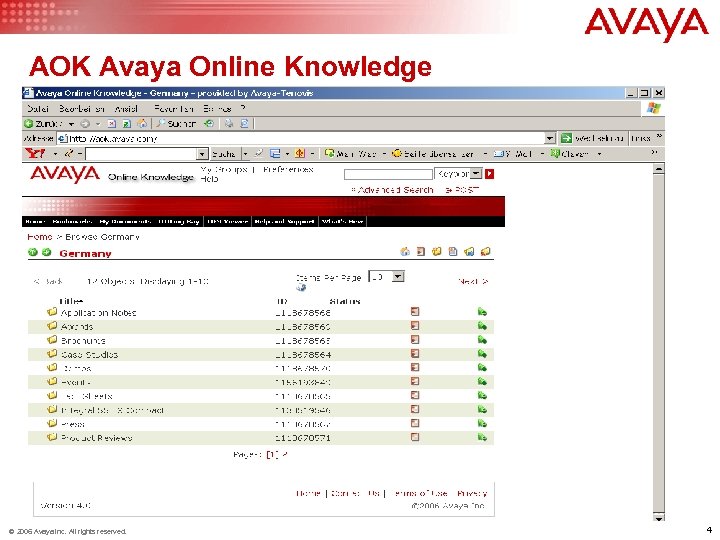 AOK Avaya Online Knowledge © 2006 Avaya Inc. All rights reserved. 4
 Einstellen im AOK Avaya Online Knowledge Dokumente in AOK einstellen zur Darstellung im Content Managment System. Alle Dokumente (PDF, Doc´s etc), die im AEP angezeigt werden sollen müssen zu Beginn ins AOK eingepflegt werden. In das AOK-Tool kommt man mit folgendem Link: http: //aok. avaya. com/ Einloggen muss man sich mit Global Name und dem Global Passwort Je nach Berechtigung und Gruppenzugehörigkeit (Einsehen in ‚My Groups‘) kann man Dokumente einsehen, einstellen oder verändern. Die Zugehörigkeit der Ordner zu den Dokumenten ist nicht ausschlaggebend für die Darstellung sondern nur zum Einordnen vorgesehen und sollte deshalb zur Festlegung vorher mit den Bereichen abgesprochen sein. Dokumente werden im Interwoven über die ID definiert und nicht über die Ordner! Jedes Dokument hat eine feste ID. Beim Anlegen eines neuen Dokuments wird die ID vom System definiert. © 2006 Avaya Inc. All rights reserved. 5
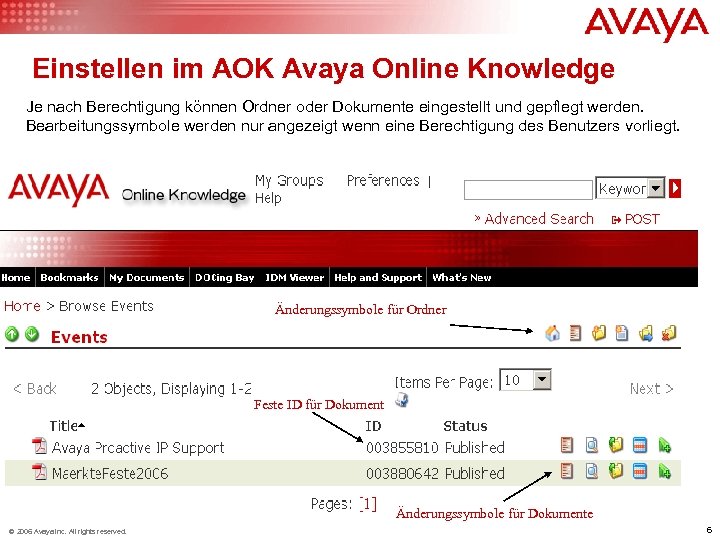 Einstellen im AOK Avaya Online Knowledge Je nach Berechtigung können Ordner oder Dokumente eingestellt und gepflegt werden. Bearbeitungssymbole werden nur angezeigt wenn eine Berechtigung des Benutzers vorliegt. Änderungssymbole für Ordner Feste ID für Dokument Änderungssymbole für Dokumente © 2006 Avaya Inc. All rights reserved. 6
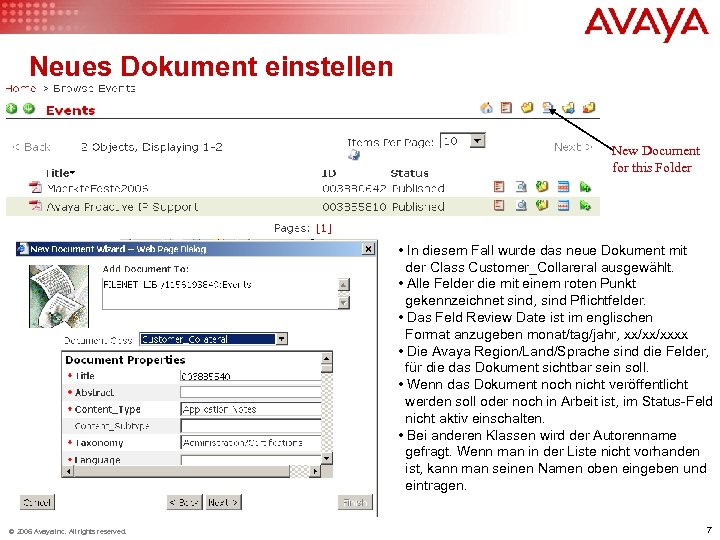 Neues Dokument einstellen New Document for this Folder • In diesem Fall wurde das neue Dokument mit der Class Customer_Collareral ausgewählt. • Alle Felder die mit einem roten Punkt gekennzeichnet sind, sind Pflichtfelder. • Das Feld Review Date ist im englischen Format anzugeben monat/tag/jahr, xx/xx/xxxx • Die Avaya Region/Land/Sprache sind die Felder, für die das Dokument sichtbar sein soll. • Wenn das Dokument noch nicht veröffentlicht werden soll oder noch in Arbeit ist, im Status-Feld nicht aktiv einschalten. • Bei anderen Klassen wird der Autorenname gefragt. Wenn man in der Liste nicht vorhanden ist, kann man seinen Namen oben eingeben und eintragen. © 2006 Avaya Inc. All rights reserved. 7
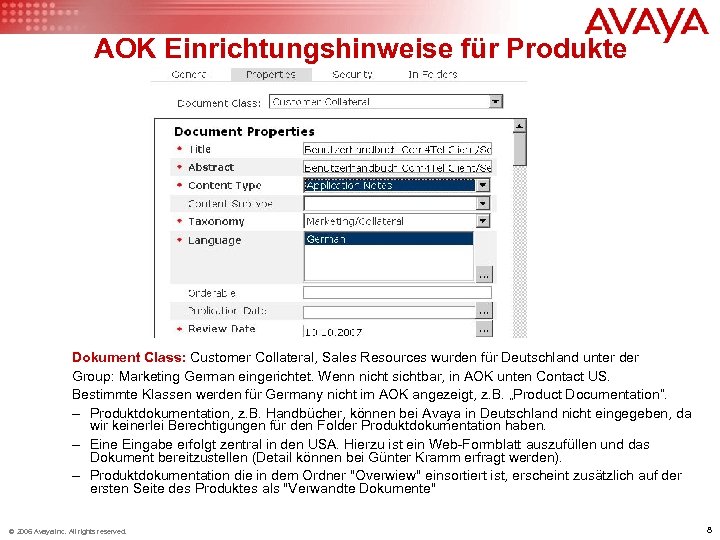 AOK Einrichtungshinweise für Produkte Dokument Class: Customer Collateral, Sales Resources wurden für Deutschland unter der Group: Marketing German eingerichtet. Wenn nicht sichtbar, in AOK unten Contact US. Bestimmte Klassen werden für Germany nicht im AOK angezeigt, z. B. „Product Documentation“. – Produktdokumentation, z. B. Handbücher, können bei Avaya in Deutschland nicht eingegeben, da wir keinerlei Berechtigungen für den Folder Produktdokumentation haben. – Eine Eingabe erfolgt zentral in den USA. Hierzu ist ein Web-Formblatt auszufüllen und das Dokument bereitzustellen (Detail können bei Günter Kramm erfragt werden). – Produktdokumentation die in dem Ordner "Overwiew" einsortiert ist, erscheint zusätzlich auf der ersten Seite des Produktes als "Verwandte Dokumente" © 2006 Avaya Inc. All rights reserved. 8
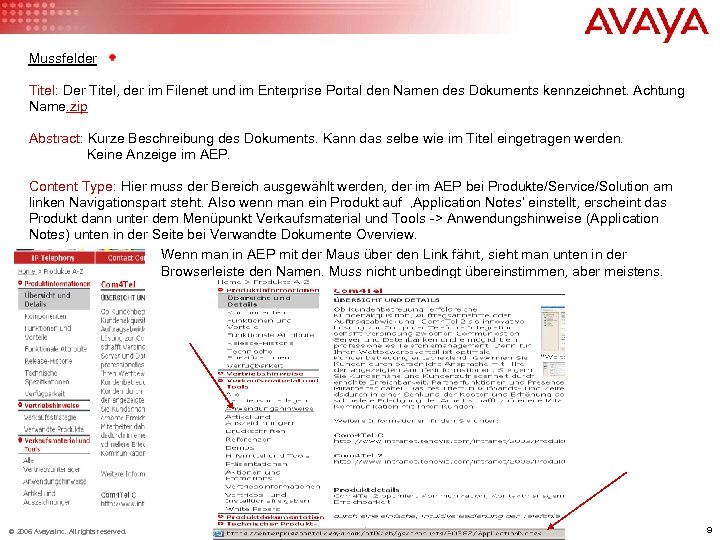 Mussfelder Titel: Der Titel, der im Filenet und im Enterprise Portal den Namen des Dokuments kennzeichnet. Achtung Name. zip Abstract: Kurze Beschreibung des Dokuments. Kann das selbe wie im Titel eingetragen werden. Keine Anzeige im AEP. Content Type: Hier muss der Bereich ausgewählt werden, der im AEP bei Produkte/Service/Solution am linken Navigationspart steht. Also wenn man ein Produkt auf ‚Application Notes’ einstellt, erscheint das Produkt dann unter dem Menüpunkt Verkaufsmaterial und Tools -> Anwendungshinweise (Application Notes) unten in der Seite bei Verwandte Dokumente Overview. Wenn man in AEP mit der Maus über den Link fährt, sieht man unten in der Browserleiste den Namen. Muss nicht unbedingt übereinstimmen, aber meistens. © 2006 Avaya Inc. All rights reserved. 9
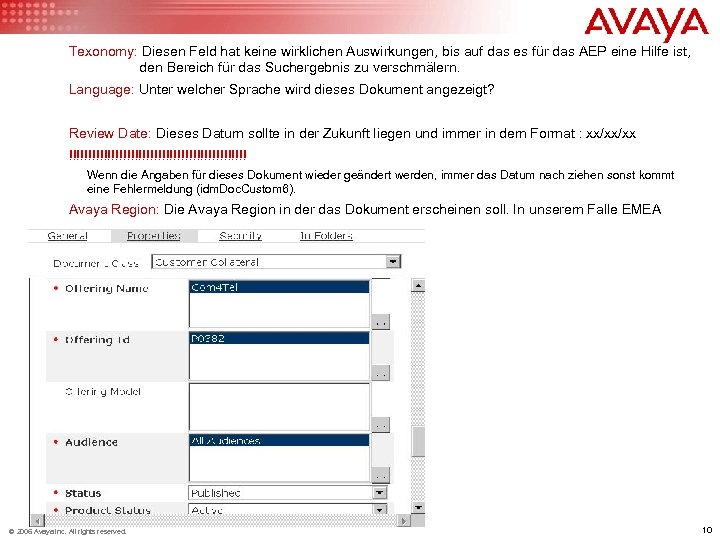 Texonomy: Diesen Feld hat keine wirklichen Auswirkungen, bis auf das es für das AEP eine Hilfe ist, den Bereich für das Suchergebnis zu verschmälern. Language: Unter welcher Sprache wird dieses Dokument angezeigt? Review Date: Dieses Datum sollte in der Zukunft liegen und immer in dem Format : xx/xx/xx !!!!!!!!!!!!!!!!!!!!!!! Wenn die Angaben für dieses Dokument wieder geändert werden, immer das Datum nach ziehen sonst kommt eine Fehlermeldung (idm. Doc. Custom 6). Avaya Region: Die Avaya Region in der das Dokument erscheinen soll. In unserem Falle EMEA © 2006 Avaya Inc. All rights reserved. 10
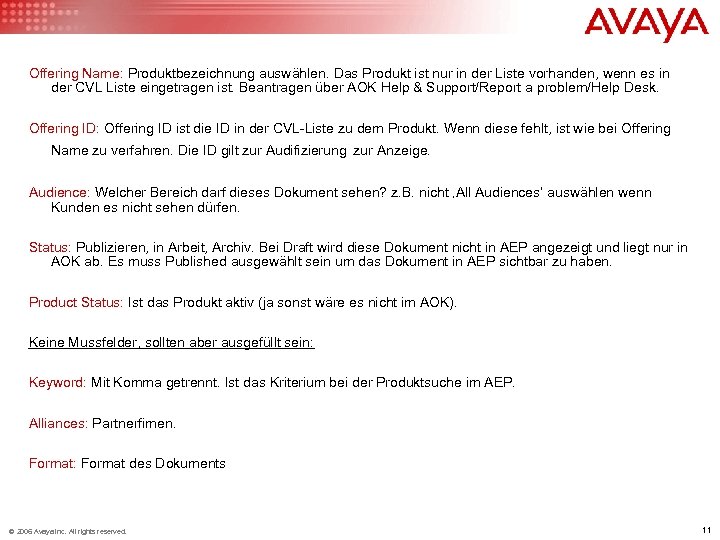 Offering Name: Produktbezeichnung auswählen. Das Produkt ist nur in der Liste vorhanden, wenn es in der CVL Liste eingetragen ist. Beantragen über AOK Help & Support/Report a problem/Help Desk. Offering ID: Offering ID ist die ID in der CVL-Liste zu dem Produkt. Wenn diese fehlt, ist wie bei Offering Name zu verfahren. Die ID gilt zur Audifizierung zur Anzeige. Audience: Welcher Bereich darf dieses Dokument sehen? z. B. nicht ‚All Audiences’ auswählen wenn Kunden es nicht sehen dürfen. Status: Publizieren, in Arbeit, Archiv. Bei Draft wird diese Dokument nicht in AEP angezeigt und liegt nur in AOK ab. Es muss Published ausgewählt sein um das Dokument in AEP sichtbar zu haben. Product Status: Ist das Produkt aktiv (ja sonst wäre es nicht im AOK). Keine Mussfelder, sollten aber ausgefüllt sein: Keyword: Mit Komma getrennt. Ist das Kriterium bei der Produktsuche im AEP. Alliances: Partnerfimen. Format: Format des Dokuments © 2006 Avaya Inc. All rights reserved. 11
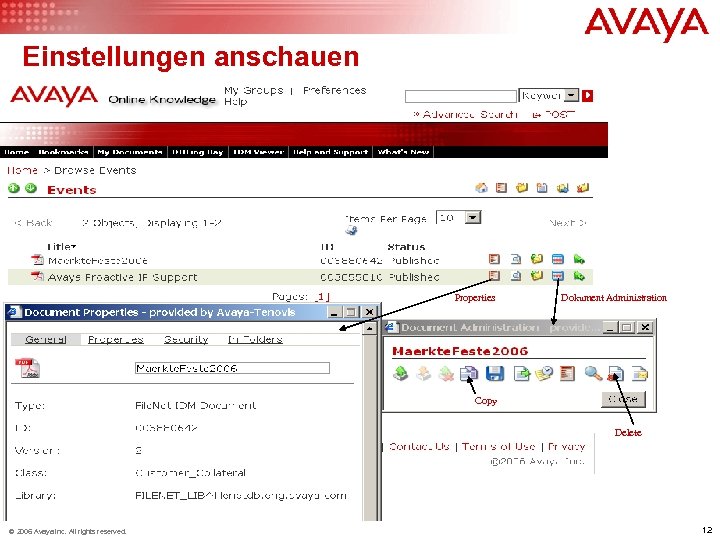 Einstellungen anschauen Properties Dokument Administration Copy Delete © 2006 Avaya Inc. All rights reserved. 12
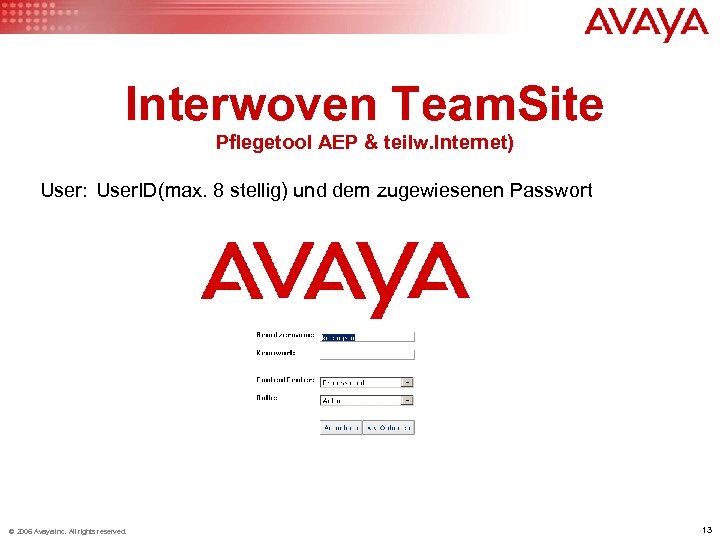 Interwoven Team. Site Pflegetool AEP & teilw. Internet) User: User. ID(max. 8 stellig) und dem zugewiesenen Passwort © 2006 Avaya Inc. All rights reserved. 13
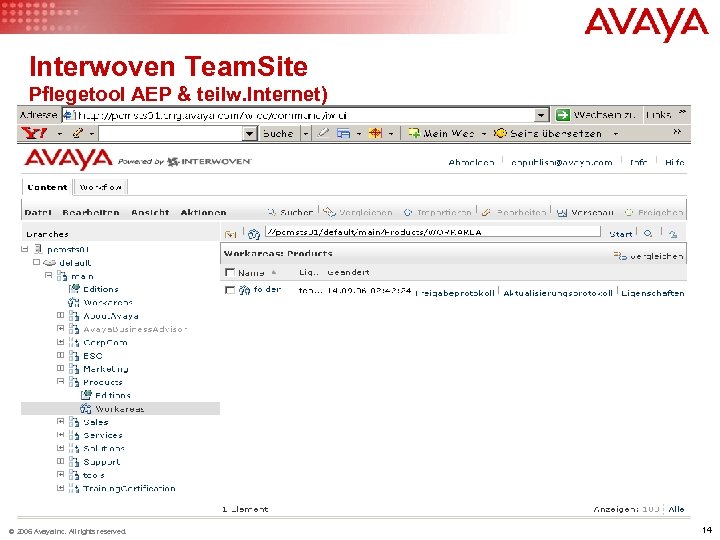 Interwoven Team. Site Pflegetool AEP & teilw. Internet) © 2006 Avaya Inc. All rights reserved. 14
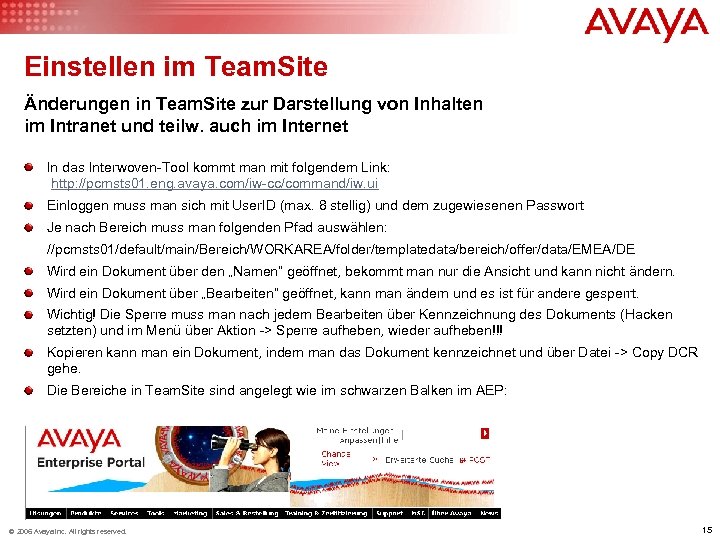 Einstellen im Team. Site Änderungen in Team. Site zur Darstellung von Inhalten im Intranet und teilw. auch im Internet In das Interwoven-Tool kommt man mit folgendem Link: http: //pcmsts 01. eng. avaya. com/iw-cc/command/iw. ui Einloggen muss man sich mit User. ID (max. 8 stellig) und dem zugewiesenen Passwort Je nach Bereich muss man folgenden Pfad auswählen: //pcmsts 01/default/main/Bereich/WORKAREA/folder/templatedata/bereich/offer/data/EMEA/DE Wird ein Dokument über den „Namen“ geöffnet, bekommt man nur die Ansicht und kann nicht ändern. Wird ein Dokument über „Bearbeiten“ geöffnet, kann man ändern und es ist für andere gesperrt. Wichtig! Die Sperre muss man nach jedem Bearbeiten über Kennzeichnung des Dokuments (Hacken setzten) und im Menü über Aktion -> Sperre aufheben, wieder aufheben!!! Kopieren kann man ein Dokument, indem man das Dokument kennzeichnet und über Datei -> Copy DCR gehe. Die Bereiche in Team. Site sind angelegt wie im schwarzen Balken im AEP: © 2006 Avaya Inc. All rights reserved. 15
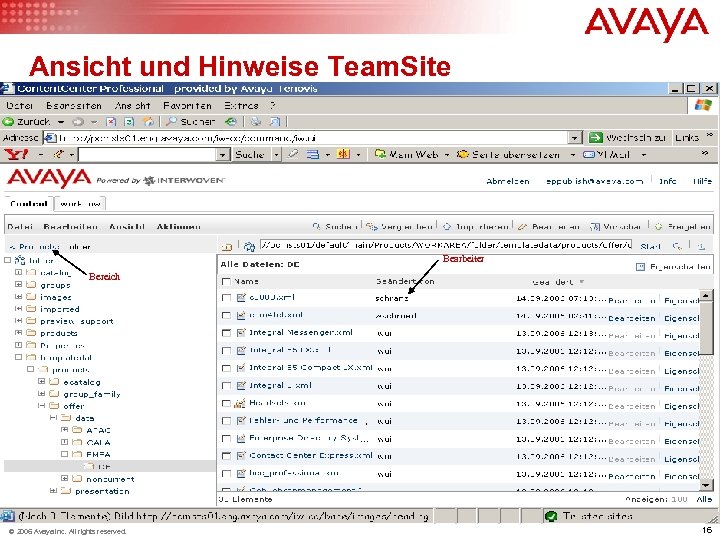 Ansicht und Hinweise Team. Site Bearbeiter Bereich © 2006 Avaya Inc. All rights reserved. 16
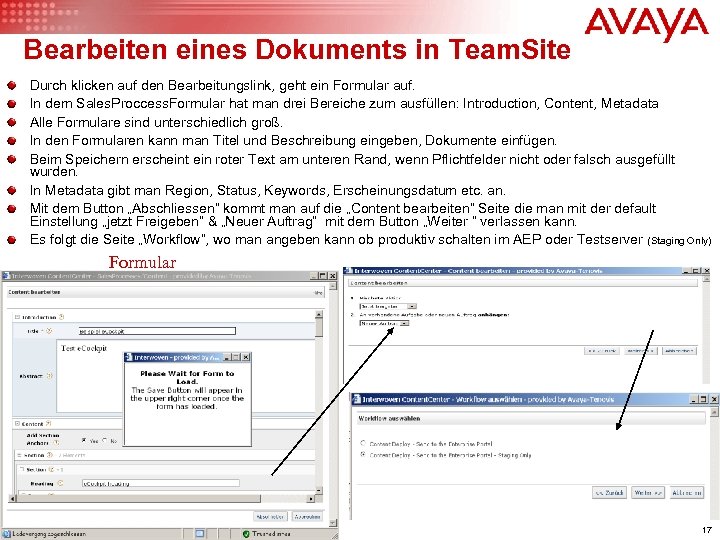 Bearbeiten eines Dokuments in Team. Site Durch klicken auf den Bearbeitungslink, geht ein Formular auf. In dem Sales. Proccess. Formular hat man drei Bereiche zum ausfüllen: Introduction, Content, Metadata Alle Formulare sind unterschiedlich groß. In den Formularen kann man Titel und Beschreibung eingeben, Dokumente einfügen. Beim Speichern erscheint ein roter Text am unteren Rand, wenn Pflichtfelder nicht oder falsch ausgefüllt wurden. In Metadata gibt man Region, Status, Keywords, Erscheinungsdatum etc. an. Mit dem Button „Abschliessen“ kommt man auf die „Content bearbeiten“ Seite die man mit der default Einstellung „jetzt Freigeben“ & „Neuer Auftrag“ mit dem Button „Weiter “ verlassen kann. Es folgt die Seite „Workflow“, wo man angeben kann ob produktiv schalten im AEP oder Testserver (Staging Only) Formular © 2006 Avaya Inc. All rights reserved. 17
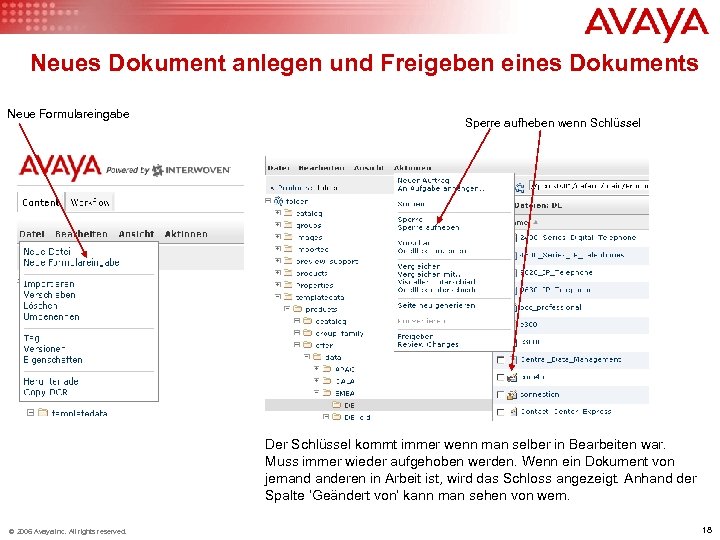 Neues Dokument anlegen und Freigeben eines Dokuments Neue Formulareingabe Sperre aufheben wenn Schlüssel Der Schlüssel kommt immer wenn man selber in Bearbeiten war. Muss immer wieder aufgehoben werden. Wenn ein Dokument von jemand anderen in Arbeit ist, wird das Schloss angezeigt. Anhand der Spalte ‘Geändert von‘ kann man sehen von wem. © 2006 Avaya Inc. All rights reserved. 18
 Staging Server Voransicht auf Testserver Default User: ptl_sr 3 Password: Passw 0 rd$3 © 2006 Avaya Inc. All rights reserved. 19
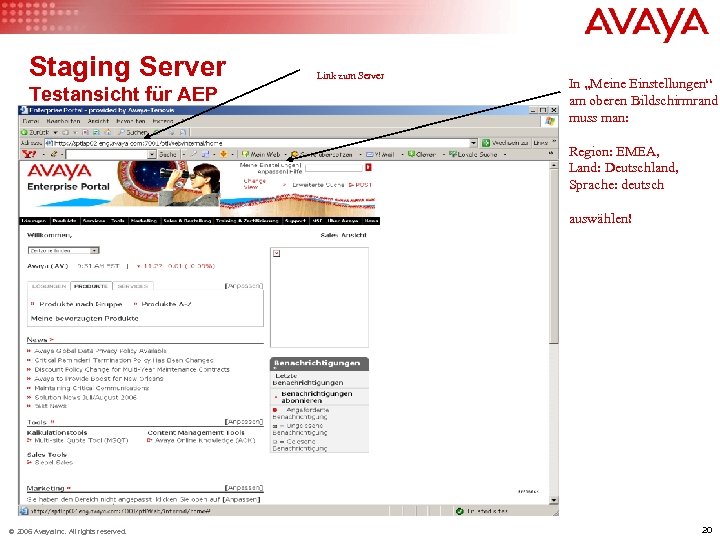 Staging Server Testansicht für AEP Link zum Server In „Meine Einstellungen“ am oberen Bildschirmrand muss man: Region: EMEA, Land: Deutschland, Sprache: deutsch auswählen! © 2006 Avaya Inc. All rights reserved. 20
 Detaillierte Informationen zu Einstellungen in folgendem AEP Verzeichnis: Home ->Über Avaya ->(Taktiken und Prozesse) ->Web Site Standards https: //enterpriseportal. avaya. com/ptl. Web/internal/abav/CS 200572112141 0937041 Da das ganze System in Details sehr umfangreich ist, können wir hier noch auf diese Dokumente hinweisen die für die jeweiligen Bereiche detaillierter erklärt sind. Unter „Publishing to the Enterprise Portal“ finden man Crashkurse die man zu den jeweiligen Bereichen machen kann. © 2006 Avaya Inc. All rights reserved. 21