 Скачать презентацию Инструменты выделения Занятие 2 Выделение части изображения
инструменты выделения в фотошопе.ppt
- Количество слайдов: 9



Инструменты выделения Занятие 2. Выделение части изображения – занятие творческое и увлекательное
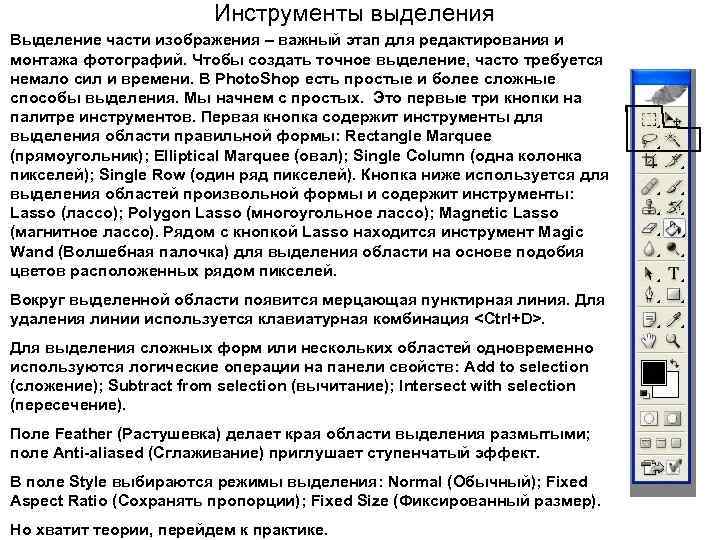
Инструменты выделения Выделение части изображения – важный этап для редактирования и монтажа фотографий. Чтобы создать точное выделение, часто требуется немало сил и времени. В Photo. Shop есть простые и более сложные способы выделения. Мы начнем с простых. Это первые три кнопки на палитре инструментов. Первая кнопка содержит инструменты для выделения области правильной формы: Rectangle Marquee (прямоугольник); Elliptical Marquee (овал); Single Column (одна колонка пикселей); Single Row (один ряд пикселей). Кнопка ниже используется для выделения областей произвольной формы и содержит инструменты: Lasso (лассо); Polygon Lasso (многоугольное лассо); Magnetic Lasso (магнитное лассо). Рядом с кнопкой Lasso находится инструмент Magic Wand (Волшебная палочка) для выделения области на основе подобия цветов расположенных рядом пикселей. Вокруг выделенной области появится мерцающая пунктирная линия. Для удаления линии используется клавиатурная комбинация <Ctrl+D>. Для выделения сложных форм или нескольких областей одновременно используются логические операции на панели свойств: Add to selection (сложение); Subtract from selection (вычитание); Intersect with selection (пересечение). Поле Feather (Растушевка) делает края области выделения размытыми; поле Anti-aliased (Сглаживание) приглушает ступенчатый эффект. В поле Style выбираются режимы выделения: Normal (Обычный); Fixed Aspect Ratio (Сохранять пропорции); Fixed Size (Фиксированный размер). Но хватит теории, перейдем к практике.
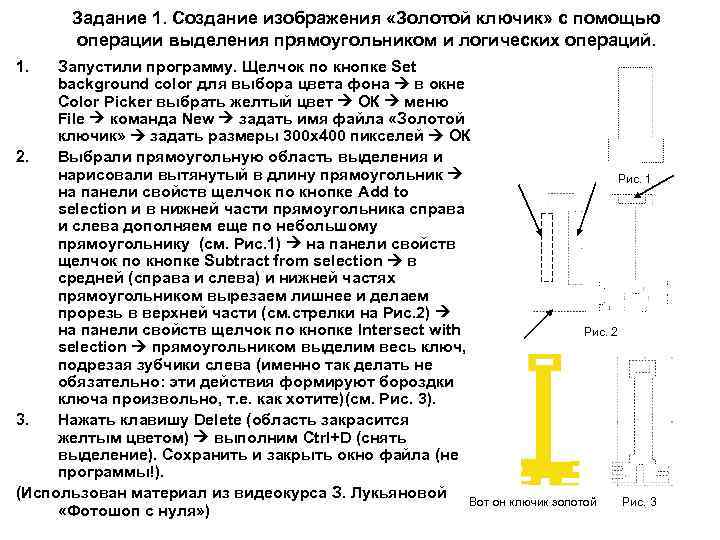
Задание 1. Создание изображения «Золотой ключик» с помощью операции выделения прямоугольником и логических операций. 1. Запустили программу. Щелчок по кнопке Set background color для выбора цвета фона в окне Color Picker выбрать желтый цвет ОК меню File команда New задать имя файла «Золотой ключик» задать размеры 300 х400 пикселей ОК 2. Выбрали прямоугольную область выделения и нарисовали вытянутый в длину прямоугольник Рис. 1 на панели свойств щелчок по кнопке Add to selection и в нижней части прямоугольника справа и слева дополняем еще по небольшому прямоугольнику (см. Рис. 1) на панели свойств щелчок по кнопке Subtract from selection в средней (справа и слева) и нижней частях прямоугольником вырезаем лишнее и делаем прорезь в верхней части (см. стрелки на Рис. 2) на панели свойств щелчок по кнопке Intersect with Рис. 2 selection прямоугольником выделим весь ключ, подрезая зубчики слева (именно так делать не обязательно: эти действия формируют бороздки ключа произвольно, т. е. как хотите)(см. Рис. 3). 3. Нажать клавишу Delete (область закрасится желтым цветом) выполним Ctrl+D (снять выделение). Сохранить и закрыть окно файла (не программы!). (Использован материал из видеокурса З. Лукьяновой Вот он ключик золотой Рис. 3 «Фотошоп с нуля» )
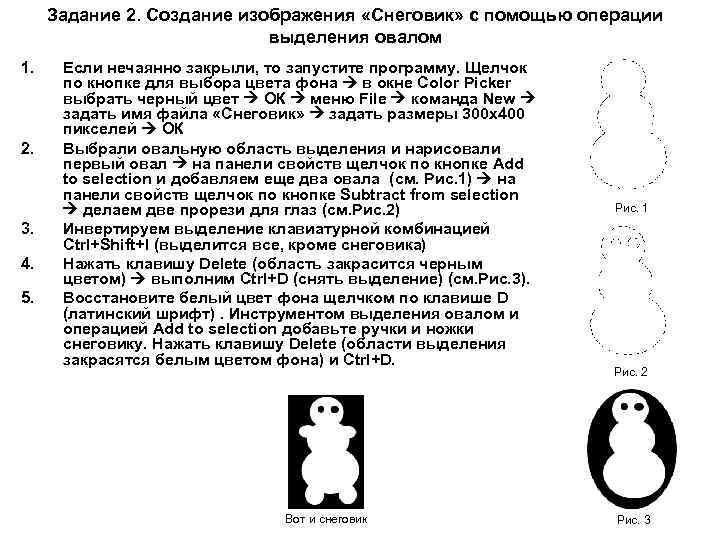
Задание 2. Создание изображения «Снеговик» с помощью операции выделения овалом 1. 2. 3. 4. 5. Если нечаянно закрыли, то запустите программу. Щелчок по кнопке для выбора цвета фона в окне Color Picker выбрать черный цвет ОК меню File команда New задать имя файла «Снеговик» задать размеры 300 х400 пикселей ОК Выбрали овальную область выделения и нарисовали первый овал на панели свойств щелчок по кнопке Add to selection и добавляем еще два овала (см. Рис. 1) на панели свойств щелчок по кнопке Subtract from selection делаем две прорези для глаз (см. Рис. 2) Инвертируем выделение клавиатурной комбинацией Ctrl+Shift+I (выделится все, кроме снеговика) Нажать клавишу Delete (область закрасится черным цветом) выполним Ctrl+D (снять выделение) (см. Рис. 3). Восстановите белый цвет фона щелчком по клавише D (латинский шрифт). Инструментом выделения овалом и операцией Add to selection добавьте ручки и ножки снеговику. Нажать клавишу Delete (области выделения закрасятся белым цветом фона) и Ctrl+D. Вот и снеговик Рис. 1 Рис. 2 Рис. 3
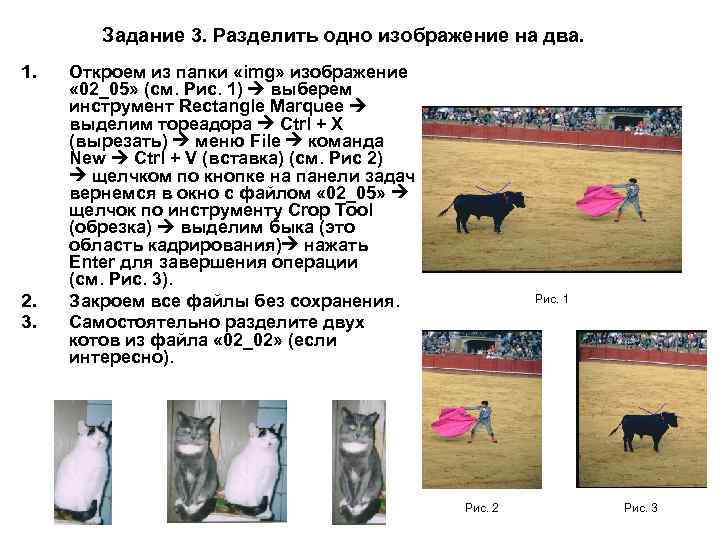
Задание 3. Разделить одно изображение на два. 1. 2. 3. Откроем из папки «img» изображение « 02_05» (см. Рис. 1) выберем инструмент Rectangle Marquee выделим тореадора Ctrl + Х (вырезать) меню File команда New Ctrl + V (вставка) (см. Рис 2) щелчком по кнопке на панели задач вернемся в окно с файлом « 02_05» щелчок по инструменту Crop Tool (обрезка) выделим быка (это область кадрирования) нажать Enter для завершения операции (см. Рис. 3). Закроем все файлы без сохранения. Самостоятельно разделите двух котов из файла « 02_02» (если интересно). Рис. 1 Рис. 2 Рис. 3
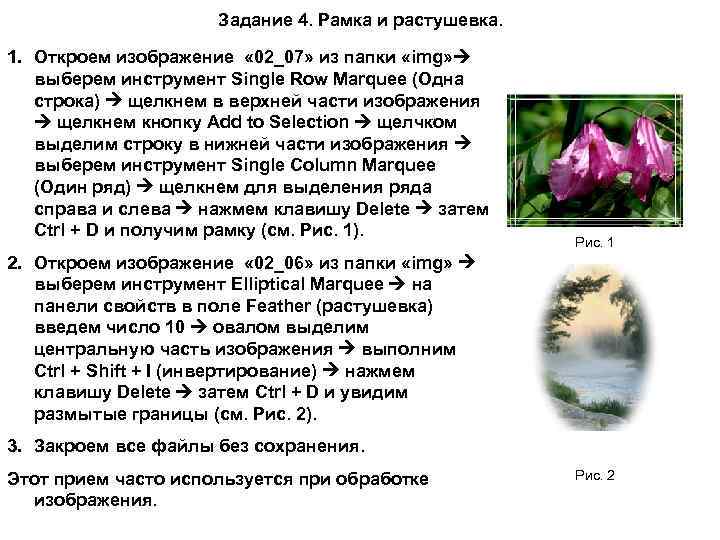
Задание 4. Рамка и растушевка. 1. Откроем изображение « 02_07» из папки «img» выберем инструмент Single Row Marquee (Одна строка) щелкнем в верхней части изображения щелкнем кнопку Add to Selection щелчком выделим строку в нижней части изображения выберем инструмент Single Column Marquee (Один ряд) щелкнем для выделения ряда справа и слева нажмем клавишу Delete затем Ctrl + D и получим рамку (см. Рис. 1). Рис. 1 2. Откроем изображение « 02_06» из папки «img» выберем инструмент Elliptical Marquee на панели свойств в поле Feather (растушевка) введем число 10 овалом выделим центральную часть изображения выполним Ctrl + Shift + I (инвертирование) нажмем клавишу Delete затем Ctrl + D и увидим размытые границы (см. Рис. 2). 3. Закроем все файлы без сохранения. Этот прием часто используется при обработке изображения. Рис. 2
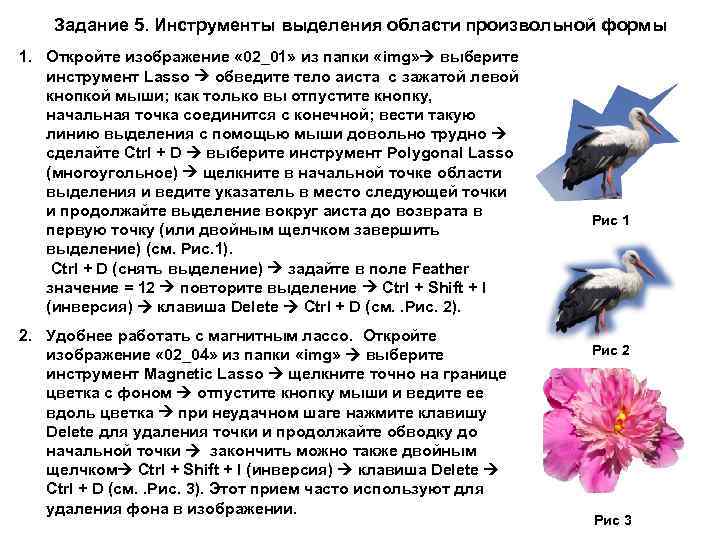
Задание 5. Инструменты выделения области произвольной формы 1. Откройте изображение « 02_01» из папки «img» выберите инструмент Lasso обведите тело аиста с зажатой левой кнопкой мыши; как только вы отпустите кнопку, начальная точка соединится с конечной; вести такую линию выделения с помощью мыши довольно трудно сделайте Ctrl + D выберите инструмент Polygonal Lasso (многоугольное) щелкните в начальной точке области выделения и ведите указатель в место следующей точки и продолжайте выделение вокруг аиста до возврата в первую точку (или двойным щелчком завершить выделение) (см. Рис. 1). Ctrl + D (снять выделение) задайте в поле Feather значение = 12 повторите выделение Ctrl + Shift + I (инверсия) клавиша Delete Ctrl + D (см. . Рис. 2). 2. Удобнее работать с магнитным лассо. Откройте изображение « 02_04» из папки «img» выберите инструмент Magnetic Lasso щелкните точно на границе цветка с фоном отпустите кнопку мыши и ведите ее вдоль цветка при неудачном шаге нажмите клавишу Delete для удаления точки и продолжайте обводку до начальной точки закончить можно также двойным щелчком Ctrl + Shift + I (инверсия) клавиша Delete Ctrl + D (см. . Рис. 3). Этот прием часто используют для удаления фона в изображении. Рис 1 Рис 2 Рис 3
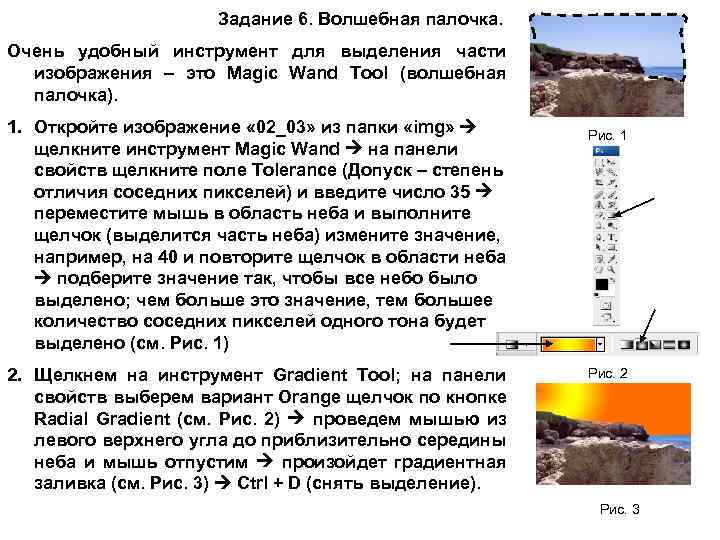
Задание 6. Волшебная палочка. Очень удобный инструмент для выделения части изображения – это Magic Wand Tool (волшебная палочка). 1. Откройте изображение « 02_03» из папки «img» щелкните инструмент Magic Wand на панели свойств щелкните поле Tolerance (Допуск – степень отличия соседних пикселей) и введите число 35 переместите мышь в область неба и выполните щелчок (выделится часть неба) измените значение, например, на 40 и повторите щелчок в области неба подберите значение так, чтобы все небо было выделено; чем больше это значение, тем большее количество соседних пикселей одного тона будет выделено (см. Рис. 1) 2. Щелкнем на инструмент Gradient Tool; на панели свойств выберем вариант Orange щелчок по кнопке Radial Gradient (см. Рис. 2) проведем мышью из левого верхнего угла до приблизительно середины неба и мышь отпустим произойдет градиентная заливка (см. Рис. 3) Ctrl + D (снять выделение). Рис. 1 Рис. 2 Рис. 3
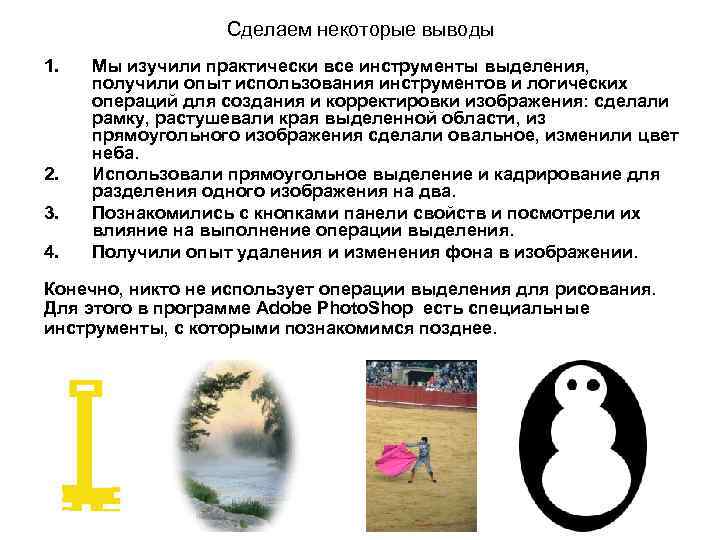
Сделаем некоторые выводы 1. 2. 3. 4. Мы изучили практически все инструменты выделения, получили опыт использования инструментов и логических операций для создания и корректировки изображения: сделали рамку, растушевали края выделенной области, из прямоугольного изображения сделали овальное, изменили цвет неба. Использовали прямоугольное выделение и кадрирование для разделения одного изображения на два. Познакомились с кнопками панели свойств и посмотрели их влияние на выполнение операции выделения. Получили опыт удаления и изменения фона в изображении. Конечно, никто не использует операции выделения для рисования. Для этого в программе Adobe Photo. Shop есть специальные инструменты, с которыми познакомимся позднее.
Скачать презентацию Инструменты выделения Занятие 2 Выделение части изображения
инструменты выделения в фотошопе.ppt